4 ขั้นตอนเตรียมไฟล์พิมพ์ให้เป๊ะ สีไม่เพี้ยน
- สรุปประเด็นสำคัญสำหรับการเตรียมไฟล์พิมพ์
- ความสำคัญของการเตรียมไฟล์งานพิมพ์ที่ถูกต้อง
- ขั้นตอนที่ 1: การตั้งค่าโหมดสี CMYK: หัวใจสำคัญของสีที่แม่นยำ
- ขั้นตอนที่ 2: การกำหนดระยะตัดตก (Bleed) และระยะปลอดภัย (Margin)
- ขั้นตอนที่ 3: การจัดการฟอนต์: หมดปัญหาตัวอักษรเพี้ยน
- ขั้นตอนที่ 4: ความละเอียดและการบันทึกไฟล์ สู่ความคมชัดสูงสุด
- สรุปและรายการตรวจสอบก่อนส่งไฟล์ให้โรงพิมพ์
- บริการออกแบบและผลิตสื่อสิ่งพิมพ์ครบวงจร
การเตรียมไฟล์งานพิมพ์ที่สมบูรณ์แบบเป็นรากฐานสำคัญของการผลิตสื่อสิ่งพิมพ์คุณภาพสูง การเรียนรู้ 4 ขั้นตอนเตรียมไฟล์พิมพ์ให้เป๊ะ สีไม่เพี้ยน จะช่วยลดข้อผิดพลาดที่อาจเกิดขึ้น ทำให้ผลงานที่ได้ตรงตามการออกแบบ และประหยัดทั้งเวลาและต้นทุนในการผลิต
สรุปประเด็นสำคัญสำหรับการเตรียมไฟล์พิมพ์
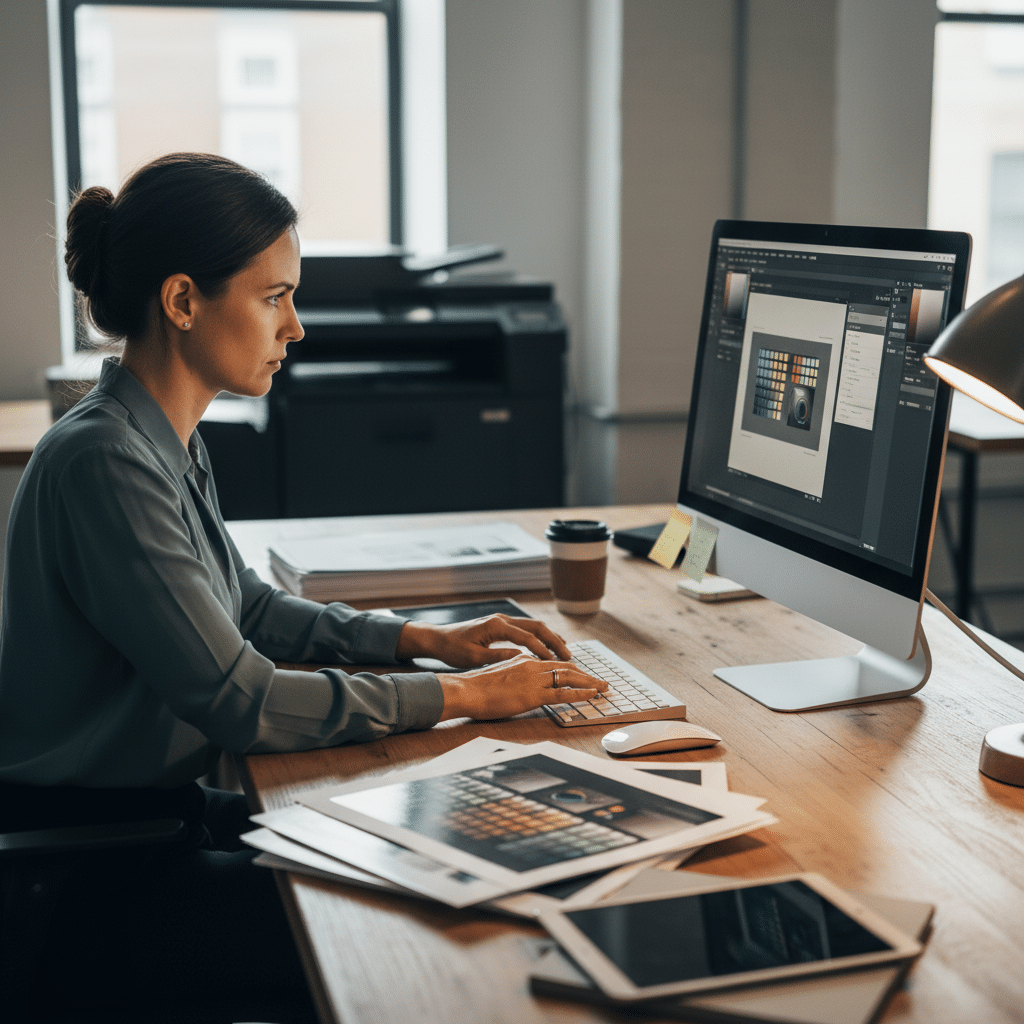
- โหมดสี CMYK: ไฟล์สำหรับงานพิมพ์ทุกชนิดต้องตั้งค่าโหมดสีเป็น CMYK เพื่อให้สีที่พิมพ์ออกมาใกล้เคียงกับที่แสดงบนหน้าจอมากที่สุด
- ระยะตัดตกและระยะปลอดภัย: การตั้งค่า Bleed (ระยะตัดตก) และ Margin (ระยะปลอดภัย) อย่างน้อย 3 มิลลิเมตร เป็นสิ่งจำเป็นเพื่อป้องกันไม่ให้ขอบชิ้นงานมีสีขาวและเนื้อหาสำคัญไม่ถูกตัดขาด
- การจัดการฟอนต์: การแปลงตัวอักษรเป็นวัตถุ (Create Outlines) ช่วยป้องกันปัญหาฟอนต์เพี้ยนหรือการแสดงผลผิดพลาดเมื่อไฟล์ถูกเปิดบนคอมพิวเตอร์เครื่องอื่น
- ความละเอียดและการบันทึกไฟล์: ไฟล์งานพิมพ์ควรมีความละเอียดอย่างน้อย 300 DPI และควรฝังรูปภาพทั้งหมดลงในไฟล์ก่อนบันทึกเป็นฟอร์แมตที่เหมาะสม เช่น PDF คุณภาพสูง
การออกแบบสื่อสิ่งพิมพ์ เช่น สติ๊กเกอร์ นามบัตร หรือโบรชัวร์ เป็นกระบวนการที่ต้องใช้ทั้งความคิดสร้างสรรค์และความรู้ทางเทคนิค อย่างไรก็ตาม ความผิดพลาดที่พบบ่อยที่สุดไม่ได้เกิดจากการออกแบบ แต่เกิดจากขั้นตอนการเตรียมไฟล์เพื่อส่งให้โรงพิมพ์ ปัญหาพิมพ์สีเพี้ยน, ข้อความหรือรูปภาพถูกตัดขาด, หรือฟอนต์ไม่ตรงตามแบบ ล้วนเป็นผลมาจากการตั้งค่าไฟล์ที่ไม่ถูกต้อง บทความนี้จึงนำเสนอ 4 ขั้นตอนสำคัญในการเตรียมไฟล์งานพิมพ์อย่างมืออาชีพ เพื่อให้ผู้ประกอบการ SME และนักออกแบบสามารถสร้างสรรค์ผลงานที่สวยงามและมีคุณภาพตามที่คาดหวัง
ความสำคัญของการเตรียมไฟล์งานพิมพ์ที่ถูกต้อง
สำหรับธุรกิจขนาดกลางและขนาดย่อม (SME) สื่อสิ่งพิมพ์ยังคงเป็นเครื่องมือทางการตลาดที่มีประสิทธิภาพ การมีฉลากสินค้าที่สวยงามหรือนามบัตรที่น่าจดจำสามารถสร้างความประทับใจแรกให้แก่ลูกค้าได้ แต่หากผลงานพิมพ์ออกมามีสีซีดกว่าที่ออกแบบไว้ หรือโลโก้ถูกตัดหายไปที่ขอบ ก็อาจส่งผลเสียต่อภาพลักษณ์ของแบรนด์ได้ การให้ความสำคัญกับขั้นตอนการเตรียมไฟล์จึงไม่ใช่แค่เรื่องทางเทคนิค แต่เป็นส่วนหนึ่งของการควบคุมคุณภาพและสร้างความเป็นมืออาชีพให้กับธุรกิจ การเตรียมไฟล์ที่ถูกต้องตั้งแต่แรกจะช่วยลดความจำเป็นในการแก้ไขงานซ้ำซ้อน ลดความล่าช้าในการผลิต และหลีกเลี่ยงค่าใช้จ่ายที่ไม่จำเป็นจากการพิมพ์งานเสีย
ขั้นตอนที่ 1: การตั้งค่าโหมดสี CMYK: หัวใจสำคัญของสีที่แม่นยำ
ขั้นตอนแรกและสำคัญที่สุดในการเตรียมไฟล์งานพิมพ์คือการเลือกใช้โหมดสีที่ถูกต้อง การเลือกโหมดสีผิดเป็นสาเหตุหลักของปัญหาพิมพ์สีเพี้ยน ซึ่งทำให้ผลลัพธ์สุดท้ายแตกต่างจากที่เห็นบนหน้าจอคอมพิวเตอร์อย่างสิ้นเชิง
ทำความเข้าใจระบบสี CMYK และ RGB
ระบบสีที่ใช้ในงานดิจิทัลแบ่งออกเป็น 2 ประเภทหลัก คือ RGB และ CMYK ซึ่งมีหลักการทำงานและวัตถุประสงค์การใช้งานที่แตกต่างกันโดยสิ้นเชิง
- RGB (Red, Green, Blue): เป็นระบบสีแบบ “การผสมสีแบบบวก” (Additive Color) ซึ่งใช้สำหรับหน้าจอแสดงผลทุกชนิด เช่น จอคอมพิวเตอร์, สมาร์ทโฟน, และโทรทัศน์ หลักการคือการใช้แสงสีแดง เขียว และน้ำเงินมาผสมกันเพื่อให้เกิดเป็นสีต่างๆ เมื่อนำทั้งสามสีมารวมกันด้วยความเข้มสูงสุด จะได้เป็นสีขาว ระบบสีนี้จึงไม่เหมาะกับงานพิมพ์ เพราะเครื่องพิมพ์ไม่ได้ใช้แสงในการสร้างสี
- CMYK (Cyan, Magenta, Yellow, Key/Black): เป็นระบบสีแบบ “การผสมสีแบบลบ” (Subtractive Color) ซึ่งเป็นมาตรฐานสำหรับอุตสาหกรรมการพิมพ์ หลักการคือการใช้หมึกสีฟ้า (Cyan), สีม่วงแดง (Magenta), สีเหลือง (Yellow) และสีดำ (Key) พิมพ์ลงบนพื้นผิวสีขาว (เช่น กระดาษ) เพื่อดูดซับแสงบางส่วนและสะท้อนสีที่ต้องการออกมา เมื่อผสม C, M, และ Y เข้าด้วยกันตามทฤษฎีจะได้สีดำ แต่ในทางปฏิบัติจะได้เป็นสีน้ำตาลเข้ม จึงต้องใช้หมึกสีดำ (K) เข้ามาช่วยเพื่อให้ได้สีดำที่สนิทและเพิ่มมิติให้กับภาพ
การออกแบบในโหมด RGB แล้วส่งให้โรงพิมพ์ จะทำให้ซอฟต์แวร์ของโรงพิมพ์ต้องแปลงไฟล์เป็น CMYK โดยอัตโนมัติ ซึ่งกระบวนการแปลงนี้มักทำให้สีสันที่สดใสบนหน้าจอ (โดยเฉพาะสีเขียวนีออน, สีชมพูบานเย็น) ดูหม่นหมองและผิดเพี้ยนไปจากเดิมอย่างมาก
วิธีตั้งค่าโหมดสี CMYK ในโปรแกรมออกแบบ
ควรตั้งค่าโหมดสีเป็น CMYK ตั้งแต่ขั้นตอนการสร้างไฟล์ใหม่ เพื่อให้เห็นขอบเขตของสีที่สามารถพิมพ์ได้จริงตั้งแต่เริ่มออกแบบ
- Adobe Illustrator: เมื่อสร้างเอกสารใหม่ (File > New), ในหน้าต่าง New Document ให้ไปที่ส่วน Advanced Options และเลือก Color Mode เป็น “CMYK Color”
- Adobe Photoshop: ขณะสร้างไฟล์ใหม่ (File > New), ในหน้าต่างตั้งค่า ให้เลือก Color Mode เป็น “CMYK Color” หากไฟล์เดิมเป็น RGB สามารถแปลงได้โดยไปที่ Image > Mode > CMYK Color (แต่ควรทำด้วยความระมัดระวัง เพราะสีอาจเปลี่ยนไป)
ข้อควรระวังเกี่ยวกับสีดำและค่าสีรวม
ในการพิมพ์ สีดำไม่ใช่แค่สีดำธรรมดา มีเทคนิคที่ควรรู้เพื่อผลลัพธ์ที่ดีที่สุด:
- Standard Black (K 100%): คือการใช้หมึกสีดำเพียงอย่างเดียว (C=0, M=0, Y=0, K=100) เหมาะสำหรับตัวอักษรขนาดเล็กหรือเส้นบางๆ เพราะจะให้ความคมชัดสูง ไม่เกิดปัญหาการพิมพ์เหลื่อม
- Rich Black: คือการผสมสีอื่นเข้าไปกับสีดำเพื่อให้ได้สีดำที่ดูลึกและทึบกว่าเดิม สูตรที่นิยมใช้คือ C=40, M=30, Y=30, K=100 เหมาะสำหรับพื้นหลังสีดำทึบหรือวัตถุขนาดใหญ่ อย่างไรก็ตาม ไม่ควรตั้งค่าสีรวมกันเกิน 250-300% (Total Ink Limit) เพราะอาจทำให้หมึกเยิ้มและกระดาษเปื่อยได้ ควรปรึกษาโรงพิมพ์สำหรับค่าสีที่เหมาะสม
ขั้นตอนที่ 2: การกำหนดระยะตัดตก (Bleed) และระยะปลอดภัย (Margin)
หลังจากตั้งค่าสีถูกต้องแล้ว ขั้นตอนต่อไปคือการจัดการพื้นที่ขอบของชิ้นงาน เพื่อให้แน่ใจว่าผลงานที่พิมพ์และตัดเสร็จแล้วจะออกมาสมบูรณ์แบบ ไม่มีขอบขาวที่ไม่พึงประสงค์ และไม่มีองค์ประกอบสำคัญถูกตัดออกไป
Bleed และ Margin คืออะไร?
- Bleed (ระยะตัดตก): คือพื้นที่ของงานออกแบบที่ขยายเกินขอบเขตของขนาดงานจริงออกไปทุกด้าน โดยทั่วไปจะกำหนดไว้ที่ 3-5 มิลลิเมตร วัตถุประสงค์ของ Bleed คือเพื่อชดเชยความคลาดเคลื่อนที่อาจเกิดขึ้นจากเครื่องตัดกระดาษ หากมีภาพหรือพื้นหลังที่ต้องการให้ชิดขอบพอดี จะต้องออกแบบให้องค์ประกอบนั้นล้นออกไปจนถึงขอบของ Bleed เมื่อเครื่องตัดทำงาน แม้จะมีความคลาดเคลื่อนเล็กน้อย ก็จะยังคงตัดโดนส่วนที่เป็นสีหรือภาพ ทำให้ไม่เหลือขอบขาวไว้
- Margin (ระยะปลอดภัย หรือ Safety Line): คือพื้นที่ที่อยู่ด้านในขอบเขตของขนาดงานจริงเข้ามา เป็นเหมือนกรอบที่มองไม่เห็นซึ่งกำหนดว่าข้อความ, โลโก้, หรือองค์ประกอบสำคัญอื่นๆ ทั้งหมดจะต้องอยู่ภายในพื้นที่นี้เท่านั้น เพื่อรับประกันว่าจะไม่ถูกตัดขาดหายไปในขั้นตอนการตัดชิ้นงาน ระยะ Margin ที่ปลอดภัยโดยทั่วไปจะอยู่ที่ 3-5 มิลลิเมตรจากขอบงานจริง
ผลกระทบของการไม่ตั้งค่า Bleed และ Margin
การละเลยการตั้งค่าเหล่านี้อาจนำไปสู่ปัญหาที่แก้ไขได้ยากหลังการพิมพ์ เช่น การออกแบบนามบัตรขนาด 9×5 ซม. โดยวางพื้นหลังสีน้ำเงินเต็มพื้นที่พอดี เมื่อโรงพิมพ์นำไปตัด อาจเกิดการคลาดเคลื่อนเพียง 0.5 มิลลิเมตร ซึ่งจะส่งผลให้มีขอบกระดาษสีขาวเล็กๆ ปรากฏขึ้นมาที่ขอบด้านใดด้านหนึ่งของนามบัตร ทำให้ชิ้นงานดูไม่เป็นมืออาชีพ ในทางกลับกัน หากวางเบอร์โทรศัพท์ไว้ชิดขอบเกินไป ก็อาจถูกใบมีดตัดทับหายไปบางส่วนได้
ขั้นตอนการตั้งค่าในโปรแกรมออกแบบ
โปรแกรมออกแบบส่วนใหญ่มีฟังก์ชันสำหรับการตั้งค่า Bleed โดยเฉพาะ:
- Adobe Illustrator: ในหน้าต่าง New Document สามารถกรอกค่า Bleed (ปกติคือ 3 mm) สำหรับทั้งสี่ด้าน (Top, Bottom, Left, Right) ได้โดยตรง โปรแกรมจะแสดงเส้นสีแดงรอบ Artboard เพื่อเป็นแนวทางในการออกแบบ
- Adobe Photoshop: Photoshop ไม่ได้มีฟังก์ชัน Bleed ในตัวเหมือน Illustrator ดังนั้นจึงต้องใช้วิธีการตั้งค่าขนาดของ Canvas ให้ใหญ่กว่าขนาดงานจริง เช่น หากต้องการงานขนาด 10×10 ซม. และ Bleed ด้านละ 3 มม. จะต้องตั้งค่าขนาด Canvas เป็น 10.6×10.6 ซม. และใช้เส้นไกด์ (Guides) เพื่อกำหนดขอบเขตของงานจริงและ Margin ด้านใน
ขั้นตอนที่ 3: การจัดการฟอนต์: หมดปัญหาตัวอักษรเพี้ยน
หนึ่งในปัญหาคลาสสิกที่เกิดขึ้นเมื่อส่งไฟล์ให้โรงพิมพ์คือ “ฟอนต์เพี้ยน” หรือ “ฟอนต์เด้ง” ซึ่งหมายถึงตัวอักษรในไฟล์งานที่เปิดบนเครื่องของโรงพิมพ์ไม่แสดงผลเหมือนกับที่ออกแบบไว้ สาเหตุหลักเกิดจากเครื่องคอมพิวเตอร์ของโรงพิมพ์ไม่มีฟอนต์ (Font) เดียวกันกับที่ใช้ในการออกแบบติดตั้งอยู่
“Create Outlines” เทคนิคสำคัญเพื่อรักษาแบบอักษร
เพื่อป้องกันปัญหานี้อย่างถาวร วิธีการที่เป็นมาตรฐานที่สุดคือการ “Create Outlines” หรือ “Convert to Shape” ซึ่งเป็นการเปลี่ยนสถานะของตัวอักษรจากข้อมูลข้อความ (Text Data) ที่สามารถแก้ไขได้ ให้กลายเป็นวัตถุรูปทรงเวกเตอร์ (Vector Object) ที่มีลักษณะเหมือนเส้นและรูปทรงเรขาคณิตทั่วไป
เมื่อทำการ Outlines แล้ว ฟอนต์นั้นๆ จะไม่ถูกอ้างอิงจากไฟล์ฟอนต์ที่ติดตั้งในเครื่องอีกต่อไป แต่จะกลายเป็นส่วนหนึ่งของภาพวาดในไฟล์ ทำให้ไม่ว่าจะเปิดไฟล์บนคอมพิวเตอร์เครื่องใดก็ตามที่มีโปรแกรมรองรับ ก็จะยังคงเห็นรูปลักษณ์ของตัวอักษรเหมือนต้นฉบับทุกประการ
วิธีการแปลงฟอนต์เป็น Outlines
ขั้นตอนการทำนั้นง่ายและรวดเร็ว แต่ต้องทำกับข้อความทั้งหมดในไฟล์งาน:
- Adobe Illustrator: เลือกข้อความทั้งหมดที่ต้องการแปลง (สามารถกด Ctrl+A หรือ Cmd+A เพื่อเลือกทุกอย่าง), จากนั้นไปที่เมนู Type > Create Outlines หรือใช้คีย์ลัด Shift+Ctrl+O (สำหรับ Windows) / Shift+Cmd+O (สำหรับ Mac)
- Adobe Photoshop: คลิกขวาที่เลเยอร์ข้อความ (Text Layer) ในหน้าต่าง Layers Panel และเลือก “Convert to Shape”
ข้อควรจำ: บันทึกไฟล์ต้นฉบับก่อนทำ Outlines
ข้อเสียเพียงอย่างเดียวของการทำ Outlines คือข้อความที่ถูกแปลงไปแล้วจะไม่สามารถกลับมาแก้ไขเป็นตัวอักษรได้อีก ดังนั้น ก่อนที่จะทำการ Outlines ควรบันทึกไฟล์งานเป็นเวอร์ชันต้นฉบับที่ยังไม่ได้แปลงฟอนต์เก็บไว้ก่อนเสมอ (เช่น บันทึกเป็น `FileName_Editable.ai`) จากนั้นจึงค่อย Save As เป็นไฟล์ใหม่ (เช่น `FileName_ForPrint.ai`) เพื่อทำการ Outlines และส่งให้โรงพิมพ์ วิธีนี้จะช่วยให้สามารถกลับมาแก้ไขข้อความในอนาคตได้หากจำเป็น
ขั้นตอนที่ 4: ความละเอียดและการบันทึกไฟล์ สู่ความคมชัดสูงสุด
ขั้นตอนสุดท้ายก่อนส่งไฟล์คือการตรวจสอบความละเอียดของรูปภาพและบันทึกไฟล์ในรูปแบบที่เหมาะสม เพื่อให้งานพิมพ์ออกมาคมชัดและมีคุณภาพสูงสุด
ความละเอียดมาตรฐานสำหรับงานพิมพ์ (300 DPI)
ความละเอียดของภาพ (Resolution) สำหรับงานพิมพ์วัดเป็นหน่วย DPI (Dots Per Inch) หรือ PPI (Pixels Per Inch) ซึ่งหมายถึงจำนวนจุดหรือพิกเซลต่อพื้นที่หนึ่งตารางนิ้ว ยิ่งค่า DPI สูง ภาพก็จะยิ่งมีความคมชัดและรายละเอียดมากขึ้น
- สำหรับงานพิมพ์มาตรฐาน: เช่น สติ๊กเกอร์, นามบัตร, โบรชัวร์, เมนูอาหาร ที่ผู้ชมจะมองในระยะใกล้ ควรใช้ความละเอียดที่ 300 DPI เสมอ
- สำหรับงานพิมพ์ขนาดใหญ่: เช่น ป้ายไวนิล, บิลบอร์ด ที่มองจากระยะไกล อาจลดความละเอียดลงเหลือ 150 DPI หรือ 72 DPI ได้ ขึ้นอยู่กับขนาดและระยะการมองเห็น
สิ่งสำคัญคือต้องตั้งค่าความละเอียด 300 DPI ตั้งแต่ตอนสร้างไฟล์ หรือใช้รูปภาพที่มีความละเอียดสูงมาประกอบในงานออกแบบ การนำภาพความละเอียดต่ำ (เช่น ภาพที่ดาวน์โหลดจากเว็บไซต์ซึ่งส่วนใหญ่มีความละเอียด 72 DPI) มาขยายขนาดและเพิ่มค่า DPI ในภายหลัง จะไม่ช่วยให้ภาพคมชัดขึ้น แต่จะทำให้ภาพแตกและเบลอ
การฝังรูปภาพ (Embed Images) ป้องกันไฟล์หาย
ในโปรแกรมอย่าง Adobe Illustrator เมื่อมีการนำเข้ารูปภาพจากภายนอก โปรแกรมจะทำการ “ลิงก์” (Link) ไปยังไฟล์รูปภาพนั้นๆ แทนที่จะนำไฟล์เข้ามาไว้ในงานโดยตรง หากส่งไฟล์ AI ไปให้โรงพิมพ์โดยไม่ได้ส่งไฟล์รูปภาพที่ลิงก์ไว้ไปด้วย จะเกิดปัญหา “Missing Link” ทำให้โรงพิมพ์ไม่เห็นรูปภาพนั้นๆ วิธีแก้คือการ “ฝังรูปภาพ” (Embed Image) ซึ่งจะเป็นการรวมข้อมูลของรูปภาพทั้งหมดเข้ามาเก็บไว้ในไฟล์ AI โดยตรง ทำให้ไฟล์มีขนาดใหญ่ขึ้น แต่ก็มั่นใจได้ว่ารูปภาพจะอยู่ครบถ้วนเมื่อเปิดไฟล์ที่ปลายทาง
การเลือกประเภทไฟล์ที่เหมาะสมสำหรับส่งโรงพิมพ์
การเลือกรูปแบบไฟล์ (File Format) ที่ถูกต้องเป็นขั้นตอนสุดท้ายที่มีความสำคัญไม่แพ้กัน
- PDF (Portable Document Format): เป็นมาตรฐานอุตสาหกรรมที่แนะนำมากที่สุด ควรบันทึกเป็น PDF โดยใช้ค่าที่ตั้งไว้ล่วงหน้า (Preset) เป็น “Press Quality” หรือ “High Quality Print” ซึ่งจะรักษาคุณภาพของสี, รูปภาพเวกเตอร์, และความละเอียดของภาพบิตแมปไว้ได้อย่างครบถ้วน และยังสามารถรวม Bleed และ Crop Marks เข้าไปในไฟล์ได้ด้วย
- AI (Adobe Illustrator): เหมาะสำหรับงานที่เป็นเวกเตอร์ทั้งหมด เช่น การออกแบบโลโก้หรือสติ๊กเกอร์ หากส่งเป็นไฟล์นี้ ต้องแน่ใจว่าได้ทำการ Create Outlines ฟอนต์และ Embed รูปภาพเรียบร้อยแล้ว
- TIFF (Tagged Image File Format): เป็นรูปแบบไฟล์ภาพบิตแมปคุณภาพสูง ไม่มีการบีบอัดข้อมูลที่ทำให้สูญเสียคุณภาพ (Lossless Compression) เหมาะสำหรับงานภาพถ่ายหรืองานที่มีรายละเอียดสูง
- JPEG (Joint Photographic Experts Group): ควรหลีกเลี่ยงการใช้ JPEG สำหรับส่งไฟล์พิมพ์ขั้นสุดท้าย ยกเว้นแต่จะเป็นการส่งไฟล์ตัวอย่างเพื่อดูภาพรวม เนื่องจาก JPEG เป็นการบีบอัดข้อมูลแบบสูญเสียคุณภาพ (Lossy Compression) ซึ่งจะทำให้รายละเอียดบางส่วนของภาพหายไปทุกครั้งที่บันทึก
| คุณสมบัติ | Adobe Illustrator (แนะนำสำหรับงานพิมพ์) | Adobe Photoshop (เหมาะสำหรับแก้ไขภาพ) |
|---|---|---|
| ประเภทงานหลัก | งานออกแบบ Vector เช่น โลโก้, ภาพประกอบ, ฉลากสินค้า, นามบัตร | งานแก้ไขและตกแต่งภาพถ่าย (Raster/Bitmap) |
| โหมดสีเริ่มต้น | สามารถเลือก CMYK ได้ตั้งแต่สร้างไฟล์ใหม่ (File > New > Color Mode) | สามารถเลือก CMYK ได้ แต่ค่าเริ่มต้นมักเป็น RGB |
| การจัดการข้อความ | คมชัดสูงแม้ขยายขนาด, แปลงเป็น Outlines ได้ง่าย (Type > Create Outlines) | ข้อความอาจแตกเมื่อขยายขนาด, แปลงเป็น Shape (Layer > Type > Convert to Shape) |
| การตั้งค่า Bleed | มีฟังก์ชันตั้งค่า Bleed โดยตรงในหน้า Document Setup | ต้องกำหนดขนาด Canvas ให้ใหญ่กว่างานจริงเพื่อสร้าง Bleed เอง |
| รูปแบบไฟล์ส่งพิมพ์ที่ดีที่สุด | PDF (Press Quality), AI (เมื่อ Outlines และ Embed แล้ว) | PDF (Press Quality), TIFF (สำหรับการส่งภาพเดี่ยว) |
สรุปและรายการตรวจสอบก่อนส่งไฟล์ให้โรงพิมพ์
การเตรียมไฟล์อย่างรอบคอบตาม 4 ขั้นตอนเตรียมไฟล์พิมพ์ให้เป๊ะ สีไม่เพี้ยน ที่กล่าวมาทั้งหมด จะช่วยให้การทำงานร่วมกับโรงพิมพ์เป็นไปอย่างราบรื่นและได้ผลงานที่มีคุณภาพสูงสุด ก่อนส่งไฟล์ทุกครั้ง ควรตรวจสอบรายการต่อไปนี้เพื่อความมั่นใจ:
- โหมดสี: ไฟล์งานตั้งค่าเป็น CMYK แล้วใช่หรือไม่?
- ขนาดและระยะตัดตก: ขนาดของ Artboard/Canvas ถูกต้องตามขนาดชิ้นงานจริง และได้ตั้งค่า Bleed เพิ่มออกไปทุกด้าน 3 มม. แล้วใช่หรือไม่?
- ระยะปลอดภัย: ข้อความ, โลโก้ และส่วนประกอบสำคัญทั้งหมดอยู่ภายในระยะ Margin ที่ปลอดภัยแล้วใช่หรือไม่?
- ฟอนต์: ตัวอักษรทั้งหมดในไฟล์ถูก Create Outlines หรือ Convert to Shape เรียบร้อยแล้วใช่หรือไม่? (หลังจากที่บันทึกไฟล์ต้นฉบับแยกไว้แล้ว)
- ความละเอียดรูปภาพ: รูปภาพทั้งหมดที่ใช้ในงานมีความละเอียด 300 DPI ใช่หรือไม่?
- การฝังรูปภาพ: รูปภาพที่ลิงก์มาทั้งหมดถูก Embed ลงในไฟล์เรียบร้อยแล้วใช่หรือไม่?
- การบันทึกไฟล์: บันทึกไฟล์เป็น PDF (Press Quality) หรือรูปแบบอื่นตามที่โรงพิมพ์แนะนำแล้วใช่หรือไม่?
การปฏิบัติตามขั้นตอนเหล่านี้ไม่เพียงแต่จะช่วยให้ได้งานพิมพ์ที่สวยงามตรงใจ แต่ยังแสดงถึงความเป็นมืออาชีพและช่วยสร้างความสัมพันธ์ที่ดีกับโรงพิมพ์ในระยะยาวอีกด้วย
บริการออกแบบและผลิตสื่อสิ่งพิมพ์ครบวงจร
สำหรับผู้ประกอบการ SME หรือธุรกิจที่ต้องการสื่อสิ่งพิมพ์คุณภาพสูงแต่ไม่มั่นใจในขั้นตอนทางเทคนิค การเลือกใช้บริการจากโรงพิมพ์มืออาชีพคือคำตอบ GIANT PRINT คือโรงงานผลิตสื่อสิ่งพิมพ์แบบครบวงจร ที่พร้อมให้บริการทั้งด้านการออกแบบและผลิตสื่อทุกรูปแบบ ไม่ว่าจะเป็นฉลากสินค้า, สติ๊กเกอร์, สกรีนแก้วกาแฟ, นามบัตร, บัตรสะสมแต้ม, เมนูอาหาร, โบรชัวร์, หรือการ์ดแต่งงาน
ด้วยเครื่องพิมพ์มาตรฐานที่ทันสมัยและวัสดุคุณภาพสูงจากต่างประเทศ พร้อมทีมงานมืออาชีพที่พร้อมให้คำแนะนำและปรึกษาอย่างรวดเร็ว ทำให้มั่นใจได้ว่าทุกชิ้นงานจะออกมาสวยงาม คมชัด และตรงตามความต้องการ เพื่อช่วยส่งเสริมภาพลักษณ์และขับเคลื่อนธุรกิจของคุณให้ก้าวไปข้างหน้า
สามารถติดตามผลงานและโปรโมชันได้ที่ FACEBOOK PAGE, LINE, และ TIKTOK
ที่อยู่: 269 หมู่ 12 ถ. มิตรภาพ ตำบลเมืองเก่า อำเภอเมืองขอนแก่น ขอนแก่น 40000
เบอร์โทรศัพท์: 082-2262660
อีเมล: [email protected]
ติดต่อ สอบถามเพิ่มเติม