วิธีเตรียมไฟล์พิมพ์สติ๊กเกอร์ให้สีสด ภาพไม่แตก ไม่เพี้ยน
- หัวใจสำคัญของการพิมพ์สติ๊กเกอร์คุณภาพสูง
- ทำไมการเตรียมไฟล์พิมพ์จึงเป็นขั้นตอนที่มองข้ามไม่ได้
- พื้นฐานการตั้งค่าไฟล์สำหรับงานพิมพ์สติ๊กเกอร์ระดับมืออาชีพ
- เทคนิคการจัดการองค์ประกอบในไฟล์อาร์ตเวิร์คเพื่อผลลัพธ์ที่ดีที่สุด
- ขั้นตอนสุดท้าย: การบันทึกและตรวจสอบไฟล์ก่อนส่งโรงพิมพ์
- ข้อควรระวังและคำแนะนำเพิ่มเติมจากผู้มีประสบการณ์
- สรุปและบริการออกแบบฉลากสินค้าครบวงจร
การพิมพ์สติ๊กเกอร์สำหรับฉลากสินค้าหรือป้ายโฆษณาให้ได้ผลงานคุณภาพสูงนั้นเริ่มต้นจากขั้นตอนที่สำคัญที่สุด คือการเตรียมไฟล์อาร์ตเวิร์คที่ถูกต้อง การเรียนรู้วิธีเตรียมไฟล์พิมพ์สติ๊กเกอร์ให้สีสด ภาพไม่แตก ไม่เพี้ยน จึงเป็นทักษะพื้นฐานที่จำเป็นสำหรับผู้ประกอบการ นักออกแบบ และฝ่ายการตลาด เพื่อให้มั่นใจว่าผลลัพธ์ที่ได้จะตรงกับที่ออกแบบไว้บนหน้าจอคอมพิวเตอร์ ลดความผิดพลาดและประหยัดค่าใช้จ่ายในการแก้ไขงาน
หัวใจสำคัญของการพิมพ์สติ๊กเกอร์คุณภาพสูง
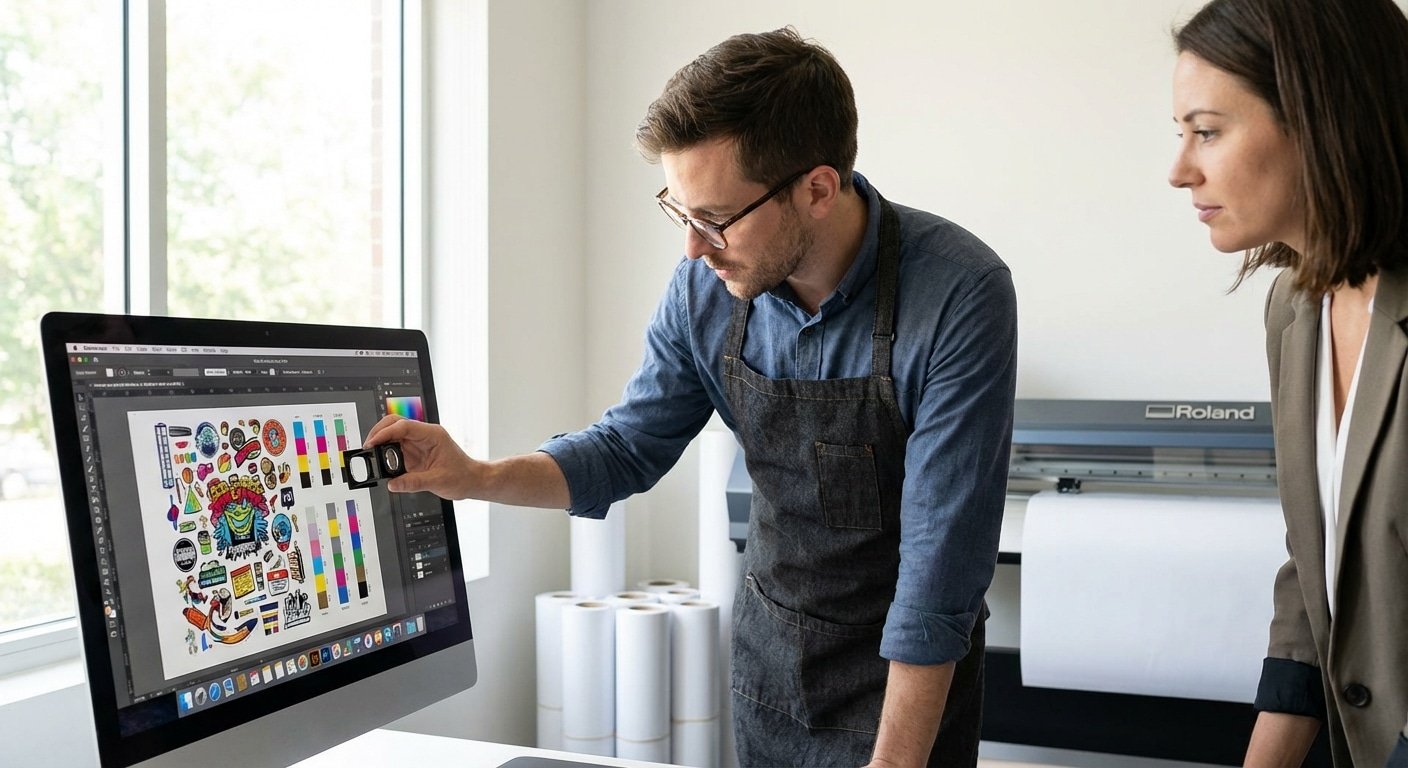
- การเลือกใช้ประเภทไฟล์ที่ถูกต้อง: ไฟล์ประเภทเวกเตอร์ (.AI, .PDF) เหมาะสมที่สุดสำหรับงานพิมพ์สติ๊กเกอร์ เนื่องจากสามารถขยายขนาดได้โดยไม่สูญเสียความคมชัด ต่างจากไฟล์รูปภาพทั่วไป
- การตั้งค่าโหมดสี CMYK: โหมดสี CMYK เป็นมาตรฐานสำหรับงานพิมพ์ ซึ่งจะให้สีที่แม่นยำเมื่อพิมพ์ออกมา ต่างจากโหมดสี RGB ที่ใช้สำหรับแสดงผลบนหน้าจอและอาจทำให้สีเพี้ยนได้
- ความละเอียดของไฟล์ต้องสูง: การตั้งค่าความละเอียดที่ 300 DPI (Dots Per Inch) เป็นมาตรฐานขั้นต่ำ เพื่อให้แน่ใจว่าภาพและกราฟิกจะมีความคมชัด ไม่แตกเบลอเมื่อพิมพ์เป็นชิ้นงานจริง
- การตั้งค่าระยะตัดตก (Bleed): การเผื่อพื้นที่สีหรือพื้นหลังของดีไซน์ออกไปนอกขอบเขตงานจริง 1-3 มิลลิเมตร เป็นสิ่งจำเป็นเพื่อป้องกันการเกิดขอบขาวหลังการไดคัท
ทำไมการเตรียมไฟล์พิมพ์จึงเป็นขั้นตอนที่มองข้ามไม่ได้
ไฟล์อาร์ตเวิร์คเปรียบเสมือนพิมพ์เขียวของสติ๊กเกอร์ หากพิมพ์เขียวมีข้อผิดพลาด ผลลัพธ์ที่ได้ย่อมไม่สมบูรณ์ การใส่ใจในรายละเอียดของการเตรียมไฟล์จึงไม่ใช่แค่เรื่องทางเทคนิค แต่เป็นปัจจัยที่ส่งผลโดยตรงต่อภาพลักษณ์ของแบรนด์และประสิทธิภาพของสื่อสิ่งพิมพ์นั้นๆ ปัญหาที่พบบ่อย เช่น สีซีดจางกว่าที่คาด, ภาพโลโก้แตกเป็นพิกเซล, ข้อความเบลออ่านไม่ออก หรือขนาดสติ๊กเกอร์ไม่พอดีกับผลิตภัณฑ์ ล้วนมีต้นตอมาจากการตั้งค่าไฟล์ที่ไม่ถูกต้องตั้งแต่แรก
กระบวนการนี้มีความสำคัญสำหรับทุกคนที่เกี่ยวข้องกับการสั่งพิมพ์ ไม่ว่าจะเป็นเจ้าของธุรกิจที่ต้องการสร้างฉลากสินค้าที่โดดเด่น นักการตลาดที่ออกแบบป้ายโฆษณาเพื่อส่งเสริมการขาย หรือนักออกแบบกราฟิกที่ต้องส่งมอบไฟล์งานที่พร้อมสำหรับโรงพิมพ์ การทำความเข้าใจหลักการเหล่านี้จะช่วยให้การประสานงานกับโรงพิมพ์เป็นไปอย่างราบรื่น ลดความเสี่ยงที่จะต้องเสียเวลาและทรัพยากรในการพิมพ์งานใหม่ และที่สำคัญที่สุดคือการได้รับผลงานที่มีคุณภาพระดับมืออาชีพ สะท้อนถึงความใส่ใจในทุกรายละเอียดของแบรนด์
พื้นฐานการตั้งค่าไฟล์สำหรับงานพิมพ์สติ๊กเกอร์ระดับมืออาชีพ
การเริ่มต้นตั้งค่าไฟล์อย่างถูกต้องเป็นก้าวแรกที่สำคัญที่สุดในการสร้างสรรค์สติ๊กเกอร์คุณภาพสูง โดยต้องพิจารณาตั้งแต่การเลือกใช้โปรแกรมและประเภทไฟล์ ไปจนถึงการกำหนดค่าพารามิเตอร์ต่างๆ ของเอกสารให้สอดคล้องกับมาตรฐานงานพิมพ์
การเลือกประเภทไฟล์และโปรแกรมที่เหมาะสม
โปรแกรมที่นิยมใช้ในการออกแบบงานพิมพ์อย่างแพร่หลายคือ Adobe Illustrator และ Adobe Photoshop ซึ่งแต่ละโปรแกรมมีจุดเด่นและประเภทไฟล์ที่เหมาะสมแตกต่างกันไป
- ไฟล์เวกเตอร์ (Vector): เป็นประเภทไฟล์ที่แนะนำมากที่สุดสำหรับงานพิมพ์สติ๊กเกอร์ สร้างจากโปรแกรม Adobe Illustrator และบันทึกเป็นนามสกุล .AI, .PDF, หรือ .EPS จุดเด่นของไฟล์เวกเตอร์คือสร้างจากสมการทางคณิตศาสตร์ ทำให้สามารถย่อหรือขยายขนาดได้ตามต้องการโดยที่ภาพ ตัวอักษร และโลโก้ยังคงความคมชัดสูงสุด สีสันมีความคงที่ และง่ายต่อการแก้ไขในภายหลัง
- ไฟล์แรสเตอร์ (Raster): หรือไฟล์รูปภาพทั่วไป เช่น .PSD, .JPG, .PNG ซึ่งสร้างจากโปรแกรม Adobe Photoshop ไฟล์ประเภทนี้ประกอบขึ้นจากจุดพิกเซลเล็กๆ จำนวนมาก หากจำเป็นต้องใช้ไฟล์แรสเตอร์ ต้องมั่นใจว่าไฟล์ถูกสร้างขึ้นด้วยความละเอียดสูงตั้งแต่ต้น (300 DPI) เพราะการขยายขนาดไฟล์แรสเตอร์ที่มีขนาดเล็กจะทำให้ภาพแตกและสูญเสียความคมชัดทันที
ข้อควรระวัง: ไฟล์ที่ออกแบบจากแอปพลิเคชันออนไลน์อย่าง Canva อาจเกิดปัญหาเรื่องสีและขนาดเพี้ยนได้หากไม่ส่งออกเป็นไฟล์ PDF สำหรับงานพิมพ์ (Print PDF) ที่มีการตั้งค่าที่ถูกต้อง ทางที่ดีที่สุดคือการใช้ไฟล์จากโปรแกรมออกแบบมืออาชีพโดยตรง
การตั้งค่าเอกสารใหม่ (New Document Setup)
ก่อนเริ่มการออกแบบในโปรแกรม Adobe Illustrator หรือ Photoshop การตั้งค่าหน้าเอกสาร (Artboard) ให้ถูกต้องเป็นสิ่งจำเป็นอย่างยิ่ง ตารางด้านล่างนี้สรุปค่าพารามิเตอร์ที่แนะนำสำหรับงานพิมพ์สติ๊กเกอร์
| พารามิเตอร์ | ค่าที่แนะนำ | เหตุผลและความสำคัญ |
|---|---|---|
| ขนาดชิ้นงาน (Artboard Size) | กำหนดตามขนาดจริงที่ต้องการใช้งาน | เพื่อให้สัดส่วนของสติ๊กเกอร์ถูกต้องแม่นยำ ไม่ผิดเพี้ยนหลังการผลิตและการไดคัท |
| ระยะตัดตก (Bleed) | เผื่อระยะขอบ 1-3 มม. รอบด้าน | ป้องกันการเกิดขอบขาวที่เกิดจากการคลาดเคลื่อนของเครื่องตัด ทำให้งานพิมพ์มีสีเต็มขอบและดูเป็นมืออาชีพ |
| โหมดสี (Color Mode) | CMYK | เป็นมาตรฐานสีสำหรับเครื่องพิมพ์ ทำให้สีที่พิมพ์ออกมาใกล้เคียงกับที่เห็นบนหน้าจอมากที่สุด (การใช้ RGB จะทำให้สีเพี้ยนอย่างเห็นได้ชัด) |
| ความละเอียด (Raster Effects) | 300 PPI/DPI | เป็นความละเอียดมาตรฐานที่ทำให้ภาพและองค์ประกอบกราฟิกมีความคมชัดสูง ไม่แตกเบลอ หรือมองเห็นเป็นพิกเซล |
เทคนิคการจัดการองค์ประกอบในไฟล์อาร์ตเวิร์คเพื่อผลลัพธ์ที่ดีที่สุด
นอกจากการตั้งค่าไฟล์พื้นฐานแล้ว การจัดระเบียบองค์ประกอบต่างๆ ภายในไฟล์อาร์ตเวิร์คก็มีความสำคัญไม่แพ้กัน เพื่อให้โรงพิมพ์สามารถทำงานต่อได้อย่างสะดวกและลดโอกาสเกิดข้อผิดพลาด
การใช้เลเยอร์ (Layers) เพื่อความเป็นระเบียบ
การแยกองค์ประกอบต่างๆ ออกเป็นเลเยอร์อย่างชัดเจน เป็นแนวปฏิบัติที่ดีที่สุดในการเตรียมไฟล์พิมพ์ ทำให้ง่ายต่อการแก้ไขและตรวจสอบ โดยควรแบ่งเลเยอร์หลักๆ ดังนี้:
- Layer พิมพ์หลัก: ใช้สำหรับวางองค์ประกอบทั้งหมดที่จะถูกพิมพ์ เช่น รูปภาพ, โลโก้, ข้อความ, และพื้นหลัง
- Layer Diecut: ใช้สำหรับสร้างเส้นบอกแนวตัดของสติ๊กเกอร์ ควรวาดเป็นเส้นเวกเตอร์ที่มีสีโดดเด่น (เช่น สีแดง 100% หรือสีพิเศษ) เพื่อให้โรงพิมพ์ทราบขอบเขตและรูปทรงที่ต้องการไดคัท
- Layer Margin (Safe Zone): สร้างเส้นขอบด้านใน ห่างจากเส้นไดคัทเข้ามาประมาณ 2-3 มม. เพื่อเป็นแนวสำหรับวางข้อความหรือโลโก้สำคัญ ป้องกันไม่ให้องค์ประกอบเหล่านี้ถูกตัดขาดหรืออยู่ชิดขอบจนเกินไป ทำให้งานดูไม่สวยงาม
การจัดการข้อความและฟอนต์ไม่ให้เพี้ยน
ปัญหาฟอนต์เพี้ยนหรือหาย เป็นหนึ่งในปัญหาคลาสสิกที่เกิดขึ้นเมื่อเปิดไฟล์งานบนคอมพิวเตอร์เครื่องอื่นที่ไม่มีฟอนต์เดียวกันติดตั้งไว้ วิธีป้องกันที่ดีที่สุดคือการ Create Outlines (ใน Adobe Illustrator) หรือ Convert to Shape (ใน Adobe Photoshop) ซึ่งเป็นการแปลงตัวอักษรให้กลายเป็นวัตถุเวกเตอร์ ทำให้ฟอนต์ไม่เปลี่ยนแปลงไม่ว่าจะเปิดไฟล์ที่ใดก็ตาม
คำแนะนำ: ก่อนทำการ Create Outlines ควรบันทึกไฟล์ต้นฉบับที่ยังแก้ไขข้อความได้แยกไว้ต่างหากหนึ่งเวอร์ชัน เพราะหลังจากแปลงฟอนต์เป็นเส้นแล้ว จะไม่สามารถกลับไปแก้ไขข้อความได้อีก
การจัดการรูปภาพและสีสันให้คมชัด
เพื่อให้ได้สติ๊กเกอร์ที่มีสีสดและภาพคมชัด ควรปฏิบัติตามหลักการต่อไปนี้:
- เน้นการใช้เวกเตอร์: พยายามใช้องค์ประกอบกราฟิกที่เป็นเวกเตอร์ให้มากที่สุดเท่าที่จะทำได้ โดยเฉพาะโลโก้และไอคอน เพื่อรับประกันความคมชัดสูงสุด
- ตรวจสอบความละเอียดของภาพ: หากจำเป็นต้องใช้ภาพถ่ายหรือภาพแรสเตอร์ ต้องแน่ใจว่าไฟล์ภาพต้นฉบับมีความละเอียด 300 DPI ในขนาดที่จะใช้งานจริง การนำภาพความละเอียดต่ำมาขยายจะทำให้ภาพแตกอย่างแน่นอน
- เว้นระยะห่างที่ปลอดภัย: นอกจากระยะ Margin ที่กล่าวไปแล้ว ควรเว้นระยะห่างระหว่างองค์ประกอบสำคัญกับเส้นไดคัทอย่างน้อย 1-2.5 มม. และหากเป็นการจัดวางสติ๊กเกอร์หลายดวงในแผ่นเดียว (Sticker Sheet) ควรมีระยะห่างระหว่างแต่ละดวงประมาณ 2 มม.
ขั้นตอนสุดท้าย: การบันทึกและตรวจสอบไฟล์ก่อนส่งโรงพิมพ์
หลังจากออกแบบและจัดระเบียบไฟล์เรียบร้อยแล้ว ขั้นตอนสุดท้ายคือการบันทึกไฟล์ในรูปแบบที่เหมาะสมและตรวจสอบความถูกต้องทั้งหมดอีกครั้งเพื่อความมั่นใจ
วิธีการบันทึกไฟล์ที่ถูกต้อง
วิธีที่ปลอดภัยและเป็นมาตรฐานที่สุดคือการบันทึกไฟล์เป็น PDF (Portable Document Format) โดยในโปรแกรม Adobe Illustrator ให้ไปที่เมนู Save As และเลือก Preset เป็น [High Quality Print] การตั้งค่านี้จะช่วยรักษารายละเอียดของงานไว้ครบถ้วน ทั้งสี CMYK, ความละเอียดสูง, และการฝังฟอนต์ (ในกรณีที่ยังไม่ได้ Create Outlines)
เช็คลิสต์ตรวจสอบไฟล์ก่อนส่ง
ก่อนกดส่งไฟล์ให้โรงพิมพ์ ควรตรวจสอบตามรายการต่อไปนี้เพื่อความสมบูรณ์ของงาน:
- ไฟล์เป็นประเภทเวกเตอร์ (.AI, .PDF) หรือไม่?
- โหมดสีของเอกสารเป็น CMYK ใช่หรือไม่?
- ความละเอียดของ Raster Effects ตั้งไว้ที่ 300 DPI หรือไม่?
- ได้ตั้งค่าระยะตัดตก (Bleed) อย่างน้อย 1-3 มม. แล้วหรือยัง?
- ข้อความทั้งหมดถูก Create Outlines เรียบร้อยแล้วใช่หรือไม่?
- องค์ประกอบสำคัญอยู่ภายในระยะปลอดภัย (Margin) หรือไม่?
- ได้แยก Layer สำหรับเส้นไดคัทไว้อย่างชัดเจนแล้วหรือยัง?
- ส่งไฟล์พรีวิว (.JPG หรือ .PNG) แนบไปด้วยเพื่อเป็นตัวอย่างให้โรงพิมพ์ตรวจสอบ
ข้อควรระวังและคำแนะนำเพิ่มเติมจากผู้มีประสบการณ์
แม้จะปฏิบัติตามขั้นตอนทั้งหมดแล้ว ยังมีรายละเอียดเล็กๆ น้อยๆ ที่อาจส่งผลต่องานพิมพ์ได้ เช่น การออกแบบโดยวางองค์ประกอบชิดกับเส้นไดคัทมากเกินไป แม้จะอยู่ในระยะปลอดภัย แต่อาจทำให้งานดูอึดอัดและเสี่ยงต่อการคลาดเคลื่อนของเครื่องตัดได้ ควรเผื่อพื้นที่ให้ดีไซน์ดูโปร่งสบายตาจะดีกว่า
สำหรับผู้ที่ใช้โปรแกรมอื่นๆ เช่น Procreate บน iPad ในการออกแบบ สามารถส่งไฟล์เป็น .PSD โดยแยกเลเยอร์งานพิมพ์และเลเยอร์เส้นไดคัทออกจากกัน เพื่อให้โรงพิมพ์นำไปดำเนินการต่อได้สะดวก ทั้งนี้ โรงพิมพ์ที่มีความเป็นมืออาชีพมักจะสามารถช่วยตรวจสอบและปรับแก้ไฟล์เบื้องต้นได้ หากไฟล์งานมีการจัดระเบียบเลเยอร์มาอย่างดี
สรุปและบริการออกแบบฉลากสินค้าครบวงจร
การเตรียมไฟล์พิมพ์สติ๊กเกอร์ให้ได้คุณภาพสูงสุดนั้นไม่ใช่เรื่องซับซ้อนหากเข้าใจหลักการพื้นฐานที่ถูกต้อง การเลือกใช้ไฟล์เวกเตอร์, การตั้งค่าโหมดสี CMYK, ความละเอียด 300 DPI, และการเผื่อระยะตัดตก (Bleed) คือหัวใจสำคัญที่จะทำให้ผลงานของคุณออกมามีสีสันสดใส ภาพคมชัด และมีขนาดที่แม่นยำตรงตามความต้องการ การปฏิบัติตามขั้นตอนเหล่านี้จะช่วยลดปัญหาและทำให้การทำงานร่วมกับโรงพิมพ์เป็นไปอย่างราบรื่น
สำหรับผู้ประกอบการหรือผู้ที่ไม่มีพื้นฐานด้านกราฟิก การเตรียมไฟล์อาจดูเป็นเรื่องท้าทาย ที่ GIANT PRINT เราเข้าใจปัญหานี้ดีและพร้อมเป็นผู้ช่วยของคุณ เราคือโรงงานผลิตสื่อสิ่งพิมพ์ครบวงจรที่ไม่ได้มีเพียงบริการพิมพ์คุณภาพสูง แต่ยังมีบริการให้คำปรึกษาและออกแบบฉลากฟรี! ทีมงานมืออาชีพของเราพร้อมดูแลและให้คำแนะนำในทุกขั้นตอน ตั้งแต่การออกแบบไปจนถึงการเตรียมไฟล์พิมพ์ เพื่อให้คุณมั่นใจว่าจะได้สติ๊กเกอร์และฉลากสินค้าที่สวยงามและสมบูรณ์แบบที่สุด
เราให้บริการผลิตสื่อสิ่งพิมพ์ทุกรูปแบบ ไม่ว่าจะเป็น ฉลากสินค้า, สติ๊กเกอร์, สกรีนแก้วกาแฟ, นามบัตร, บัตรสะสมแต้ม, เมนูอาหาร, โบรชัวร์ และอื่นๆ อีกมากมาย ด้วยเครื่องพิมพ์มาตรฐานทันสมัยและวัสดุชั้นนำจากต่างประเทศ พร้อมบริการไดคัทฟรีและจัดส่งรวดเร็วทั่วประเทศ
ติดต่อ สอบถามเพิ่มเติม หรือปรึกษาเรื่องการออกแบบได้ที่:
- Facebook: FACEBOOK PAGE
- Line: LINE
- TikTok: TIKTOK
- เว็บไซต์: ติดต่อ สอบถามเพิ่มเติม
ที่อยู่: 269 หมู่ 12 ถ. มิตรภาพ ตำบลเมืองเก่า อำเภอเมืองขอนแก่น ขอนแก่น 40000
เบอร์โทรศัพท์: 082-2262660
อีเมล: [email protected]