ไฟล์ภาพแตก? เทคนิคเตรียมไฟล์พิมพ์ให้คมชัดระดับโปร
ปัญหาไฟล์ภาพแตกเมื่อส่งงานไปยังโรงพิมพ์เป็นสถานการณ์ที่ทั้งนักออกแบบและเจ้าของธุรกิจต่างเคยเผชิญ ซึ่งสร้างความเสียหายทั้งในแง่เวลาและต้นทุน การทำความเข้าใจเทคนิคการเตรียมไฟล์พิมพ์ให้มีความคมชัดระดับมืออาชีพจึงเป็นทักษะพื้นฐานที่สำคัญอย่างยิ่ง การเตรียมไฟล์อย่างถูกวิธีตั้งแต่ต้นทาง ไม่ว่าจะเป็นการเลือกประเภทไฟล์ การตั้งค่าสี หรือความละเอียด จะช่วยรับประกันได้ว่าผลลัพธ์ของสื่อสิ่งพิมพ์จะออกมาสวยงาม คมชัด และตรงตามที่ออกแบบไว้บนหน้าจอคอมพิวเตอร์
หัวใจสำคัญของการเตรียมไฟล์พิมพ์
ก่อนจะลงลึกในรายละเอียดทางเทคนิค การทำความเข้าใจภาพรวมของสิ่งที่ต้องให้ความสำคัญในการเตรียมไฟล์งานพิมพ์จะช่วยให้เห็นแนวทางที่ชัดเจนขึ้น ประเด็นหลักที่ต้องตรวจสอบเสมอมีดังนี้:
- ความแตกต่างของไฟล์: การเลือกระหว่างไฟล์ Vector และ Raster เป็นจุดเริ่มต้นที่สำคัญที่สุด ไฟล์ Vector สามารถย่อ-ขยายได้โดยไม่สูญเสียความคมชัด เหมาะสำหรับโลโก้และตัวอักษร ในขณะที่ไฟล์ Raster เหมาะสำหรับภาพถ่ายแต่มีข้อจำกัดเรื่องการขยายขนาด
- โหมดสีที่ถูกต้อง: งานพิมพ์ทุกชนิดใช้ระบบสี CMYK (Cyan, Magenta, Yellow, Key/Black) ซึ่งแตกต่างจากระบบสี RGB (Red, Green, Blue) ที่ใช้แสดงผลบนหน้าจอ การตั้งค่าโหมดสีให้ถูกต้องตั้งแต่แรกจะช่วยลดความผิดเพี้ยนของสีในงานพิมพ์จริง
- ความละเอียดของภาพ: มาตรฐานความละเอียดสำหรับงานพิมพ์คือ 300 DPI (Dots Per Inch) การใช้ไฟล์ที่มีความละเอียดต่ำกว่านี้จะส่งผลให้ภาพที่พิมพ์ออกมาแตกเบลอและขาดความคมชัดอย่างเห็นได้ชัด
- การตั้งค่าระยะตัดตกและขอบเขตปลอดภัย: การเผื่อพื้นที่สำหรับการตัดกระดาษ (Bleed) และกำหนดขอบเขตที่ปลอดภัยสำหรับเนื้อหาสำคัญ (Safe Zone) เป็นขั้นตอนที่จำเป็นเพื่อป้องกันไม่ให้ข้อความหรือองค์ประกอบสำคัญถูกตัดขาดหายไปในกระบวนการผลิต
- การจัดการองค์ประกอบเสริม: การแปลงแบบอักษร (Font) ให้เป็นวัตถุ (Outline) และการฝังไฟล์รูปภาพ (Embed) ลงในไฟล์งานหลัก จะช่วยป้องกันปัญหาไฟล์เพี้ยนเมื่อเปิดไฟล์บนคอมพิวเตอร์เครื่องอื่นที่ไม่มีฟอนต์หรือไฟล์ภาพต้นฉบับ
ทำความเข้าใจต้นตอของปัญหา: ทำไมไฟล์ภาพจึงแตก
สาเหตุหลักของปัญหาภาพแตกเมื่อนำไปพิมพ์หรือขยายขนาดนั้น มาจากการเลือกใช้ประเภทไฟล์ที่ไม่เหมาะสมกับงาน โดยทั่วไปแล้ว ไฟล์ภาพดิจิทัลจะแบ่งออกเป็น 2 ประเภทหลัก คือ Raster และ Vector ซึ่งมีโครงสร้างและหลักการทำงานที่แตกต่างกันอย่างสิ้นเชิง การทำความเข้าใจความแตกต่างนี้คือหัวใจสำคัญของการเตรียมไฟล์งานพิมพ์ที่ถูกต้อง
ไฟล์ Raster: ภาพจากพิกเซล
ไฟล์ Raster หรือที่เรียกว่า Bitmap Image คือภาพที่เกิดจากการรวมตัวกันของจุดสี่เหลี่ยมเล็กๆ ที่เรียกว่า “พิกเซล” (Pixel) จำนวนมหาศาล แต่ละพิกเซลจะมีค่าสีเฉพาะของตัวเอง เมื่อนำมาเรียงต่อกันในลักษณะตารางกริด จะเกิดเป็นภาพขึ้นมา ไฟล์ประเภทนี้ที่เราคุ้นเคยกันดีได้แก่ .JPEG, .PNG, .GIF, .TIFF และ .BMP
จุดเด่นของไฟล์ Raster คือความสามารถในการแสดงรายละเอียดของสีและแสงเงาที่ซับซ้อนได้ดีเยี่ยม จึงเหมาะสำหรับภาพถ่ายหรืองานกราฟิกที่มีการไล่ระดับสีที่สมจริง อย่างไรก็ตาม ข้อจำกัดที่สำคัญที่สุดของไฟล์ Raster คือ “ความละเอียดคงที่” (Resolution Dependent) หมายความว่าไฟล์ภาพมีจำนวนพิกเซลที่จำกัดและตายตัว หากนำภาพไปขยายให้มีขนาดใหญ่กว่าต้นฉบับ โปรแกรมจะพยายามสร้างพิกเซลใหม่ขึ้นมาเติมในช่องว่าง ส่งผลให้ภาพสูญเสียความคมชัด เกิดรอยหยัก และมองเห็นเป็นเม็ดพิกเซลแตกๆ ซึ่งเป็นสาเหตุหลักของปัญหาภาพแตกในงานพิมพ์
ไฟล์ Vector: กราฟิกจากสมการ
ไฟล์ Vector ทำงานแตกต่างออกไปโดยสิ้นเชิง แทนที่จะเก็บข้อมูลเป็นจุดพิกเซล ไฟล์ประเภทนี้จะเก็บข้อมูลเป็นชุดคำสั่งทางคณิตศาสตร์ที่กำหนดคุณสมบัติต่างๆ ของวัตถุ เช่น จุด, เส้น, เส้นโค้ง, รูปทรง และสีสัน วัตถุแต่ละชิ้นในไฟล์ Vector ถูกสร้างขึ้นจากสมการเหล่านี้ ทำให้ไฟล์ประเภทนี้ “ไม่ขึ้นอยู่กับความละเอียด” (Resolution Independent)
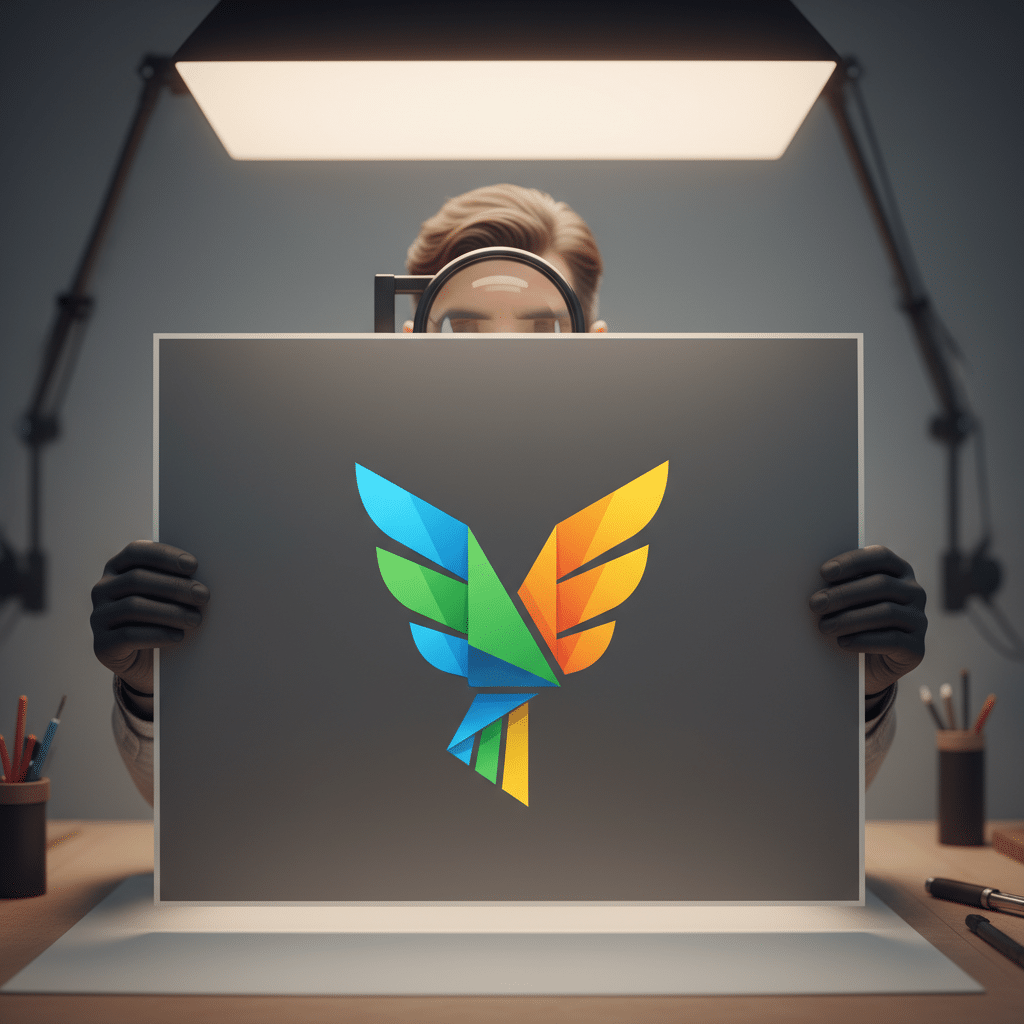
ข้อได้เปรียบที่สำคัญที่สุดของไฟล์ Vector คือสามารถย่อหรือขยายขนาดได้ตามต้องการโดยไม่สูญเสียความคมชัดแม้แต่น้อย เพราะทุกครั้งที่มีการปรับขนาด โปรแกรมจะคำนวณสมการใหม่เพื่อวาดภาพขึ้นมาใหม่ให้คมชัดเสมอ ด้วยเหตุนี้ ไฟล์ Vector จึงเป็นมาตรฐานสำหรับงานออกแบบโลโก้, ไอคอน, ตัวอักษร, และภาพประกอบที่ต้องการความคมชัดสูงสุดในทุกขนาดการใช้งาน นามสกุลไฟล์ที่พบบ่อยคือ .AI (Adobe Illustrator), .EPS, .SVG, และ .PDF (เมื่อสร้างจากโปรแกรม Vector)
| คุณสมบัติ | ไฟล์ Raster (Bitmap) | ไฟล์ Vector |
|---|---|---|
| โครงสร้างพื้นฐาน | สร้างจากตารางพิกเซล (Pixels) | สร้างจากสมการทางคณิตศาสตร์ (Paths) |
| การขยายขนาด | ภาพจะแตกและสูญเสียความคมชัดเมื่อขยาย | สามารถขยายได้ไม่จำกัดโดยคงความคมชัด 100% |
| ประเภทงานที่เหมาะสม | ภาพถ่าย, ภาพวาดดิจิทัลที่มีความซับซ้อนของสี | โลโก้, ไอคอน, ตัวอักษร, ภาพประกอบ, กราฟ |
| ขนาดไฟล์ | มีขนาดใหญ่ ขึ้นอยู่กับความละเอียดและมิติของภาพ | มีขนาดเล็กกว่า เนื่องจากเก็บข้อมูลเป็นสูตรคำนวณ |
| นามสกุลไฟล์ทั่วไป | .JPG, .PNG, .GIF, .TIFF, .PSD | .AI, .EPS, .SVG, .PDF |
เทคนิคเตรียมไฟล์พิมพ์ให้คมชัดระดับโปร: ขั้นตอนที่ต้องรู้

หลังจากทำความเข้าใจพื้นฐานของประเภทไฟล์แล้ว ขั้นตอนต่อไปคือการตั้งค่าไฟล์งานให้ถูกต้องตามหลักการพิมพ์ เพื่อให้ได้ผลลัพธ์ที่มีคุณภาพสูงสุด ซึ่งประกอบด้วยรายละเอียดที่สำคัญหลายประการ
การตั้งค่าโหมดสี CMYK: เพื่อสีสันที่ตรงปก
ระบบสีที่แสดงผลบนหน้าจอคอมพิวเตอร์, สมาร์ทโฟน หรือโทรทัศน์ คือระบบสี RGB (Red, Green, Blue) ซึ่งเป็นการผสมสีโดยใช้แสง (Additive Color) เมื่อนำแม่สีทั้งสามมารวมกันจะได้สีขาว แต่ในทางกลับกัน ระบบการพิมพ์ใช้ระบบสี CMYK (Cyan, Magenta, Yellow, Key/Black) ซึ่งเป็นการผสมสีโดยใช้หมึกพิมพ์ (Subtractive Color) เมื่อนำแม่สีมารวมกันจะดูดกลืนแสงและได้สีที่เข้มขึ้นจนเกือบดำ
เนื่องจากขอบเขตสี (Gamut) ของ RGB นั้นกว้างกว่า CMYK ทำให้มีสีสันบางเฉด โดยเฉพาะสีที่สว่างสดใสมากๆ เช่น สีเขียวนีออน หรือสีชมพูบานเย็น ที่สามารถแสดงผลบนจอได้ แต่ไม่สามารถพิมพ์ออกมาให้เหมือนจริงได้ 100% การทำงานในโหมด RGB แล้วส่งไปพิมพ์ จะทำให้โรงพิมพ์ต้องแปลงไฟล์เป็น CMYK ซึ่งอาจทำให้สีเพี้ยนไปจากที่เห็นบนจออย่างมาก ดังนั้น การตั้งค่าไฟล์งานเป็นโหมด CMYK ตั้งแต่เริ่มต้นจึงเป็นสิ่งจำเป็นอย่างยิ่ง
การตั้งค่าโหมดสีเป็น CMYK ตั้งแต่ตอนสร้างไฟล์ใหม่ คือขั้นตอนแรกที่สำคัญที่สุดในการป้องกันปัญหาสีเพี้ยนในงานพิมพ์
วิธีตั้งค่าโหมดสีในโปรแกรมยอดนิยม:
- Adobe Illustrator: ไปที่เมนู File → Document Color Mode → CMYK Color
- Adobe Photoshop: ไปที่เมนู Image → Mode → CMYK Color
เพื่อความแม่นยำสูงสุด ควรระบุค่าสีเป็นตัวเลขโดยตรง เช่น หากต้องการสีเหลืองที่บริสุทธิ์ที่สุด ให้กำหนดค่าเป็น C=0, M=0, Y=100, K=0 แทนการใช้เครื่องมือดูดสีจากหน้าจอ
ความละเอียด 300 DPI: มาตรฐานทองคำของความคมชัด
ความละเอียด (Resolution) ของไฟล์ภาพ Raster เป็นปัจจัยที่ส่งผลโดยตรงต่อความคมชัดของงานพิมพ์ โดยมีหน่วยวัดเป็น DPI (Dots Per Inch) หรือจำนวนจุดหมึกที่เครื่องพิมพ์สามารถพิมพ์ได้ในพื้นที่ 1 ตารางนิ้ว หรือ PPI (Pixels Per Inch) ซึ่งหมายถึงจำนวนพิกเซลในพื้นที่ 1 ตารางนิ้วบนหน้าจอ ถึงแม้สองคำนี้จะมีความหมายทางเทคนิคต่างกัน แต่ในบริบทของการเตรียมไฟล์พิมพ์มักใช้แทนกันได้
ภาพที่แสดงผลบนเว็บไซต์โดยทั่วไปมักมีความละเอียดเพียง 72 DPI ซึ่งเพียงพอสำหรับการดูบนจอ แต่ไม่เหมาะกับงานพิมพ์โดยเด็ดขาด สำหรับงานพิมพ์ที่ต้องการคุณภาพสูงและรายละเอียดที่คมชัด เช่น โบรชัวร์ นามบัตร หรือฉลากสินค้า จะต้องใช้ไฟล์ที่มีความละเอียดไม่น้อยกว่า 300 DPI
หากใช้ไฟล์ที่มีความละเอียดต่ำกว่า 300 DPI เช่น นำภาพจากเว็บไซต์มาใช้ เมื่อพิมพ์ออกมา ภาพจะดูเบลอ ไม่คมชัด และเห็นเป็นรอยหยักอย่างชัดเจน การตั้งค่าความละเอียดให้ถูกต้องจึงต้องทำตั้งแต่ขั้นตอนการสร้างไฟล์ใหม่
วิธีตั้งค่าความละเอียดตั้งแต่เริ่มต้น:
- Adobe Photoshop: ไปที่ File → New จากนั้นในหน้าต่างตั้งค่าเอกสารใหม่ ให้กำหนดค่าในช่อง Resolution เป็น 300 (พร้อมเลือกหน่วยเป็น Pixels/Inch)
- Adobe Illustrator: ไปที่ File → New และในส่วนของ Advanced Options ให้ตั้งค่า Raster Effects เป็น High (300 ppi)
การจัดการระยะขอบและระยะตัดตก (Margin & Bleed)
ในกระบวนการผลิตสิ่งพิมพ์ หลังจากพิมพ์งานลงบนกระดาษแผ่นใหญ่แล้ว จะต้องมีการนำมาตัดแบ่งเพื่อให้ได้ขนาดตามที่ต้องการ ซึ่งเครื่องตัดอาจมีความคลาดเคลื่อนเล็กน้อย การตั้งค่าระยะตัดตกและขอบเขตปลอดภัยจึงเป็นสิ่งสำคัญเพื่อป้องกันความผิดพลาด
- ระยะตัดตก (Bleed): คือพื้นที่ของงานออกแบบ (โดยเฉพาะพื้นหลังหรือรูปภาพที่อยู่ชิดขอบ) ที่ต้องขยายเกินขอบเขตของชิ้นงานจริงออกไป โดยทั่วไปจะกำหนดไว้ที่ 3-5 มิลลิเมตรทุกด้าน เพื่อให้แน่ใจว่าเมื่อตัดชิ้นงานแล้ว จะไม่มีขอบสีขาวของกระดาษเหลืออยู่
- ขอบเขตปลอดภัย (Safe Zone หรือ Margin): คือพื้นที่ด้านในของชิ้นงานที่ใช้สำหรับวางเนื้อหาสำคัญ เช่น ข้อความ โลโก้ หรือเบอร์โทรศัพท์ โดยต้องเว้นระยะห่างจากขอบตัดเข้ามาอย่างน้อย 3-5 มิลลิเมตร เพื่อป้องกันไม่ให้องค์ประกอบเหล่านี้ถูกตัดขาดหายไป
การตั้งค่า Bleed สามารถทำได้ในโปรแกรมออกแบบส่วนใหญ่ตั้งแต่ขั้นตอนการสร้างไฟล์ใหม่ โดยโปรแกรมจะแสดงเส้นไกด์สีแดง (Bleed Line) และเส้นขอบชิ้นงานจริง (Trim Line) ให้เห็นอย่างชัดเจน
การจัดการฟอนต์และรูปภาพ: ป้องกันปัญหาไฟล์เพี้ยน
ปัญหาที่พบบ่อยอีกประการคือการแสดงผลผิดเพี้ยนเมื่อไฟล์งานถูกเปิดบนคอมพิวเตอร์ของโรงพิมพ์ ซึ่งมักเกิดจากฟอนต์และไฟล์ภาพที่ไม่ได้จัดการอย่างถูกต้อง
- การแปลงฟอนต์เป็นวัตถุ (Create Outlines): คอมพิวเตอร์ของโรงพิมพ์อาจไม่มีฟอนต์บางตัวที่ใช้ในงานออกแบบติดตั้งอยู่ ทำให้โปรแกรมแทนที่ด้วยฟอนต์อื่น ส่งผลให้การจัดวางและรูปแบบตัวอักษรผิดเพี้ยนไปทั้งหมด วิธีแก้ไขคือการแปลงข้อความทั้งหมดให้กลายเป็นวัตถุ Vector (ใน Illustrator ใช้คำสั่ง Type → Create Outlines) ซึ่งจะทำให้ข้อความกลายเป็นรูปทรงกราฟิกและไม่ขึ้นอยู่กับฟอนต์อีกต่อไป ข้อควรระวังคือ หลังจากแปลงแล้วจะไม่สามารถกลับไปแก้ไขข้อความได้อีก จึงควรทำในขั้นตอนสุดท้ายหรือบันทึกไฟล์แยกไว้
- การฝังรูปภาพ (Embed Images): เมื่อนำไฟล์ภาพ Raster (เช่น .JPG, .PNG) มาวางในโปรแกรมออกแบบอย่าง Illustrator โดยปกติแล้วโปรแกรมจะทำการ “เชื่อมโยง” (Link) ไปยังไฟล์ต้นฉบับ หากส่งไฟล์งานไปโดยไม่ได้ส่งไฟล์ภาพที่เชื่อมโยงไปด้วย ภาพเหล่านั้นจะไม่แสดงผล เพื่อป้องกันปัญหานี้ ควรทำการ “ฝัง” (Embed) รูปภาพลงในไฟล์งานหลักโดยตรง ซึ่งจะทำให้ข้อมูลของภาพถูกรวมเป็นส่วนหนึ่งของไฟล์ .AI หรือ .PDF ทำให้ไฟล์มีขนาดใหญ่ขึ้น แต่ก็มั่นใจได้ว่าภาพจะไม่หายไปไหน
การเลือกประเภทไฟล์ที่เหมาะสมสำหรับส่งโรงพิมพ์
การบันทึกไฟล์ในรูปแบบที่ถูกต้องเป็นขั้นตอนสุดท้ายที่มีความสำคัญไม่แพ้กัน โดยทั่วไปแล้ว โรงพิมพ์ส่วนใหญ่มักแนะนำให้ส่งไฟล์ในรูปแบบ PDF เนื่องจากเป็นไฟล์มาตรฐานที่สามารถรวบรวมข้อมูลทั้งหมด ทั้ง Vector, Raster, ฟอนต์ และการตั้งค่าสี ไว้ในไฟล์เดียวได้อย่างสมบูรณ์ และสามารถเปิดดูได้เหมือนกันในทุกอุปกรณ์
- PDF (Portable Document Format): เป็นตัวเลือกที่ดีที่สุดสำหรับการส่งงานพิมพ์ ควรบันทึกด้วยค่า Preset ที่ชื่อว่า “[High Quality Print]” หรือ “[Press Quality]” ซึ่งจะตั้งค่าต่างๆ ให้เหมาะสมกับการพิมพ์โดยอัตโนมัติ เช่น การบีบอัดภาพที่ยังคงคุณภาพสูง และการฝังฟอนต์ทั้งหมด
- AI (Adobe Illustrator): เหมาะสำหรับงานออกแบบที่เป็น Vector ล้วน เช่น โลโก้ หรือภาพประกอบ หากส่งเป็นไฟล์ .AI ควรตรวจสอบให้แน่ใจว่าได้แปลงฟอนต์เป็น Outline และฝังรูปภาพเรียบร้อยแล้ว
- PSD (Adobe Photoshop): ใช้สำหรับงานที่เน้นภาพถ่ายหรืองานกราฟิกแบบ Raster ตรวจสอบให้แน่ใจว่าไฟล์มี Layer ที่ไม่ซับซ้อนเกินไป และตั้งค่าความละเอียดที่ 300 DPI และโหมดสี CMYK
- TIFF (Tagged Image File Format): เป็นไฟล์ Raster คุณภาพสูงที่ไม่มีการบีบอัดข้อมูล (Lossless) เหมาะสำหรับภาพถ่ายที่ต้องการคุณภาพสูงสุด แต่มีขนาดไฟล์ที่ใหญ่มาก
- JPEG (Joint Photographic Experts Group): เป็นไฟล์ Raster ที่มีการบีบอัดข้อมูล (Lossy) ทำให้มีขนาดเล็ก แต่ก็สูญเสียคุณภาพไปบางส่วน เหมาะสำหรับใช้เป็นไฟล์ภาพประกอบ แต่ควรบันทึกด้วยค่า Quality สูงสุดเสมอ
เช็กลิสต์สุดท้ายก่อนส่งไฟล์: ตรวจสอบให้มั่นใจ
ก่อนที่จะส่งไฟล์สุดท้ายให้กับโรงพิมพ์ ควรใช้เวลาตรวจสอบรายละเอียดทั้งหมดอีกครั้งเพื่อความสมบูรณ์แบบและลดโอกาสเกิดข้อผิดพลาด
- การสะกดคำและเนื้อหา: ตรวจสอบความถูกต้องของข้อความทั้งหมดอีกครั้ง ไม่ว่าจะเป็นชื่อ, เบอร์โทรศัพท์, หรือข้อมูลสินค้า
- โหมดสี: ไฟล์งานเป็นโหมด CMYK แล้วใช่หรือไม่?
- ความละเอียด: รูปภาพทั้งหมดในไฟล์มีความละเอียด 300 DPI หรือสูงกว่าใช่หรือไม่?
- ระยะตัดตก (Bleed): ได้ตั้งค่า Bleed อย่างน้อย 3 มม. และขยายพื้นหลังให้เต็มพื้นที่ Bleed แล้วใช่หรือไม่?
- ขอบเขตปลอดภัย (Safe Zone): ข้อความและโลโก้สำคัญทั้งหมดอยู่ภายใน Safe Zone ใช่หรือไม่?
- ฟอนต์: ได้ทำการ Create Outlines ฟอนต์ทั้งหมดแล้วใช่หรือไม่?
- รูปภาพ: ได้ทำการ Embed รูปภาพทั้งหมดในไฟล์แล้วใช่หรือไม่?
- รูปแบบไฟล์: บันทึกไฟล์เป็น PDF คุณภาพสูง (High Quality Print) แล้วใช่หรือไม่?
- ตรวจสอบไฟล์ Proof: เปิดไฟล์ PDF ที่จะส่งเพื่อตรวจสอบความเรียบร้อยเป็นครั้งสุดท้าย ว่าทุกอย่างแสดงผลถูกต้องตามที่ต้องการ
สรุปและแนวทางปฏิบัติสู่ผลงานพิมพ์คุณภาพ
การหลีกเลี่ยงปัญหาไฟล์ภาพแตกและผลงานพิมพ์ที่ไม่ได้คุณภาพนั้นไม่ใช่เรื่องยาก หากมีความเข้าใจในหลักการพื้นฐานและปฏิบัติตามขั้นตอนการเตรียมไฟล์อย่างรอบคอบ การลงทุนเวลาในการตรวจสอบรายละเอียดเล็กๆ น้อยๆ เช่น การเลือกใช้ไฟล์ Vector สำหรับโลโก้, การตั้งค่าโหมดสี CMYK และความละเอียด 300 DPI, การกำหนดระยะตัดตก, และการจัดการฟอนต์กับรูปภาพ จะช่วยประหยัดทั้งเวลาและค่าใช้จ่ายในการแก้ไขงาน และที่สำคัญที่สุดคือการได้รับผลงานพิมพ์ที่คมชัด สวยงาม และเป็นมืออาชีพตามที่คาดหวัง
หากขั้นตอนเหล่านี้ดูซับซ้อนหรือต้องการความมั่นใจสูงสุด การเลือกใช้บริการจากโรงพิมพ์ที่มีทีมงานมืออาชีพคอยให้คำแนะนำและตรวจสอบไฟล์งานถือเป็นทางเลือกที่ดีที่สุด
สำหรับผู้ประกอบการหรือนักออกแบบที่กำลังมองหาโรงพิมพ์ครบวงจรที่ใส่ใจในทุกรายละเอียด GIANT PRINT คือคำตอบ ด้วยทีมงานมืออาชีพที่พร้อมให้คำปรึกษาและบริการออกแบบผลิตสื่อสิ่งพิมพ์ทุกรูปแบบ ตั้งแต่ฉลากสินค้า, สติ๊กเกอร์, นามบัตร, โบรชัวร์ ไปจนถึงเมนูอาหารและการ์ดต่างๆ โดยใช้เครื่องพิมพ์มาตรฐานทันสมัยและวัสดุคุณภาพสูง เพื่อให้ผลงานของคุณออกมาสมบูรณ์แบบและน่าประทับใจที่สุด
ติดต่อ สอบถามเพิ่มเติม ได้ที่:
- ที่อยู่: ห้างหุ้นส่วนจำกัด ไจแอนท์ ปริ้น 44 หมู่ 14 ถนน ศรีจันทร์ ตำบลบ้านเป็ด อำเภอเมืองขอนแก่น ขอนแก่น 40000
- เบอร์โทรศัพท์: 082-2262660
- อีเมล: [email protected]
- ช่องทางออนไลน์: FACEBOOK PAGE, LINE, TIKTOK, หรือ ติดต่อ สอบถามเพิ่มเติม ผ่านเว็บไซต์