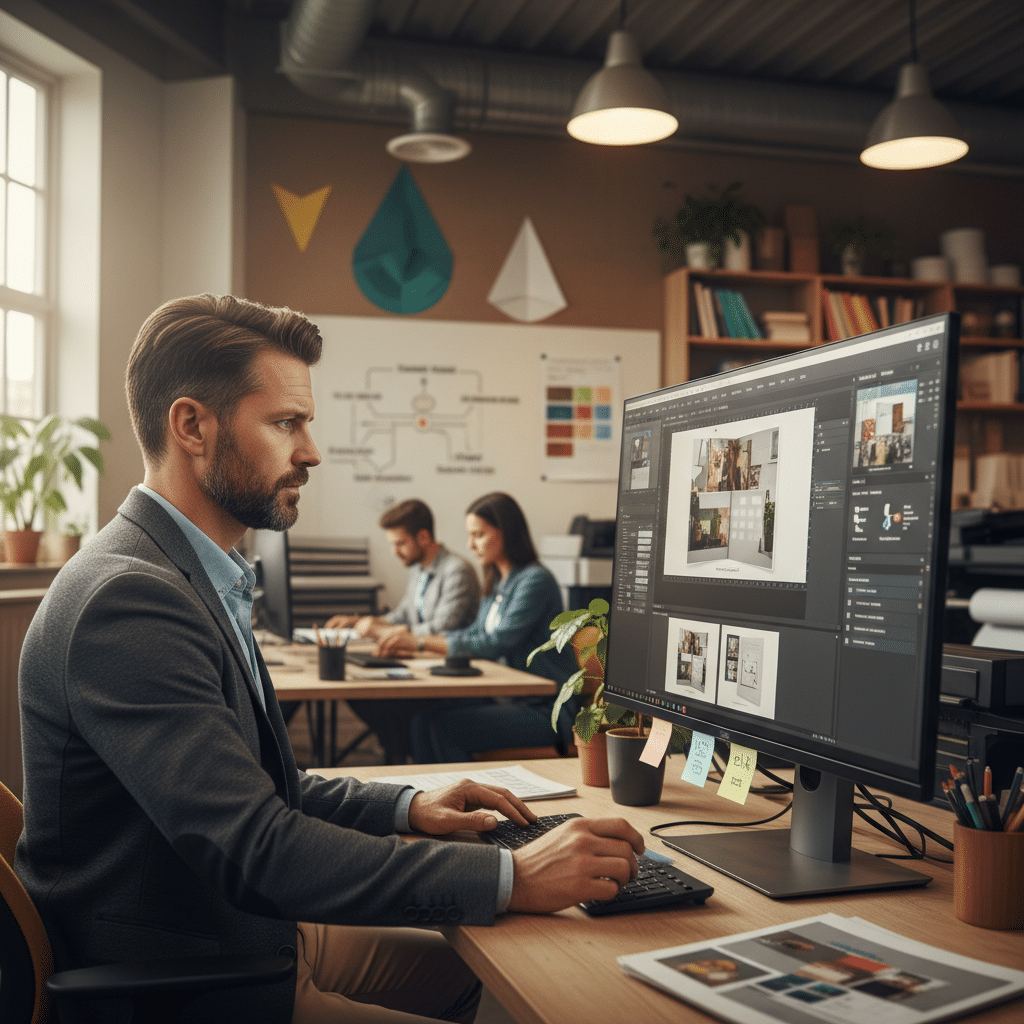
ส่งไฟล์พิมพ์ยังไงไม่พลาด? 5 เช็กลิสต์กันโป๊ะสำหรับ SME
การเตรียมไฟล์สำหรับงานพิมพ์เป็นขั้นตอนที่สำคัญอย่างยิ่งสำหรับธุรกิจขนาดกลางและขนาดย่อม (SME) คำถามที่ว่า ส่งไฟล์พิมพ์ยังไงไม่พลาด? 5 เช็กลิสต์กันโป๊ะสำหรับ SME จึงเป็นสิ่งที่ผู้ประกอบการจำนวนมากต้องการคำตอบที่ชัดเจน การส่งไฟล์ที่ไม่ถูกต้องอาจนำไปสู่ปัญหามากมาย ตั้งแต่สีที่ผิดเพี้ยนไปจากที่ออกแบบไว้ รูปภาพที่ไม่คมชัด ไปจนถึงข้อความหรือโลโก้ที่ถูกตัดขาดหายไป ซึ่งไม่เพียงแต่ทำให้เสียเวลาและค่าใช้จ่ายในการแก้ไข แต่ยังส่งผลกระทบต่อภาพลักษณ์ของแบรนด์อีกด้วย การทำความเข้าใจเช็กลิสต์พื้นฐานจะช่วยให้งานพิมพ์ออกมามีคุณภาพ ตรงตามความต้องการ และสร้างความประทับใจให้กับลูกค้าได้อย่างเต็มที่
ประเด็นสำคัญที่ผู้ประกอบการ SME ต้องรู้
- เลือกประเภทไฟล์ที่ถูกต้อง: การส่งไฟล์ในรูปแบบ PDF (Portable Document Format) เป็นมาตรฐานสำหรับโรงพิมพ์ส่วนใหญ่ เนื่องจากช่วยรักษาคุณภาพและโครงสร้างของไฟล์งานพิมพ์ไว้ได้อย่างครบถ้วน
- ตั้งค่าโหมดสีสำหรับงานพิมพ์: ไฟล์งานออกแบบทั้งหมดต้องถูกตั้งค่าในโหมดสี CMYK (Cyan, Magenta, Yellow, Key/Black) เพื่อให้สีที่พิมพ์ออกมาใกล้เคียงกับสีที่ปรากฏบนหน้าจอออกแบบมากที่สุด
- กำหนดความละเอียดของไฟล์: เพื่อให้ภาพและกราฟิกมีความคมชัด ไม่แตกเบลอเมื่อถูกพิมพ์ลงบนวัสดุ ควรตั้งค่าความละเอียดของไฟล์ไว้ที่ 300 DPI (Dots Per Inch) เป็นอย่างน้อย
- สร้างระยะตัดตกและพื้นที่ปลอดภัย: การกำหนดระยะตัดตก (Bleed) อย่างน้อย 3 มิลลิเมตร และเว้นพื้นที่ปลอดภัย (Margin) จะช่วยป้องกันไม่ให้องค์ประกอบสำคัญของงานถูกตัดขาดในขั้นตอนสุดท้ายของการผลิต
- จัดการฟอนต์ก่อนส่งไฟล์: ควรแปลงฟอนต์ทั้งหมดให้เป็นเส้น (Create Outlines) หรือฝังฟอนต์ (Embed Fonts) ลงในไฟล์ PDF เพื่อป้องกันปัญหาฟอนต์เพี้ยนหรือการแสดงผลผิดพลาดเมื่อเปิดไฟล์ที่เครื่องของโรงพิมพ์
บทนำ: ทำไมการเตรียมไฟล์พิมพ์จึงสำคัญต่อธุรกิจ SME
ในโลกธุรกิจที่มีการแข่งขันสูง สื่อสิ่งพิมพ์ยังคงเป็นเครื่องมือทางการตลาดที่มีประสิทธิภาพ ไม่ว่าจะเป็นนามบัตร โบรชัวร์ ฉลากสินค้า หรือสติ๊กเกอร์ ล้วนเป็นสิ่งที่ช่วยสร้างการรับรู้และภาพลักษณ์ที่ดีให้กับแบรนด์ สำหรับธุรกิจ SME การลงทุนในสื่อสิ่งพิมพ์แต่ละครั้งหมายถึงต้นทุนที่ต้องจัดการอย่างคุ้มค่าที่สุด ดังนั้น การเตรียมไฟล์งานพิมพ์ (Artwork) ให้ถูกต้องสมบูรณ์ก่อนส่งให้โรงพิมพ์จึงไม่ใช่แค่เรื่องทางเทคนิค แต่เป็นหัวใจสำคัญที่ช่วยลดความเสี่ยงจากความผิดพลาดที่อาจเกิดขึ้น
ความผิดพลาดในการเตรียมไฟล์อาจส่งผลกระทบในหลายมิติ เริ่มตั้งแต่การเสียเวลาในการแก้ไขและส่งไฟล์ใหม่ ซึ่งทำให้กระบวนการผลิตล่าช้า ไม่ทันต่อความต้องการใช้งาน ไปจนถึงการเกิดค่าใช้จ่ายเพิ่มเติมในการพิมพ์งานใหม่ทั้งหมดหากตรวจพบข้อผิดพลาดหลังการผลิต ที่สำคัญที่สุดคือ ผลงานที่ไม่ได้คุณภาพอาจทำลายความน่าเชื่อถือและภาพลักษณ์ความเป็นมืออาชีพของแบรนด์ในสายตาลูกค้าได้ การมีความรู้ความเข้าใจในหลักการพื้นฐานของการเตรียมไฟล์จึงเป็นทักษะที่จำเป็นสำหรับผู้ประกอบการและทีมงานทุกคนที่เกี่ยวข้อง เพื่อให้มั่นใจได้ว่าผลลัพธ์สุดท้ายจะออกมาสวยงาม ตรงตามแบบ และสื่อสารความเป็นแบรนด์ได้อย่างสมบูรณ์แบบ
เจาะลึก 5 เช็กลิสต์สำคัญก่อนส่งไฟล์ให้โรงพิมพ์

เพื่อให้กระบวนการสั่งพิมพ์งานเป็นไปอย่างราบรื่นและได้ผลลัพธ์ตามที่คาดหวัง การตรวจสอบไฟล์งานตามเช็กลิสต์ 5 ข้อต่อไปนี้จะช่วยป้องกันข้อผิดพลาดที่พบบ่อยและช่วยให้การสื่อสารระหว่างธุรกิจกับโรงพิมพ์เป็นไปอย่างมีประสิทธิภาพ
1. การเลือกประเภทไฟล์ (File Format) ที่เหมาะสม
การเลือกประเภทไฟล์หรือนามสกุลไฟล์ที่ถูกต้องเป็นด่านแรกที่สำคัญที่สุด โรงพิมพ์ส่วนใหญ่มักแนะนำให้ลูกค้าส่งไฟล์ในรูปแบบ PDF (Portable Document Format) เนื่องจากเป็นไฟล์มาตรฐานสากลที่มีคุณสมบัติเหมาะสมกับงานพิมพ์มากที่สุด ไฟล์ PDF สามารถรวบรวมองค์ประกอบทุกอย่างของงานออกแบบ ทั้งรูปภาพ กราฟิก และฟอนต์ ไว้ในไฟล์เดียว ทำให้การแสดงผลไม่ผิดเพี้ยนไม่ว่าจะเปิดบนคอมพิวเตอร์เครื่องใดก็ตาม นอกจากนี้ ยังสามารถตั้งค่าคุณภาพสูงสำหรับการพิมพ์โดยเฉพาะ และป้องกันการแก้ไขโดยไม่ตั้งใจได้
ในบางกรณีที่ต้องการให้โรงพิมพ์ช่วยแก้ไขหรือปรับเปลี่ยนรายละเอียดเล็กน้อย อาจมีการร้องขอไฟล์ต้นฉบับ เช่น ไฟล์จากโปรแกรม Adobe Illustrator (.AI) ซึ่งมีความยืดหยุ่นในการแก้ไขสูงกว่า อย่างไรก็ตาม การส่งไฟล์ต้นฉบับมีความเสี่ยงเรื่องความเข้ากันไม่ได้ของเวอร์ชันโปรแกรมและปัญหาฟอนต์ที่อาจไม่มีในเครื่องของโรงพิมพ์ ดังนั้น หากไม่จำเป็นต้องแก้ไข การส่งไฟล์ PDF ที่สมบูรณ์แล้วจึงเป็นทางเลือกที่ปลอดภัยและสะดวกที่สุด
| ประเภทไฟล์ | คุณสมบัติเด่น | กรณีที่เหมาะสมกับการใช้งาน |
|---|---|---|
| PDF (.pdf) | มาตรฐานงานพิมพ์, รักษาคุณภาพไฟล์, รวมทุกองค์ประกอบ, ป้องกันการแก้ไข | ไฟล์สุดท้ายที่พร้อมส่งให้โรงพิมพ์สำหรับงานทุกประเภท เช่น สติ๊กเกอร์, โบรชัวร์, นามบัตร |
| AI (.ai) | ไฟล์ต้นฉบับ, แก้ไขได้ทุกส่วน, เป็น Vector ขยายได้ไม่แตก | ส่งให้โรงพิมพ์ในกรณีที่ต้องการให้ช่วยปรับแก้ หรือสำหรับงานที่ต้องการความยืดหยุ่นสูง |
| JPG/JPEG (.jpg) | ไฟล์รูปภาพ, ขนาดเล็ก, บีบอัดข้อมูล | ไม่เหมาะกับการส่งเป็นไฟล์งานพิมพ์หลัก อาจใช้สำหรับส่งภาพตัวอย่างเพื่อดูภาพรวมเท่านั้น |
2. การตั้งค่าโหมดสี (Color Mode) เป็น CMYK
ความผิดพลาดเรื่องสีเป็นหนึ่งในปัญหาที่พบบ่อยที่สุดในงานพิมพ์ สาเหตุหลักมาจากการไม่เข้าใจความแตกต่างระหว่างโหมดสี RGB (Red, Green, Blue) และ CMYK (Cyan, Magenta, Yellow, Key/Black)
โหมดสี RGB เป็นการผสมสีโดยใช้แสง ซึ่งเป็นหลักการทำงานของหน้าจอแสดงผลต่างๆ เช่น จอคอมพิวเตอร์, สมาร์ทโฟน จึงให้สีที่สดใสและมีขอบเขตของสีที่กว้างกว่า ในขณะที่โหมดสี CMYK เป็นการผสมสีโดยใช้หมึกพิมพ์ ซึ่งเป็นหลักการของเครื่องพิมพ์ทั่วไป การนำไฟล์ที่อยู่ในโหมด RGB ไปพิมพ์โดยตรง จะทำให้ระบบของเครื่องพิมพ์ต้องแปลงสีเป็น CMYK โดยอัตโนมัติ ซึ่งมักส่งผลให้สีที่ได้ออกมาดูหม่นลงหรือผิดเพี้ยนไปจากที่เห็นบนหน้าจออย่างมาก
ดังนั้น เพื่อให้สีของงานพิมพ์ใกล้เคียงกับที่ออกแบบไว้มากที่สุด จำเป็นต้องตั้งค่าไฟล์งาน (Document Color Mode) ให้เป็น CMYK ตั้งแต่ขั้นตอนเริ่มต้นของการออกแบบในโปรแกรม เช่น Adobe Illustrator หรือ Adobe Photoshop หากมีการนำรูปภาพจากภายนอกเข้ามาใช้ในงาน ก็ต้องตรวจสอบและแปลงรูปภาพเหล่านั้นให้เป็น CMYK ด้วยเช่นกัน
ข้อควรระวัง: หลีกเลี่ยงการใช้สีพิเศษ (Spot Color หรือ Pantone) หากไม่จำเป็น เนื่องจากสีเหล่านี้เป็นหมึกผสมพิเศษที่ต้องพิมพ์แยกและมีค่าใช้จ่ายสูงกว่าการพิมพ์ 4 สี CMYK ทั่วไป ควรปรึกษาโรงพิมพ์ก่อนหากต้องการใช้สีพิเศษ
3. ความละเอียดไฟล์ (Resolution) ต้องคมชัด
ความละเอียดของไฟล์ โดยเฉพาะไฟล์รูปภาพ มีหน่วยวัดเป็น DPI (Dots Per Inch) หรือจำนวนจุดต่อนิ้ว ซึ่งเป็นตัวกำหนดความคมชัดของภาพเมื่อถูกพิมพ์ลงบนวัสดุ สำหรับงานพิมพ์ มาตรฐานอุตสาหกรรมกำหนดให้ใช้ความละเอียดที่ 300 DPI เพื่อให้ได้ผลลัพธ์ที่คมชัด สวยงาม และไม่เห็นเป็นรอยหยักหรือแตกเบลอ
รูปภาพที่ดาวน์โหลดจากอินเทอร์เน็ตหรือถ่ายด้วยสมาร์ทโฟนในบางโหมด มักมีความละเอียดเพียง 72 DPI ซึ่งเพียงพอสำหรับการแสดงผลบนหน้าจอ แต่ไม่เหมาะกับงานพิมพ์โดยเด็ดขาด การนำภาพความละเอียดต่ำมาขยายขนาดเพื่อใช้งานพิมพ์ จะยิ่งทำให้คุณภาพของภาพลดลงและเห็นความแตกของพิกเซลได้ชัดเจนยิ่งขึ้น
ก่อนส่งไฟล์ให้โรงพิมพ์ ควรตรวจสอบรูปภาพและองค์ประกอบกราฟิกทั้งหมดในไฟล์งานว่ามีความละเอียดที่ 300 DPI ณ ขนาดจริงที่จะพิมพ์หรือไม่ โปรแกรมออกแบบส่วนใหญ่จะมีเครื่องมือให้ตรวจสอบค่า Effective DPI ของแต่ละรูปภาพได้ การใช้ภาพที่มีคุณภาพสูงตั้งแต่แรกจะช่วยรับประกันว่างานพิมพ์ของคุณจะออกมาดูเป็นมืออาชีพและน่าสนใจ
4. การตั้งค่าระยะตัดตก (Bleed) และพื้นที่ปลอดภัย (Margin)
ในกระบวนการผลิตงานพิมพ์ จะมีขั้นตอนการตัดเจียนขอบกระดาษเพื่อให้ได้ขนาดตามที่ต้องการ ซึ่งเครื่องตัดอาจมีความคลาดเคลื่อนเล็กน้อย การตั้งค่า ระยะตัดตก (Bleed) และ พื้นที่ปลอดภัย (Margin หรือ Safety Area) จึงเป็นสิ่งจำเป็นเพื่อป้องกันความผิดพลาดจากขั้นตอนนี้
- ระยะตัดตก (Bleed): คือพื้นที่ของพื้นหลังหรือรูปภาพที่ออกแบบให้มีขนาดใหญ่เกินขอบเขตของงานจริงออกไปโดยรอบ โดยทั่วไปจะกำหนดไว้อย่างน้อย 3 มิลลิเมตร เมื่อเครื่องตัดทำงาน แม้จะมีความคลาดเคลื่อนเล็กน้อย ส่วนที่ถูกตัดก็จะยังคงเป็นส่วนหนึ่งของดีไซน์ ทำให้ไม่เกิดขอบขาวที่ไม่พึงประสงค์ขึ้นที่ขอบของงานพิมพ์
- พื้นที่ปลอดภัย (Margin/Safety Area): คือพื้นที่ที่เว้นเข้ามาจากขอบของงานจริง เป็นบริเวณที่ไม่ควรวางข้อความสำคัญ โลโก้ หรือองค์ประกอบหลักของดีไซน์ เพื่อป้องกันไม่ให้องค์ประกอบเหล่านั้นถูกตัดขาดหายไปหากเกิดความคลาดเคลื่อนในการตัด โดยทั่วไปควรเว้นระยะห่างจากขอบเข้ามาอย่างน้อย 3-5 มิลลิเมตร
โปรแกรมออกแบบอย่าง Adobe Illustrator จะมีฟังก์ชันให้ตั้งค่า Bleed ได้ตั้งแต่ตอนสร้างไฟล์ใหม่ และสามารถเปิดเส้นไกด์ (Guides) เพื่อกำหนดพื้นที่ปลอดภัยได้ การใส่ใจในรายละเอียดส่วนนี้จะทำให้งานพิมพ์ที่ได้มีองค์ประกอบครบถ้วนและสมบูรณ์
5. การจัดการฟอนต์ (Font Management)
ปัญหาฟอนต์เป็นอีกหนึ่งข้อผิดพลาดคลาสสิกที่เกิดขึ้นได้บ่อยครั้ง หากไฟล์งานที่ส่งไปใช้ฟอนต์ที่ไม่มีติดตั้งอยู่ในเครื่องคอมพิวเตอร์ของโรงพิมพ์ โปรแกรมจะทำการแทนที่ฟอนต์นั้นด้วยฟอนต์เริ่มต้น (Default Font) ซึ่งจะทำให้การจัดวาง ข้อความ และดีไซน์โดยรวมเสียหายทั้งหมด
เพื่อป้องกันปัญหานี้ มี 2 วิธีหลักที่สามารถทำได้:
- การแปลงฟอนต์เป็นเส้น (Create Outlines / Convert to Curves): เป็นวิธีที่แนะนำมากที่สุด คือการแปลงตัวอักษรทั้งหมดให้กลายเป็นวัตถุหรือเส้น Vector ซึ่งจะทำให้ตัวอักษรนั้นไม่ขึ้นอยู่กับไฟล์ฟอนต์อีกต่อไป แต่จะถูกมองเป็นรูปทรงกราฟิกแทน วิธีนี้รับประกันได้ว่ารูปแบบตัวอักษรจะแสดงผลตรงตามที่ออกแบบ 100% ข้อควรจำคือ ควรบันทึกไฟล์ต้นฉบับที่ยังไม่ได้ Create Outlines แยกไว้ต่างหาก เผื่อต้องการกลับไปแก้ไขข้อความในอนาคต
- การฝังฟอนต์ (Embed Fonts): เป็นฟังก์ชันที่มีในการบันทึกไฟล์ PDF ซึ่งจะทำการแนบไฟล์ฟอนต์ที่ใช้ไปกับตัวไฟล์ PDF เลย ทำให้เมื่อเปิดไฟล์ที่เครื่องอื่น ฟอนต์จะยังคงแสดงผลได้อย่างถูกต้อง อย่างไรก็ตาม บางฟอนต์อาจมีข้อจำกัดด้านลิขสิทธิ์ที่ไม่อนุญาตให้ทำการฝังได้ ดังนั้นการ Create Outlines จึงยังคงเป็นวิธีที่ปลอดภัยที่สุด
ขั้นตอนการส่งออกไฟล์ (Export) ฉบับสมบูรณ์จากโปรแกรมออกแบบ
หลังจากตรวจสอบครบทั้ง 5 เช็กลิสต์แล้ว ขั้นตอนสุดท้ายคือการส่งออกหรือบันทึกไฟล์ให้พร้อมสำหรับโรงพิมพ์ หากใช้โปรแกรม Adobe Illustrator ซึ่งเป็นที่นิยมในงานออกแบบสิ่งพิมพ์ สามารถทำตามขั้นตอนต่อไปนี้เพื่อสร้างไฟล์ PDF คุณภาพสูง:
- ไปที่เมนู File > Save As…
- เลือกประเภทไฟล์เป็น Adobe PDF (.pdf) และกด Save
- ในหน้าต่าง Save Adobe PDF ที่ปรากฏขึ้นมา ให้ตั้งค่าดังนี้:
- Adobe PDF Preset: เลือก [High Quality Print] ซึ่งเป็นการตั้งค่าเริ่มต้นที่เหมาะสมกับงานพิมพ์คุณภาพสูง
- ไปที่แท็บ Marks and Bleeds ทางด้านซ้าย
- ในส่วนของ Marks ให้ติ๊กที่ Trim Marks เพื่อให้โรงพิมพ์เห็นแนวเส้นสำหรับตัด
- ในส่วนของ Bleeds ให้ติ๊กที่ Use Document Bleed Settings (หากได้ตั้งค่า Bleed ไว้ตั้งแต่ตอนสร้างไฟล์แล้ว) หรือกำหนดค่า Bleed โดยรอบอย่างน้อย 3 มิลลิเมตร
- กด Save PDF เพื่อทำการบันทึกไฟล์
ไฟล์ PDF ที่ได้จากกระบวนการนี้จะมีความสมบูรณ์พร้อมสำหรับส่งให้โรงพิมพ์ดำเนินการผลิตต่อได้ทันที การทำตามขั้นตอนอย่างถูกต้องจะช่วยลดการสื่อสารที่ผิดพลาดและทำให้กระบวนการทั้งหมดรวดเร็วยิ่งขึ้น
สรุป: ส่งไฟล์พิมพ์อย่างมืออาชีพเพื่อผลลัพธ์ที่สมบูรณ์แบบ
การเตรียมไฟล์พิมพ์อาจดูเหมือนเป็นเรื่องทางเทคนิคที่ซับซ้อน แต่แท้จริงแล้วเป็นเพียงการทำตามหลักการพื้นฐานไม่กี่ข้อ การทำความเข้าใจและปฏิบัติตาม 5 เช็กลิสต์สำคัญ ได้แก่ การเลือกประเภทไฟล์ที่ถูกต้อง, การตั้งค่าโหมดสี CMYK, การใช้ความละเอียดสูง 300 DPI, การกำหนดระยะตัดตกและพื้นที่ปลอดภัย, และการจัดการฟอนต์อย่างเหมาะสม จะช่วยให้ผู้ประกอบการ SME สามารถส่งไฟล์งานให้โรงพิมพ์ได้อย่างมั่นใจ ช่วยลดข้อผิดพลาด ประหยัดเวลาและค่าใช้จ่ายที่ไม่จำเป็น และที่สำคัญที่สุดคือการได้รับผลงานพิมพ์ที่มีคุณภาพ สวยงามคมชัด และสามารถสร้างภาพลักษณ์ที่ดีให้กับแบรนด์ได้อย่างเต็มประสิทธิภาพ
สำหรับผู้ประกอบการ SME ที่กำลังมองหาโรงงานผลิตสื่อสิ่งพิมพ์ที่ครบวงจรและเข้าใจความต้องการของธุรกิจคุณ GIANT PRINT คือคำตอบ เรามีบริการออกแบบและผลิตสื่อสิ่งพิมพ์ทุกรูปแบบ ไม่ว่าจะเป็นฉลากสินค้า, สติ๊กเกอร์, สกรีนแก้วกาแฟ, นามบัตร, บัตรสะสมแต้ม, เมนูอาหาร, โบรชัวร์, และอื่นๆ อีกมากมาย ด้วยเครื่องพิมพ์มาตรฐานทันสมัยและวัสดุชั้นนำจากต่างประเทศ พร้อมทีมงานมืออาชีพที่พร้อมให้คำแนะนำและปรึกษาอย่างรวดเร็ว เพื่อให้ทุกชิ้นงานตอบโจทย์ธุรกิจของคุณได้อย่างสมบูรณ์แบบ
ติดต่อ สอบถามเพิ่มเติม ได้ที่:
ที่อยู่: ห้างหุ้นส่วนจำกัด ไจแอนท์ ปริ้น 44 หมู่ 14 ถนน ศรีจันทร์ ตำบลบ้านเป็ด อำเภอเมืองขอนแก่น ขอนแก่น 40000
เบอร์โทรศัพท์: 082-2262660
อีเมล: [email protected]
ติดตามผลงานและโปรโมชั่นของเราได้ที่:
FACEBOOK PAGE | LINE | TIKTOK | WEBSITE