ส่งไฟล์พิมพ์ยังไง? 5 ข้อกันพลาดสำหรับเจ้าของแบรนด์
สำหรับเจ้าของแบรนด์ การผลิตสื่อสิ่งพิมพ์ เช่น ฉลากสินค้า สติ๊กเกอร์ หรือนามบัตร ถือเป็นขั้นตอนสำคัญในการสร้างภาพลักษณ์และการสื่อสารกับลูกค้า แต่ปัญหาที่พบบ่อยคือไฟล์งานที่ส่งไปโรงพิมพ์ไม่ได้คุณภาพ ทำให้ผลลัพธ์ที่ได้ไม่เป็นไปตามที่คาดหวัง บทความนี้จะนำเสนอแนวทางและตอบคำถามว่าควร ส่งไฟล์พิมพ์ยังไง? 5 ข้อกันพลาดสำหรับเจ้าของแบรนด์ คือเช็กลิสต์สำคัญที่จะช่วยให้งานพิมพ์ออกมาสมบูรณ์แบบ สีตรงปก และคมชัดทุกรายละเอียด
เช็กลิสต์สำคัญก่อนส่งไฟล์งานพิมพ์
- ตั้งค่าโหมดสีเป็น CMYK: ตรวจสอบให้แน่ใจว่าไฟล์งานออกแบบถูกตั้งค่าในโหมดสี CMYK ซึ่งเป็นมาตรฐานสำหรับงานพิมพ์ เพื่อป้องกันปัญหาสีเพี้ยน
- ความละเอียดไฟล์ 300 DPI: กำหนดความละเอียดของไฟล์งาน (Resolution) ที่ 300 DPI (Dots Per Inch) เป็นอย่างต่ำ เพื่อให้ภาพและตัวอักษรมีความคมชัด ไม่แตกเบลอ
- กำหนดระยะตัดตก (Bleed): สร้างพื้นที่เผื่อสำหรับการตัดขอบกระดาษ โดยทั่วไปคือ 3 มิลลิเมตรรอบชิ้นงาน เพื่อไม่ให้เกิดขอบขาวที่ไม่ต้องการ
- แปลงฟอนต์เป็นเส้น (Create Outlines): เปลี่ยนสถานะของตัวอักษรทั้งหมดให้กลายเป็นวัตถุกราฟิก เพื่อป้องกันปัญหาฟอนต์เพี้ยนเมื่อเปิดไฟล์ที่เครื่องของโรงพิมพ์
- ฝังรูปภาพ (Embed Images): แนบไฟล์รูปภาพทั้งหมดเข้าไปในไฟล์งานหลัก เพื่อป้องกันปัญหารูปหายหรือไม่แสดงผลเมื่อส่งไฟล์
การเรียนรู้ว่าจะ ส่งไฟล์พิมพ์ยังไง? 5 ข้อกันพลาดสำหรับเจ้าของแบรนด์ จึงเป็นทักษะพื้นฐานที่สำคัญอย่างยิ่ง การเตรียมไฟล์อาร์ตเวิร์ก (Artwork) ให้ถูกต้องตั้งแต่แรกไม่เพียงแต่ช่วยลดข้อผิดพลาดที่อาจเกิดขึ้นในกระบวนการผลิต แต่ยังช่วยประหยัดเวลาและต้นทุนในการแก้ไขงานซ้ำซ้อนอีกด้วย การทำความเข้าใจข้อกำหนดทางเทคนิคเหล่านี้จะช่วยให้การประสานงานระหว่างแบรนด์และโรงพิมพ์เป็นไปอย่างราบรื่น นำไปสู่ผลงานพิมพ์ที่มีคุณภาพและสร้างความประทับใจให้กับลูกค้าได้อย่างเต็มที่
ทำไมการเตรียมไฟล์พิมพ์จึงสำคัญต่อภาพลักษณ์แบรนด์
สื่อสิ่งพิมพ์ ไม่ว่าจะเป็นฉลากสินค้าบนบรรจุภัณฑ์ นามบัตรที่ใช้แนะนำตัว หรือโบรชัวร์ที่ให้ข้อมูลโปรโมชั่น ล้วนเป็นด่านแรกที่ลูกค้าจะได้สัมผัสกับแบรนด์โดยตรง คุณภาพของงานพิมพ์จึงสะท้อนถึงความเป็นมืออาชีพและความใส่ใจในรายละเอียดของแบรนด์นั้น ๆ หากฉลากสินค้ามีสีซีดจางกว่าที่ออกแบบไว้ หรือรูปภาพบนเมนูอาหารดูแตกเบลอ ก็อาจส่งผลกระทบต่อความน่าเชื่อถือและความประทับใจของลูกค้าได้ ดังนั้น การให้ความสำคัญกับการเตรียมไฟล์พิมพ์จึงไม่ใช่แค่เรื่องทางเทคนิค แต่เป็นส่วนหนึ่งของการสร้างแบรนด์ให้แข็งแกร่ง
เจ้าของธุรกิจขนาดเล็กและขนาดกลาง (SME) ที่อาจไม่มีทีมกราฟิกดีไซเนอร์โดยเฉพาะ ยิ่งจำเป็นต้องมีความรู้พื้นฐานในเรื่องนี้ เพื่อให้สามารถสื่อสารกับโรงพิมพ์และตรวจสอบไฟล์งานเบื้องต้นได้ การลงทุนเวลาเพื่อทำความเข้าใจหลักการเหล่านี้ จะช่วยลดความเสี่ยงในการได้งานพิมพ์ที่ไม่ได้มาตรฐาน และทำให้มั่นใจได้ว่าเม็ดเงินที่ลงทุนไปกับสื่อสิ่งพิมพ์จะสร้างผลตอบรับที่คุ้มค่าที่สุด
5 ข้อควรตรวจสอบก่อนส่งไฟล์ให้โรงพิมพ์

เพื่อให้งานออกแบบฉลากสินค้าหรือสื่อสิ่งพิมพ์อื่น ๆ ถูกผลิตออกมาตรงตามความต้องการ การตรวจสอบไฟล์ตามหลักการ 5 ข้อต่อไปนี้เป็นสิ่งที่ขาดไม่ได้
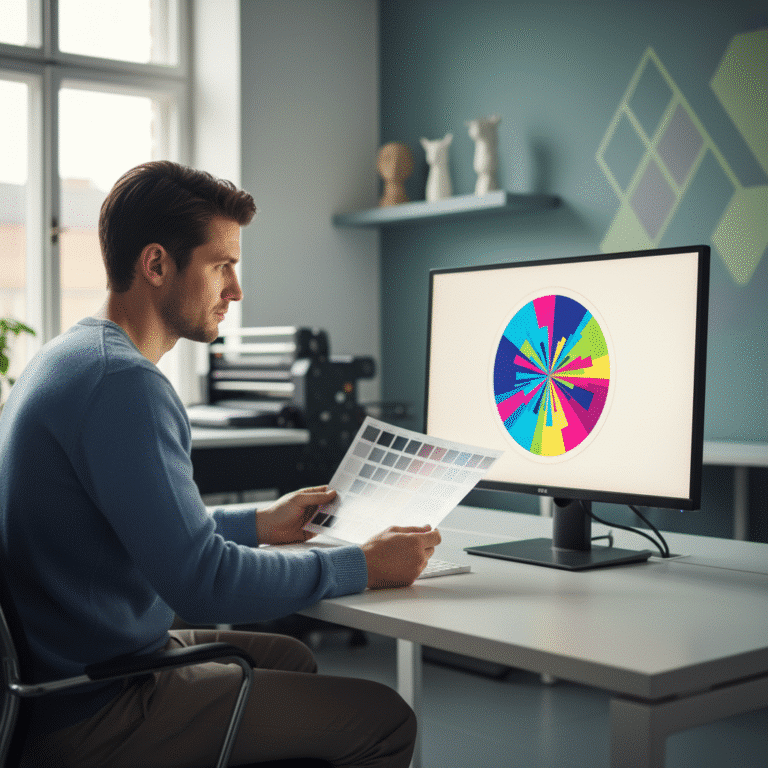
1. โหมดสี (Color Mode): CMYK คือมาตรฐานงานพิมพ์
ข้อผิดพลาดที่พบบ่อยที่สุดอย่างหนึ่งคือการส่งไฟล์งานในโหมดสี RGB ซึ่งเป็นโหมดสีสำหรับการแสดงผลบนหน้าจอคอมพิวเตอร์และโทรศัพท์มือถือ ระบบการพิมพ์ในโรงพิมพ์ใช้โหมดสี CMYK ซึ่งประกอบด้วยแม่สี 4 สี ได้แก่ Cyan (ฟ้า), Magenta (บานเย็น), Yellow (เหลือง), และ Key (ดำ) การผสมสีทั้งสี่นี้ทำให้เกิดเป็นสีสันต่าง ๆ บนวัสดุพิมพ์
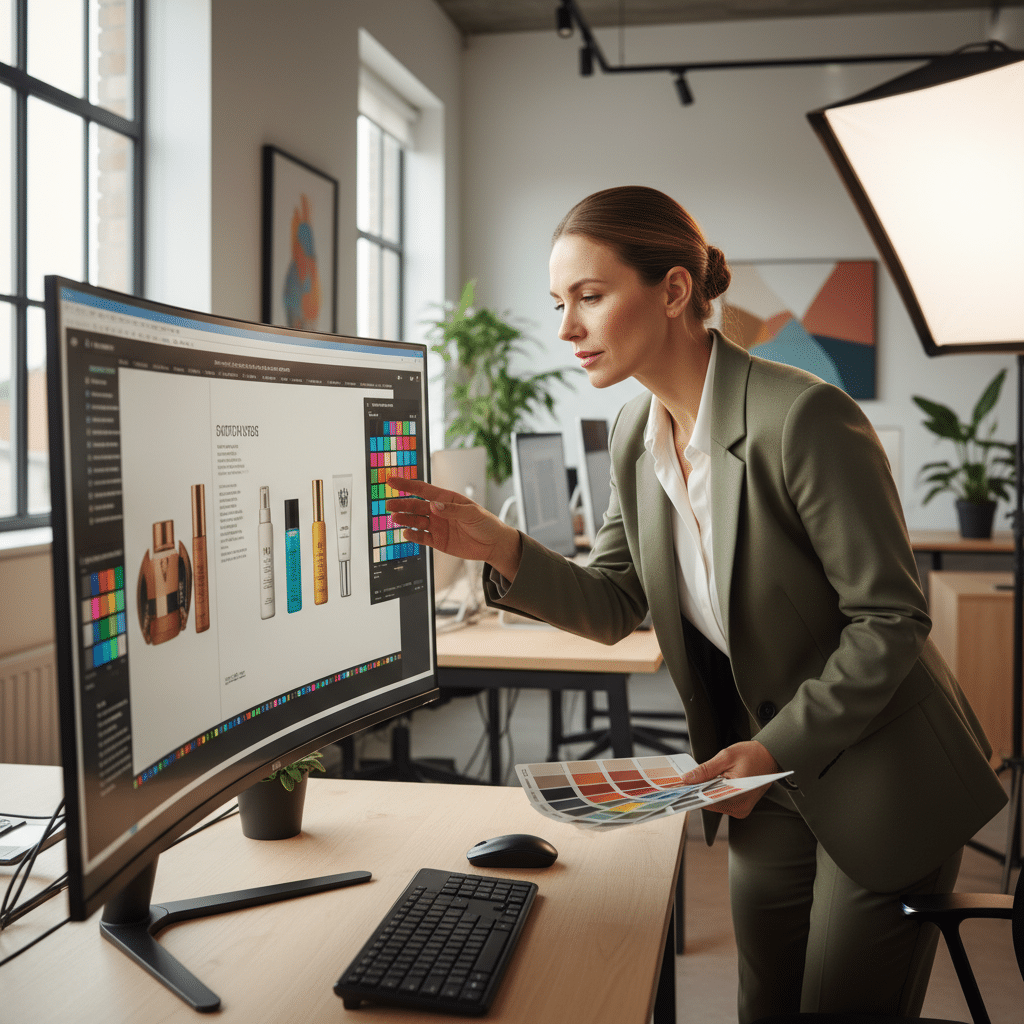
การตั้งค่าไฟล์ Art ให้เป็นโหมด CMYK ตั้งแต่เริ่มต้นกระบวนการออกแบบ จะช่วยให้สีที่เห็นบนหน้าจอใกล้เคียงกับสีที่จะพิมพ์ออกมาจริงมากที่สุด ลดปัญหาสีเพี้ยนหรือสีดรอปลงได้อย่างมีประสิทธิภาพ
การแปลงไฟล์จาก RGB เป็น CMYK ในขั้นตอนสุดท้ายอาจทำให้ค่าสีบางสีเปลี่ยนแปลงไปอย่างมาก โดยเฉพาะสีที่สดและสว่างจัดจ้านในโหมด RGB เช่น สีเขียวนีออน หรือสีชมพูสะท้อนแสง ซึ่งอยู่นอกขอบเขต (Gamut) ของระบบสี CMYK ดังนั้น การทำงานบนโหมดสีที่ถูกต้องตั้งแต่แรกจึงเป็นทางปฏิบัติที่ดีที่สุด
| คุณสมบัติ | CMYK | RGB |
|---|---|---|
| ชื่อเต็ม | Cyan, Magenta, Yellow, Key (Black) | Red, Green, Blue |
| หลักการผสมสี | การผสมสีแบบลบ (Subtractive) – ยิ่งผสมสียิ่งมืด | การผสมสีแบบบวก (Additive) – ยิ่งผสมสียิ่งสว่าง |
| การใช้งานหลัก | งานพิมพ์ทุกชนิด (สติ๊กเกอร์, โบรชัวร์, นิตยสาร) | การแสดงผลบนจอ (เว็บไซต์, โซเชียลมีเดีย, วิดีโอ) |
| ขอบเขตสี (Gamut) | แคบกว่า ให้สีที่นุ่มนวลกว่า | กว้างกว่า ให้สีที่สดและสว่างกว่า |
2. ความละเอียดของภาพ (Resolution): 300 DPI เพื่อความคมชัดสูงสุด
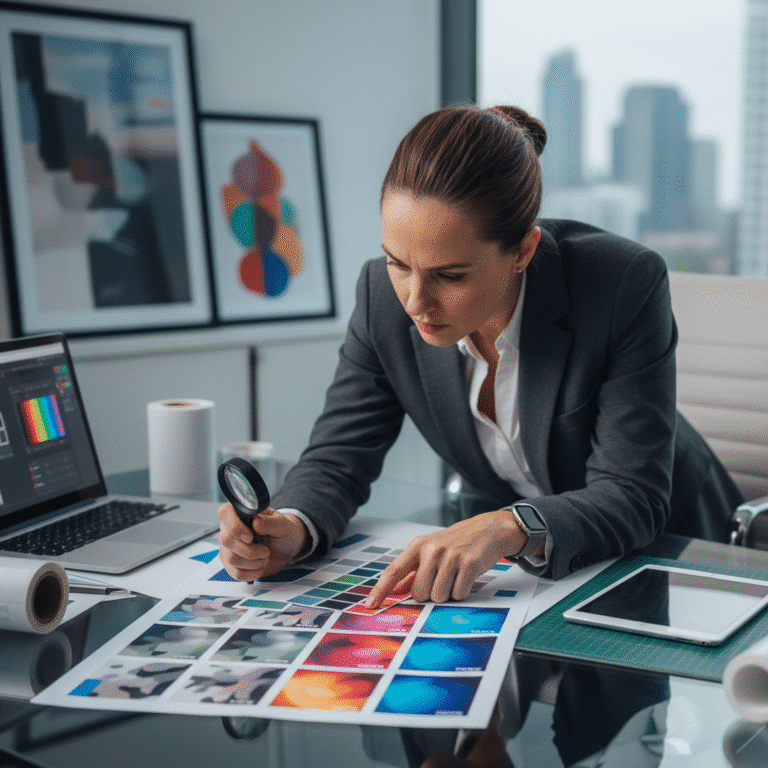
ความละเอียดไฟล์พิมพ์ หรือ Resolution คือค่าที่บ่งบอกความหนาแน่นของจุดสีในพื้นที่หนึ่งตารางนิ้ว มีหน่วยเป็น DPI (Dots Per Inch) สำหรับงานพิมพ์ทุกประเภท ค่าความละเอียดมาตรฐานที่แนะนำคือ 300 DPI เพื่อให้แน่ใจว่าภาพถ่าย โลโก้ และข้อความจะมีความคมชัด ไม่แตกเป็นเม็ดพิกเซลเมื่อถูกพิมพ์ออกมา
ภาพที่ดาวน์โหลดมาจากอินเทอร์เน็ตหรือโซเชียลมีเดียส่วนใหญ่มักมีความละเอียดเพียง 72 DPI ซึ่งเพียงพอสำหรับการแสดงผลบนหน้าจอ แต่ไม่เหมาะสำหรับงานพิมพ์ การนำภาพความละเอียดต่ำมาใช้ จะทำให้ผลงานที่ได้ดูไม่เป็นมืออาชีพ ดังนั้น ควรใช้ภาพถ่ายจากกล้องดิจิทัลที่มีคุณภาพสูงหรือภาพที่ซื้อจากแหล่งขายภาพออนไลน์ซึ่งมีตัวเลือกให้ดาวน์โหลดไฟล์ความละเอียดสูงสำหรับงานพิมพ์โดยเฉพาะ
วิธีตรวจสอบและตั้งค่าความละเอียด: ในโปรแกรมออกแบบกราฟิก เช่น Adobe Photoshop หรือ Illustrator สามารถตรวจสอบและตั้งค่า Resolution ได้ที่เมนู Image Size หรือ Document Setup ควรตั้งค่านี้เป็น 300 DPI ตั้งแต่ขั้นตอนการสร้างไฟล์ใหม่ (New Document) เพื่อให้การทำงานเป็นไปอย่างถูกต้องตั้งแต่ต้น
3. ระยะตัดตก (Bleed) และระยะปลอดภัย (Safe Zone)
ในกระบวนการผลิตงานพิมพ์ หลังจากพิมพ์เสร็จแล้ว ชิ้นงานจะถูกนำไปตัดเพื่อให้ได้ขนาดตามที่ต้องการ ซึ่งเครื่องตัดอาจมีความคลาดเคลื่อนเล็กน้อย การตั้งค่าระยะตัดตกและระยะปลอดภัยจึงเป็นสิ่งจำเป็นเพื่อป้องกันข้อผิดพลาด
- ระยะตัดตก (Bleed): คือพื้นที่ของพื้นหลังหรือรูปภาพที่ต้องออกแบบให้เกินขอบเขตของขนาดงานจริงออกไปรอบด้าน โดยทั่วไปจะกำหนดไว้ที่ 3-5 มิลลิเมตร เพื่อให้เมื่อเครื่องตัดทำงาน แม้จะมีความคลาดเคลื่อนเล็กน้อย ก็จะยังคงตัดโดนส่วนที่เป็นสีหรือภาพพื้นหลัง ไม่เกิดเป็นขอบสีขาวขึ้นมาที่ขอบงาน
- ระยะปลอดภัย (Safe Zone หรือ Safety Margin): คือพื้นที่ที่อยู่เข้ามาด้านในจากเส้นขอบของขนาดงานจริง เป็นบริเวณที่ควรวางเนื้อหาสำคัญ เช่น โลโก้ ข้อความ หรือข้อมูลติดต่อ เพื่อป้องกันไม่ให้เนื้อหาเหล่านี้ถูกตัดขาดหายไปหากเกิดการตัดที่คลาดเคลื่อน ควรเว้นระยะปลอดภัยจากขอบเข้ามาอย่างน้อย 3-5 มิลลิเมตรเช่นกัน
การทำความเข้าใจเรื่อง Bleed and Trim Marks (เครื่องหมายตัด) จะช่วยให้การออกแบบสื่อสิ่งพิมพ์เป็นไปอย่างถูกต้องตามหลักการผลิต และได้ผลลัพธ์ที่สวยงามสมบูรณ์
4. การจัดการฟอนต์ (Font Management): แปลงข้อความเป็นเส้น (Create Outlines)
ปัญหา “ฟอนต์เพี้ยน” หรือ “ฟอนต์หาย” เป็นอีกหนึ่งอุปสรรคสำคัญที่ทำให้งานพิมพ์ผิดเพี้ยนไปจากต้นฉบับ ปัญหานี้เกิดขึ้นเมื่อโรงพิมพ์ไม่มีฟอนต์ (Font) ที่ใช้ในการออกแบบติดตั้งอยู่ในคอมพิวเตอร์ของพวกเขา ทำให้ระบบปฏิบัติการพยายามหาฟอนต์อื่นมาทดแทน ซึ่งมักจะทำให้การจัดวาง ขนาด และรูปแบบตัวอักษรผิดเพี้ยนไปทั้งหมด
วิธีแก้ไขที่ดีที่สุดคือการ แปลงข้อความเป็นเส้น (Create Outlines หรือ Convert to Shape) ก่อนบันทึกไฟล์ส่งโรงพิมพ์ การทำเช่นนี้จะเป็นการเปลี่ยนสถานะของตัวอักษร (ที่ยังแก้ไขข้อความได้) ให้กลายเป็นวัตถุกราฟิกหรือเส้นเวกเตอร์ (ที่แก้ไขข้อความไม่ได้แล้ว) ทำให้ฟอนต์นั้นถูกฝังไปกับไฟล์งานอย่างถาวร ไม่ว่าไฟล์จะถูกนำไปเปิดที่เครื่องใดก็ตาม รูปแบบและการจัดวางก็จะยังคงเหมือนต้นฉบับ 100%
ข้อควรระวัง: ควรบันทึกไฟล์เวอร์ชันที่ยังไม่ได้ Create Outlines แยกไว้ต่างหากเสมอ สำหรับการแก้ไขข้อความในอนาคต เพราะหลังจากแปลงเป็นเส้นแล้ว จะไม่สามารถกลับไปแก้ไขคำผิดหรือเปลี่ยนแปลงข้อความได้อีก
5. การฝังรูปภาพ (Embed Images)
ในการทำงานออกแบบ โดยเฉพาะในโปรแกรมอย่าง Adobe Illustrator ผู้ออกแบบสามารถเลือกได้ว่าจะวางรูปภาพแบบ “ลิงก์” (Link) หรือ “ฝัง” (Embed) ลงในไฟล์งาน
- การลิงก์ (Link): เป็นการอ้างอิงตำแหน่งของไฟล์ภาพบนคอมพิวเตอร์ของผู้ออกแบบ วิธีนี้ช่วยให้ไฟล์งานมีขนาดเล็ก แต่เมื่อส่งไฟล์งานไปให้โรงพิมพ์โดยไม่ได้ส่งไฟล์ภาพที่ลิงก์ไว้ไปด้วย จะทำให้เกิดปัญหารูปภาพหาย (Missing Link) และโรงพิมพ์จะไม่สามารถเปิดไฟล์งานได้อย่างสมบูรณ์
- การฝัง (Embed): เป็นการนำสำเนาของไฟล์ภาพนั้น ๆ เข้าไปเก็บไว้ในไฟล์อาร์ตเวิร์กโดยตรง แม้จะทำให้ไฟล์งานมีขนาดใหญ่ขึ้น แต่ก็เป็นวิธีที่ปลอดภัยที่สุดในการส่งไฟล์โรงพิมพ์ เพราะเป็นการการันตีว่ารูปภาพทั้งหมดจะติดไปกับไฟล์ ไม่ว่าจะย้ายหรือส่งต่อไปที่ใดก็ตาม
ก่อนส่งไฟล์ ควรตรวจสอบให้แน่ใจว่ารูปภาพทั้งหมดในไฟล์งานได้ถูก Embed เรียบร้อยแล้ว เพื่อป้องกันความล่าช้าในการผลิตที่เกิดจากการต้องขอไฟล์รูปภาพเพิ่มเติมในภายหลัง
เคล็ดลับเพิ่มเติมเพื่อความเป็นมืออาชีพ
นอกเหนือจาก 5 ข้อหลักข้างต้น ยังมีรายละเอียดอื่น ๆ ที่จะช่วยให้กระบวนการส่งไฟล์พิมพ์ราบรื่นและได้ผลงานที่มีคุณภาพยิ่งขึ้น
การเลือกประเภทไฟล์ที่เหมาะสม
ประเภทไฟล์ที่เหมาะสมที่สุดสำหรับการส่งโรงพิมพ์คือไฟล์ที่สามารถรักษาคุณภาพและคุณลักษณะต่าง ๆ ของงานออกแบบไว้ได้อย่างครบถ้วน โดยทั่วไปโรงพิมพ์ส่วนใหญ่จะแนะนำให้ส่งเป็น:
- .PDF (Portable Document Format): เป็นไฟล์มาตรฐานที่ได้รับความนิยมสูงสุด เนื่องจากสามารถรวบรวมทุกองค์ประกอบ ทั้งรูปภาพ ฟอนต์ (ที่ถูกแปลงเป็นเส้นแล้ว) และเวกเตอร์ ไว้ในไฟล์เดียวได้อย่างสมบูรณ์ ทำให้การแสดงผลไม่ผิดเพี้ยนไม่ว่าจะเปิดบนอุปกรณ์ใดก็ตาม ควรเลือกบันทึกเป็น PDF คุณภาพสูง (High Quality Print)
- .AI (Adobe Illustrator): เป็นไฟล์ต้นฉบับสำหรับงานที่สร้างจากโปรแกรม Adobe Illustrator เหมาะสำหรับงานพิมพ์ที่ต้องการความคมชัดสูง เช่น โลโก้ หรือลายเส้นกราฟิก ควรส่งไฟล์ประเภทนี้เมื่อโรงพิมพ์ร้องขอเพื่อการแก้ไขหรือปรับเปลี่ยนบางอย่าง
การสื่อสารกับโรงพิมพ์ให้ชัดเจน
การสื่อสารที่ชัดเจนเป็นกุญแจสำคัญสู่ความสำเร็จ ควรแจ้งรายละเอียดของงานให้ครบถ้วน เช่น ขนาดที่ต้องการ, ประเภทของวัสดุ (กระดาษ, สติ๊กเกอร์), การเคลือบผิว (ด้าน, เงา), จำนวนที่ต้องการพิมพ์ และกำหนดการที่ต้องการใช้งาน การพูดคุยและสอบถามข้อกำหนดเฉพาะของโรงพิมพ์นั้น ๆ ก่อนเริ่มออกแบบจะช่วยลดข้อผิดพลาดได้มาก นอกจากนี้ การขอตัวอย่างงานพิมพ์ (Proof) ก่อนการผลิตจริงก็เป็นอีกขั้นตอนที่ช่วยยืนยันความถูกต้องของสีสันและรายละเอียดทั้งหมด
บทสรุป: ส่งไฟล์อย่างมั่นใจเพื่อผลลัพธ์ที่ดีที่สุด
การเตรียมไฟล์พิมพ์อย่างถูกต้องไม่ใช่เรื่องซับซ้อน แต่ต้องอาศัยความใส่ใจในรายละเอียด การทำความเข้าใจและปฏิบัติตามเช็กลิสต์ 5 ข้อ ทั้งเรื่องการตั้งค่าโหมดสี CMYK, การใช้ความละเอียดไฟล์พิมพ์ 300 DPI, การกำหนดระยะตัดตกและระยะปลอดภัย, การแปลงฟอนต์เป็นเส้น, และการฝังรูปภาพ จะช่วยให้เจ้าของแบรนด์สามารถส่งไฟล์งานให้โรงพิมพ์ได้อย่างมั่นใจ การลงทุนเวลาในการตรวจสอบไฟล์ให้พร้อมก่อนส่ง จะช่วยป้องกันปัญหาจุกจิก ลดความล่าช้า และทำให้มั่นใจได้ว่าสื่อสิ่งพิมพ์ที่ออกมาจะสะท้อนภาพลักษณ์ความเป็นมืออาชีพของแบรนด์ได้อย่างแท้จริง
บริการออกแบบและผลิตสื่อสิ่งพิมพ์ครบวงจร
สำหรับผู้ประกอบการและเจ้าของแบรนด์ที่กำลังมองหาโรงพิมพ์มืออาชีพที่เข้าใจความต้องการของคุณ GIANT PRINT คือโรงงานผลิตสื่อสิ่งพิมพ์ครบวงจร พร้อมให้บริการทั้งด้านการออกแบบและผลิตสื่อทุกรูปแบบ ไม่ว่าจะเป็น ฉลากสินค้า, สติ๊กเกอร์, สกรีนแก้วกาแฟ, นามบัตร, บัตรสะสมแต้ม, เมนูอาหาร, โบรชัวร์, การ์ดแต่งงาน และอื่น ๆ อีกมากมาย
ด้วยเครื่องพิมพ์มาตรฐานระดับสากลและวัสดุคุณภาพสูงที่คัดสรรมาอย่างดี พร้อมทีมงานผู้เชี่ยวชาญที่พร้อมให้คำปรึกษาและดูแลทุกขั้นตอนการผลิตอย่างใกล้ชิด เพื่อให้ทุกชิ้นงานตอบโจทย์ธุรกิจของคุณและสร้างความประทับใจให้กับลูกค้าได้อย่างสูงสุด
ติดต่อ สอบถามเพิ่มเติม ได้ที่:
FACEBOOK PAGE | LINE | TIKTOK
ที่อยู่: ห้างหุ้นส่วนจำกัด ไจแอนท์ ปริ้น 44 หมู่ 14 ถนน ศรีจันทร์ ตำบลบ้านเป็ด อำเภอเมืองขอนแก่น ขอนแก่น 40000
เบอร์โทรศัพท์: 082-2262660
อีเมล: [email protected]
เว็บไซต์: https://giantprint.co.th