ส่งไฟล์พิมพ์ยังไงให้คมชัด? Checklist สำหรับ SME
- ประเด็นสำคัญในการเตรียมไฟล์พิมพ์
- ทำไมการเตรียมไฟล์พิมพ์ให้ถูกต้องจึงสำคัญต่อธุรกิจ SME?
- Checklist 5 ขั้นตอน: ส่งไฟล์พิมพ์ยังไงให้คมชัด?
- ปัญหาที่พบบ่อยและแนวทางแก้ไขสำหรับผู้ประกอบการ
- เคล็ดลับเพิ่มเติมสำหรับงานพิมพ์เฉพาะทาง: สติ๊กเกอร์และฉลากสินค้า
- สรุป: เตรียมไฟล์งานพิมพ์อย่างมืออาชีพ
- มองหาโรงพิมพ์คุณภาพสูงสำหรับธุรกิจของคุณ
สำหรับผู้ประกอบการ SME การสั่งพิมพ์สื่อส่งเสริมการขายต่างๆ เช่น สติ๊กเกอร์ ฉลากสินค้า หรือโบรชัวร์ ถือเป็นส่วนสำคัญในการสร้างแบรนด์ แต่ปัญหาที่พบบ่อยคือไฟล์งานที่ส่งไปนั้นไม่ได้คุณภาพ ทำให้ผลลัพธ์ที่ได้ไม่เป็นไปตามที่คาดหวัง ทั้งสีเพี้ยน ภาพแตก หรือข้อความถูกตัดขาด บทความนี้จึงได้รวบรวม Checklist ที่จำเป็นทั้งหมดไว้ในที่เดียว
ประเด็นสำคัญในการเตรียมไฟล์พิมพ์
- โหมดสีสำหรับงานพิมพ์: ต้องตั้งค่าไฟล์งานเป็นโหมดสี CMYK เสมอ เพื่อให้สีที่พิมพ์ออกมาใกล้เคียงกับที่เห็นบนหน้าจอมากที่สุด หลีกเลี่ยงการใช้โหมด RGB ซึ่งเป็นโหมดสีสำหรับหน้าจอดิจิทัล
- ความละเอียดของไฟล์: ไฟล์งานพิมพ์ โดยเฉพาะไฟล์รูปภาพ ควรมีความละเอียดอย่างน้อย 300 DPI (Dots Per Inch) เพื่อรับประกันว่าภาพที่พิมพ์จะมีความคมชัด ไม่แตกเบลอ
- การตั้งค่าระยะตัดตกและระยะขอบ: ต้องมีการเผื่อระยะตัดตก (Bleed) ออกไปจากขอบงานจริงอย่างน้อย 3 มิลลิเมตร และเว้นระยะขอบ (Margin) เข้ามาด้านในอย่างน้อย 3 มิลลิเมตร เพื่อป้องกันเนื้อหาสำคัญถูกตัดขาด
- การจัดการฟอนต์: ควรทำการแปลงฟอนต์ทั้งหมดให้เป็นเส้น (Create Outlines) หรือฝังฟอนต์ (Embed Fonts) มาในไฟล์ เพื่อป้องกันปัญหาฟอนต์เพี้ยนหรือหายไปเมื่อเปิดไฟล์ที่โรงพิมพ์
- การเลือกประเภทไฟล์: ไฟล์ประเภท PDF, AI (Adobe Illustrator), และ PSD (Adobe Photoshop) เป็นไฟล์ที่เหมาะสมที่สุดสำหรับส่งโรงพิมพ์ เนื่องจากรักษาคุณภาพของทั้งภาพเวคเตอร์และราสเตอร์ได้ดีที่สุด
ทำไมการเตรียมไฟล์พิมพ์ให้ถูกต้องจึงสำคัญต่อธุรกิจ SME?
การเรียนรู้วิธี ส่งไฟล์พิมพ์ยังไงให้คมชัด? Checklist สำหรับ SME เป็นทักษะพื้นฐานที่ส่งผลกระทบโดยตรงต่อภาพลักษณ์และต้นทุนของธุรกิจ สื่อสิ่งพิมพ์ ไม่ว่าจะเป็นนามบัตร ฉลากสินค้า หรือแผ่นพับ ล้วนเป็นตัวแทนของแบรนด์ที่สื่อสารกับลูกค้าโดยตรง หากงานพิมพ์ออกมามีคุณภาพต่ำ เช่น สีซีดจาง โลโก้ไม่คมชัด ย่อมส่งผลให้ความน่าเชื่อถือของแบรนด์ลดลง ในทางกลับกัน งานพิมพ์ที่สวยงามและคมชัดจะช่วยสร้างความประทับใจแรกและเสริมสร้างภาพลักษณ์ความเป็นมืออาชีพ
นอกจากนี้ การเตรียมไฟล์งานพิมพ์ที่ถูกต้องตั้งแต่แรกยังช่วยประหยัดต้นทุนและเวลาได้อย่างมหาศาล ปัญหาไฟล์งานผิดพลาดมักนำไปสู่การต้องแก้ไขและส่งไฟล์ใหม่หลายครั้ง หรือในกรณีที่แย่ที่สุดคือการพิมพ์งานเสียทั้งหมด ซึ่งหมายถึงค่าใช้จ่ายที่เพิ่มขึ้นโดยไม่จำเป็น การปฏิบัติตาม Checklist ที่ถูกต้องจะช่วยลดความเสี่ยงเหล่านี้ ทำให้กระบวนการสั่งพิมพ์เป็นไปอย่างราบรื่น รวดเร็ว และได้ผลลัพธ์ที่ตรงตามความต้องการตั้งแต่ครั้งแรก ซึ่งเป็นสิ่งสำคัญอย่างยิ่งสำหรับธุรกิจ SME ที่ต้องการบริหารจัดการทรัพยากรอย่างมีประสิทธิภาพสูงสุด
Checklist 5 ขั้นตอน: ส่งไฟล์พิมพ์ยังไงให้คมชัด?

เพื่อให้งานพิมพ์ทุกชิ้นออกมาสมบูรณ์แบบ การตรวจสอบไฟล์งานตามหลักการพื้นฐาน 5 ข้อนี้ก่อนส่งให้โรงพิมพ์เป็นสิ่งที่ขาดไม่ได้ โดยแต่ละขั้นตอนมีความสำคัญอย่างยิ่งต่อคุณภาพของผลลัพธ์สุดท้าย
1. โหมดสี (Color Mode): หัวใจของงานพิมพ์ที่สีไม่เพี้ยน
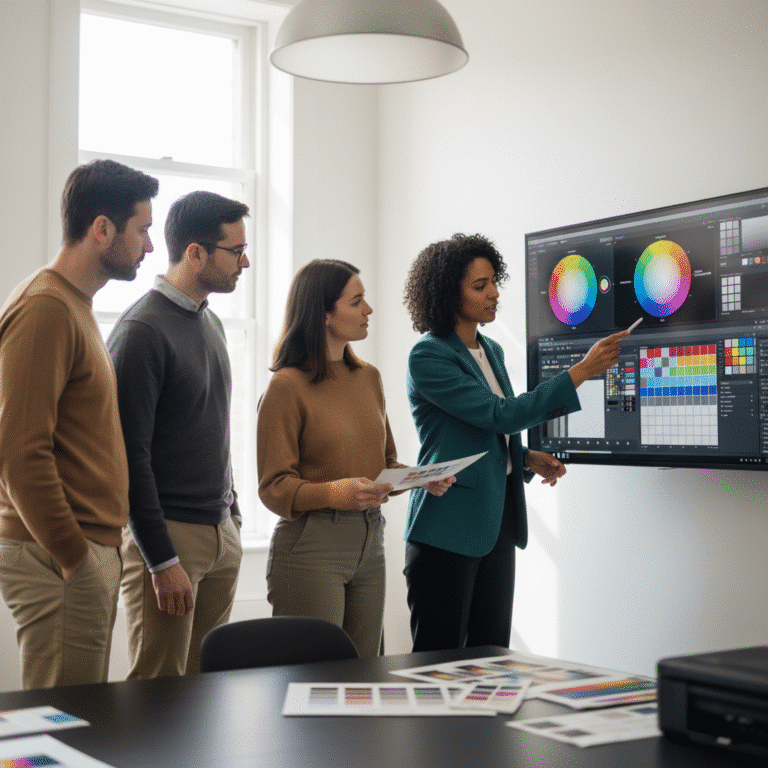
ความแตกต่างของสีระหว่างหน้าจอกับงานพิมพ์เป็นปัญหาคลาสสิกที่เกิดจากการไม่เข้าใจเรื่องโหมดสี โดยทั่วไปแล้ว โหมดสีที่ต้องรู้จักมี 2 ประเภทหลัก:
- RGB (Red, Green, Blue): เป็นโหมดสีที่เกิดจากการผสมแสงสี ใช้สำหรับแสดงผลบนหน้าจอดิจิทัล เช่น จอคอมพิวเตอร์, โทรศัพท์มือถือ, และโทรทัศน์ เมื่อนำไฟล์ RGB ไปพิมพ์ เครื่องพิมพ์จะพยายามแปลงเป็น CMYK โดยอัตโนมัติ ซึ่งมักทำให้สีที่ได้ผิดเพี้ยนไปจากเดิมอย่างมาก โดยเฉพาะสีที่สดใสมากๆ
- CMYK (Cyan, Magenta, Yellow, Key/Black): เป็นโหมดสีที่เกิดจากการผสมหมึกพิมพ์ ใช้สำหรับงานพิมพ์ทุกชนิด การตั้งค่าไฟล์อาร์ตเวิร์คเป็น CMYK ตั้งแต่เริ่มต้นจึงเป็นการจำลองสีที่ใกล้เคียงกับผลลัพธ์จากการพิมพ์จริงมากที่สุด ทำให้สามารถควบคุมโทนสีได้อย่างแม่นยำ
แนวทางปฏิบัติ: ในโปรแกรมออกแบบกราฟิก เช่น Adobe Illustrator หรือ Photoshop ให้ตั้งค่าโหมดสีของเอกสาร (Document Color Mode) เป็น CMYK ตั้งแต่ขั้นตอนการสร้างไฟล์ใหม่ เพื่อให้แน่ใจว่าสีที่เลือกใช้จะอยู่ในขอบเขตที่เครื่องพิมพ์สามารถพิมพ์ออกมาได้ใกล้เคียงที่สุด
2. ความละเอียด (Resolution): กุญแจสู่ภาพที่คมชัด
ความละเอียดของไฟล์งาน โดยเฉพาะไฟล์ประเภทรูปภาพ (Raster) จะถูกวัดเป็นหน่วย DPI (Dots Per Inch) หรือ PPI (Pixels Per Inch) ซึ่งหมายถึงจำนวนจุดสีต่อพื้นที่หนึ่งตารางนิ้ว ค่า DPI ที่สูงหมายถึงภาพมีความหนาแน่นของจุดสีมาก ทำให้ภาพมีความละเอียดและคมชัดสูงเมื่อพิมพ์ออกมา
- ความละเอียดมาตรฐานสำหรับงานพิมพ์: 300 DPI ถือเป็นค่ามาตรฐานสากลสำหรับงานพิมพ์คุณภาพสูง หากใช้ความละเอียดต่ำกว่านี้ เช่น 72 DPI ซึ่งเป็นมาตรฐานสำหรับเว็บไซต์ อาจทำให้ภาพที่พิมพ์ออกมาแตกเบลอและไม่สวยงาม
- ไฟล์เวคเตอร์ (Vector) vs. ไฟล์ราสเตอร์ (Raster): ไฟล์ที่สร้างจากโปรแกรมอย่าง Adobe Illustrator (AI, SVG, EPS) จะเป็นไฟล์เวคเตอร์ ซึ่งประกอบขึ้นจากสมการทางคณิตศาสตร์ ทำให้สามารถย่อ-ขยายได้โดยไม่สูญเสียความคมชัด จึงไม่มีข้อจำกัดเรื่อง DPI ในขณะที่ไฟล์รูปภาพ (JPEG, PNG, PSD) เป็นไฟล์ราสเตอร์ที่ประกอบจากพิกเซล การขยายภาพประเภทนี้จะทำให้คุณภาพลดลง
แนวทางปฏิบัติ: ตรวจสอบการตั้งค่าความละเอียดของไฟล์งานให้เป็น 300 DPI เสมอ หากต้องใช้รูปภาพในงานออกแบบ ควรเลือกใช้รูปภาพต้นฉบับที่มีขนาดใหญ่และมีความละเอียดสูง เพื่อป้องกันปัญหาภาพแตก
3. ระยะตัดตก (Bleed) และระยะขอบ (Margin): เกราะป้องกันงานพิมพ์
ในกระบวนการพิมพ์และตัดชิ้นงานให้ได้ขนาดที่ต้องการ อาจเกิดความคลาดเคลื่อนเล็กน้อยได้เสมอ การตั้งค่าระยะตัดตกและระยะขอบจึงเป็นเหมือน “เกราะป้องกัน” ที่ช่วยให้งานพิมพ์ออกมาสมบูรณ์
- ระยะตัดตก (Bleed): คือพื้นที่ของพื้นหลังหรือรูปภาพที่ต้องเผื่อออกไปนอกขอบเขตของขนาดงานจริง โดยทั่วไปจะกำหนดไว้ที่ 3 มิลลิเมตรรอบด้าน เพื่อให้เมื่อเครื่องตัดชิ้นงานเกิดการขยับเล็กน้อย จะไม่เกิดขอบขาวที่ไม่พึงประสงค์ขึ้นบนชิ้นงาน
- ระยะขอบ (Margin) หรือ Safe Zone: คือพื้นที่ปลอดภัยที่เว้นเข้ามาจากขอบของขนาดงานจริง โดยทั่วไปจะกำหนดไว้ที่ 3-5 มิลลิเมตรรอบด้าน เนื้อหาสำคัญ เช่น ข้อความ, โลโก้, หรือ QR Code ควรถูกวางอยู่ภายในระยะขอบนี้ทั้งหมด เพื่อป้องกันไม่ให้ถูกตัดขาดหายไป
แนวทางปฏิบัติ: ในโปรแกรมออกแบบ ให้ตั้งค่า Bleed ที่ 3 มม. ตั้งแต่สร้างไฟล์ และในระหว่างการออกแบบ ให้ระมัดระวังไม่วางองค์ประกอบสำคัญชิดขอบกระดาษจนเกินไป
4. การจัดการฟอนต์ (Fonts): หมดปัญหาตัวอักษรเพี้ยน
ปัญหาฟอนต์เพี้ยนหรือกลายเป็นฟอนต์อื่นที่ไม่ต้องการ มักเกิดขึ้นเมื่อไฟล์งานถูกนำไปเปิดบนคอมพิวเตอร์ของโรงพิมพ์ที่ไม่มีฟอนต์เดียวกันติดตั้งอยู่ วิธีป้องกันปัญหานี้มี 2 วิธีหลัก:
- การแปลงฟอนต์เป็นเส้น (Create Outlines/Convert to Curves): เป็นการเปลี่ยนสถานะของตัวอักษรจากการเป็นข้อความที่แก้ไขได้ (Text) ให้กลายเป็นวัตถุรูปทรง (Vector Shape) วิธีนี้ทำให้มั่นใจได้ว่าลักษณะของตัวอักษรจะแสดงผลเหมือนเดิมทุกประการ ไม่ว่าจะเปิดบนเครื่องใดก็ตาม ข้อเสียคือจะไม่สามารถกลับไปแก้ไขข้อความได้อีก ดังนั้นควรทำในขั้นตอนสุดท้ายและบันทึกเป็นไฟล์ใหม่
- การฝังฟอนต์ (Embed Fonts): เป็นฟังก์ชันในการบันทึกไฟล์บางประเภท เช่น PDF ที่จะแนบไฟล์ฟอนต์ที่ใช้ในงานออกแบบไปกับไฟล์งานด้วย ทำให้โรงพิมพ์สามารถเปิดไฟล์และเห็นฟอนต์ได้ถูกต้องแม้ไม่มีฟอนต์นั้นติดตั้งในเครื่อง
แนวทางปฏิบัติ: ก่อนส่งไฟล์ ควรเลือกใช้วิธีใดวิธีหนึ่งเสมอ โดยการ Create Outlines เป็นวิธีที่ปลอดภัยและนิยมใช้กันมากที่สุดสำหรับไฟล์งานประเภท AI
5. ประเภทไฟล์ (File Format): เลือกให้ถูกเพื่อผลลัพธ์ที่ดีที่สุด
การเลือกประเภทไฟล์ที่เหมาะสมในการส่งให้โรงพิมพ์เป็นขั้นตอนสุดท้ายที่สำคัญ ไฟล์แต่ละประเภทมีคุณสมบัติแตกต่างกันไป
| ประเภทไฟล์ | ข้อแนะนำ | เหมาะสำหรับ |
|---|---|---|
| PDF, AI, PSD | เป็นไฟล์ต้นฉบับที่คงคุณภาพสูงสุด รองรับทั้งเวคเตอร์และราสเตอร์ สามารถแก้ไขได้ (หากไม่ Outline Font) และเป็นที่ยอมรับของโรงพิมพ์ส่วนใหญ่ | งานพิมพ์ทุกประเภทที่ต้องการคุณภาพสูงสุด เช่น ฉลากสินค้า โบรชัวร์ นามบัตร |
| JPEG, PNG, TIFF | ต้องเป็นไฟล์ที่มีความละเอียดสูง (300 DPI) และบันทึกด้วยคุณภาพสูงสุด (Maximum Quality) เหมาะสำหรับงานที่ไม่ซับซ้อนและไม่มีการแก้ไขเพิ่มเติม | งานพิมพ์รูปภาพ หรืออาร์ตเวิร์คสำเร็จรูปที่ไม่ต้องการการปรับแต่งใดๆ |
| อื่นๆ (Canva, PowerPoint) | ควรส่งออก (Export) ไฟล์เป็น “PDF for Print” ซึ่งมักจะตั้งค่าความละเอียดและโหมดสีที่เหมาะสมมาให้แล้ว ควรตรวจสอบการตั้งค่าอีกครั้งก่อนส่ง | งานออกแบบด่วนสำหรับ SME ที่ใช้เครื่องมือออนไลน์ แต่ยังต้องการคุณภาพงานพิมพ์ที่ดี |
ปัญหาที่พบบ่อยและแนวทางแก้ไขสำหรับผู้ประกอบการ
สำหรับผู้ประกอบการ SME ที่อาจไม่มีฝ่ายกราฟิกโดยเฉพาะ มักจะพบปัญหาซ้ำๆ ในการเตรียมไฟล์พิมพ์ ซึ่งส่วนใหญ่สามารถป้องกันได้ด้วยการตรวจสอบตาม Checklist ปัญหาหลักที่พบบ่อยได้แก่:
- ปัญหา: สีเพี้ยนอย่างหนักหลังพิมพ์
สาเหตุ: ส่วนใหญ่มักเกิดจากการส่งไฟล์งานในโหมดสี RGB
แนวทางแก้ไข: ตั้งค่าไฟล์งานเป็นโหมดสี CMYK ตั้งแต่เริ่มต้นออกแบบเสมอ - ปัญหา: ภาพโลโก้หรือพื้นหลังแตกเป็นเม็ดพิกเซล
สาเหตุ: ใช้ไฟล์รูปภาพที่มีความละเอียดต่ำกว่า 300 DPI
แนวทางแก้ไข: ใช้ไฟล์ภาพต้นฉบับที่มีขนาดใหญ่และความละเอียดสูง หรือใช้ไฟล์โลโก้ที่เป็นเวคเตอร์ (.ai, .eps) ซึ่งจะคมชัดเสมอ - ปัญหา: ขอบชิ้นงานมีสีขาว หรือข้อความถูกตัดขาด
สาเหตุ: ไม่ได้ตั้งค่าระยะตัดตก (Bleed) หรือวางเนื้อหาสำคัญชิดขอบเกินไป
แนวทางแก้ไข: เผื่อพื้นหลังให้เกินขอบงานจริงออกไป 3 มม. (Bleed) และวางข้อความ โลโก้ ให้อยู่ห่างจากขอบเข้ามาอย่างน้อย 3-5 มม. (Margin)
การลงทุนเวลาเพียงเล็กน้อยเพื่อตรวจสอบไฟล์งานให้ถูกต้องตามหลักการ สามารถช่วยประหยัดต้นทุนจากการพิมพ์ซ้ำและรักษาภาพลักษณ์ที่ดีของแบรนด์ไว้ได้ในระยะยาว
เคล็ดลับเพิ่มเติมสำหรับงานพิมพ์เฉพาะทาง: สติ๊กเกอร์และฉลากสินค้า
สำหรับงานพิมพ์ที่มีความเฉพาะเจาะจงอย่างการออกแบบสติ๊กเกอร์หรือพิมพ์ฉลากสินค้า มีข้อควรพิจารณาเพิ่มเติมเพื่อให้ได้ผลงานที่สมบูรณ์แบบ:
- เส้นไดคัท (Die-cut Line): หากต้องการสติ๊กเกอร์ที่มีรูปทรงเฉพาะ ไม่ใช่สี่เหลี่ยมหรือวงกลมมาตรฐาน จะต้องสร้างเส้นไดคัทขึ้นมาในไฟล์งาน โดยมักจะสร้างเป็นเส้นสีพิเศษ (Spot Color) ในเลเยอร์ที่แยกต่างหาก เพื่อให้โรงพิมพ์ทราบว่าเป็นแนวสำหรับใบมีดตัด การใช้ไฟล์ประเภท AI จะเหมาะสมกับงานลักษณะนี้มากที่สุด
- ความคมชัดของตัวอักษรขนาดเล็ก: บนฉลากสินค้ามักมีข้อมูลส่วนประกอบหรือคำแนะนำที่มีตัวอักษรขนาดเล็กมาก การใช้ไฟล์เวคเตอร์สำหรับตัวอักษรจะช่วยให้พิมพ์ออกมาคมชัด อ่านง่าย แม้จะมีขนาดเล็กก็ตาม
- การเลือกใช้วัสดุ: แม้จะไม่ได้เกี่ยวข้องกับการเตรียมไฟล์โดยตรง แต่การสื่อสารกับโรงพิมพ์เรื่องวัสดุที่ต้องการ เช่น สติ๊กเกอร์กระดาษ, PP, PVC หรือการเคลือบผิว (ด้าน/เงา) จะช่วยให้โรงพิมพ์ให้คำแนะนำในการเตรียมไฟล์ที่เหมาะสมกับวัสดุนั้นๆ ได้ดียิ่งขึ้น
สรุป: เตรียมไฟล์งานพิมพ์อย่างมืออาชีพ
การเตรียมไฟล์พิมพ์ให้ถูกต้องไม่ใช่เรื่องซับซ้อน แต่ต้องอาศัยความใส่ใจในรายละเอียด การปฏิบัติตาม Checklist 5 ข้อหลัก ได้แก่ การใช้โหมดสี CMYK, การตั้งค่าความละเอียด 300 DPI, การเผื่อระยะตัดตกและระยะขอบ, การจัดการฟอนต์อย่างถูกต้อง และการเลือกใช้ประเภทไฟล์ที่เหมาะสม จะช่วยลดปัญหาที่อาจเกิดขึ้นได้อย่างมีประสิทธิภาพ และทำให้มั่นใจได้ว่าผลงานที่ได้รับจากโรงพิมพ์จะมีคุณภาพสูง คมชัด สีสันตรงตามที่ออกแบบไว้ ซึ่งท้ายที่สุดแล้วจะสะท้อนถึงความเป็นมืออาชีพและสร้างความน่าเชื่อถือให้กับแบรนด์ของ SME ได้เป็นอย่างดี
มองหาโรงพิมพ์คุณภาพสูงสำหรับธุรกิจของคุณ
หากคุณกำลังมองหาโรงพิมพ์คุณภาพสูงที่เข้าใจความต้องการของธุรกิจ SME และพร้อมให้คำปรึกษาเพื่อให้งานพิมพ์ของคุณออกมาดีที่สุด GIANT PRINT คือโรงงานผลิตสื่อสิ่งพิมพ์แบบครบวงจร ที่มีบริการทั้งออกแบบและผลิตสื่อทุกรูปแบบ ไม่ว่าจะเป็น ฉลากสินค้า, สติ๊กเกอร์, สกรีนแก้วกาแฟ, นามบัตร, บัตรสะสมแต้ม, เมนูอาหาร, โบรชัวร์, และอื่นๆ อีกมากมาย
ด้วยเครื่องพิมพ์มาตรฐานทันสมัย วัสดุชั้นนำ และทีมงานมืออาชีพที่พร้อมให้คำแนะนำอย่างรวดเร็ว ทำให้ทุกชิ้นงานตอบโจทย์ความต้องการของลูกค้าและผู้ประกอบการได้อย่างสมบูรณ์แบบ
ติดต่อ สอบถามเพิ่มเติม:
ที่อยู่: ห้างหุ้นส่วนจำกัด ไจแอนท์ ปริ้น 44 หมู่ 14 ถนน ศรีจันทร์ ตำบลบ้านเป็ด อำเภอเมืองขอนแก่น ขอนแก่น 40000
เบอร์โทรศัพท์: 082-2262660
Email: [email protected]
ช่องทางการติดต่อออนไลน์: FACEBOOK PAGE, LINE, TIKTOK, หรือ ติดต่อ สอบถามเพิ่มเติม ผ่านเว็บไซต์