ส่งไฟล์โรงพิมพ์ยังไงให้สีไม่เพี้ยน? SME ต้องรู้
การเรียนรู้วิธี ส่งไฟล์โรงพิมพ์ยังไงให้สีไม่เพี้ยน? SME ต้องรู้ ถือเป็นทักษะสำคัญสำหรับผู้ประกอบการและนักออกแบบทุกคน เพราะการเตรียมไฟล์งานพิมพ์ที่ไม่ถูกต้องอาจนำไปสู่ผลลัพธ์ที่ไม่น่าพอใจ เช่น สีของโลโก้บนนามบัตรซีดกว่าที่เห็นในจอ หรือภาพบนโบรชัวร์ไม่คมชัด ซึ่งปัญหาเหล่านี้ไม่เพียงแต่ทำให้สิ้นเปลืองงบประมาณและเวลา แต่ยังส่งผลกระทบต่อภาพลักษณ์ของแบรนด์อีกด้วย
- ตั้งค่าโหมดสี CMYK: ไฟล์งานพิมพ์ทุกชนิดต้องเริ่มต้นด้วยโหมดสี CMYK เพื่อให้สีที่ได้ใกล้เคียงกับที่เห็นบนจอภาพมากที่สุด
- ความละเอียดไฟล์ 300 DPI: เพื่อให้ภาพและตัวอักษรมีความคมชัดสูงสุด งานพิมพ์จำเป็นต้องใช้ความละเอียดที่ 300 DPI (Dots Per Inch) เป็นมาตรฐาน
- กำหนดระยะตัดตก (Bleed): การเผื่อพื้นที่พิมพ์เกินขอบจริงออกไปประมาณ 3-4 มม. ช่วยป้องกันไม่ให้เกิดขอบขาวที่ไม่ต้องการหลังการตัดชิ้นงาน
- แปลงฟอนต์เป็นวัตถุ (Create Outlines): เพื่อป้องกันปัญหาฟอนต์เพี้ยนหรือหายไปเมื่อเปิดไฟล์บนคอมพิวเตอร์เครื่องอื่น ควรแปลงตัวอักษรทั้งหมดให้เป็นรูปทรงเวกเตอร์
- ตรวจสอบไฟล์ก่อนส่ง: การขอตัวอย่างงานพิมพ์ดิจิทัล (Digital Proof) จากโรงพิมพ์เพื่อตรวจสอบความถูกต้องของสีและรายละเอียดทั้งหมดก่อนเริ่มพิมพ์จริงเป็นขั้นตอนที่ไม่ควรมองข้าม
หัวใจสำคัญของการเตรียมไฟล์งานพิมพ์
สำหรับธุรกิจขนาดกลางและขนาดย่อม (SME) สื่อสิ่งพิมพ์ยังคงเป็นเครื่องมือทางการตลาดที่มีประสิทธิภาพ ไม่ว่าจะเป็นนามบัตร โบรชัวร์ ฉลากสินค้า หรือบรรจุภัณฑ์ การทำความเข้าใจในกระบวนการ ส่งไฟล์โรงพิมพ์ยังไงให้สีไม่เพี้ยน? SME ต้องรู้ จึงเป็นสิ่งจำเป็น การเตรียมไฟล์อย่างถูกวิธีตั้งแต่แรกจะช่วยลดความผิดพลาด ทำให้กระบวนการผลิตรวดเร็วขึ้น และได้ผลงานที่มีคุณภาพสูง ซึ่งสะท้อนถึงความเป็นมืออาชีพของแบรนด์ได้อย่างชัดเจน
ปัญหาที่พบบ่อยในการส่งไฟล์พิมพ์
ผู้ประกอบการจำนวนมากมักประสบปัญหาเมื่อได้รับงานพิมพ์จริงกลับมาแล้วพบว่าไม่เป็นไปตามที่คาดหวัง ปัญหาที่พบบ่อยที่สุดคือสีเพี้ยน โดยสีที่พิมพ์ออกมาอาจจะซีดกว่า เข้มกว่า หรือผิดเพี้ยนไปจากที่เห็นบนหน้าจอคอมพิวเตอร์อย่างสิ้นเชิง ปัญหาอื่นๆ รวมถึงภาพแตก ไม่คมชัด ตัวอักษรมีขนาดหรือรูปแบบที่ไม่ถูกต้อง หรือมีขอบขาวปรากฏบนชิ้นงานที่ต้องการพิมพ์เต็มพื้นที่ ปัญหาเหล่านี้ส่วนใหญ่เกิดจากการขาดความเข้าใจในหลักการพื้นฐานของการเตรียมไฟล์สำหรับงานพิมพ์ ซึ่งสามารถป้องกันได้ด้วยการตั้งค่าที่ถูกต้อง
ความเข้าใจพื้นฐานเรื่องสีเพื่องานพิมพ์

รากฐานของการแก้ปัญหาสีเพี้ยนคือการทำความเข้าใจระบบสีที่ใช้ในสื่อดิจิทัลและสื่อสิ่งพิมพ์ ซึ่งมีความแตกต่างกันโดยสิ้นเชิง การเลือกใช้โหมดสีที่ถูกต้องตั้งแต่ขั้นตอนการออกแบบจึงเป็นกุญแจสำคัญดอกแรกสู่ความสำเร็จ
CMYK กับ RGB: ความแตกต่างที่ SME ต้องรู้
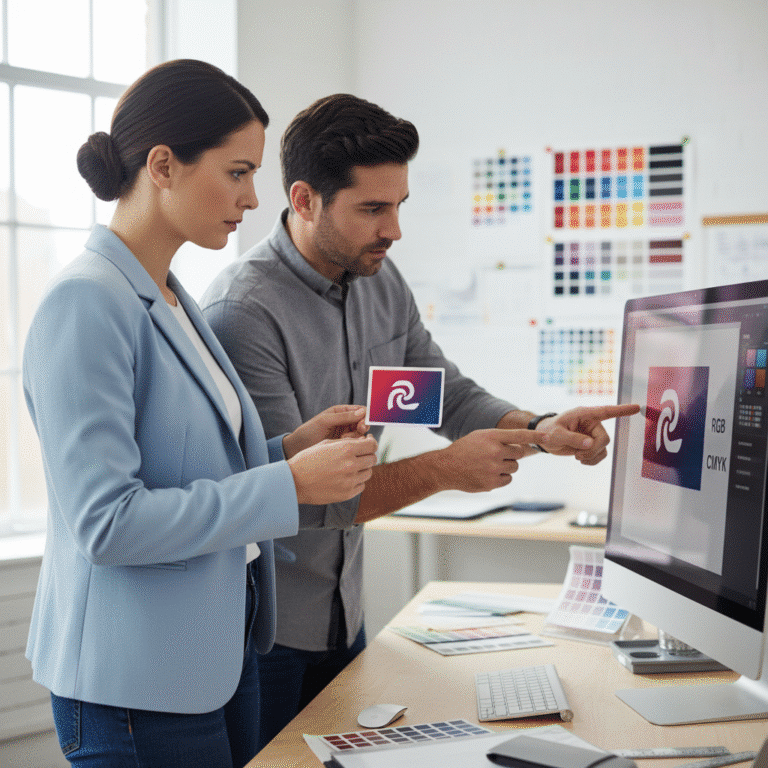
ระบบสีที่ใช้ในงานออกแบบมีสองประเภทหลักคือ RGB และ CMYK ซึ่งแต่ละระบบมีหลักการทำงานและวัตถุประสงค์การใช้งานที่แตกต่างกัน การทำความเข้าใจความแตกต่างนี้จะช่วยให้สามารถเลือกใช้ได้อย่างเหมาะสมและหลีกเลี่ยงปัญหาพิมพ์สีเพี้ยนได้
การตั้งค่าไฟล์งานพิมพ์เป็นโหมด CMYK ตั้งแต่เริ่มต้น คือขั้นตอนที่สำคัญที่สุดในการป้องกันปัญหาสีเพี้ยน เพราะการแปลงไฟล์จาก RGB เป็น CMYK ในภายหลังโดยโรงพิมพ์ อาจทำให้สีที่ได้ไม่ตรงตามความต้องการ
RGB (Red, Green, Blue) เป็นระบบสีที่เกิดจากการผสมกันของแสงสีแดง เขียว และน้ำเงิน ใช้สำหรับแสดงผลบนหน้าจออุปกรณ์อิเล็กทรอนิกส์ เช่น จอคอมพิวเตอร์ โทรทัศน์ และสมาร์ทโฟน เมื่อนำแม่สีทั้งสามมาผสมกันด้วยความเข้มสูงสุด จะได้สีขาว จึงเรียกว่า “การผสมสีแบบบวก” (Additive Color)
CMYK (Cyan, Magenta, Yellow, Key/Black) เป็นระบบสีที่ใช้ในเครื่องพิมพ์ โดยเกิดจากการผสมกันของหมึกสีฟ้า (Cyan) สีม่วงแดง (Magenta) สีเหลือง (Yellow) และสีดำ (Key) หมึกพิมพ์เหล่านี้จะดูดซับแสงบางส่วนและสะท้อนสีที่เหลือออกมา เมื่อนำแม่สี CMY มาผสมกัน จะได้สีที่เกือบดำ จึงต้องใช้สีดำ (K) เข้ามาช่วยเพื่อให้ได้สีดำสนิท ระบบนี้เรียกว่า “การผสมสีแบบลบ” (Subtractive Color)
| คุณสมบัติ | RGB (Red, Green, Blue) | CMYK (Cyan, Magenta, Yellow, Key) |
|---|---|---|
| หลักการทำงาน | การผสมแสง (Additive) | การผสมหมึก (Subtractive) |
| การใช้งานหลัก | สำหรับหน้าจอดิจิทัล (เว็บไซต์, แอปพลิเคชัน, โซเชียลมีเดีย) | สำหรับสื่อสิ่งพิมพ์ทุกชนิด (นามบัตร, โบรชัวร์, บรรจุภัณฑ์) |
| ขอบเขตสี (Gamut) | กว้างกว่า สามารถแสดงสีที่สดและสว่างได้มากกว่า | แคบกว่า ไม่สามารถพิมพ์สีที่สว่างจัดจ้านบางเฉดของ RGB ได้ |
| สีที่ได้จากการผสม | R + G + B = สีขาว | C + M + Y = สีเทาเข้ม/ดำ, C + M + Y + K = สีดำสนิท |
ทำไมสีบนจอถึงไม่ตรงกับงานพิมพ์จริง
สาเหตุหลักที่ทำให้สีบนหน้าจอไม่ตรงกับงานพิมพ์ มาจากความแตกต่างของขอบเขตสี (Color Gamut) ระหว่างระบบ RGB และ CMYK ระบบ RGB มีขอบเขตสีที่กว้างกว่า สามารถแสดงผลสีสันที่สดใสและจัดจ้านได้มากกว่า โดยเฉพาะสีนีออนหรือสีสะท้อนแสง ในขณะที่ระบบ CMYK มีขอบเขตสีที่จำกัดกว่า ดังนั้น เมื่อไฟล์ที่ออกแบบในโหมด RGB ถูกส่งไปพิมพ์ เครื่องพิมพ์จะพยายามแปลงค่าสีเหล่านั้นให้ใกล้เคียงที่สุดในระบบ CMYK ซึ่งมักส่งผลให้สีที่เคยสดใสบนหน้าจอดูหม่นลงหรือเพี้ยนไปในงานพิมพ์จริง
ขั้นตอนการเตรียมไฟล์งานพิมพ์อย่างมืออาชีพ
เพื่อให้ได้งานพิมพ์ที่มีคุณภาพสูงสุดและสีสันตรงตามที่ออกแบบไว้ การปฏิบัติตามขั้นตอนการเตรียมไฟล์อย่างละเอียดและถูกต้องเป็นสิ่งที่ไม่สามารถละเลยได้
การตั้งค่าโหมดสี CMYK ตั้งแต่เริ่มต้น
ขั้นตอนแรกและสำคัญที่สุดคือการตั้งค่าโหมดสีของไฟล์งานเป็น CMYK ตั้งแต่ตอนสร้างไฟล์ใหม่ในโปรแกรมออกแบบ เพื่อให้แน่ใจว่าสีที่เลือกใช้ตลอดกระบวนการออกแบบจะอยู่ในขอบเขตที่สามารถพิมพ์ได้
- สำหรับ Adobe Illustrator: ไปที่ File > New จากนั้นในหน้าต่าง New Document ที่ปรากฏขึ้นมา ให้คลิกที่ Advanced Options และเลือก CMYK จากเมนู Color Mode
- สำหรับ Adobe Photoshop: ไปที่ File > New ในหน้าต่าง New Document ให้มองหาเมนู Color Mode แล้วเลือกเป็น CMYK Color
การตั้งค่านี้ตั้งแต่ต้นจะช่วยให้นักออกแบบเห็นภาพสีที่ใกล้เคียงกับงานพิมพ์จริงมากที่สุด ลดโอกาสเกิดความผิดหวังเมื่อเห็นผลงานจริง
ความสำคัญของความละเอียดไฟล์ (DPI)
DPI (Dots Per Inch) หรือจำนวนจุดต่อนิ้ว เป็นหน่วยวัดความละเอียดของภาพในงานพิมพ์ ภาพที่มีค่า DPI สูงจะประกอบด้วยจุดหมึกจำนวนมากในพื้นที่หนึ่งนิ้ว ทำให้ภาพดูคมชัดและมีรายละเอียดสูง ในทางกลับกัน ภาพที่มีค่า DPI ต่ำจะดูเบลอและแตกเป็นพิกเซลเมื่อพิมพ์ออกมา
- งานพิมพ์: ควรตั้งค่าความละเอียดไฟล์ไว้ที่ 300 DPI เป็นมาตรฐาน เพื่อให้ได้คุณภาพสูงสุด
- งานเว็บไซต์/ดิจิทัล: มักใช้ความละเอียดที่ 72 DPI ซึ่งเพียงพอสำหรับการแสดงผลบนหน้าจอ แต่ไม่เหมาะกับงานพิมพ์โดยเด็ดขาด
ดังนั้น ก่อนเริ่มออกแบบ ควรตรวจสอบให้แน่ใจว่าได้ตั้งค่าความละเอียดของไฟล์งานไว้ที่ 300 DPI และรูปภาพทุกรูปที่นำมาใช้ในงานออกแบบก็ควรมีความละเอียดสูงในระดับเดียวกันด้วย
การตั้งค่าระยะขอบ (Margin) และระยะตัดตก (Bleed)
ในการผลิตสื่อสิ่งพิมพ์ จะมีการตัดขอบกระดาษเพื่อให้ได้ขนาดที่ต้องการ ซึ่งกระบวนการตัดอาจมีความคลาดเคลื่อนเล็กน้อย การตั้งค่าระยะขอบและระยะตัดตกจึงเป็นสิ่งจำเป็นเพื่อป้องกันความผิดพลาด
- ระยะตัดตก (Bleed): คือการออกแบบพื้นหลังหรือรูปภาพให้มีขนาดใหญ่กว่าขอบเขตของชิ้นงานจริงออกไปโดยรอบประมาณ 3-4 มิลลิเมตร เพื่อป้องกันไม่ให้เกิดขอบขาวหลังการตัดกระดาษ ทำให้งานพิมพ์ที่มีสีเต็มขอบดูสวยงามและสมบูรณ์
- ระยะขอบ หรือ พื้นที่ปลอดภัย (Margin/Safe Zone): คือการกำหนดพื้นที่ด้านในขอบชิ้นงานเข้ามาประมาณ 3-4 มิลลิเมตร โดยไม่ควรวางข้อความสำคัญ โลโก้ หรือองค์ประกอบหลักไว้ชิดขอบเกินกว่าเส้นนี้ เพื่อป้องกันไม่ให้องค์ประกอบเหล่านั้นถูกตัดขาดหายไป
แก้ปัญหาฟอนต์เพี้ยนด้วยการ Create Outlines
ปัญหาคลาสสิกอย่างหนึ่งในการส่งไฟล์งานคือ “ฟอนต์เพี้ยน” หรือ “ฟอนต์เด้ง” ซึ่งเกิดขึ้นเมื่อโรงพิมพ์เปิดไฟล์งานบนคอมพิวเตอร์ที่ไม่มีฟอนต์เดียวกับที่นักออกแบบใช้ ทำให้โปรแกรมพยายามหาฟอนต์อื่นมาทดแทน ส่งผลให้การจัดวางและรูปแบบตัวอักษรผิดเพี้ยนไปจากเดิม
วิธีแก้ไขที่ดีที่สุดคือการแปลงข้อความทั้งหมดให้กลายเป็นวัตถุ (Object) หรือเส้นเวกเตอร์ (Path) ด้วยคำสั่ง Create Outlines (ใน Adobe Illustrator) หรือ Convert to Shape/Rasterize Type Layer (ใน Adobe Photoshop) การทำเช่นนี้จะทำให้ข้อความกลายเป็นภาพ ไม่ต้องอาศัยไฟล์ฟอนต์อีกต่อไป และสามารถเปิดดูได้ถูกต้องบนทุกเครื่อง
การฝังรูปภาพ (Embed Images) เพื่อความสมบูรณ์ของไฟล์
คล้ายกับปัญหาฟอนต์ หากรูปภาพที่ใช้ในไฟล์งานเป็นเพียงการ “ลิงก์” (Link) มาจากตำแหน่งอื่นในคอมพิวเตอร์ เมื่อส่งไฟล์ไปให้โรงพิมพ์โดยไม่ได้ส่งไฟล์ภาพต้นฉบับไปด้วย จะทำให้โรงพิมพ์ไม่สามารถเปิดภาพนั้นได้ วิธีป้องกันคือการ “ฝัง” (Embed) รูปภาพทั้งหมดลงในไฟล์งานโดยตรง ซึ่งจะทำให้ไฟล์มีขนาดใหญ่ขึ้น แต่ก็มั่นใจได้ว่าองค์ประกอบทั้งหมดจะอยู่ครบถ้วนเมื่อเปิดไฟล์ที่ปลายทาง โดยทั่วไปการบันทึกไฟล์เป็น PDF คุณภาพสูง (High Quality Print) จะช่วยจัดการเรื่องการฝังรูปภาพและฟอนต์ให้โดยอัตโนมัติ
เทคนิคขั้นสูงและการประสานงานกับโรงพิมพ์
นอกเหนือจากการเตรียมไฟล์พื้นฐานแล้ว ยังมีเทคนิคเพิ่มเติมและการสื่อสารกับโรงพิมพ์ที่จะช่วยยกระดับคุณภาพงานพิมพ์และลดความผิดพลาดให้เหลือน้อยที่สุด
การจัดการ Layer สำหรับเทคนิคพิมพ์พิเศษ
หากงานพิมพ์มีการใช้เทคนิคพิเศษ เช่น การปั๊มฟอยล์ (Foil Stamping) การปั๊มนูน/ปั๊มจม (Embossing/Debossing) การเคลือบเฉพาะจุด (Spot UV) หรือการไดคัท (Die-cut) เป็นรูปทรงต่างๆ ควรแยก Layer สำหรับส่วนที่จะใช้เทคนิคพิเศษเหล่านี้ออกจาก Layer งานพิมพ์ปกติอย่างชัดเจน พร้อมตั้งชื่อ Layer ให้สื่อความหมาย เช่น “Foil”, “Spot UV”, “Die-cut Line” เพื่อให้โรงพิมพ์สามารถทำงานต่อได้อย่างถูกต้องและรวดเร็ว
การตรวจสอบความถูกต้องก่อนพิมพ์จริง
ก่อนที่โรงพิมพ์จะเริ่มกระบวนการผลิตงานพิมพ์ทั้งหมด เป็นเรื่องปกติที่จะต้องมีการยืนยันความถูกต้องของไฟล์งานก่อน ซึ่งสามารถทำได้ผ่าน Digital Proof หรือไฟล์ตัวอย่างดิจิทัล (ส่วนใหญ่อยู่ในรูปแบบ PDF) ที่โรงพิมพ์ส่งกลับมาให้ตรวจสอบ ควรตรวจดูรายละเอียดทุกอย่างในไฟล์นี้อย่างถี่ถ้วน ทั้งการสะกดคำ การจัดวาง สีสัน และระยะตัดตก หากมีจุดที่ต้องแก้ไข ให้รีบแจ้งโรงพิมพ์ทันที ขั้นตอนนี้เปรียบเสมือนการป้องกันความผิดพลาดครั้งสุดท้ายก่อนที่จะสายเกินไป
การใช้ Mockup และตัวอย่างสีเพื่อความแม่นยำ
ในกรณีที่สีมีความสำคัญอย่างยิ่งต่อแบรนด์ (Corporate Identity) เช่น สีของโลโก้ การสื่อสารเรื่องสีกับโรงพิมพ์ให้ชัดเจนเป็นสิ่งจำเป็น หากมีรหัสสี Pantone ที่ต้องการ ควรแจ้งให้โรงพิมพ์ทราบ หรือหากไม่มี สามารถส่งตัวอย่างงานพิมพ์เก่า หรือชิ้นงานที่มีสีตรงตามต้องการไปให้โรงพิมพ์ใช้เป็นตัวอย่างเทียบสี (Color Matching) ได้ การทำภาพจำลอง (Mockup) ของชิ้นงานก็เป็นอีกวิธีที่ช่วยให้โรงพิมพ์เห็นภาพรวมและเข้าใจความต้องการได้ดียิ่งขึ้น
ผลกระทบของการเคลือบผิวต่องานพิมพ์
การเคลือบผิวชิ้นงาน เช่น เคลือบด้าน เคลือบเงา หรือเคลือบ UV สามารถส่งผลต่อการรับรู้สีได้ การเคลือบเงาจะทำให้สีดูสดและเข้มขึ้นเล็กน้อย ในขณะที่การเคลือบด้านอาจทำให้สีดูนุ่มนวลและซีดลงเล็กน้อย ควรปรึกษาโรงพิมพ์เกี่ยวกับผลกระทบของการเคลือบแต่ละชนิด เพื่อจะได้ปรับค่าสีในไฟล์งานออกแบบให้เหมาะสมล่วงหน้าหากจำเป็น
ข้อควรจำสำหรับการพิมพ์ซ้ำ
หากต้องการพิมพ์งานเดิมซ้ำ (Reprint) และต้องการให้สีเหมือนกับล็อตการผลิตครั้งก่อนทุกประการ วิธีที่ดีที่สุดคือการนำตัวอย่างงานพิมพ์ชิ้นเก่าไปให้โรงพิมพ์เทียบสี เนื่องจากปัจจัยต่างๆ เช่น ชนิดของกระดาษ อุณหภูมิและความชื้นในวันพิมพ์ อาจทำให้สีมีความคลาดเคลื่อนเล็กน้อยได้ในแต่ละครั้ง การมีตัวอย่างอ้างอิงจะช่วยให้โรงพิมพ์สามารถปรับค่าสีเพื่อให้ได้ผลลัพธ์ที่ใกล้เคียงของเดิมมากที่สุด
สรุป: เช็กลิสต์ก่อนส่งไฟล์ให้โรงพิมพ์
การเตรียมไฟล์งานพิมพ์อาจดูมีรายละเอียดซับซ้อน แต่หากปฏิบัติตามขั้นตอนอย่างถูกต้อง จะช่วยให้งานพิมพ์ออกมามีคุณภาพ สีสันสวยงาม และตรงตามความต้องการ เพื่อให้ง่ายต่อการตรวจสอบ นี่คือเช็กลิสต์สรุปก่อนส่งไฟล์ให้โรงพิมพ์:
- โหมดสี: ไฟล์งานตั้งค่าเป็น CMYK แล้วใช่หรือไม่?
- ความละเอียด: ไฟล์งานและความละเอียดของรูปภาพทั้งหมดเป็น 300 DPI ใช่หรือไม่?
- ระยะตัดตก (Bleed): ได้เผื่อพื้นที่พิมพ์นอกขอบงานจริงไว้ 3-4 มม. แล้วใช่หรือไม่?
- พื้นที่ปลอดภัย (Safe Zone): ข้อความและโลโก้สำคัญอยู่ห่างจากขอบเข้ามาอย่างน้อย 3-4 มม. ใช่หรือไม่?
- ฟอนต์: แปลงฟอนต์ทั้งหมดเป็น Outlines หรือ Shapes แล้วใช่หรือไม่?
- รูปภาพ: ฝัง (Embed) รูปภาพทั้งหมดลงในไฟล์เรียบร้อยแล้วใช่หรือไม่?
- Layer พิเศษ: หากมีเทคนิคพิมพ์พิเศษ ได้แยก Layer ไว้อย่างชัดเจนหรือไม่?
- ประเภทไฟล์: บันทึกไฟล์เป็นนามสกุลที่เหมาะสม เช่น PDF, AI, หรือ PSD ตามที่โรงพิมพ์แนะนำแล้วใช่หรือไม่?
- การตรวจสอบ: ได้ตรวจสอบการสะกดคำและรายละเอียดทั้งหมดในไฟล์ Final Proof แล้วใช่หรือไม่?
ติดต่อผู้เชี่ยวชาญด้านงานพิมพ์
หากการเตรียมไฟล์ยังคงเป็นเรื่องที่ซับซ้อน หรือต้องการคำปรึกษาเพื่อให้ได้งานพิมพ์ที่มีคุณภาพสูงสุด การเลือกใช้บริการจากโรงพิมพ์มืออาชีพคือคำตอบ GIANT PRINT คือโรงงานผลิตสื่อสิ่งพิมพ์ครบวงจร พร้อมให้บริการออกแบบและผลิตสื่อทุกรูปแบบ ไม่ว่าจะเป็นฉลากสินค้า, สติ๊กเกอร์, สกรีนแก้วกาแฟ, นามบัตร, บัตรสะสมแต้ม, เมนูอาหาร, โบรชัวร์, การ์ดแต่งงาน และอื่นๆ อีกมากมาย ด้วยเครื่องพิมพ์มาตรฐานทันสมัยและวัสดุชั้นนำจากต่างประเทศ พร้อมทีมงานมืออาชีพที่พร้อมให้คำแนะนำและปรึกษาอย่างรวดเร็ว เพื่อตอบโจทย์ทุกความต้องการของผู้ประกอบการ SME และลูกค้าทุกท่าน
ที่อยู่ของเรา:
ห้างหุ้นส่วนจำกัด ไจแอนท์ ปริ้น
44 หมู่ 14 ถนน ศรีจันทร์ ตำบลบ้านเป็ด อำเภอเมืองขอนแก่น ขอนแก่น 40000
ช่องทางการติดต่อ:
เบอร์โทรศัพท์: 082-2262660
อีเมล: [email protected]
โซเชียลมีเดีย: FACEBOOK PAGE | LINE | TIKTOK
ติดต่อ สอบถามเพิ่มเติม เพื่อรับคำปรึกษาและสร้างสรรค์งานพิมพ์คุณภาพสำหรับธุรกิจของท่าน