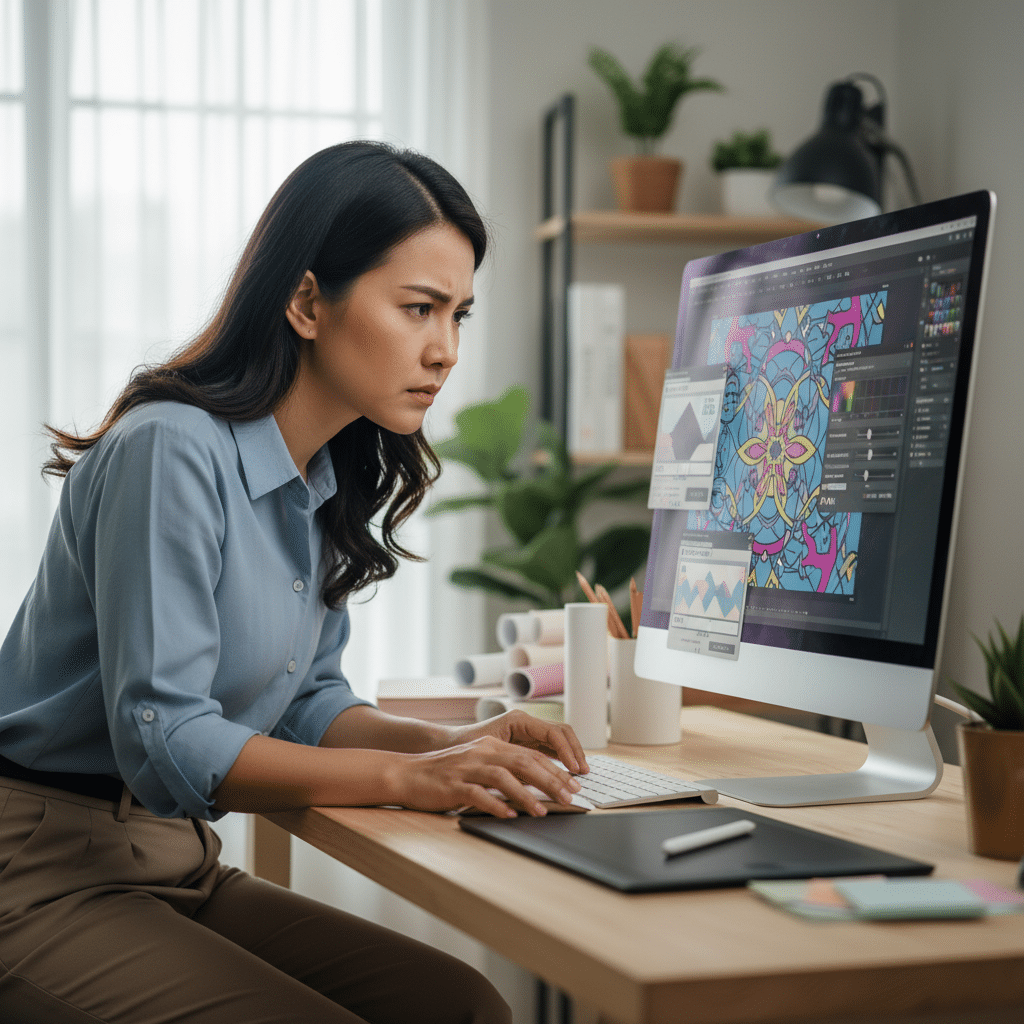
ส่งไฟล์พิมพ์ยังไงให้สีไม่เพี้ยน? คู่มือ SME ฉบับจับมือทำ
- หัวใจสำคัญของการพิมพ์สีให้ตรงปก
- พื้นฐานที่ต้องรู้ก่อนเริ่มเตรียมไฟล์
-
เช็คลิสต์จับมือทำ: 9 ขั้นตอนเตรียมไฟล์งานพิมพ์อย่างมืออาชีพ
- 1. การตั้งค่าเอกสารเริ่มต้น (New Document Setup)
- 2. การจัดการโหมดสี (Color Management)
- 3. การตรวจสอบและปรับความละเอียดภาพ
- 4. การกำหนดระยะตัดตก (Bleed) และระยะปลอดภัย (Safe Area)
- 5. การจัดการฟอนต์และกราฟิกเวคเตอร์
- 6. (กรณีพิเศษ) การใช้สีเฉพาะ (Spot/Pantone Color)
- 7. การบันทึกไฟล์เพื่อส่งโรงพิมพ์
- 8. การเตรียมใบสั่งงาน (Job Specification)
- 9. (ขั้นตอนสุดท้าย) การตรวจสอบงานก่อนพิมพ์ (Proofing)
- เทคนิคและข้อควรระวังเพิ่มเติม
- สรุปแนวทางการส่งไฟล์พิมพ์ให้ได้สีที่แม่นยำ
ปัญหาคลาสสิกสำหรับผู้ประกอบการ SME และนักออกแบบคือการส่งไฟล์งานไปโรงพิมพ์แล้วสีที่ได้กลับมาไม่ตรงกับที่เห็นบนหน้าจอคอมพิวเตอร์ บทความนี้จะนำเสนอแนวทางและเช็คลิสต์อย่างละเอียด เพื่อตอบคำถามที่ว่า ส่งไฟล์พิมพ์ยังไงให้สีไม่เพี้ยน? คู่มือ SME ฉบับจับมือทำ ที่จะช่วยให้งานพิมพ์ของคุณออกมาสวยงาม คมชัด และมีสีสันที่แม่นยำตรงตามความต้องการ
หัวใจสำคัญของการพิมพ์สีให้ตรงปก

- ตั้งค่าโหมดสี CMYK: สร้างไฟล์งานในโหมดสี CMYK ตั้งแต่เริ่มต้น เพื่อลดความคลาดเคลื่อนของสีระหว่างหน้าจอ (RGB) และงานพิมพ์จริง
- ความละเอียดต้องสูง: ใช้ความละเอียดของภาพประกอบอย่างน้อย 300 DPI (Dots Per Inch) เพื่อให้ผลงานพิมพ์มีความคมชัด ไม่แตกเบลอ
- กำหนดระยะตัดตก (Bleed): เพิ่มพื้นที่สีหรือพื้นหลังเผื่อออกไปนอกขอบงานจริง (ปกติ 3-5 มม.) เพื่อป้องกันขอบขาวหลังการตัดกระดาษ
- จัดการฟอนต์ให้เรียบร้อย: แปลงฟอนต์เป็นเส้นเวคเตอร์ (Create Outlines) หรือฝังฟอนต์ (Embed Fonts) ในไฟล์ PDF เพื่อป้องกันปัญหาฟอนต์เพี้ยนเมื่อเปิดไฟล์ที่เครื่องอื่น
- บันทึกไฟล์ให้ถูกต้อง: ส่งไฟล์เป็น PDF/X, AI, หรือ PSD ที่มีคุณภาพสูง พร้อมฝังรูปภาพและโปรไฟล์สีทั้งหมด เพื่อให้โรงพิมพ์ทำงานต่อได้อย่างราบรื่น
การเตรียมไฟล์งานพิมพ์อย่างถูกวิธีเป็นขั้นตอนสำคัญที่ส่งผลโดยตรงต่อคุณภาพของสื่อสิ่งพิมพ์ ไม่ว่าจะเป็นสติ๊กเกอร์ ฉลากสินค้า ป้ายไวนิล หรือโบรชัวร์ การทำความเข้าใจหลักการพื้นฐานเรื่องสี ความละเอียด และการตั้งค่าไฟล์ จะช่วยลดข้อผิดพลาด ลดต้นทุน และประหยัดเวลาในการประสานงานกับโรงพิมพ์ได้อย่างมาก คู่มือนี้ออกแบบมาสำหรับผู้ประกอบการ SME หรือนักออกแบบที่ต้องการความมั่นใจว่าผลลัพธ์สุดท้ายจะออกมาตรงตามแบบที่ตั้งใจไว้มากที่สุด
พื้นฐานที่ต้องรู้ก่อนเริ่มเตรียมไฟล์
ก่อนจะลงมือทำตามเช็คลิสต์ การทำความเข้าใจแนวคิดหลัก 3 ประการนี้จะช่วยให้การเตรียมไฟล์เป็นไปอย่างมีประสิทธิภาพและลดโอกาสเกิดข้อผิดพลาดได้อย่างมีนัยสำคัญ
ทำไมสีบนจอถึงไม่ตรงกับงานพิมพ์: RGB vs. CMYK
สาเหตุหลักที่ทำให้สีเพี้ยนคือความแตกต่างของระบบสีที่ใช้แสดงผล จอคอมพิวเตอร์และจอมือถือใช้ระบบสี RGB (Red, Green, Blue) ซึ่งเป็นการผสมสีของ “แสง” ยิ่งผสมกันมาก สียิ่งสว่างจนกลายเป็นสีขาว ในขณะที่เครื่องพิมพ์ใช้ระบบสี CMYK (Cyan, Magenta, Yellow, Black) ซึ่งเป็นการผสมสีของ “หมึก” บนกระดาษ ยิ่งผสมกันมาก สียิ่งมืดลง
เนื่องจากขอบเขตสี (Gamut) ของ RGB กว้างกว่า CMYK ทำให้สีบางสีที่เห็นบนจอ เช่น สีเขียวนีออน หรือสีฟ้าสว่างสดใส ไม่สามารถพิมพ์ออกมาให้เหมือนเป๊ะได้ด้วยหมึก CMYK มาตรฐาน ดังนั้น การออกแบบในโหมด CMYK ตั้งแต่แรกจึงเป็นการจำลองสีที่ใกล้เคียงกับงานพิมพ์จริงมากที่สุด
| คุณสมบัติ | RGB (Red, Green, Blue) | CMYK (Cyan, Magenta, Yellow, Black) |
|---|---|---|
| หลักการทำงาน | การผสมแสง (Additive Color) | การผสมหมึก (Subtractive Color) |
| การใช้งานหลัก | หน้าจอดิจิทัล (เว็บไซต์, แอปพลิเคชัน, โซเชียลมีเดีย) | สื่อสิ่งพิมพ์ทุกชนิด (กระดาษ, ไวนิล, สติ๊กเกอร์) |
| ขอบเขตสี (Gamut) | กว้างกว่า แสดงสีสดใสได้มากกว่า | แคบกว่า ไม่สามารถพิมพ์สีที่สว่างจัดจ้านบางสีได้ |
| สีขาว | เกิดจากการผสม R, G, B ที่ความเข้มสูงสุด | คือสีของกระดาษ (ไม่มีการพิมพ์หมึก) |
| สีดำ | เกิดจากการปิดแสงทั้งหมด (ไม่มีสี) | เกิดจากการผสม C, M, Y หรือใช้หมึกสีดำ (K) โดยเฉพาะ |
ความสำคัญของความละเอียด (DPI) ต่องานพิมพ์
ความละเอียดของไฟล์ภาพวัดเป็นหน่วย DPI (Dots Per Inch) หรือ PPI (Pixels Per Inch) หมายถึงจำนวนจุดสีในพื้นที่ 1 ตารางนิ้ว สำหรับงานพิมพ์มาตรฐานที่ต้องการความคมชัดสูง เช่น นามบัตร หรือโบรชัวร์ ควรใช้ความละเอียดที่ 300 DPI เป็นอย่างน้อย หากใช้ภาพที่มีความละเอียดต่ำกว่านี้ (เช่น ภาพที่ดาวน์โหลดจากเว็บไซต์ ซึ่งมักมีความละเอียด 72 DPI) เมื่อนำมาพิมพ์ ภาพจะแตกเบลอและไม่มีคุณภาพ
ข้อควรจำ: การเพิ่มความละเอียดของภาพที่เล็กอยู่แล้วในโปรแกรมแต่งภาพ ไม่ได้ช่วยให้ภาพคมชัดขึ้น แต่เป็นการขยายพิกเซลเดิมให้ใหญ่ขึ้นเท่านั้น ควรใช้ภาพต้นฉบับที่มีความละเอียดสูงตั้งแต่แรก
ระยะตัดตก (Bleed) และระยะปลอดภัย (Safe Area) คืออะไร
ในกระบวนการพิมพ์และตัดกระดาษ อาจเกิดความคลาดเคลื่อนเล็กน้อยได้เสมอ เพื่อป้องกันปัญหานี้ จึงต้องมีการตั้งค่าพื้นที่ 2 ส่วนนี้
- ระยะตัดตก (Bleed): คือพื้นที่ของพื้นหลังหรือรูปภาพที่ต้องเผื่อเกินขอบเขตของขนาดงานจริงออกไปรอบด้าน โดยทั่วไปจะกำหนดไว้ที่ 3-5 มิลลิเมตร เพื่อให้เมื่อเครื่องตัดกระดาษทำงาน แม้จะคลาดเคลื่อนเล็กน้อย ก็จะยังตัดโดนส่วนที่เป็นสีหรือรูปภาพ ไม่เหลือขอบขาวไว้
- ระยะปลอดภัย (Safe Area หรือ Margin): คือพื้นที่ที่เว้นเข้ามาจากขอบของขนาดงานจริง เป็นบริเวณที่ไม่ควรวางข้อความสำคัญ โลโก้ หรือข้อมูลใดๆ ที่ไม่ต้องการให้ถูกตัดขาดหายไป
เช็คลิสต์จับมือทำ: 9 ขั้นตอนเตรียมไฟล์งานพิมพ์อย่างมืออาชีพ
เพื่อให้มั่นใจว่าไฟล์งานพร้อมส่งพิมพ์และได้ผลลัพธ์ที่ดีที่สุด ควรตรวจสอบตามขั้นตอนต่อไปนี้อย่างละเอียด
1. การตั้งค่าเอกสารเริ่มต้น (New Document Setup)
ขั้นตอนที่สำคัญที่สุดคือการตั้งค่าไฟล์ให้ถูกต้องตั้งแต่แรกในโปรแกรมออกแบบ (เช่น Adobe Illustrator, Photoshop, InDesign)
- Color Mode: เลือกเป็น CMYK Color เสมอ
- Raster Effects / Resolution: ตั้งค่าความละเอียดที่ High (300 ppi)
- Bleed: กำหนดค่าระยะตัดตกตามที่โรงพิมพ์แนะนำ (ปกติคือ 3 mm หรือ 5 mm)
- Color Profile: เลือกโปรไฟล์สีมาตรฐานที่โรงพิมพ์ส่วนใหญ่ใช้ เช่น Coated FOGRA39 สำหรับงานพิมพ์บนกระดาษเคลือบมัน หรือสอบถามโปรไฟล์ที่เหมาะสมโดยตรงจากโรงพิมพ์
2. การจัดการโหมดสี (Color Management)
หากในงานออกแบบมีการนำภาพถ่าย (ซึ่งเป็นไฟล์ RGB) เข้ามาใช้ ต้องทำการแปลงสีให้เป็น CMYK ก่อนส่งไฟล์ โดยใช้คำสั่ง Convert to Profile ในโปรแกรม และควรใช้ฟังก์ชัน Soft Proof เพื่อจำลองการแสดงผลสีของงานพิมพ์บนหน้าจอ จะช่วยให้เห็นภาพคร่าวๆ ว่าสีจะดรอปลงหรือเปลี่ยนแปลงไปอย่างไรเมื่อพิมพ์จริง
3. การตรวจสอบและปรับความละเอียดภาพ
ตรวจสอบภาพประกอบทุกภาพในไฟล์งานว่าเป็นภาพประเภท Raster (เช่น .jpg, .png, .tiff) หรือไม่ หากใช่ ให้แน่ใจว่าภาพเหล่านั้นมีความละเอียดที่ 300 DPI ณ ขนาดที่ใช้งานจริง หากภาพมีความละเอียดต่ำ ควรหาภาพใหม่มาทดแทนเพื่อหลีกเลี่ยงปัญหาภาพแตก
4. การกำหนดระยะตัดตก (Bleed) และระยะปลอดภัย (Safe Area)
ตรวจสอบให้แน่ใจว่าองค์ประกอบที่เป็นพื้นหลัง ภาพ หรือสีพื้น ได้ถูกลากขยายออกไปจนสุดขอบของระยะตัดตก (Bleed) ที่ตั้งค่าไว้ และในทางกลับกัน ข้อความและโลโก้ที่สำคัญทั้งหมดต้องอยู่ในขอบเขตของระยะปลอดภัย (Safe Area) ไม่ชิดขอบกระดาษจนเกินไป
5. การจัดการฟอนต์และกราฟิกเวคเตอร์
ฟอนต์เป็นอีกหนึ่งสาเหตุหลักของปัญหาไฟล์งานพิมพ์ เพื่อป้องกันปัญหานี้:
- Create Outlines: วิธีที่ดีที่สุดคือการแปลงข้อความทั้งหมดให้เป็นวัตถุเวคเตอร์ด้วยคำสั่ง Create Outlines (หรือ Convert to Shape/Curves) วิธีนี้จะทำให้ข้อความกลายเป็นรูปทรง ไม่ต้องกังวลว่าโรงพิมพ์จะไม่มีฟอนต์ที่ใช้งาน แต่ข้อเสียคือจะไม่สามารถกลับมาแก้ไขข้อความได้อีก ควรทำในไฟล์สำเนา
- Embed Fonts: หากบันทึกไฟล์เป็น PDF ให้เลือกตัวเลือกฝังฟอนต์ (Embed Fonts) ไปกับไฟล์ด้วย วิธีนี้ยังคงแก้ไขข้อความได้ แต่มีความเสี่ยงเล็กน้อยหากฟอนต์มีปัญหาเรื่องลิขสิทธิ์การฝัง
- Vector Graphics: สำหรับโลโก้และไอคอน ควรใช้ไฟล์เวคเตอร์ (.ai, .eps, .svg) เสมอ เพื่อให้สามารถขยายขนาดได้ไม่จำกัดโดยไม่สูญเสียความคมชัด
6. (กรณีพิเศษ) การใช้สีเฉพาะ (Spot/Pantone Color)
หากแบรนด์มีสีเฉพาะที่ต้องแม่นยำสูงสุด (เช่น สีโลโก้ของบริษัทใหญ่ๆ) การใช้หมึกผสมพิเศษที่เรียกว่าสี Spot หรือ Pantone จะให้ผลลัพธ์ที่ตรงกว่าการผสมสี CMYK ทั่วไป แต่จะมีค่าใช้จ่ายสูงกว่าและต้องแจ้งโรงพิมพ์ล่วงหน้าเพื่อเตรียมหมึกพิมพ์พิเศษ
7. การบันทึกไฟล์เพื่อส่งโรงพิมพ์
ประเภทไฟล์ที่เหมาะสมที่สุดในการส่งโรงพิมพ์คือ:
- PDF/X: เป็นมาตรฐานไฟล์ PDF สำหรับงานพิมพ์โดยเฉพาะ เช่น PDF/X-1a ซึ่งจะบังคับให้ฝังฟอนต์ รูปภาพ และโปรไฟล์สีทั้งหมดไว้ในไฟล์เดียว ลดปัญหาความเข้ากันไม่ได้
- ไฟล์ต้นฉบับ (.ai, .psd, .indd): บางโรงพิมพ์อาจขอไฟล์ต้นฉบับเพื่อให้สามารถแก้ไขปรับปรุงไฟล์ได้ง่ายขึ้น ควรสรุปไฟล์โดยการแนบรูปภาพและฟอนต์ทั้งหมดที่ใช้ไปในโฟลเดอร์เดียวกัน (Package File)
- ไฟล์รูปภาพคุณภาพสูง (.tiff, .png): หากจำเป็นต้องส่งเป็นไฟล์ภาพ ควรเลือกใช้ .tiff หรือ .png ที่ไม่บีบอัดข้อมูลและตั้งค่าความละเอียดไว้ที่ 300 DPI ในโหมดสี CMYK หลีกเลี่ยงการใช้ .jpg ที่มีการบีบอัดซึ่งอาจทำให้คุณภาพลดลง
8. การเตรียมใบสั่งงาน (Job Specification)
แนบรายละเอียดของงานไปพร้อมกับไฟล์เสมอ เพื่อให้โรงพิมพ์เข้าใจตรงกัน ประกอบด้วย:
- ขนาดสำเร็จของชิ้นงาน (Final Trim Size)
- จำนวนที่ต้องการพิมพ์
- ประเภทและสีกระดาษ (เช่น กระดาษอาร์ตมัน, กระดาษด้าน)
- เทคนิคพิเศษหลังการพิมพ์ (เช่น เคลือบ UV, ปั๊มนูน, ปั๊มฟอยล์)
- ระบุโปรไฟล์สี CMYK ที่ใช้ในไฟล์งาน
- ข้อมูลติดต่อผู้ประสานงาน
9. (ขั้นตอนสุดท้าย) การตรวจสอบงานก่อนพิมพ์ (Proofing)
ก่อนสั่งพิมพ์จำนวนมาก หากสีมีความสำคัญสูง ควรขอให้โรงพิมพ์ทำปรู๊ฟ (Proof) เพื่อตรวจสอบสีก่อนเสมอ ปรู๊ฟมีหลายรูปแบบ เช่น
- Soft Proof: คือการจำลองสีบนจอคอมพิวเตอร์ตามที่ได้กล่าวไปข้างต้น เป็นวิธีที่รวดเร็วแต่มีความแม่นยำน้อยที่สุด
- Digital Proof: เป็นการพิมพ์ตัวอย่างจากเครื่องพิมพ์ดิจิทัลของโรงพิมพ์ ให้สีที่ใกล้เคียงกับงานจริงมาก เหมาะสำหรับการตรวจสอบความถูกต้องของสีและรายละเอียดโดยรวม
- Contract Proof: เป็นการพิมพ์ปรู๊ฟที่มีความแม่นยำของสีสูงสุด มักใช้ในงานที่ต้องการความเที่ยงตรงของสีระดับมืออาชีพและมีค่าใช้จ่ายสูง
เทคนิคและข้อควรระวังเพิ่มเติม
- คาดการณ์ความแตกต่างของสี: ทำความเข้าใจว่าสีบนหน้าจอ (RGB) มักจะสดและสว่างกว่างานพิมพ์ (CMYK) เสมอ หากออกแบบโดยใช้สีสดมากๆ ควรเตรียมใจว่าสีที่พิมพ์ออกมาจะดูทึบลงเล็กน้อย
- สื่อสารกับโรงพิมพ์: การพูดคุยกับโรงพิมพ์ตั้งแต่เนิ่นๆ คือกุญแจสำคัญ สอบถามข้อกำหนดเฉพาะของโรงพิมพ์ เช่น โปรไฟล์สีที่ต้องการ หรือระยะตัดตกที่แนะนำ จะช่วยลดปัญหาได้มาก
- วัสดุมีผลต่อสี: สีเดียวกันเมื่อพิมพ์บนกระดาษเคลือบมัน (Coated) และกระดาษด้าน (Uncoated) จะให้ผลลัพธ์ที่แตกต่างกัน โดยกระดาษด้านจะดูดซับหมึกมากกว่า ทำให้สีดูทึบกว่า
- จัดการไฟล์สำหรับหลายสื่อ: หากต้องใช้งานออกแบบทั้งบนสื่อออนไลน์และสิ่งพิมพ์ ควรบันทึกไฟล์แยกกันเป็นเวอร์ชัน RGB สำหรับเว็บ และเวอร์ชัน CMYK สำหรับการพิมพ์
สรุปแนวทางการส่งไฟล์พิมพ์ให้ได้สีที่แม่นยำ
การแก้ปัญหา ส่งไฟล์พิมพ์ยังไงให้สีไม่เพี้ยน ไม่ใช่เรื่องซับซ้อนหากมีความเข้าใจและเตรียมการอย่างเป็นระบบ การตั้งค่าไฟล์ในโหมด CMYK ใช้ความละเอียด 300 DPI กำหนดระยะตัดตก จัดการฟอนต์อย่างถูกต้อง และสื่อสารกับโรงพิมพ์อย่างชัดเจน คือหัวใจสำคัญที่จะช่วยให้ผู้ประกอบการ SME ได้รับงานพิมพ์ที่มีคุณภาพ สีสันตรงตามแบบที่ออกแบบไว้ สร้างความน่าเชื่อถือและความเป็นมืออาชีพให้กับแบรนด์
สำหรับผู้ประกอบการที่ต้องการพันธมิตรด้านการพิมพ์ที่เชื่อถือได้ GIANT PRINT คือโรงงานผลิตสื่อสิ่งพิมพ์ครบวงจรที่พร้อมให้บริการ ด้วยทีมงานมืออาชีพ เครื่องพิมพ์มาตรฐานทันสมัย และวัสดุคุณภาพสูง เราพร้อมให้คำปรึกษาและดูแลกระบวนการผลิตตั้งแต่การออกแบบจนถึงการส่งมอบ ไม่ว่าจะเป็น ฉลากสินค้า สติ๊กเกอร์ นามบัตร เมนูอาหาร หรือสื่อส่งเสริมการขายอื่นๆ เพื่อให้ทุกชิ้นงานของคุณออกมาสมบูรณ์แบบที่สุด
สามารถดูผลงานและรับคำปรึกษาเบื้องต้นได้ที่ FACEBOOK PAGE, LINE, และ TIKTOK หรือ ติดต่อ สอบถามเพิ่มเติม ผ่านทางเว็บไซต์
ที่อยู่: ห้างหุ้นส่วนจำกัด ไจแอนท์ ปริ้น 44 หมู่ 14 ถนน ศรีจันทร์ ตำบลบ้านเป็ด อำเภอเมืองขอนแก่น ขอนแก่น 40000
เบอร์โทรศัพท์: 082-2262660
อีเมล: [email protected]