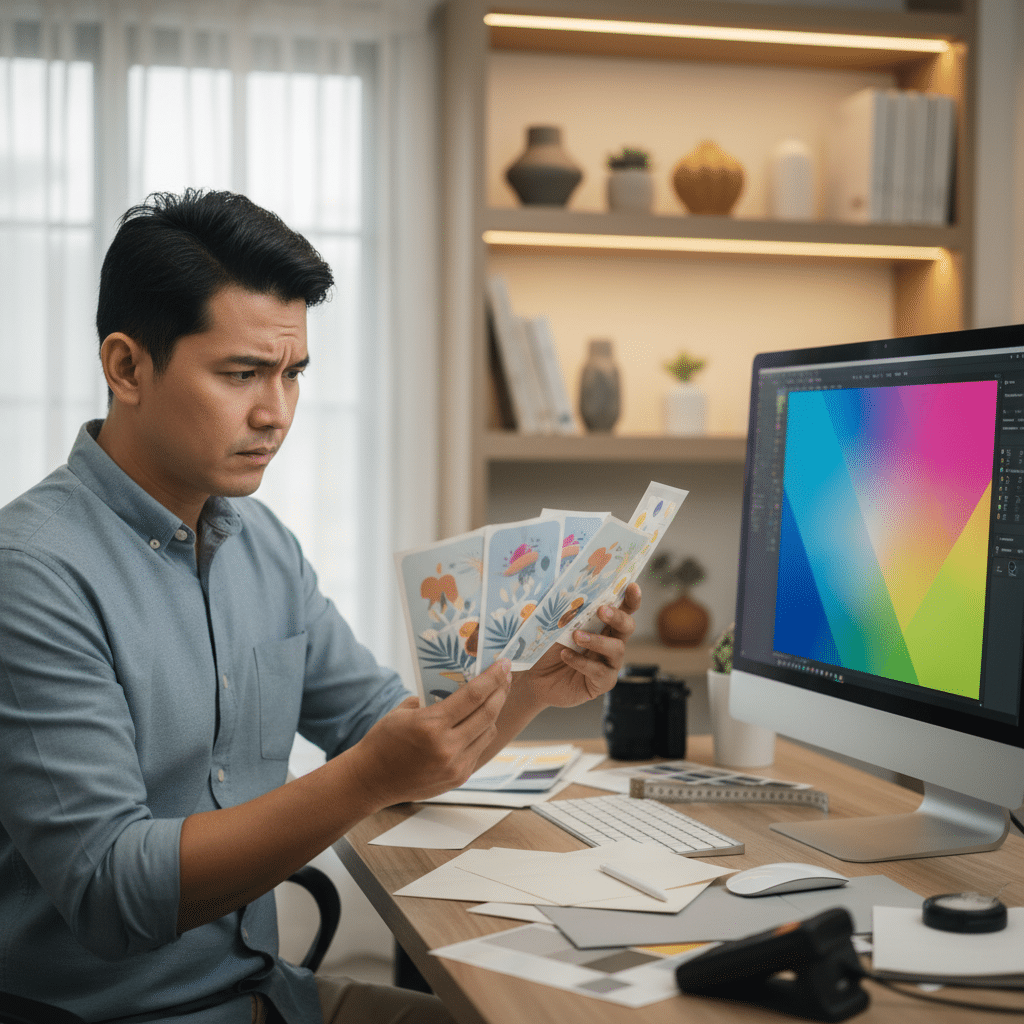
ส่งไฟล์พิมพ์ยังไงให้สีไม่เพี้ยน? SME ต้องรู้
- หัวใจสำคัญของการเตรียมไฟล์พิมพ์เพื่อสีที่แม่นยำ
- ทำความเข้าใจต้นตอของปัญหาสีเพี้ยนในการพิมพ์
- ขั้นตอนการเตรียมไฟล์พิมพ์อย่างมืออาชีพ: ตั้งแต่เริ่มต้นจนส่งโรงพิมพ์
- ปัจจัยภายนอกอื่นๆ ที่ส่งผลต่อสีของงานพิมพ์
- เคล็ดลับสรุปสำหรับ SME: ตรวจสอบให้มั่นใจก่อนสั่งพิมพ์จำนวนมาก
- สรุปและคำแนะนำ: เลือกโรงพิมพ์ที่ใช่สำหรับธุรกิจของคุณ
การออกแบบฉลากสินค้า โลโก้ หรือสื่อสิ่งพิมพ์ต่างๆ ให้มีสีสันสวยงามบนหน้าจอคอมพิวเตอร์เป็นเพียงจุดเริ่มต้น แต่ความท้าทายที่แท้จริงสำหรับผู้ประกอบการ SME คือการทำให้ผลงานที่พิมพ์ออกมามีสีตรงกับที่ออกแบบไว้ ปัญหาพิมพ์สีเพี้ยนเป็นเรื่องที่พบบ่อยและสามารถส่งผลกระทบต่อภาพลักษณ์ของแบรนด์และความไว้วางใจของลูกค้าได้โดยตรง บทความนี้จะให้ความรู้เชิงลึกเกี่ยวกับวิธีการเตรียมไฟล์พิมพ์อย่างถูกต้อง เพื่อให้งานพิมพ์คมชัดและมีสีสันแม่นยำตามที่ต้องการ
หัวใจสำคัญของการเตรียมไฟล์พิมพ์เพื่อสีที่แม่นยำ

- เลือกโหมดสี CMYK: ตั้งค่าโหมดสีเป็น CMYK ตั้งแต่ขั้นตอนแรกของการออกแบบเสมอ เพื่อจำลองสีที่ใกล้เคียงกับงานพิมพ์จริงมากที่สุด
- ความละเอียดไฟล์ต้องสูง: กำหนดความละเอียดของไฟล์ภาพที่ 300 DPI (Dots Per Inch) เป็นอย่างน้อย เพื่อให้แน่ใจว่าภาพที่พิมพ์ออกมาจะมีความคมชัด ไม่แตกเบลอ
- บันทึกไฟล์ในรูปแบบที่เหมาะสม: ส่งไฟล์งานให้โรงพิมพ์ในรูปแบบ PDF คุณภาพสูง หรือไฟล์ต้นฉบับ (.ai, .psd) เพื่อรักษาคุณภาพและข้อมูลสีให้ครบถ้วน
- ตั้งค่าระยะตัดตกและระยะปลอดภัย: กำหนดพื้นที่ Bleed (ระยะตัดตก) และ Safe Margin (ระยะปลอดภัย) เพื่อป้องกันไม่ให้ข้อความหรือองค์ประกอบสำคัญถูกตัดขาดในขั้นตอนการผลิต
- ทำความเข้าใจข้อจำกัด: ยอมรับว่าสีบนหน้าจอและสีที่พิมพ์ออกมาไม่มีทางตรงกัน 100% เนื่องจากเทคโนโลยีการแสดงผลและการพิมพ์ที่แตกต่างกัน แต่การเตรียมไฟล์อย่างถูกวิธีจะช่วยลดช่องว่างนี้ได้มากที่สุด
ทำความเข้าใจต้นตอของปัญหาสีเพี้ยนในการพิมพ์
คำถามที่ว่า ส่งไฟล์พิมพ์ยังไงให้สีไม่เพี้ยน? SME ต้องรู้ เป็นปัญหาสำคัญที่ส่งผลโดยตรงต่อต้นทุนและภาพลักษณ์ของแบรนด์ สาเหตุหลักของปัญหานี้เกิดจากความไม่เข้าใจในความแตกต่างพื้นฐานระหว่างการแสดงผลสีบนหน้าจอ (Digital) และการพิมพ์สีลงบนวัสดุ (Print) หน้าจอคอมพิวเตอร์ โทรศัพท์มือถือ หรือแท็บเล็ตใช้ระบบสี RGB (Red, Green, Blue) ซึ่งเป็นการผสมสีของแสง ทำให้ได้สีที่สดใสและมีขอบเขตสีกว้าง ในทางกลับกัน โรงพิมพ์ดิจิทัลและระบบออฟเซ็ตใช้ระบบสี CMYK (Cyan, Magenta, Yellow, Black) ซึ่งเป็นการผสมสีของหมึกพิมพ์ลงบนกระดาษ การแปลงไฟล์ที่สร้างในโหมด RGB ไปเป็น CMYK ในขั้นตอนสุดท้ายก่อนพิมพ์จึงมักทำให้สีที่เคยสดใสบนหน้าจอดร็อปลงหรือเพี้ยนไปอย่างเห็นได้ชัด
สำหรับธุรกิจ SME ที่ต้องการสร้างแบรนด์ให้เป็นที่จดจำ การรักษาความสม่ำเสมอของสีในทุกสื่อถือเป็นเรื่องสำคัญอย่างยิ่ง ตั้งแต่โลโก้บนเว็บไซต์ไปจนถึงฉลากสินค้าและบรรจุภัณฑ์ การที่สีของผลิตภัณฑ์จริงไม่ตรงกับภาพที่แสดงในสื่อออนไลน์อาจทำให้ผู้บริโภคเกิดความสับสนและลดความน่าเชื่อถือของแบรนด์ลงได้ ดังนั้น การเรียนรู้เทคนิคการเตรียมไฟล์พิมพ์ที่ถูกต้องจึงไม่ใช่แค่เรื่องทางเทคนิค แต่เป็นส่วนหนึ่งของการบริหารจัดการแบรนด์อย่างมีประสิทธิภาพ เพื่อควบคุมคุณภาพผลงาน ลดความผิดพลาดในการผลิต และประหยัดต้นทุนในระยะยาว
ขั้นตอนการเตรียมไฟล์พิมพ์อย่างมืออาชีพ: ตั้งแต่เริ่มต้นจนส่งโรงพิมพ์
เพื่อให้ได้ผลลัพธ์งานพิมพ์ที่มีสีสันแม่นยำและคุณภาพสูงสุด การเตรียมไฟล์อย่างเป็นระบบตามขั้นตอนต่อไปนี้จะช่วยลดปัญหาความผิดพลาดได้อย่างมีนัยสำคัญ
1. การตั้งค่าโหมดสี: หัวใจสำคัญของการพิมพ์ที่สีตรงปก
ขั้นตอนที่สำคัญที่สุดในการป้องกันปัญหาสีเพี้ยนคือการเลือกใช้โหมดสี (Color Mode) ให้ถูกต้องตั้งแต่เริ่มต้นกระบวนการออกแบบ การทำงานในโหมดสีที่ไม่เหมาะสมอาจทำให้การแก้ไขในภายหลังเป็นเรื่องยุ่งยากและไม่สามารถให้ผลลัพธ์ที่ตรงตามต้องการได้ 100%
CMYK vs RGB: ความแตกต่างที่ต้องรู้
ระบบสี RGB และ CMYK มีหลักการทำงานและขอบเขตของสี (Gamut) ที่แตกต่างกันอย่างสิ้นเชิง การทำความเข้าใจความแตกต่างนี้เป็นกุญแจดอกแรกสู่การเตรียมไฟล์พิมพ์ที่ถูกต้อง
| คุณสมบัติ | RGB (Red, Green, Blue) | CMYK (Cyan, Magenta, Yellow, Key/Black) |
|---|---|---|
| หลักการทำงาน | การผสมสีแบบบวก (Additive Color) ใช้แสงเป็นแม่สี ยิ่งผสมยิ่งสว่าง | การผสมสีแบบลบ (Subtractive Color) ใช้หมึกพิมพ์เป็นแม่สี ยิ่งผสมยิ่งมืด |
| การใช้งานหลัก | สำหรับหน้าจอแสดงผลดิจิทัล เช่น จอคอมพิวเตอร์, โทรศัพท์มือถือ, โทรทัศน์ | สำหรับงานพิมพ์ทุกชนิด เช่น นามบัตร, โบรชัวร์, ฉลากสินค้า, สติ๊กเกอร์ |
| ขอบเขตสี (Gamut) | กว้างกว่า สามารถแสดงสีสันที่สดใสและเจิดจ้าได้มากกว่า | แคบกว่า ไม่สามารถพิมพ์สีที่สดมากๆ บางสีที่เห็นบนจอ RGB ได้ |
| ตัวอย่างสีที่เพี้ยน | สีน้ำเงินสด, สีเขียวนีออน, สีส้มสว่าง เมื่อแปลงเป็น CMYK จะดูหม่นลง | สีที่เห็นในโหมดนี้จะใกล้เคียงกับผลลัพธ์งานพิมพ์จริงมากที่สุด |
ดังนั้น กฎเหล็กคือ “หากต้องการพิมพ์ ต้องออกแบบในโหมด CMYK” เสมอ
วิธีตั้งค่า CMYK ในโปรแกรมออกแบบยอดนิยม
การตั้งค่าโหมดสี CMYK ควรทำตั้งแต่ตอนสร้างไฟล์ใหม่ เพื่อให้เห็นขีดจำกัดของสีในงานพิมพ์ตั้งแต่แรก
- Adobe Illustrator: ไปที่ File > New เมื่อหน้าต่าง New Document ปรากฏขึ้น ให้เลือกแท็บ Print และในส่วน Advanced Options > Color Mode ให้เลือกเป็น CMYK Color
- Adobe Photoshop: ไปที่ File > New ในหน้าต่าง New Document ตรงส่วน Color Mode ให้เลือกเป็น CMYK Color
หากไฟล์งานถูกสร้างขึ้นในโหมด RGB ไปแล้ว สามารถแปลงได้ แต่สีอาจมีการเปลี่ยนแปลง ซึ่งผู้ออกแบบต้องตรวจสอบและปรับแก้ด้วยตนเอง
- Adobe Illustrator: ไปที่ File > Document Color Mode > CMYK Color
- Adobe Photoshop: ไปที่ Image > Mode > CMYK Color
Color Profile ที่แนะนำสำหรับงานพิมพ์ดิจิทัล
Color Profile คือชุดข้อมูลที่กำหนดลักษณะของสีในอุปกรณ์ต่างๆ เพื่อให้การแสดงผลมีความสม่ำเสมอ สำหรับงานพิมพ์ดิจิทัลออฟเซ็ตในประเทศไทยและหลายพื้นที่ โปรไฟล์สีที่นิยมใช้เป็นมาตรฐานคือ Coated FOGRA39 (ISO 12647-2:2004) ซึ่งเหมาะสำหรับงานพิมพ์บนกระดาษเคลือบผิว การตั้งค่าโปรไฟล์นี้ในโปรแกรมออกแบบ (เช่น ใน Edit > Color Settings) จะช่วยให้การจำลองสีบนหน้าจอมีความใกล้เคียงกับงานพิมพ์จริงมากขึ้น
2. การจัดการค่าสีอย่างละเอียดเพื่อผลลัพธ์ที่ดีที่สุด
นอกจากการเลือกโหมดสีที่ถูกต้องแล้ว การกำหนดค่าสีแต่ละส่วนประกอบในงานออกแบบก็มีความสำคัญไม่แพ้กัน โดยเฉพาะสีดำ สีเทา และสีพิเศษ
การตั้งค่าสีดำให้ดำสนิท (Rich Black vs. K100)
หลายคนอาจเข้าใจว่าสีดำคือสีดำ แต่ในโลกการพิมพ์นั้นมีความแตกต่าง
- สีดำ K100 (C=0, M=0, Y=0, K=100): คือการใช้หมึกสีดำเพียงสีเดียว เหมาะสำหรับตัวอักษรขนาดเล็กหรือเส้นบางๆ เพราะจะให้ความคมชัดสูงสุด ไม่เกิดปัญหาขอบเยื้องจากการพิมพ์ซ้อนทับของแม่สีอื่น
- สีดำผสม (Rich Black): คือการผสมแม่สีอื่นเข้าไปกับสีดำ (เช่น C=40, M=30, Y=30, K=100) เพื่อให้ได้สีดำที่ดูทึบและลึกกว่า เหมาะสำหรับพื้นที่สีดำขนาดใหญ่ แต่ไม่เหมาะกับตัวอักษรเล็กๆ เพราะอาจทำให้ขอบไม่คมชัด
ข้อควรระวังคือ ค่าสีรวมของหมึก (Total Ink Coverage) ไม่ควรเกินมาตรฐานที่โรงพิมพ์กำหนด โดยทั่วไปค่ารวมไม่ควรเกิน 200-240% เพื่อป้องกันปัญหาหมึกเยิ้มหรือไม่แห้ง
การจัดการสีเทาและสีพิเศษ (Pantone)
- สีเทา: เพื่อให้ได้สีเทาที่เป็นกลาง (Neutral Gray) ควรใช้เฉพาะค่า K เท่านั้น (เช่น C=0, M=0, Y=0, K=50) การผสมสีอื่นเข้าไปอาจทำให้สีเทาอมสีอื่นได้
- สีพิเศษ (Spot Color / Pantone): เป็นสีที่ผสมขึ้นมาเป็นพิเศษเพื่อให้ได้เฉดสีที่แม่นยำตามต้องการ มักใช้ในงานพิมพ์โลโก้ที่ต้องการความสม่ำเสมอของสีสูง หากงานพิมพ์จะถูกพิมพ์ด้วยระบบ CMYK จะต้องแปลงสี Pantone เหล่านี้ให้เป็นค่า CMYK ที่ใกล้เคียงที่สุดก่อนส่งไฟล์ (ใน Illustrator สามารถใช้คำสั่ง Edit > Edit Colors > Convert to CMYK)
3. ความละเอียดและรูปแบบไฟล์: ปัจจัยชี้วัดความคมชัด
คุณภาพของไฟล์ที่ส่งผลโดยตรงต่อความคมชัดของงานพิมพ์ ทั้งความละเอียดของภาพและนามสกุลไฟล์ที่เลือกใช้
ความละเอียด (DPI) ที่เหมาะสมสำหรับงานพิมพ์
DPI (Dots Per Inch) คือหน่วยวัดความหนาแน่นของจุดหมึกในพื้นที่ 1 ตารางนิ้ว ค่า DPI ที่สูงหมายถึงภาพมีความละเอียดและคมชัดมาก
- งานพิมพ์: มาตรฐานความละเอียดสำหรับงานพิมพ์ทุกชนิดคือ 300 DPI เพื่อให้แน่ใจว่าภาพและตัวอักษรจะมีความคมชัด สวยงาม
- งานเว็บไซต์: โดยทั่วไปใช้ความละเอียดเพียง 72 DPI ซึ่งไม่เพียงพอสำหรับงานพิมพ์ การนำภาพจากเว็บไซต์มาใช้พิมพ์โดยตรงจะทำให้ภาพแตกและไม่สวยงาม
เลือกไฟล์นามสกุลไหนดีที่สุด? (PDF, AI, PSD vs. JPG)
- PDF (Portable Document Format): เป็นรูปแบบไฟล์ที่แนะนำมากที่สุดสำหรับการส่งโรงพิมพ์ เพราะสามารถฝัง (Embed) รูปภาพ ฟอนต์ และข้อมูลสีทั้งหมดไว้ในไฟล์เดียว ทำให้การแสดงผลไม่ผิดเพี้ยน ควรบันทึกเป็น PDF คุณภาพสูง (High Quality Print)
- AI (Adobe Illustrator) / PSD (Adobe Photoshop): ไฟล์ต้นฉบับเหล่านี้ก็เป็นตัวเลือกที่ดี เพราะโรงพิมพ์สามารถนำไปแก้ไขหรือตรวจสอบได้โดยตรงหากจำเป็น
- JPG (JPEG): เป็นไฟล์ที่มีการบีบอัดข้อมูล (Lossy Compression) ซึ่งทำให้คุณภาพลดลงทุกครั้งที่บันทึก และไฟล์ JPG ที่อยู่ในโหมด CMYK อาจแสดงสีเพี้ยนเมื่อเปิดดูด้วยโปรแกรมทั่วไปที่ไม่ใช่ของ Adobe แต่โรงพิมพ์ที่มีซอฟต์แวร์ chuyên nghiệp จะสามารถจัดการสีได้ถูกต้อง อย่างไรก็ตาม การใช้ PDF จะปลอดภัยกว่า
การจัดการฟอนต์ (Font): ป้องกันปัญหาฟอนต์เพี้ยน
หากโรงพิมพ์ไม่มีฟอนต์เดียวกับที่ใช้ในงานออกแบบ อาจทำให้ตัวอักษรผิดเพี้ยนหรือกลายเป็นฟอนต์อื่นไปเลย วิธีป้องกันคือ:
- Create Outlines (Illustrator): คือการแปลงตัวอักษรให้กลายเป็นวัตถุ (Graphic/Vector) ซึ่งจะทำให้ไม่สามารถแก้ไขข้อความได้อีก แต่จะรับประกันได้ว่ารูปแบบตัวอักษรจะเหมือนต้นฉบับ 100%
- Embed Fonts (เมื่อบันทึกเป็น PDF): ตรวจสอบให้แน่ใจว่าได้เลือกตัวเลือกให้ฝังฟอนต์ลงในไฟล์ PDF แล้ว
4. การตั้งค่าระยะตัดตก (Bleed) และระยะปลอดภัย (Safe Margin)
ในกระบวนการผลิตงานพิมพ์ จะมีการตัดขอบกระดาษเพื่อให้ได้ขนาดตามที่ต้องการ การตั้งค่าระยะเหล่านี้จึงจำเป็นอย่างยิ่ง
- ระยะตัดตก (Bleed): คือพื้นที่ของงานออกแบบที่ยื่นออกไปนอกขอบเขตของขนาดงานจริง โดยทั่วไปจะตั้งไว้ที่ 3-5 มิลลิเมตร รอบด้าน เพื่อป้องกันไม่ให้เกิดขอบขาวหลังการตัด หากใบมีดคลาดเคลื่อนเล็กน้อย
- ระยะปลอดภัย (Safe Margin): คือพื้นที่ขอบด้านในของงานออกแบบที่ควรเว้นว่างจากข้อความหรือโลโก้ที่สำคัญ โดยทั่วไปจะห่างจากขอบเข้ามาประมาณ 2-3 มิลลิเมตร เพื่อรับประกันว่าองค์ประกอบสำคัญจะไม่ถูกตัดขาด
ปัจจัยภายนอกอื่นๆ ที่ส่งผลต่อสีของงานพิมพ์
แม้จะเตรียมไฟล์มาอย่างดีเยี่ยม ก็ยังมีปัจจัยภายนอกอื่นๆ ที่อาจส่งผลให้สีของงานพิมพ์ที่ได้แตกต่างไปจากที่คาดหวัง
ผลกระทบจากการเคลือบผิวงานพิมพ์
การเคลือบผิวงานพิมพ์ เช่น เคลือบด้าน เคลือบเงา หรือ Spot UV สามารถเพิ่มความสวยงามและความทนทานให้กับชิ้นงานได้ แต่ก็ส่งผลต่อการมองเห็นสีเช่นกัน โดยทั่วไปแล้ว การเคลือบจะทำให้สีดูเข้มหรือมืดลงประมาณ 15% ผู้ออกแบบควรคำนึงถึงผลกระทบนี้และอาจต้องปรับสีให้อ่อนลงเล็กน้อยเพื่อชดเชย
ความแตกต่างของหน้าจอแสดงผลและเครื่องพิมพ์
หน้าจอคอมพิวเตอร์แต่ละเครื่องมีการตั้งค่า (Calibration) ที่แตกต่างกัน ทำให้สีที่แสดงผลออกมาไม่เหมือนกัน นอกจากนี้ การพิมพ์ทดสอบ (Proof) ด้วยเครื่องพิมพ์สำนักงานทั่วไปก็ไม่สามารถใช้อ้างอิงสีที่แท้จริงได้ เนื่องจากเครื่องพิมพ์เหล่านั้นใช้ระบบหมึกและเทคโนโลยีที่แตกต่างจากเครื่องพิมพ์ดิจิทัลออฟเซ็ตของโรงพิมพ์
ข้อจำกัดของเครื่องพิมพ์ดิจิทัล
ดังที่กล่าวไป ขอบเขตสี (Gamut) ของระบบการพิมพ์ CMYK นั้นแคบกว่า RGB ทำให้สีบางสีที่สดมากๆ บนหน้าจอ เช่น สีสะท้อนแสงหรือสีน้ำเงิน Electric Blue ไม่สามารถพิมพ์ออกมาให้เหมือนได้ 100% การทำงานในโหมด CMYK ตั้งแต่ต้นจะช่วยให้เห็นข้อจำกัดนี้และสามารถเลือกใช้สีที่อยู่ในขอบเขตการพิมพ์ได้
เคล็ดลับสรุปสำหรับ SME: ตรวจสอบให้มั่นใจก่อนสั่งพิมพ์จำนวนมาก
เพื่อลดความเสี่ยงและควบคุมต้นทุนให้เกิดประสิทธิภาพสูงสุดสำหรับผู้ประกอบการ SME ควรปฏิบัติตามเคล็ดลับเหล่านี้
- ส่งไฟล์ที่ถูกต้องพร้อมตัวอย่าง: ควรส่งทั้งไฟล์งาน CMYK ต้นฉบับ และไฟล์ PDF Proof ให้โรงพิมพ์ตรวจสอบและยืนยันความถูกต้องก่อนเริ่มการผลิต
- สอบถามเรื่องโปรไฟล์สี: หากยังพบปัญหาสีเพี้ยน ควรสอบถามโรงพิมพ์เกี่ยวกับโปรไฟล์สีมาตรฐานที่พวกเขาใช้ เพื่อนำมาตั้งค่าในโปรแกรมออกแบบให้ตรงกัน
- สั่งพิมพ์ตัวอย่างก่อน: ก่อนการสั่งผลิตในปริมาณมาก การขอพิมพ์ตัวอย่างชิ้นงานจริง 1-2 ชิ้นเพื่อตรวจสอบสีและความถูกต้องเป็นสิ่งที่จำเป็นอย่างยิ่ง แม้จะมีค่าใช้จ่ายเพิ่มขึ้นเล็กน้อย แต่ก็คุ้มค่ากว่าการต้องแก้ไขงานทั้งหมด
สิ่งสำคัญที่ต้องยอมรับคือ สีที่เห็นบนหน้าจอและสีบนงานพิมพ์จะไม่มีทางเหมือนกัน 100% เนื่องจากความแตกต่างของเทคโนโลยี แต่การเตรียมไฟล์อย่างถูกวิธีตามหลักการทั้งหมดที่กล่าวมา จะสามารถลดความคลาดเคลื่อนและทำให้ผลลัพธ์ที่ได้ใกล้เคียงกับความคาดหวังได้ถึง 90%
สรุปและคำแนะนำ: เลือกโรงพิมพ์ที่ใช่สำหรับธุรกิจของคุณ
การแก้ปัญหา ส่งไฟล์พิมพ์ยังไงให้สีไม่เพี้ยน? SME ต้องรู้ นั้นไม่ได้ขึ้นอยู่กับเทคนิคการออกแบบเพียงอย่างเดียว แต่ยังรวมถึงการเลือกโรงพิมพ์ที่มีความเป็นมืออาชีพและสามารถให้คำแนะนำที่ถูกต้องได้ การเตรียมไฟล์ด้วยโหมดสี CMYK, ความละเอียด 300 DPI, การตั้งค่า Bleed และการบันทึกเป็นไฟล์ PDF คุณภาพสูง คือมาตรฐานพื้นฐานที่ช่วยให้งานพิมพ์ของคุณมีคุณภาพ สีสันตรงตามความต้องการ และสะท้อนภาพลักษณ์แบรนด์ได้อย่างมืออาชีพ
สำหรับผู้ประกอบการที่กำลังมองหาโรงงานผลิตสื่อสิ่งพิมพ์ที่ครบวงจร GIANT PRINT คือคำตอบ ด้วยบริการที่ครอบคลุมตั้งแต่การออกแบบไปจนถึงการผลิตสื่อสิ่งพิมพ์ทุกรูปแบบ ไม่ว่าจะเป็น ฉลากสินค้า, สติ๊กเกอร์, สกรีนแก้วกาแฟ, นามบัตร, บัตรสะสมแต้ม, เมนูอาหาร, โบรชัวร์, การ์ดแต่งงาน และอื่นๆ อีกมากมาย เราใช้เครื่องพิมพ์มาตรฐานสูงที่ทันสมัย พร้อมด้วยวัสดุชั้นนำจากต่างประเทศ และทีมงานมืออาชีพที่พร้อมให้คำปรึกษาอย่างรวดเร็ว เพื่อสร้างสรรค์ชิ้นงานที่ตอบโจทย์ธุรกิจ SME และลูกค้าทุกท่านได้อย่างสมบูรณ์แบบ
ติดต่อสอบถามเพิ่มเติมได้ที่:
ที่อยู่: 269 หมู่ 12 ถ. มิตรภาพ ตำบล เมืองเก่า อำเภอเมืองขอนแก่น ขอนแก่น 40000
เบอร์โทรศัพท์: 082-2262660
Email: [email protected]
ติดตามผลงานและโปรโมชั่นของเราได้ทาง:
FACEBOOK PAGE | LINE | TIKTOK
หรือ ติดต่อ สอบถามเพิ่มเติม ผ่านทางเว็บไซต์