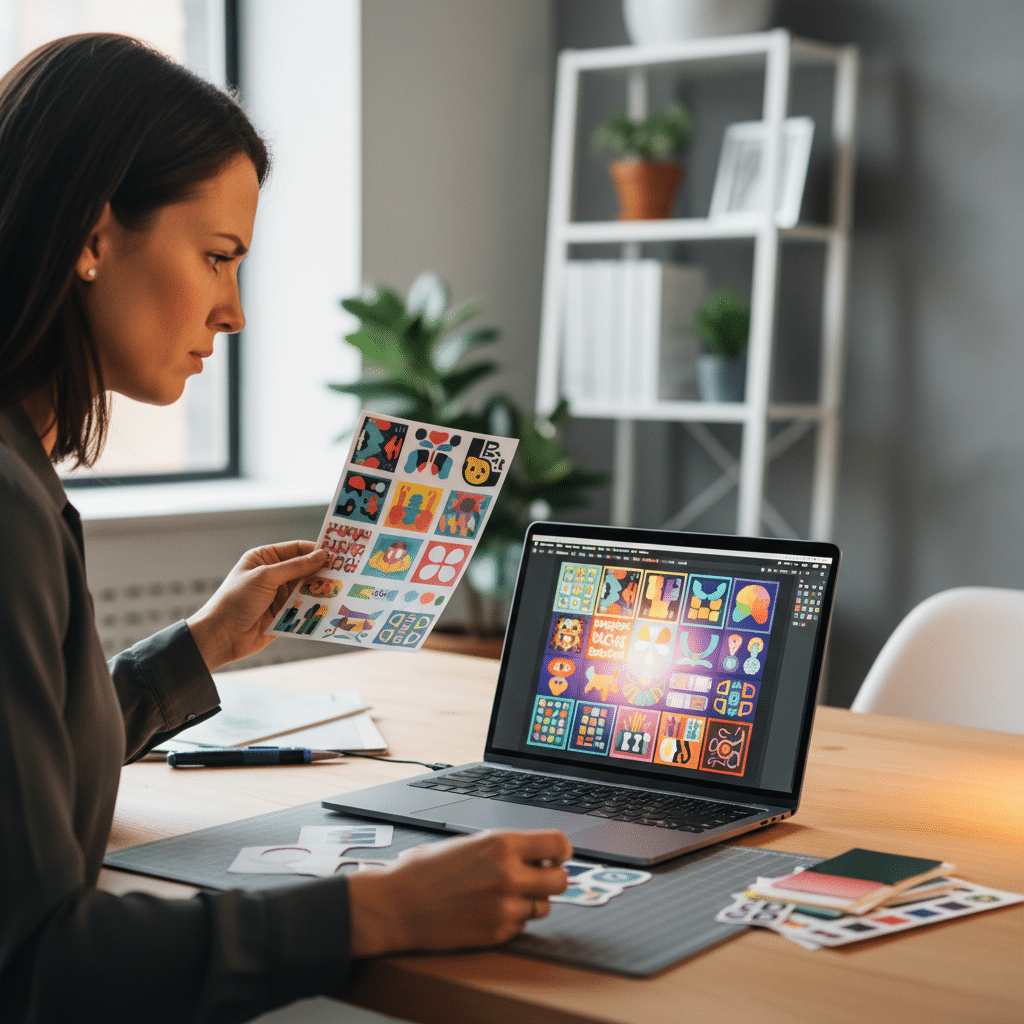
ส่งไฟล์พิมพ์สติ๊กเกอร์ยังไงให้สีสวยคมชัด? มือใหม่ต้องรู้
- หัวใจสำคัญของการเตรียมไฟล์พิมพ์สติ๊กเกอร์
- ความสำคัญของการเตรียมไฟล์งานพิมพ์ที่ถูกต้อง
- พื้นฐานที่ต้องเข้าใจก่อนเริ่ม: RGB vs CMYK
- ขั้นตอนการตั้งค่าไฟล์พิมพ์สติ๊กเกอร์อย่างมืออาชีพ
- การบันทึกและส่งไฟล์งานพิมพ์
- สรุปปัญหาที่พบบ่อยและแนวทางแก้ไข
- เคล็ดลับเพิ่มเติมเพื่อผลงานพิมพ์ที่สมบูรณ์แบบ
- สรุปและคำแนะนำจากผู้เชี่ยวชาญ
การออกแบบสติ๊กเกอร์หรือฉลากสินค้าให้สวยงามบนหน้าจอคอมพิวเตอร์เป็นเพียงจุดเริ่มต้น แต่ความท้าทายที่แท้จริงสำหรับมือใหม่คือการส่งไฟล์พิมพ์สติ๊กเกอร์ให้ได้ผลลัพธ์สีสวยคมชัดตรงตามที่ออกแบบไว้ ปัญหาภาพแตก สีเพี้ยน หรือมีขอบขาวหลังการตัด ล้วนเกิดจากการเตรียมไฟล์ที่ไม่ถูกต้อง บทความนี้จะให้ความรู้ที่ครอบคลุมเกี่ยวกับกระบวนการเตรียมไฟล์งานพิมพ์อย่างละเอียด เพื่อให้ได้งานพิมพ์คุณภาพสูงและเป็นมืออาชีพ
หัวใจสำคัญของการเตรียมไฟล์พิมพ์สติ๊กเกอร์
- โหมดสี CMYK: ตั้งค่าโหมดสีของไฟล์เป็น CMYK ตั้งแต่เริ่มต้น เพื่อให้สีที่เห็นใกล้เคียงกับงานพิมพ์จริงมากที่สุด และหลีกเลี่ยงปัญหาสีเพี้ยนอย่างรุนแรง
- ความละเอียด 300 DPI: กำหนดความละเอียดของไฟล์ที่ 300 DPI (Dots Per Inch) เพื่อให้ภาพ ตัวอักษร และกราฟิกมีความคมชัดสูงสุด ไม่แตกเบลอเมื่อพิมพ์ออกมา
- ระยะตัดตก (Bleed) 3 มม.: สร้างพื้นที่เผื่อตัดรอบชิ้นงานด้านละ 3 มิลลิเมตร และลากพื้นหลังหรือรูปภาพให้เต็มพื้นที่นี้ เพื่อป้องกันการเกิดขอบขาวหลังการไดคัท
- แปลงข้อความเป็น Outlines: ก่อนบันทึกไฟล์ ควรแปลงข้อความทั้งหมดให้เป็นวัตถุ (Create Outlines) เพื่อป้องกันปัญหาฟอนต์เพี้ยนหรือฟอนต์หายเมื่อเปิดไฟล์ที่โรงพิมพ์
- เลือกใช้ไฟล์คุณภาพสูง: บันทึกไฟล์ในรูปแบบที่เหมาะสมกับงานพิมพ์ เช่น .AI, .PDF หรือ .EPS ซึ่งจะรักษาคุณภาพของเวกเตอร์และข้อมูลสีได้อย่างครบถ้วน
การเรียนรู้วิธี ส่งไฟล์พิมพ์สติ๊กเกอร์ยังไงให้สีสวยคมชัด? มือใหม่ต้องรู้ ถือเป็นทักษะพื้นฐานที่สำคัญอย่างยิ่งสำหรับนักออกแบบ ผู้ประกอบการ หรือใครก็ตามที่ต้องการผลิตสื่อสิ่งพิมพ์ การเตรียมไฟล์งานพิมพ์ที่ถูกต้องไม่เพียงแต่จะช่วยให้ผลงานออกมามีคุณภาพตามที่คาดหวัง แต่ยังช่วยลดขั้นตอนการแก้ไขงานกับโรงพิมพ์ ทำให้กระบวนการผลิตรวดเร็วขึ้นและประหยัดค่าใช้จ่ายที่ไม่จำเป็น ความเข้าใจในหลักการพื้นฐาน เช่น ความแตกต่างระหว่างโหมดสี RGB และ CMYK, ความสำคัญของความละเอียดไฟล์ และเทคนิคการตั้งค่าระยะตัดตก (Bleed) จะเป็นกุญแจสำคัญที่เปลี่ยนจากมือใหม่ให้สามารถส่งไฟล์งานได้อย่างมืออาชีพ
ความสำคัญของการเตรียมไฟล์งานพิมพ์ที่ถูกต้อง
หลายคนอาจมองว่าการออกแบบคือส่วนที่สำคัญที่สุด แต่ในความเป็นจริงแล้ว การเตรียมไฟล์เพื่อส่งมอบให้โรงพิมพ์มีความสำคัญไม่แพ้กัน ไฟล์ที่ไม่ได้มาตรฐานอาจนำไปสู่ปัญหามากมาย ตั้งแต่ความล่าช้าในการผลิตไปจนถึงผลลัพธ์สุดท้ายที่น่าผิดหวัง การเตรียมไฟล์อย่างถูกวิธีแสดงถึงความเป็นมืออาชีพและช่วยให้การสื่อสารระหว่างผู้ออกแบบและโรงพิมพ์เป็นไปอย่างราบรื่น โรงพิมพ์สามารถนำไฟล์ไปใช้ในกระบวนการผลิตได้ทันทีโดยไม่ต้องเสียเวลาปรับแก้ ซึ่งส่งผลโดยตรงต่อระยะเวลาการผลิตที่รวดเร็วขึ้น นอกจากนี้ยังช่วยควบคุมต้นทุน เพราะการแก้ไขไฟล์หรือการพิมพ์งานใหม่เนื่องจากไฟล์มีปัญหา ล้วนเป็นค่าใช้จ่ายที่สามารถหลีกเลี่ยงได้ และที่สำคัญที่สุดคือการรับประกันคุณภาพงานพิมพ์ให้ตรงตามความต้องการ ทั้งในด้านสีสัน ความคมชัด และความแม่นยำในการตัด
พื้นฐานที่ต้องเข้าใจก่อนเริ่ม: RGB vs CMYK

ความเข้าใจเรื่องโหมดสีเป็นด่านแรกที่มือใหม่มักจะพลาด การเลือกใช้โหมดสีที่ไม่เหมาะสมเป็นสาเหตุหลักของปัญหาสีเพี้ยนในงานพิมพ์ การทำความรู้จักความแตกต่างระหว่าง RGB และ CMYK จึงเป็นสิ่งจำเป็นอย่างยิ่ง
RGB: โหมดสีสำหรับจอแสดงผล
RGB ย่อมาจาก Red (แดง), Green (เขียว), และ Blue (น้ำเงิน) เป็นรูปแบบการผสมสีแบบบวก (Additive Color Model) ซึ่งหมายถึงการนำสีทั้งสามมาผสมกันเพื่อให้เกิดเป็นสีต่างๆ โดยเมื่อนำแม่สีทั้งสามมารวมกันด้วยความเข้มสูงสุด จะได้เป็นสีขาว หลักการนี้ใช้สำหรับอุปกรณ์ที่แสดงผลด้วยแสง เช่น จอคอมพิวเตอร์, โทรทัศน์, และหน้าจอสมาร์ทโฟน ด้วยเหตุนี้ สีในโหมด RGB จึงมักมีความสดใสและสว่างกว่าความเป็นจริง โดยเฉพาะสีโทนสะท้อนแสงหรือสีนีออน ซึ่งไม่สามารถพิมพ์ออกมาให้เหมือนได้
CMYK: โหมดสีสำหรับงานพิมพ์
CMYK ย่อมาจาก Cyan (ฟ้า), Magenta (บานเย็น), Yellow (เหลือง), และ Key (สีดำ) เป็นรูปแบบการผสมสีแบบลบ (Subtractive Color Model) ซึ่งเป็นหลักการทำงานของเครื่องพิมพ์ โดยการพิมพ์สีเหล่านี้ลงบนกระดาษสีขาวเพื่อดูดซับแสงบางส่วนและสะท้อนสีที่ต้องการออกมา เมื่อผสมแม่สี C, M, และ Y เข้าด้วยกันจะได้สีที่เข้มเกือบดำ แต่ยังไม่ดำสนิท จึงต้องใช้สีดำ (K) เข้ามาช่วยเพื่อให้ได้มิติความลึกและความคมชัด โหมดสี CMYK จึงเป็นมาตรฐานสากลสำหรับงานพิมพ์ทุกประเภท รวมถึงการพิมพ์สติ๊กเกอร์และออกแบบฉลาก
ผลกระทบเมื่อส่งไฟล์ผิดโหมดสี
เมื่อไฟล์ที่ตั้งค่าด้วยโหมด RGB ถูกส่งไปยังโรงพิมพ์ ซอฟต์แวร์ของเครื่องพิมพ์จะทำการแปลงสีเป็น CMYK โดยอัตโนมัติ กระบวนการแปลงนี้มักทำให้สีผิดเพี้ยนไปจากที่เห็นบนหน้าจออย่างมาก สีที่เคยสดใสในโหมด RGB เช่น สีฟ้าสว่าง, สีเขียวมะนาว หรือสีชมพูช็อกกิ้งพิงค์ จะกลายเป็นสีที่หม่นลงหรือเปลี่ยนเฉดไปอย่างเห็นได้ชัด การตั้งค่าไฟล์เป็น CMYK ตั้งแต่ขั้นตอนการออกแบบจึงเป็นการจำลองสีที่ใกล้เคียงกับผลลัพธ์งานพิมพ์จริงมากที่สุด ช่วยให้นักออกแบบสามารถควบคุมและคาดเดาสีของสติ๊กเกอร์ที่จะได้รับได้แม่นยำกว่า
ขั้นตอนการตั้งค่าไฟล์พิมพ์สติ๊กเกอร์อย่างมืออาชีพ
เพื่อให้ได้งานพิมพ์สติ๊กเกอร์ที่มีคุณภาพสูงสุด การปฏิบัติตามขั้นตอนการตั้งค่าไฟล์อย่างละเอียดในโปรแกรมออกแบบ เช่น Adobe Illustrator ถือเป็นสิ่งสำคัญอย่างยิ่ง
1. การกำหนดขนาดและพื้นที่ทำงาน (Artboard Setup)
ขั้นตอนแรกคือการสร้างพื้นที่ทำงาน (Artboard) ให้มีขนาดที่ถูกต้องตามชิ้นงานจริง แต่สิ่งที่ต้องเพิ่มเข้าไปคือ “ระยะตัดตก” หรือ Bleed
ระยะตัดตก (Bleed): ป้องกันขอบขาวที่ไม่พึงประสงค์
Bleed คือพื้นที่ของดีไซน์ที่ยื่นออกไปนอกขอบเขตของขนาดสติ๊กเกอร์จริง มีไว้เพื่อชดเชยความคลาดเคลื่อนที่อาจเกิดขึ้นได้ในกระบวนการตัดของเครื่องจักร ซึ่งอาจมีการขยับเล็กน้อย หากไม่มีการเผื่อ Bleed เมื่อเครื่องตัดคลาดเคลื่อนเพียงเล็กน้อย ก็จะทำให้เกิดขอบขาวบางๆ รอบสติ๊กเกอร์ได้
วิธีตั้งค่า: ตามมาตรฐานของโรงพิมพ์ออนไลน์ส่วนใหญ่ ควรกำหนดระยะ Bleed ไว้ที่ 3 มิลลิเมตร รอบทุกด้านของชิ้นงาน ตัวอย่างเช่น หากต้องการสติ๊กเกอร์ขนาด 5 x 5 เซนติเมตร จะต้องตั้งค่าขนาด Artboard เป็น 5.6 x 5.6 เซนติเมตร และที่สำคัญคือต้องออกแบบพื้นหลังหรือรูปภาพให้ขยายเต็มพื้นที่ 5.6 x 5.6 เซนติเมตรนี้ด้วย
2. ความละเอียดของไฟล์ (Resolution): หัวใจของความคมชัด
ความละเอียดของไฟล์ หรือ Resolution คือค่าที่บ่งบอกความหนาแน่นของจุดสีในพื้นที่หนึ่งตารางนิ้ว มีหน่วยเป็น DPI (Dots Per Inch) สำหรับงานพิมพ์ หรือ PPI (Pixels Per Inch) สำหรับงานบนจอภาพ ค่าความละเอียดที่สูงหมายถึงภาพจะมีความคมชัดและรายละเอียดที่ดี
สำหรับงานพิมพ์สติ๊กเกอร์และสื่อสิ่งพิมพ์ทุกชนิด มาตรฐานความละเอียดที่ยอมรับกันทั่วโลกคือ 300 DPI การตั้งค่านี้ควรทำตั้งแต่ตอนสร้างไฟล์ใหม่ เพราะการนำภาพความละเอียดต่ำ (เช่น ภาพจากเว็บไซต์ที่มีความละเอียด 72 DPI) มาขยายในภายหลัง จะทำให้ภาพแตกและไม่คมชัด
3. การจัดการข้อความและฟอนต์ (Text and Font Management)
ฟอนต์เป็นองค์ประกอบสำคัญในการออกแบบ แต่ก็เป็นหนึ่งในปัญหาที่พบบ่อยที่สุดเมื่อส่งไฟล์งานพิมพ์
การแปลงฟอนต์เป็น Outlines (Create Outlines)
ปัญหานี้เกิดขึ้นเมื่อโรงพิมพ์ไม่มีฟอนต์ที่ผู้ออกแบบใช้ติดตั้งอยู่ในเครื่องคอมพิวเตอร์ของตนเอง ระบบจะทำการแทนที่ฟอนต์นั้นด้วยฟอนต์อื่นที่มีอยู่โดยอัตโนมัติ ซึ่งส่งผลให้การจัดวาง ข้อความ และรูปแบบดีไซน์ทั้งหมดผิดเพี้ยนไป
วิธีแก้ไข: ก่อนบันทึกไฟล์เวอร์ชันสุดท้ายเพื่อส่งโรงพิมพ์ ให้ทำการแปลงข้อความทั้งหมดเป็นวัตถุหรือเส้น Path ด้วยคำสั่ง “Create Outlines” (ใน Adobe Illustrator) หรือ “Convert to Curves” (ในโปรแกรมอื่นๆ) การทำเช่นนี้จะเปลี่ยนตัวอักษรให้กลายเป็นรูปทรงเวกเตอร์ที่ไม่ขึ้นกับไฟล์ฟอนต์อีกต่อไป ทำให้สามารถเปิดไฟล์ได้ทุกเครื่องโดยที่หน้าตาของข้อความยังคงเหมือนเดิมทุกประการ ข้อควรระวังคือ หลังจากแปลงเป็น Outlines แล้ว จะไม่สามารถกลับไปแก้ไขข้อความได้อีก ดังนั้นควรบันทึกไฟล์ต้นฉบับที่ยังไม่ได้แปลงฟอนต์แยกไว้ต่างหาก
4. การเว้นระยะปลอดภัย (Safe Area)
ระยะปลอดภัย หรือ Safe Area คือพื้นที่ด้านในที่ห่างจากขอบเส้นตัดเข้ามา เป็นขอบเขตที่แนะนำให้วางองค์ประกอบสำคัญต่างๆ เช่น โลโก้, ชื่อแบรนด์, หรือข้อมูลสำคัญอื่นๆ การเว้นระยะนี้มีจุดประสงค์เพื่อป้องกันไม่ให้ข้อความหรือโลโก้ถูกตัดขาดหายไป หากเกิดความคลาดเคลื่อนในขั้นตอนการไดคัท โดยทั่วไปแล้ว ควรกำหนดระยะปลอดภัยห่างจากเส้นตัดเข้ามาประมาณ 2-3 มิลลิเมตร
5. การเตรียมเส้นไดคัท (Die-cut Line)
สำหรับสติ๊กเกอร์ที่มีรูปทรงเฉพาะนอกเหนือจากสี่เหลี่ยมหรือวงกลมมาตรฐาน การสร้างเส้นไดคัทที่ชัดเจนเป็นสิ่งจำเป็นอย่างยิ่ง เส้นไดคัทคือเส้นที่จะบอกให้เครื่องตัดทราบว่าต้องตัดตามรูปทรงใด แนวทางปฏิบัติที่ดีที่สุดคือการสร้างเส้นไดคัทไว้ใน Layer แยกต่างหากจากส่วนของงานออกแบบ และกำหนดให้เป็นสีที่มองเห็นได้ชัดเจน (เช่น สีชมพู Magenta 100%) และตั้งค่าเป็นเส้น Stroke เท่านั้น การแยก Layer จะช่วยให้โรงพิมพ์ทำงานได้ง่ายและลดความผิดพลาดในการผลิต
การบันทึกและส่งไฟล์งานพิมพ์
หลังจากตั้งค่าทุกอย่างเรียบร้อยแล้ว ขั้นตอนสุดท้ายคือการบันทึกไฟล์ในรูปแบบที่เหมาะสม เพื่อรักษาคุณภาพของงานออกแบบไว้ให้ดีที่สุด
รูปแบบไฟล์ที่แนะนำสำหรับโรงพิมพ์ออนไลน์
- .PDF (Portable Document Format): ถือเป็นมาตรฐานที่ดีที่สุดและเป็นที่ยอมรับมากที่สุดสำหรับโรงพิมพ์ออนไลน์ ไฟล์ PDF สามารถฝังข้อมูลทั้งหมดที่จำเป็นต่องานพิมพ์ไว้ได้ครบถ้วน ทั้งรูปภาพ, ฟอนต์ (ในกรณีที่ยังไม่ได้ Create Outlines), และข้อมูลเวกเตอร์ ควรเลือกบันทึกด้วย Preset “High Quality Print” เพื่อให้ได้คุณภาพสูงสุด
- .AI (Adobe Illustrator): เป็นไฟล์ต้นฉบับจากโปรแกรม Adobe Illustrator การส่งไฟล์ .AI จะมีประโยชน์หากต้องการให้โรงพิมพ์ช่วยตรวจสอบหรือแก้ไขเล็กๆ น้อยๆ แต่ต้องแน่ใจว่าได้แนบไฟล์ภาพที่ใช้ (Link) และไฟล์ฟอนต์ไปด้วย หรือทำการฝังภาพ (Embed) และ Create Outlines ข้อความให้เรียบร้อย
- .EPS (Encapsulated PostScript): เป็นไฟล์เวกเตอร์รูปแบบเก่าที่ยังคงใช้งานได้ดี สามารถเปิดได้ในโปรแกรมออกแบบกราฟิกหลายโปรแกรมและรักษาคุณภาพของเวกเตอร์ได้เป็นอย่างดี
รูปแบบไฟล์ที่ควรหลีกเลี่ยง
ไฟล์ประเภท .JPG และ .PNG ไม่เหมาะสำหรับการส่งเป็นไฟล์งานพิมพ์หลัก เนื่องจากเป็นไฟล์แบบ Raster (ภาพบิตแมป) ซึ่งจะสูญเสียความคมชัดเมื่อถูกขยายขนาด นอกจากนี้ ไฟล์ .JPG ยังมีการบีบอัดข้อมูลที่ทำให้คุณภาพลดลง และไฟล์ .PNG ไม่รองรับโหมดสี CMYK อย่างเป็นทางการ ทำให้สีเพี้ยนได้ง่าย ไฟล์เหล่านี้สามารถใช้เป็นส่วนประกอบภายในงานออกแบบได้ แต่ไม่ควรใช้เป็นไฟล์สุดท้ายที่จะส่งให้โรงพิมพ์
สรุปปัญหาที่พบบ่อยและแนวทางแก้ไข
เพื่อความเข้าใจที่ง่ายขึ้น ตารางด้านล่างนี้สรุปปัญหาที่มือใหม่มักเผชิญ สาเหตุ และวิธีแก้ไขที่ถูกต้อง
| ปัญหาที่พบบ่อย | สาเหตุหลัก | วิธีแก้ไขที่ถูกต้อง |
|---|---|---|
| ภาพแตก/ไม่คมชัด | ใช้ไฟล์ภาพที่มีความละเอียดต่ำกว่า 300 DPI หรือนำภาพเล็กมาขยาย | ตั้งค่าความละเอียดไฟล์เป็น 300 DPI ตั้งแต่เริ่มต้น และใช้ภาพที่มีขนาดใหญ่และคมชัด |
| สีเพี้ยน/หม่นกว่าในจอ | ออกแบบและบันทึกไฟล์ในโหมดสี RGB ซึ่งมีขอบเขตสีที่กว้างกว่างานพิมพ์ | เปลี่ยนโหมดสีของเอกสารเป็น CMYK ก่อนเริ่มออกแบบ เพื่อจำลองสีที่ใกล้เคียงงานพิมพ์จริง |
| มีขอบขาวหลังตัด | ไม่ได้เผื่อพื้นที่สำหรับระยะตัดตก (Bleed) ทำให้เมื่อตัดคลาดเคลื่อนจึงเห็นขอบกระดาษ | เพิ่มระยะ Bleed อย่างน้อย 3 มม. รอบชิ้นงาน และลากพื้นหลังให้เต็มพื้นที่ Bleed |
| ฟอนต์หาย/เพี้ยน | โรงพิมพ์ไม่มีฟอนต์ที่ใช้ในไฟล์งาน ทำให้ระบบแทนที่ด้วยฟอนต์อื่น | แปลงข้อความทั้งหมดเป็นวัตถุ (Create Outlines) ก่อนบันทึกไฟล์ส่งโรงพิมพ์ |
เคล็ดลับเพิ่มเติมเพื่อผลงานพิมพ์ที่สมบูรณ์แบบ
- เลือกใช้กราฟิกแบบเวกเตอร์: หากเป็นไปได้ ควรออกแบบโลโก้และองค์ประกอบกราฟิกส่วนใหญ่เป็นแบบเวกเตอร์ (Vector) แทนที่จะเป็นแบบราสเตอร์ (Raster) เนื่องจากไฟล์เวกเตอร์สามารถย่อ-ขยายได้โดยไม่สูญเสียความคมชัด
- ตรวจสอบ Proof ก่อนพิมพ์จริง: ก่อนสั่งพิมพ์จำนวนมาก ควรขอไฟล์ Proof ดิจิทัลจากโรงพิมพ์เพื่อตรวจสอบความถูกต้องของสี การจัดวาง และรายละเอียดทั้งหมดอีกครั้ง หากไม่แน่ใจ ควรปรึกษาทีมงานของโรงพิมพ์เพื่อขอคำแนะนำ
- กรณีพิมพ์เอง: สำหรับผู้ที่ต้องการพิมพ์สติ๊กเกอร์ใช้เองด้วยเครื่องพิมพ์ เช่น Epson และตัดด้วยเครื่อง Cameo การตั้งค่าจะแตกต่างออกไปเล็กน้อย ควรปรับค่าสีในไดรเวอร์เครื่องพิมพ์ (เช่น เพิ่มความสดใสหรือความเข้ม) เลือกประเภทกระดาษให้ตรงกับสติ๊กเกอร์ที่ใช้ และวางแผนการจัดวางเพื่อประหยัดกระดาษให้ได้มากที่สุด
สรุปและคำแนะนำจากผู้เชี่ยวชาญ
การเตรียมไฟล์พิมพ์สติ๊กเกอร์ให้ได้สีสวยคมชัดไม่ใช่เรื่องยากหากมีความเข้าใจในหลักการที่ถูกต้อง การใส่ใจในรายละเอียดตั้งแต่การเลือกโหมดสี CMYK, การตั้งค่าความละเอียด 300 DPI, การเผื่อระยะตัดตก (Bleed), การเว้นระยะปลอดภัย (Safe Area), การแปลงฟอนต์เป็น Outlines ไปจนถึงการบันทึกไฟล์ในรูปแบบที่เหมาะสม จะช่วยให้กระบวนการผลิตเป็นไปอย่างราบรื่นและได้ผลลัพธ์ที่น่าพึงพอใจ การลงทุนเวลาเพื่อเรียนรู้ขั้นตอนเหล่านี้จะช่วยให้ทุกการออกแบบฉลากสินค้าและสติ๊กเกอร์ของคุณออกมาเป็นมืออาชีพและตรงตามจินตนาการที่วางไว้
สำหรับผู้ประกอบการหรือนักออกแบบที่กำลังมองหาโรงพิมพ์ที่เชื่อถือได้และครบวงจร GIANT PRINT คือคำตอบ โรงงานของเราเป็นผู้ผลิตสื่อสิ่งพิมพ์แบบครบวงจร พร้อมให้บริการออกแบบและผลิตสื่อทุกรูปแบบ ไม่ว่าจะเป็นฉลากสินค้า, สติ๊กเกอร์, สกรีนแก้วกาแฟ, นามบัตร, บัตรสะสมแต้ม, เมนูอาหาร และอื่นๆ อีกมากมาย ด้วยเครื่องพิมพ์มาตรฐานทันสมัยและวัสดุคุณภาพสูงจากต่างประเทศ พร้อมทีมงานมืออาชีพที่พร้อมให้คำปรึกษาอย่างรวดเร็ว เพื่อสร้างสรรค์ชิ้นงานที่ตอบโจทย์ความต้องการของคุณได้อย่างสมบูรณ์แบบ
ติดต่อ สอบถามเพิ่มเติม ได้ที่:
https://giantprint.co.th/contact-us/
FACEBOOK PAGE: GiantprintMedia
LINE: @282iufnx
TIKTOK: @giantprint_official
ที่อยู่:
ห้างหุ้นส่วนจำกัด ไจแอนท์ ปริ้น 44 หมู่ 14 ถนน ศรีจันทร์ ตำบลบ้านเป็ด อำเภอเมืองขอนแก่น ขอนแก่น 40000
เบอร์โทรศัพท์: 082-2262660
อีเมล: [email protected]