จบปัญหาไฟล์เสีย! ส่งไฟล์พิมพ์สติ๊กเกอร์ให้คมชัด 100%
การออกแบบสติ๊กเกอร์หรือฉลากสินค้าที่สวยงามเป็นเพียงจุดเริ่มต้น ความท้าทายที่แท้จริงคือการส่งไฟล์งานพิมพ์ที่ถูกต้องเพื่อให้ผลลัพธ์ออกมาคมชัด สีสันตรงตามที่ออกแบบไว้ การเตรียมไฟล์ที่ไม่เหมาะสมมักนำไปสู่ปัญหาสีเพี้ยน ภาพแตก หรือเกิดขอบขาวที่ไม่พึงประสงค์หลังการตัด ซึ่งสร้างความล่าช้าและเพิ่มต้นทุนโดยไม่จำเป็น
สรุปประเด็นสำคัญสำหรับการเตรียมไฟล์พิมพ์
- โหมดสี CMYK: ตั้งค่าโหมดสีของไฟล์งานเป็น CMYK เสมอสำหรับงานพิมพ์ เพื่อป้องกันปัญหาสีเพี้ยนเมื่อเทียบกับโหมด RGB ที่ใช้สำหรับหน้าจอแสดงผล
- ความละเอียด 300 DPI: กำหนดความละเอียดของไฟล์ภาพที่ 300 DPI (Dots Per Inch) เพื่อให้แน่ใจว่างานพิมพ์ที่ได้จะมีความคมชัด ไม่แตกเบลอ
- การตั้งค่า Bleed (ระยะตัดตก): เผื่อพื้นที่สีหรือพื้นหลังของดีไซน์ออกไปนอกเส้นตัดจริงอย่างน้อย 3-5 มิลลิเมตร เพื่อป้องกันขอบขาวหลังการไดคัท
- ไฟล์ Vector: บันทึกไฟล์งานในรูปแบบ Vector เช่น AI หรือ PDF ที่สามารถแก้ไขได้ เพื่อให้โรงพิมพ์สามารถปรับแก้และตัดไดคัทได้อย่างแม่นยำ
- ขนาดไฟล์ตามจริง: ออกแบบและตั้งค่าขนาดของอาร์ตเวิร์คให้เท่ากับขนาดของสติ๊กเกอร์ที่ต้องการพิมพ์จริง เพื่อลดความผิดพลาดในการผลิต
ความสำคัญของการเตรียมไฟล์พิมพ์สติ๊กเกอร์
การเตรียมไฟล์พิมพ์ที่ถูกต้องเป็นขั้นตอนสำคัญที่ส่งผลโดยตรงต่อคุณภาพของสติ๊กเกอร์และฉลากสินค้า ซึ่งเป็นเครื่องมือทางการตลาดที่ทรงพลังสำหรับธุรกิจ SME การเรียนรู้พื้นฐานเพื่อ จบปัญหาไฟล์เสีย! ส่งไฟล์พิมพ์สติ๊กเกอร์ให้คมชัด 100% จึงไม่ใช่แค่เรื่องทางเทคนิค แต่เป็นเรื่องของการสร้างภาพลักษณ์แบรนด์ที่น่าเชื่อถือและเป็นมืออาชีพ ไฟล์งานที่สมบูรณ์จะช่วยลดขั้นตอนการแก้ไขไปมากับโรงพิมพ์ ประหยัดเวลาและต้นทุน ทำให้กระบวนการผลิตรวดเร็วและได้ผลลัพธ์ที่น่าพึงพอใจ
สำหรับผู้ประกอบการและนักออกแบบ การทำความเข้าใจข้อกำหนดของโรงพิมพ์ เช่น การเลือกใช้โหมดสี CMYK, การตั้งค่าความละเอียดที่เหมาะสม, และการเผื่อระยะตัดตก (Bleed) จะช่วยให้งานออกแบบที่ทำบนหน้าจอคอมพิวเตอร์ถูกถ่ายทอดลงบนวัสดุพิมพ์ได้อย่างแม่นยำที่สุด บทความนี้จึงเปรียบเสมือนคู่มือที่รวบรวมเช็กลิสต์และแนวทางปฏิบัติที่จำเป็น เพื่อให้ทุกไฟล์ที่ส่งไปโรงพิมพ์พร้อมสำหรับการผลิตทันที
เช็กลิสต์เตรียมไฟล์พิมพ์สติ๊กเกอร์ฉบับสมบูรณ์
เพื่อให้งานพิมพ์สติ๊กเกอร์ออกมาสมบูรณ์แบบที่สุด ควรมีการตรวจสอบไฟล์งานอย่างละเอียดก่อนส่งให้โรงพิมพ์ การปฏิบัติตามเช็กลิสต์ต่อไปนี้จะช่วยลดข้อผิดพลาดที่อาจเกิดขึ้นได้
เลือกโหมดสีให้ถูกต้อง: CMYK คือคำตอบ
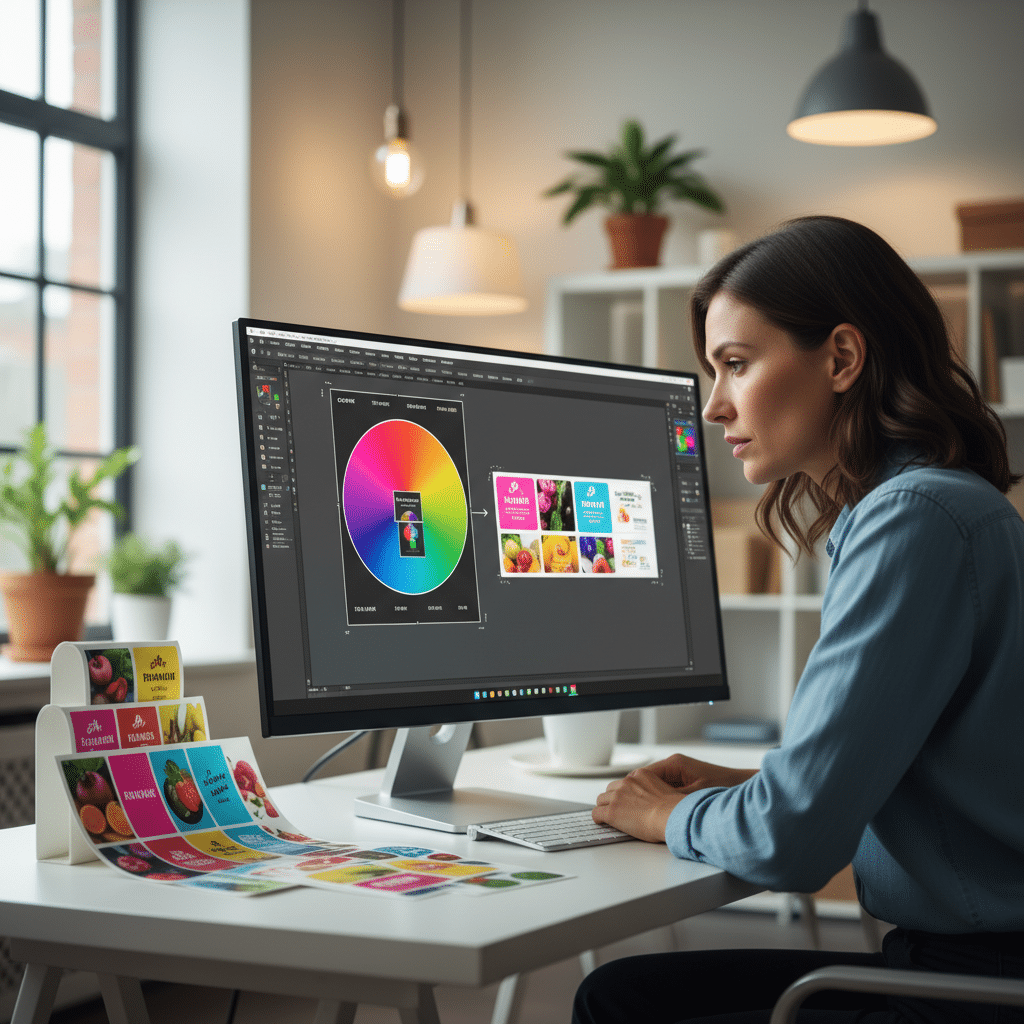
ความแตกต่างพื้นฐานที่สุดระหว่างการแสดงผลบนหน้าจอและการพิมพ์คือระบบสี หน้าจอคอมพิวเตอร์และอุปกรณ์ดิจิทัลใช้โหมดสี RGB (Red, Green, Blue) ซึ่งเป็นการผสมสีจากแสง ในขณะที่เครื่องพิมพ์ใช้โหมดสี CMYK (Cyan, Magenta, Yellow, Key/Black) ซึ่งเป็นการผสมสีจากหมึกพิมพ์
หากไฟล์งานถูกสร้างขึ้นในโหมด RGB เมื่อส่งไปพิมพ์ โรงพิมพ์จะต้องแปลงไฟล์เป็น CMYK ซึ่งกระบวนการนี้อาจทำให้สีที่ได้เพี้ยนไปจากที่เห็นบนหน้าจอ โดยเฉพาะสีโทนสว่างสดใส เช่น เขียวนีออน หรือชมพูบานเย็น ดังนั้น เพื่อให้สีของงานพิมพ์ออกมาใกล้เคียงกับที่ออกแบบไว้มากที่สุด ควรตั้งค่าไฟล์งานในโปรแกรมออกแบบ (เช่น Adobe Illustrator หรือ Photoshop) เป็นโหมด CMYK ตั้งแต่เริ่มต้น
ตั้งค่าความละเอียด (DPI) เพื่อความคมชัดสูงสุด
ความละเอียดของไฟล์ภาพ หรือ DPI (Dots Per Inch) คือจำนวนจุดหมึกที่เครื่องพิมพ์จะพิมพ์ลงในพื้นที่ 1 ตารางนิ้ว ค่า DPI ที่สูงขึ้นหมายถึงภาพจะมีความคมชัดและรายละเอียดมากขึ้น สำหรับงานพิมพ์สติ๊กเกอร์และฉลากสินค้า มาตรฐานอุตสาหกรรมกำหนดให้ใช้ความละเอียดที่ 300 DPI
การใช้ไฟล์ที่มีความละเอียดต่ำกว่านี้ (เช่น 72 DPI ซึ่งเหมาะสำหรับเว็บไซต์) จะส่งผลให้ภาพและตัวอักษรบนสติ๊กเกอร์ดูแตกเป็นพิกเซล ไม่คมชัด และขาดความเป็นมืออาชีพ ดังนั้น ควรตรวจสอบให้แน่ใจว่าไฟล์งานทั้งหมด โดยเฉพาะไฟล์ภาพที่นำเข้ามาใช้ในงานออกแบบ ถูกตั้งค่าไว้ที่ 300 DPI เพื่อรับประกันคุณภาพสูงสุด
เคล็ดลับ: การเพิ่มความละเอียดของภาพที่แตกอยู่แล้วในภายหลังไม่สามารถทำให้ภาพกลับมาคมชัดได้ ควรใช้ภาพต้นฉบับที่มีความละเอียดสูงตั้งแต่แรกเสมอ
หัวใจของการไดคัท: การตั้งค่า Bleed และระยะตัดตก
Bleed หรือ ระยะตัดตก คือส่วนที่สำคัญอย่างยิ่งสำหรับงานพิมพ์สติ๊กเกอร์ไดคัท (Die-Cut) ซึ่งเป็นการตัดสติ๊กเกอร์ตามรูปทรงที่ออกแบบไว้ ในกระบวนการตัด อาจมีการคลาดเคลื่อนเล็กน้อยของใบมีด หากงานออกแบบมีสีหรือลวดลายที่ชิดขอบพอดี การเคลื่อนที่เพียงเล็กน้อยอาจทำให้เกิดขอบขาวบางๆ รอบสติ๊กเกอร์ได้
เพื่อป้องกันปัญหานี้ นักออกแบบจำเป็นต้องเผื่อพื้นที่สีหรือพื้นหลังของงานออกแบบให้เกินออกไปจากเส้นตัดจริง (Trim Line) โดยทั่วไปจะกำหนดระยะ Bleed ไว้ที่ประมาณ 3-5 มิลลิเมตร รอบชิ้นงาน วิธีนี้จะช่วยให้มั่นใจได้ว่าแม้ใบมีดจะเคลื่อนไปเล็กน้อย พื้นที่ที่ถูกตัดก็ยังคงเป็นสีหรือลวดลายของดีไซน์ ไม่ใช่พื้นหลังสีขาวของกระดาษ การตั้งค่า Bleed สามารถทำได้โดยตรงในโปรแกรมออกแบบส่วนใหญ่ เช่น Adobe Illustrator
ประเภทไฟล์ที่เหมาะสม: Vector vs. Raster
ไฟล์งานออกแบบสามารถแบ่งได้เป็น 2 ประเภทหลัก ซึ่งแต่ละประเภทมีความเหมาะสมกับงานพิมพ์ที่แตกต่างกัน:
- ไฟล์ Raster (Bitmap): เป็นไฟล์ที่ประกอบขึ้นจากจุดพิกเซลเล็กๆ เช่น ไฟล์ JPG, PNG, หรือ PSD (Photoshop) ไฟล์ประเภทนี้เหมาะสำหรับภาพถ่าย แต่มีข้อจำกัดคือเมื่อขยายขนาดจะทำให้ภาพแตกและสูญเสียความคมชัด
- ไฟล์ Vector: เป็นไฟล์ที่สร้างขึ้นจากสมการทางคณิตศาสตร์ที่กำหนดเส้นและรูปทรงต่างๆ เช่น ไฟล์ AI (Illustrator) หรือ PDF ที่บันทึกจากโปรแกรม Vector ข้อดีของไฟล์ประเภทนี้คือสามารถย่อ-ขยายได้โดยไม่สูญเสียความคมชัดเลยแม้แต่น้อย
สำหรับงานพิมพ์สติ๊กเกอร์ โดยเฉพาะงานที่ต้องไดคัทตามรูปทรง การใช้ไฟล์ Vector ถือเป็นแนวทางปฏิบัติที่ดีที่สุด เพราะโรงพิมพ์สามารถนำเส้น Vector ไปใช้เป็นแนวตัดได้อย่างแม่นยำ หากส่งไฟล์เป็น JPG หรือไฟล์จาก PowerPoint โรงพิมพ์อาจต้องสร้างเส้นตัดขึ้นมาใหม่ ซึ่งอาจไม่ตรงตามความต้องการ 100% หรืออาจมีค่าใช้จ่ายเพิ่มเติม
ตรวจสอบขนาดและสเกลของชิ้นงาน
ข้อผิดพลาดที่ดูเหมือนเล็กน้อยแต่เกิดขึ้นบ่อยคือการตั้งค่าขนาดไฟล์งานไม่ตรงกับขนาดที่ต้องการพิมพ์จริง เช่น ต้องการสติ๊กเกอร์ขนาด 5×5 เซนติเมตร แต่ตั้งค่า Artboard ในโปรแกรมไว้ที่ขนาดอื่น การกระทำเช่นนี้อาจทำให้สัดส่วนของงานผิดเพี้ยนไปเมื่อโรงพิมพ์นำไปปรับขนาดให้ถูกต้อง
ดังนั้น ก่อนเริ่มออกแบบ ควรตั้งค่าหน้ากระดาษหรือ Artboard ให้มีขนาดเท่ากับขนาดจริงของสติ๊กเกอร์ที่ต้องการ และตรวจสอบหน่วยวัดให้ถูกต้อง (เช่น เซนติเมตร หรือ มิลลิเมตร) การทำเช่นนี้จะช่วยให้เห็นภาพรวมของงานออกแบบได้แม่นยำ และลดโอกาสเกิดความผิดพลาดในขั้นตอนการผลิต
ปัญหาที่พบบ่อยและวิธีป้องกันเมื่อส่งไฟล์ให้โรงพิมพ์
แม้จะเตรียมตัวมาอย่างดี ก็ยังมีโอกาสเกิดปัญหาเฉพาะหน้าได้ การทำความเข้าใจปัญหาที่พบบ่อยจะช่วยให้สามารถป้องกันและแก้ไขได้อย่างทันท่วงที
สีเพี้ยน ไม่ตรงกับที่เห็นบนหน้าจอ
- สาเหตุ: ส่วนใหญ่มักเกิดจากการใช้โหมดสี RGB ในการออกแบบ หรือการตั้งค่าสีบนหน้าจอแสดงผลที่ไม่ได้ทำการเทียบสี (Calibrate) ให้ตรงกับมาตรฐานงานพิมพ์
- วิธีป้องกัน: ตั้งค่าไฟล์งานเป็นโหมด CMYK ตั้งแต่แรก และทำความเข้าใจว่าสีที่เห็นบนหน้าจอ (ซึ่งมีแสงส่องจากด้านหลัง) จะมีความสดใสกว่าสีที่พิมพ์บนกระดาษเสมอ หากต้องการความแม่นยำของสีสูงสุด อาจพิจารณาขอตัวอย่างสีจากโรงพิมพ์
ภาพแตก ตัวอักษรไม่คมชัด
- สาเหตุ: ใช้ไฟล์ภาพที่มีความละเอียดต่ำกว่า 300 DPI หรือขยายภาพ Raster ขนาดเล็กให้ใหญ่ขึ้น
- วิธีป้องกัน: ใช้ภาพต้นฉบับที่มีความละเอียดสูงเสมอ สำหรับตัวอักษร ควรแปลงตัวอักษรให้เป็นวัตถุ (Create Outlines) ก่อนบันทึกไฟล์ เพื่อป้องกันปัญหาฟอนต์เพี้ยนหรือฟอนต์หายเมื่อโรงพิมพ์เปิดไฟล์
ขอบขาวโผล่หลังการไดคัท
- สาเหตุ: ไม่ได้ตั้งค่า Bleed หรือตั้งค่าน้อยเกินไป ทำให้เมื่อใบมีดตัดคลาดเคลื่อนเล็กน้อยจึงเห็นขอบกระดาษสีขาว
- วิธีป้องกัน: ตั้งค่า Bleed โดยเผื่อพื้นหลังและสีออกไปจากเส้นตัดอย่างน้อย 3-5 มิลลิเมตรทุกด้าน
ไฟล์มีขนาดใหญ่เกินไปหรือไม่รองรับ
- สาเหตุ: บันทึกไฟล์ PDF โดยไม่ได้บีบอัด หรือใช้ไฟล์ประเภทที่ไม่เหมาะกับงานพิมพ์ เช่น ไฟล์จาก PowerPoint หรือ Word ซึ่งไม่ได้ถูกออกแบบมาสำหรับงานพิมพ์คุณภาพสูง
- วิธีป้องกัน: บันทึกไฟล์ในรูปแบบที่โรงพิมพ์แนะนำ เช่น AI, EPS, หรือ PDF (Print-Ready) และตรวจสอบขนาดไฟล์ให้เหมาะสมกับขนาดของงานจริง
สรุปข้อควรทำและไม่ควรทำในการเตรียมไฟล์พิมพ์
เพื่อความชัดเจน การปฏิบัติตามหลักการต่อไปนี้จะช่วยให้กระบวนการส่งไฟล์งานพิมพ์เป็นไปอย่างราบรื่น
| สิ่งที่ควรทำ (Dos) | สิ่งที่ไม่ควรทำ (Don’ts) |
|---|---|
| ตั้งค่าโหมดสีเป็น CMYK | ใช้โหมดสี RGB ในการออกแบบงานพิมพ์ |
| ใช้ความละเอียด 300 DPI | ใช้ภาพความละเอียดต่ำ (เช่น 72 DPI) จากอินเทอร์เน็ต |
| ตั้งค่า Bleed 3-5 มม. สำหรับงานไดคัท | ออกแบบสีและลวดลายพอดีกับขอบตัด |
| ใช้ไฟล์ประเภท Vector (AI, PDF) | ส่งไฟล์จาก PowerPoint หรือไฟล์ JPG ที่มีความซับซ้อน |
| แปลงฟอนต์เป็น Outlines ก่อนบันทึก | ส่งไฟล์ที่ยังไม่ได้แปลงฟอนต์ ซึ่งอาจทำให้ตัวอักษรเพี้ยน |
| ตั้งค่าขนาดงานเท่ากับขนาดพิมพ์จริง | ออกแบบในสเกลที่ไม่ใช่ 1:1 แล้วคาดหวังให้โรงพิมพ์ปรับขนาดเอง |
ยกระดับงานพิมพ์สติ๊กเกอร์ของคุณให้เป็นมืออาชีพ
การเตรียมไฟล์พิมพ์สติ๊กเกอร์ให้สมบูรณ์แบบไม่ใช่เรื่องยากหากมีความเข้าใจในหลักการพื้นฐานที่ถูกต้อง การใส่ใจในรายละเอียดตั้งแต่การเลือกโหมดสี CMYK, การตั้งค่าความละเอียด 300 DPI, การเผื่อระยะตัดตก (Bleed), ไปจนถึงการเลือกใช้ประเภทไฟล์ที่เหมาะสม จะช่วยให้เจ้าของธุรกิจและนักออกแบบสามารถจบปัญหาไฟล์เสียได้อย่างถาวร ผลลัพธ์ที่ได้คือสติ๊กเกอร์และฉลากสินค้าที่มีคุณภาพสูง สีสันสดใส คมชัด และตรงตามความต้องการ ซึ่งจะช่วยเสริมสร้างภาพลักษณ์ที่ดีให้กับแบรนด์และสร้างความประทับใจให้แก่ลูกค้า
สำหรับผู้ประกอบการที่ต้องการความมั่นใจและผลงานระดับมืออาชีพ การเลือกใช้บริการจากโรงพิมพ์ที่มีความเชี่ยวชาญคือคำตอบ GIANT PRINT คือโรงงานผลิตสื่อสิ่งพิมพ์ครบวงจรที่พร้อมให้บริการทั้งด้านการออกแบบและผลิต ด้วยเครื่องพิมพ์มาตรฐานทันสมัยและวัสดุคุณภาพสูงจากต่างประเทศ ทีมงานมืออาชีพพร้อมให้คำแนะนำและคำปรึกษาอย่างรวดเร็ว เพื่อให้ทุกชิ้นงาน ตั้งแต่ฉลากสินค้า, สติ๊กเกอร์, นามบัตร ไปจนถึงสื่อส่งเสริมการขายอื่นๆ ออกมาสมบูรณ์แบบและตอบโจทย์ธุรกิจของคุณได้อย่างแท้จริง
ติดต่อ สอบถามเพิ่มเติม ได้ที่:
ที่อยู่: 269 หมู่ 12 ถ. มิตรภาพ ตำบล เมืองเก่า อำเภอเมืองขอนแก่น ขอนแก่น 40000
เบอร์โทรศัพท์: 082-2262660
Email: [email protected]
ติดตามผลงานและโปรโมชั่นได้ที่: FACEBOOK PAGE, LINE, และ TIKTOK
ให้ GIANT PRINT เป็นส่วนหนึ่งในการสร้างสรรค์งานพิมพ์คุณภาพที่ช่วยขับเคลื่อนธุรกิจของคุณไปข้างหน้า