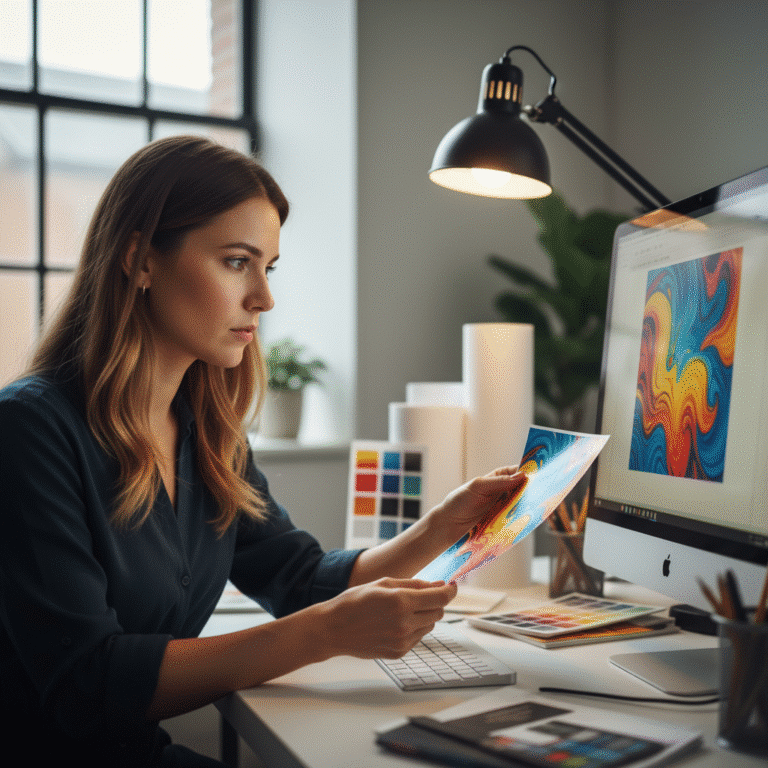
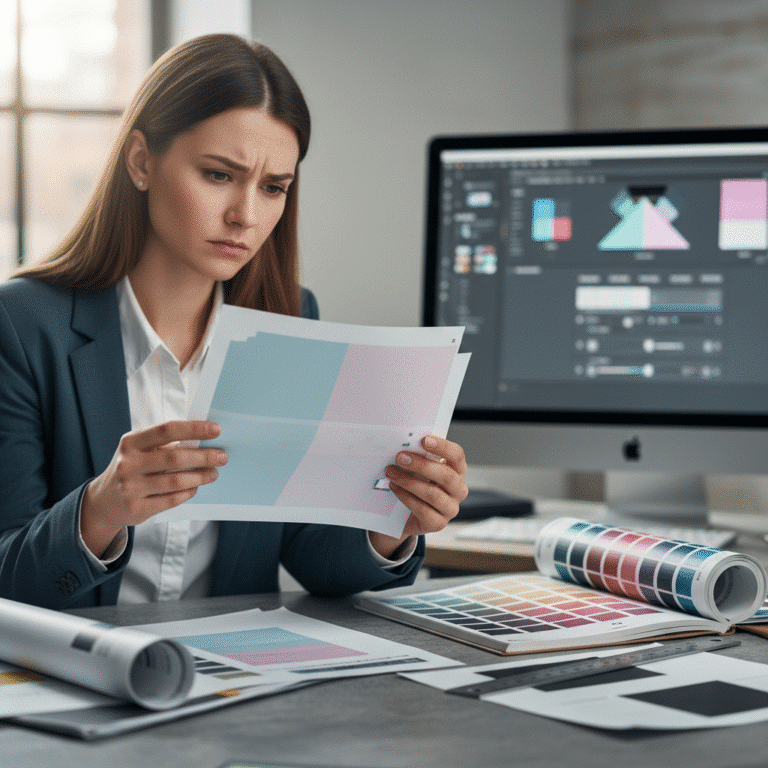
ส่งไฟล์พิมพ์ยังไงไม่พลาด? เช็กลิสต์สำหรับเจ้าของร้าน
- หัวใจสำคัญของการเตรียมไฟล์พิมพ์
- ทำความเข้าใจพื้นฐาน: การตั้งค่าไฟล์ Artwork ที่ถูกต้อง
- เทคนิคการจัดวาง: ระยะขอบและระยะตัดตกที่สมบูรณ์แบบ
- การจัดการองค์ประกอบไฟล์: รายละเอียดที่ชี้ขาดคุณภาพงานพิมพ์
- การเลือกรูปแบบไฟล์และการส่งมอบสู่โรงพิมพ์
- ขั้นตอนสุดท้ายก่อนยืนยันการผลิต
- บทสรุป: ส่งไฟล์พิมพ์อย่างมืออาชีพ
การเรียนรู้วิธี ส่งไฟล์พิมพ์ยังไงไม่พลาด? เช็กลิสต์สำหรับเจ้าของร้าน ถือเป็นทักษะสำคัญที่ช่วยลดความผิดพลาด ประหยัดต้นทุน และทำให้ผลงานสิ่งพิมพ์ ไม่ว่าจะเป็นสติ๊กเกอร์ นามบัตร หรือฉลากสินค้า ออกมามีคุณภาพสูงสุด การเตรียมไฟล์ Artwork ที่ไม่ถูกต้องอาจนำไปสู่ปัญหาสีเพี้ยน ภาพแตก หรือเกิดขอบขาวที่ไม่ต้องการ ซึ่งส่งผลกระทบต่อภาพลักษณ์ของแบรนด์โดยตรง
หัวใจสำคัญของการเตรียมไฟล์พิมพ์

การเตรียมไฟล์งานพิมพ์อย่างถูกวิธีเป็นขั้นตอนแรกที่สำคัญที่สุดในการรับประกันคุณภาพของสิ่งพิมพ์ การทำความเข้าใจข้อกำหนดทางเทคนิคของโรงพิมพ์จะช่วยให้กระบวนการผลิตเป็นไปอย่างราบรื่นและรวดเร็ว ประเด็นหลักที่ควรให้ความสำคัญมีดังนี้
- การตั้งค่าโหมดสี: ไฟล์งานพิมพ์ต้องใช้โหมดสี CMYK เสมอ เพื่อให้สีสันที่พิมพ์ออกมาตรงกับที่ออกแบบไว้บนหน้าจอมากที่สุด
- ความละเอียดของไฟล์: กำหนดความละเอียดของรูปภาพและไฟล์งานทั้งหมดไว้ที่ 300 DPI เป็นอย่างน้อย เพื่อความคมชัดสูงสุดของชิ้นงาน
- ระยะตัดตก (Bleed): ต้องมีการตั้งค่าระยะตัดตกอย่างน้อย 3 มิลลิเมตร รอบด้าน เพื่อป้องกันการเกิดขอบขาวหลังการตัดชิ้นงาน
- การจัดการฟอนต์: ควรแปลงฟอนต์ทั้งหมดให้เป็นวัตถุ (Create Outline) เพื่อป้องกันปัญหาฟอนต์เพี้ยนหรือหายไปเมื่อเปิดไฟล์ที่เครื่องอื่น
- รูปแบบไฟล์: บันทึกไฟล์ในรูปแบบที่เหมาะสม เช่น PDF, AI หรือ EPS เพื่อรักษาคุณภาพและโครงสร้างของไฟล์ให้สมบูรณ์ที่สุด
ทำความเข้าใจพื้นฐาน: การตั้งค่าไฟล์ Artwork ที่ถูกต้อง
ก่อนที่จะเริ่มออกแบบ การตั้งค่าเอกสารเริ่มต้นให้ถูกต้องเป็นสิ่งที่ไม่ควรมองข้าม เพราะเป็นการวางรากฐานสำคัญที่จะส่งผลต่อคุณภาพของงานพิมพ์ทั้งหมด ตั้งแต่สีสันไปจนถึงความคมชัดของรายละเอียดเล็กๆ น้อยๆ การทำความเข้าใจในสองปัจจัยหลักอย่างโหมดสีและความละเอียด จะช่วยให้เจ้าของร้านสามารถสื่อสารกับนักออกแบบและโรงพิมพ์ได้อย่างมีประสิทธิภาพ และมั่นใจได้ว่าผลลัพธ์สุดท้ายจะออกมาตรงตามความคาดหวัง
โหมดสี (Color Mode): CMYK vs RGB ความแตกต่างที่ต้องรู้
หนึ่งในความผิดพลาดที่พบบ่อยที่สุดในการเตรียมไฟล์พิมพ์คือการใช้โหมดสีผิดประเภท ซึ่งนำไปสู่ปัญหาสีเพี้ยนอย่างมากเมื่อพิมพ์ออกมา การทำความเข้าใจความแตกต่างระหว่าง RGB และ CMYK จึงเป็นสิ่งจำเป็น
RGB (Red, Green, Blue) คือโหมดสีที่เกิดจากการผสมแสงสี ใช้สำหรับแสดงผลบนหน้าจออุปกรณ์ดิจิทัลต่างๆ เช่น จอคอมพิวเตอร์, สมาร์ทโฟน, และโทรทัศน์ เมื่อนำสีทั้งสามมาผสมกันด้วยความเข้มสูงสุด จะได้เป็นสีขาว ซึ่งเรียกว่า “การผสมสีแบบบวก” (Additive Color)
CMYK (Cyan, Magenta, Yellow, Key/Black) คือโหมดสีที่ใช้ในระบบการพิมพ์ เกิดจากการผสมหมึกสีบนกระดาษ เมื่อนำแม่สีทั้งสาม (C, M, Y) มาผสมกัน จะได้สีที่เข้มขึ้นจนเกือบเป็นสีดำ และใช้หมึกสีดำ (K) เพื่อช่วยให้ได้เฉดสีดำที่สนิทและมีมิติมากขึ้น การผสมสีลักษณะนี้เรียกว่า “การผสมสีแบบลบ” (Subtractive Color) เนื่องจากหมึกสีจะดูดซับความยาวคลื่นของแสงบางส่วนและสะท้อนส่วนที่เหลือออกมา
ดังนั้น ก่อนส่งไฟล์ให้โรงพิมพ์ ต้องตรวจสอบและแปลงไฟล์งานให้เป็นโหมดสี CMYK เสมอ หากส่งไฟล์ RGB ไป โรงพิมพ์จะต้องทำการแปลงสี ซึ่งอาจทำให้สีที่ได้ออกมาดูหม่นหรือผิดเพี้ยนไปจากที่เห็นบนหน้าจออย่างสิ้นเชิง การตั้งค่าเป็น CMYK ตั้งแต่เริ่มออกแบบจึงเป็นแนวทางปฏิบัติที่ดีที่สุด
ความละเอียดไฟล์: กุญแจสู่ความคมชัดระดับมืออาชีพ
ความละเอียดของไฟล์ หรือ Resolution คือตัวชี้วัดคุณภาพความคมชัดของรูปภาพและองค์ประกอบต่างๆ ในงานพิมพ์ โดยมีหน่วยวัดเป็น DPI (Dots Per Inch) หรือ PPI (Pixels Per Inch) ซึ่งหมายถึงจำนวนจุด (หรือพิกเซล) ที่แสดงในพื้นที่หนึ่งตารางนิ้ว
สำหรับงานที่แสดงผลบนเว็บไซต์หรือหน้าจอดิจิทัล ความละเอียดมาตรฐานคือ 72 DPI ก็เพียงพอ แต่สำหรับงานพิมพ์ ความละเอียดที่ต่ำกว่า 300 DPI จะส่งผลให้ภาพที่พิมพ์ออกมาดูแตกเป็นเม็ดพิกเซล ไม่คมชัด และขาดความเป็นมืออาชีพ ดังนั้น กฎเหล็กคือ ไฟล์งานพิมพ์ทุกชิ้นต้องมีความละเอียดอย่างน้อย 300 DPI
การเตรียมไฟล์ที่ดีเปรียบเสมือนการวางรากฐานที่แข็งแกร่งให้กับงานพิมพ์ ช่วยลดความผิดพลาดและรับประกันผลลัพธ์ที่น่าพอใจ
ข้อควรระวังคือ ไม่สามารถนำรูปภาพความละเอียดต่ำ (เช่น 72 DPI) มาขยายขนาดและเพิ่มค่าความละเอียดเป็น 300 DPI ในภายหลังได้ เพราะโปรแกรมจะทำการสร้างพิกเซลขึ้นมาใหม่โดยการคาดเดา ซึ่งไม่ได้ช่วยเพิ่มรายละเอียดที่แท้จริงของภาพแต่อย่างใด ผลลัพธ์ที่ได้ก็ยังคงเบลอและไม่มีคุณภาพ วิธีที่ดีที่สุดคือการใช้รูปภาพต้นฉบับที่มีความละเอียดสูงตั้งแต่แรก
เทคนิคการจัดวาง: ระยะขอบและระยะตัดตกที่สมบูรณ์แบบ
นอกจากการตั้งค่าไฟล์พื้นฐานแล้ว การจัดวางองค์ประกอบโดยคำนึงถึงกระบวนการตัดหลังการพิมพ์ก็เป็นสิ่งสำคัญอย่างยิ่ง การทำความเข้าใจเรื่องระยะตัดตก (Bleed) และระยะขอบ (Margin) จะช่วยให้งานพิมพ์ของคุณออกมาสวยงามสมบูรณ์แบบ ไม่มีขอบขาวกวนใจ และไม่มีข้อความหรือโลโก้สำคัญถูกตัดขาดหายไป
ระยะตัดตก (Bleed): ป้องกันขอบขาวที่ไม่พึงประสงค์
ระยะตัดตก (Bleed) คือพื้นที่ของพื้นหลังหรือรูปภาพที่ออกแบบให้มีขนาดใหญ่เกินขอบเขตของชิ้นงานจริงเผื่อเอาไว้สำหรับการตัด โดยทั่วไปแล้ว โรงพิมพ์จะพิมพ์งานบนกระดาษแผ่นใหญ่แล้วจึงนำมาตัดให้ได้ขนาดที่ต้องการ ซึ่งในกระบวนการตัดอาจมีความคลาดเคลื่อนเล็กน้อยเกิดขึ้นได้เสมอ
หากไม่มีการทำระยะตัดตก เมื่อใบมีดตัดคลาดเคลื่อนไปแม้เพียงเล็กน้อย ก็จะทำให้เกิดขอบกระดาษสีขาวเล็กๆ ปรากฏขึ้นที่ขอบของชิ้นงาน ทำให้งานดูไม่เรียบร้อยและไม่เป็นมืออาชีพ เพื่อป้องกันปัญหานี้ นักออกแบบจึงต้องขยายพื้นที่สีหรือรูปภาพพื้นหลังออกไปจากเส้นตัดจริงทุกด้าน โดยมาตรฐานสากลกำหนดไว้ที่ 3 มิลลิเมตร
ตัวอย่างเช่น หากต้องการพิมพ์นามบัตรขนาด 9 x 5.5 เซนติเมตร จะต้องตั้งค่าขนาดไฟล์งาน (Artboard) เป็น 9.6 x 6.1 เซนติเมตร (เพิ่มด้านละ 3 มม.) และลากพื้นหลังให้เต็มพื้นที่นี้
ระยะขอบ (Margin): พื้นที่ปลอดภัยสำหรับเนื้อหาสำคัญ
ในทางกลับกัน ระยะขอบ (Margin) หรือที่เรียกกันว่า “พื้นที่ปลอดภัย” (Safe Zone) คือพื้นที่ด้านในของเส้นตัดที่ต้องเว้นว่างจากข้อความ โลโก้ หรือองค์ประกอบกราฟิกที่สำคัญทั้งหมด เพื่อป้องกันไม่ให้เนื้อหาเหล่านั้นถูกตัดขาดหายไปเนื่องจากความคลาดเคลื่อนของเครื่องตัด
การวางข้อความหรือโลโก้ชิดขอบงานมากเกินไปไม่เพียงแต่เสี่ยงต่อการถูกตัด แต่ยังทำให้งานออกแบบดูอึดอัด ไม่น่าอ่าน และขาดความสวยงาม การเว้นระยะขอบที่เหมาะสมจะช่วยให้งานดูสะอาดตาและเป็นระเบียบมากขึ้น โดยทั่วไปแล้ว ควรเว้นระยะขอบจากเส้นตัดเข้ามาอย่างน้อย 3–5 มิลลิเมตร
สรุปง่ายๆ คือ Bleed คือการขยายพื้นหลัง “ออกไป” นอกเส้นตัด ส่วน Margin คือการกำหนดพื้นที่ปลอดภัยโดยเว้นระยะ “เข้ามา” จากเส้นตัด
การจัดการองค์ประกอบไฟล์: รายละเอียดที่ชี้ขาดคุณภาพงานพิมพ์
ไฟล์งานออกแบบที่สมบูรณ์ไม่ได้มีแค่การตั้งค่าสีและความละเอียดที่ถูกต้องเท่านั้น แต่ยังรวมถึงการจัดการองค์ประกอบย่อยๆ ภายในไฟล์ เช่น ฟอนต์และรูปภาพ ซึ่งหากจัดการไม่ดีอาจสร้างปัญหาใหญ่ในขั้นตอนการผลิตได้
ปัญหาฟอนต์: ทำไมต้อง Create Outline?
ปัญหาฟอนต์เพี้ยนหรือฟอนต์หายเป็นหนึ่งในปัญหาคลาสสิกที่เกิดขึ้นเมื่อมีการเปิดไฟล์งานออกแบบข้ามเครื่องคอมพิวเตอร์ สาเหตุเกิดจากเครื่องคอมพิวเตอร์ของโรงพิมพ์อาจไม่มีฟอนต์ (Font) แบบเดียวกับที่ใช้ในการออกแบบติดตั้งอยู่ ทำให้ระบบปฏิบัติการพยายามหาฟอนต์อื่นมาทดแทนโดยอัตโนมัติ ซึ่งส่งผลให้การจัดวาง ข้อความ และรูปแบบทั้งหมดผิดเพี้ยนไปจากต้นฉบับ
เพื่อแก้ไขปัญหานี้ วิธีการที่ดีที่สุดคือการ Create Outline (ในโปรแกรม Adobe Illustrator) หรือ Convert to Shape/Curves (ในโปรแกรมอื่นๆ) คำสั่งนี้จะทำการแปลงตัวอักษรที่ยังแก้ไขได้ (Live Text) ให้กลายเป็นวัตถุลายเส้นเวกเตอร์ (Vector Object) ที่มีรูปร่างเหมือนตัวอักษรเดิม ทำให้ข้อความนั้นกลายเป็นส่วนหนึ่งของกราฟิกไปโดยสมบูรณ์ และสามารถเปิดดูได้อย่างถูกต้องบนคอมพิวเตอร์ทุกเครื่อง โดยไม่จำเป็นต้องติดตั้งฟอนต์นั้นๆ
ข้อควรจำที่สำคัญอย่างยิ่ง: การ Create Outline เป็นกระบวนการที่ย้อนกลับไม่ได้ หลังจากแปลงแล้วจะไม่สามารถกลับไปแก้ไขข้อความได้อีกต่อไป ดังนั้น ก่อนทำการ Create Outline ควรบันทึกไฟล์ต้นฉบับที่ยังแก้ไขข้อความได้แยกเก็บไว้เสมอ (เช่น ตั้งชื่อไฟล์ว่า design_editable.ai) แล้วจึงค่อยบันทึกไฟล์อีกฉบับเพื่อ Create Outline แล้วส่งให้โรงพิมพ์ (เช่น design_print.pdf)
การฝังรูปภาพ (Embed Images): จบปัญหาภาพหาย
เมื่อมีการนำเข้ารูปภาพมาใช้ในไฟล์ออกแบบ (เช่น ในโปรแกรม Adobe Illustrator) โปรแกรมมักจะสร้างการเชื่อมโยง (Link) ไปยังไฟล์รูปภาพต้นฉบับที่อยู่ในเครื่องคอมพิวเตอร์ หากส่งเฉพาะไฟล์งานออกแบบไปให้โรงพิมพ์โดยไม่ได้ส่งไฟล์รูปภาพที่เชื่อมโยงไปด้วย เมื่อโรงพิมพ์เปิดไฟล์ขึ้นมา โปรแกรมจะไม่สามารถหาไฟล์รูปภาพเจอและจะแสดงผลเป็นกรอบว่างๆ พร้อมข้อความเตือนว่า “Missing Link”
วิธีป้องกันปัญหานี้คือการ ฝังรูปภาพ (Embed Images) เข้าไปในไฟล์งานโดยตรง การทำเช่นนี้จะเป็นการคัดลอกข้อมูลของรูปภาพทั้งหมดมาเก็บไว้ในไฟล์ออกแบบ ทำให้ไฟล์มีความสมบูรณ์ในตัวเอง สามารถย้ายหรือส่งต่อไปเปิดที่เครื่องใดก็ได้โดยที่รูปภาพจะไม่หายไป
อย่างไรก็ตาม การฝังรูปภาพจะทำให้ขนาดของไฟล์งานใหญ่ขึ้น ซึ่งเป็นเรื่องปกติ ข้อดีของการฝังไฟล์คือความสะดวกและมั่นใจได้ว่าโรงพิมพ์จะได้รับองค์ประกอบทั้งหมดครบถ้วน สำหรับไฟล์ PDF โดยส่วนใหญ่แล้วโปรแกรมจะทำการฝังรูปภาพให้โดยอัตโนมัติเมื่อทำการบันทึกไฟล์
การเลือกรูปแบบไฟล์และการส่งมอบสู่โรงพิมพ์
หลังจากตรวจสอบรายละเอียดทั้งหมดเรียบร้อยแล้ว ขั้นตอนต่อไปคือการบันทึกไฟล์ในรูปแบบที่เหมาะสมและส่งมอบให้โรงพิมพ์อย่างถูกวิธี การเลือกนามสกุลไฟล์ที่ถูกต้องจะช่วยรักษารายละเอียดและคุณภาพของงานไว้ได้ดีที่สุด
รูปแบบไฟล์ที่เหมาะสมสำหรับงานพิมพ์แต่ละประเภท
โรงพิมพ์ส่วนใหญ่ยอมรับไฟล์ได้หลากหลายประเภท แต่มีบางรูปแบบที่เหมาะสมกับงานพิมพ์มากกว่ารูปแบบอื่น การเลือกใช้ไฟล์ที่ถูกต้องจะช่วยลดปัญหาความเข้ากันได้และทำให้กระบวนการตรวจสอบไฟล์รวดเร็วยิ่งขึ้น
| รูปแบบไฟล์ | คำอธิบาย | จุดเด่น |
|---|---|---|
| PDF (Portable Document Format) | เป็นมาตรฐานสากลสำหรับงานพิมพ์ สามารถรวบรวมทั้งภาพเวกเตอร์, ภาพบิตแมป, และฟอนต์ไว้ในไฟล์เดียว | ดีที่สุดสำหรับส่งโรงพิมพ์, รักษารูปแบบและคุณภาพได้สมบูรณ์, เปิดดูได้ทุกอุปกรณ์ |
| AI (Adobe Illustrator) | ไฟล์ต้นฉบับจากโปรแกรม Adobe Illustrator เป็นไฟล์เวกเตอร์ที่สามารถย่อขยายได้ไม่จำกัดโดยไม่เสียความคมชัด | เหมาะสำหรับโลโก้, ไอคอน, และงานกราฟิกที่ต้องการความคมชัดสูงสุด |
| EPS (Encapsulated PostScript) | ไฟล์เวกเตอร์รุ่นเก่าที่ยังคงใช้งานได้ดี สามารถเปิดได้ในโปรแกรมออกแบบกราฟิกหลายโปรแกรม | มีความเข้ากันได้สูง, เหมาะสำหรับส่งไฟล์โลโก้ให้ผู้อื่นนำไปใช้งานต่อ |
| PSD (Photoshop Document) | ไฟล์ต้นฉบับจากโปรแกรม Adobe Photoshop ที่เก็บข้อมูลเป็นเลเยอร์ ทำให้แก้ไขได้ง่าย | เหมาะสำหรับงานตกแต่งภาพถ่ายหรืองานกราฟิกที่มีเอฟเฟกต์ซับซ้อน |
| TIFF (Tagged Image File Format) | ไฟล์รูปภาพคุณภาพสูงที่ไม่มีการบีบอัดข้อมูล (Lossless) ทำให้รักษารายละเอียดของภาพไว้ได้ครบถ้วน | เหมาะสำหรับภาพถ่ายที่ต้องการคุณภาพสูงสุดในการพิมพ์ |
| JPEG / PNG | ไฟล์รูปภาพที่นิยมใช้บนเว็บ JPEG มีการบีบอัดข้อมูลแบบสูญเสียบางส่วน (Lossy) ส่วน PNG เหมาะกับภาพที่มีพื้นหลังโปร่งใส | สามารถใช้ได้หากมีความละเอียดสูง (300 DPI) แต่ไม่แนะนำเป็นตัวเลือกแรก |
วิธีการส่งไฟล์ขนาดใหญ่ให้โรงพิมพ์
หลังจากบันทึกไฟล์เรียบร้อยแล้ว การส่งไฟล์ให้โรงพิมพ์ก็เป็นอีกขั้นตอนที่ต้องพิจารณาตามขนาดของไฟล์:
- ไฟล์ขนาดเล็ก (ไม่เกิน 20-25 MB): สามารถส่งผ่านทางอีเมลได้โดยตรง ซึ่งเป็นวิธีที่ง่ายและรวดเร็วที่สุด
- ไฟล์ขนาดใหญ่ (เกิน 25 MB): การส่งผ่านอีเมลอาจไม่สำเร็จเนื่องจากข้อจำกัดของผู้ให้บริการ ควรใช้บริการฝากไฟล์บนคลาวด์ (Cloud Storage) เช่น Google Drive, Dropbox, หรือ WeTransfer จากนั้นทำการอัปโหลดไฟล์แล้วคัดลอกลิงก์สำหรับดาวน์โหลดส่งให้โรงพิมพ์ทางอีเมล อย่าลืมตั้งค่าการเข้าถึง (Permission) ของลิงก์ให้เป็นสาธารณะหรืออนุญาตให้ผู้ที่มีลิงก์สามารถเข้าถึงได้
ขั้นตอนสุดท้ายก่อนยืนยันการผลิต
ก่อนที่จะกดปุ่ม “ยืนยันการผลิต” ยังมีขั้นตอนการตรวจสอบอีกเล็กน้อยที่สามารถช่วยป้องกันความผิดพลาดราคาแพงได้ การตรวจสอบอย่างรอบคอบในขั้นตอนนี้ถือเป็นการลงทุนที่คุ้มค่า
การตรวจสอบปรู๊ฟ (Proof): โอกาสสุดท้ายในการแก้ไข
ปรู๊ฟ (Proof) คือตัวอย่างงานพิมพ์ที่โรงพิมพ์ส่งกลับมาให้ตรวจสอบความถูกต้องก่อนเริ่มกระบวนการผลิตจริงทั้งหมด ปรู๊ฟอาจมาในรูปแบบดิจิทัล (Digital Proof) เช่น ไฟล์ PDF ที่จำลองสีสัน หรืออาจเป็นปรู๊ฟจริงที่พิมพ์จากเครื่องพิมพ์เฉพาะทาง (Hard Proof) ซึ่งให้สีที่ใกล้เคียงกับงานพิมพ์จริงมากที่สุด
หน้าที่ของผู้สั่งพิมพ์คือการตรวจสอบปรู๊ฟอย่างละเอียดในทุกแง่มุม ไม่ว่าจะเป็น:
- ความถูกต้องของข้อความ: ตรวจสอบการสะกดคำ, ไวยากรณ์, เบอร์โทรศัพท์, ที่อยู่, และข้อมูลสำคัญอื่นๆ ทั้งหมด
- สีสันและรูปภาพ: ตรวจสอบว่าสีตรงตามที่ต้องการหรือไม่ รูปภาพมีความคมชัดและอยู่ในตำแหน่งที่ถูกต้องหรือไม่
- การจัดวางและขนาด: ตรวจสอบเลย์เอาต์โดยรวม ขนาดของฟอนต์และองค์ประกอบต่างๆ ว่าเหมาะสมและเป็นไปตามที่ออกแบบไว้
- ตำแหน่งการตัด: ตรวจสอบเส้นตัดและระยะขอบว่าไม่มีส่วนสำคัญใดๆ เสี่ยงต่อการถูกตัดออกไป
ขั้นตอนนี้เปรียบเสมือนการทำสัญญา หากอนุมัติปรู๊ฟไปแล้วและมาพบข้อผิดพลาดในภายหลัง ความรับผิดชอบจะตกอยู่กับผู้สั่งพิมพ์ การตรวจสอบอย่างถี่ถ้วนจึงเป็นสิ่งที่ไม่ควรมองข้าม
การแนบคำแนะนำพิเศษเพิ่มเติม
หากงานพิมพ์มีข้อกำหนดพิเศษที่นอกเหนือไปจากปกติ ควรแจ้งให้โรงพิมพ์ทราบอย่างชัดเจนเป็นลายลักษณ์อักษร อาจจะเป็นการระบุในอีเมลที่ส่งไฟล์งาน หรือแนบเป็นไฟล์เอกสารแยกต่างหาก ตัวอย่างคำแนะนำพิเศษ เช่น:
- ประเภทกระดาษ: ระบุชนิดและความหนาของกระดาษที่ต้องการ เช่น กระดาษอาร์ตมัน 250 แกรม
- เทคนิคหลังการพิมพ์: การเคลือบ PVC ด้าน/เงา, การทำ Spot UV, การปั๊มนูน/ปั๊มจม, การไดคัทตามรูปทรง
- การพับ: หากเป็นโบรชัวร์ ให้ระบุรูปแบบการพับที่ต้องการ เช่น พับครึ่ง, พับสามตอน
- การเข้าเล่ม: สำหรับหนังสือหรือแคตตาล็อก ให้ระบุวิธีเข้าเล่ม เช่น เย็บมุงหลังคา, ไสกาว
การสื่อสารที่ชัดเจนจะช่วยให้โรงพิมพ์เข้าใจความต้องการและผลิตงานออกมาได้ตรงใจมากที่สุด
บทสรุป: ส่งไฟล์พิมพ์อย่างมืออาชีพ
การเตรียมไฟล์พิมพ์อาจดูเหมือนมีรายละเอียดซับซ้อน แต่เมื่อทำความเข้าใจหลักการพื้นฐานแล้วก็จะกลายเป็นเรื่องง่าย เช็กลิสต์นี้เป็นเครื่องมือสำคัญสำหรับเจ้าของร้านและผู้ประกอบการทุกคนในการควบคุมคุณภาพงานพิมพ์ตั้งแต่ต้นจนจบ การปฏิบัติตามขั้นตอนต่างๆ ทั้งการตั้งค่าโหมดสี CMYK, ความละเอียด 300 DPI, การทำระยะตัดตก, การแปลงฟอนต์, และการเลือกใช้ไฟล์ที่เหมาะสม จะช่วยลดความเสี่ยงจากความผิดพลาด ลดการสื่อสารที่ยุ่งยากซับซ้อน และที่สำคัญที่สุดคือช่วยให้ได้ผลงานสิ่งพิมพ์ที่สวยงาม คมชัด และเป็นมืออาชีพ สร้างความประทับใจให้กับลูกค้าและส่งเสริมภาพลักษณ์ที่ดีให้กับธุรกิจ
สำหรับผู้ประกอบการที่กำลังมองหาโรงพิมพ์ที่เข้าใจความต้องการและพร้อมให้คำปรึกษาอย่างมืออาชีพ GIANT PRINT คือโรงงานผลิตสื่อสิ่งพิมพ์ครบวงจรที่พร้อมให้บริการ ด้วยทีมงานผู้เชี่ยวชาญและเครื่องพิมพ์มาตรฐานระดับสากล เราให้บริการออกแบบและผลิตสื่อสิ่งพิมพ์ทุกรูปแบบ ไม่ว่าจะเป็นฉลากสินค้า, สติ๊กเกอร์, สกรีนแก้วกาแฟ, นามบัตร, บัตรสะสมแต้ม, เมนูอาหาร, โบรชัวร์ และอื่นๆ อีกมากมาย เพื่อตอบโจทย์ธุรกิจ SME และลูกค้าทุกท่าน
ติดต่อ สอบถามเพิ่มเติม หรือปรึกษาเรื่องการเตรียมไฟล์พิมพ์กับทีมงานมืออาชีพของเราได้ที่:
ที่อยู่: 269 หมู่ 12 ถ. มิตรภาพ ตำบล เมืองเก่า อำเภอเมืองขอนแก่น ขอนแก่น 40000
เบอร์โทรศัพท์: 082-2262660
Email: [email protected]
ติดตามเราได้ที่: FACEBOOK PAGE | LINE | TIKTOK