ส่งไฟล์พิมพ์ยังไงไม่ให้พลาด? 5 ข้อควรรู้ก่อนสั่งพิมพ์
การเตรียมไฟล์งานพิมพ์ที่ถูกต้องเป็นขั้นตอนสำคัญอย่างยิ่งเพื่อให้ได้ผลงานที่มีคุณภาพตรงตามความต้องการ การทราบถึงหลักการพื้นฐาน เช่น การตั้งค่าโหมดสี, ความละเอียดของภาพ, และการจัดการฟอนต์ จะช่วยลดข้อผิดพลาดที่อาจเกิดขึ้นระหว่างกระบวนการผลิต เช่น สีเพี้ยน, ภาพแตก, หรือข้อความผิดเพี้ยน ซึ่งอาจนำไปสู่การสูญเสียทั้งเวลาและค่าใช้จ่าย การทำความเข้าใจในประเด็นเหล่านี้จึงเป็นสิ่งจำเป็นสำหรับนักออกแบบ ผู้ประกอบการ หรือบุคคลทั่วไปที่ต้องการสั่งพิมพ์งานให้ได้ผลลัพธ์ที่ดีที่สุด
ประเด็นสำคัญที่ต้องตรวจสอบก่อนส่งไฟล์
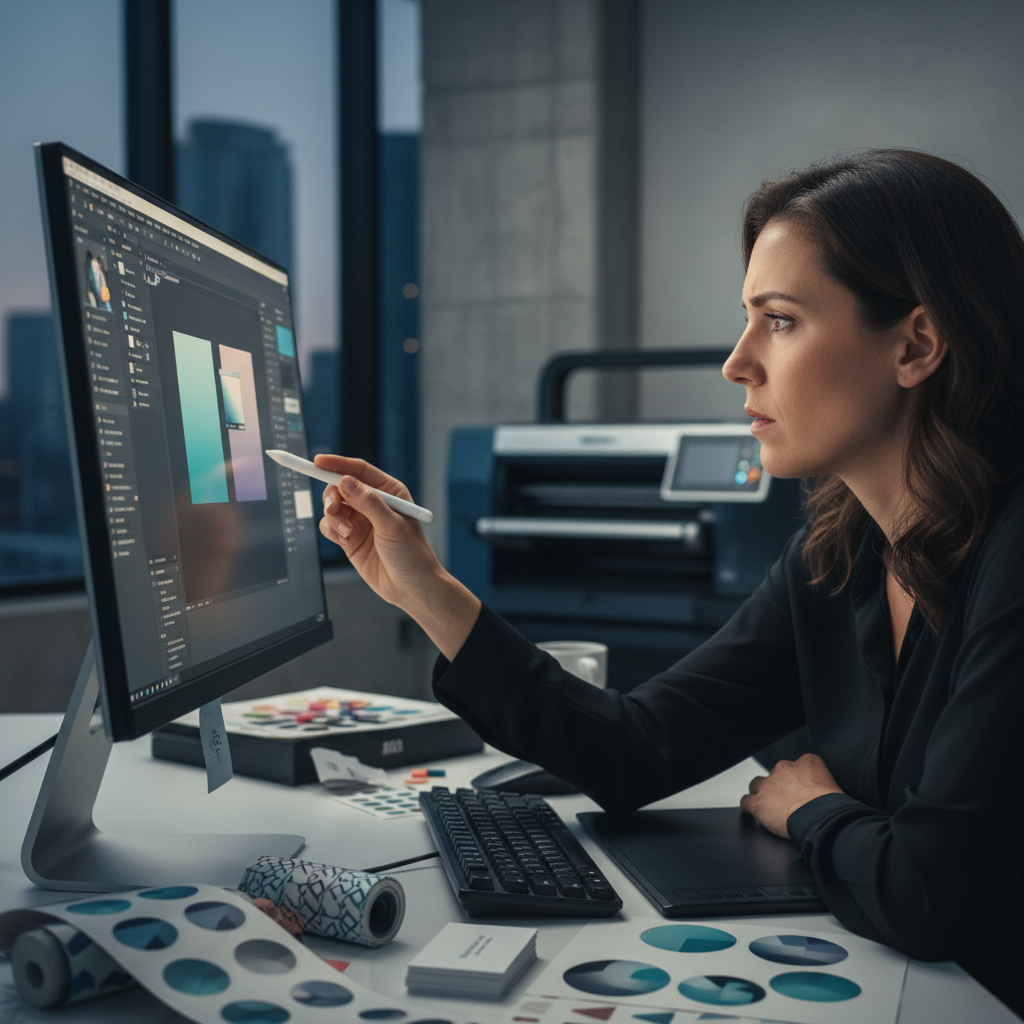
- โหมดสี (Color Mode): ไฟล์งานพิมพ์ต้องถูกตั้งค่าเป็นโหมดสี CMYK เสมอ เพื่อให้สีที่พิมพ์ออกมาใกล้เคียงกับสีที่เห็นบนหน้าจอมากที่สุด และป้องกันปัญหาเรื่องสีเพี้ยน
- ความละเอียด (Resolution): ไฟล์ภาพที่ใช้ในงานพิมพ์ควรมีความละเอียดอย่างน้อย 300 DPI (Dots Per Inch) เพื่อให้ผลงานพิมพ์มีความคมชัด ไม่เบลอหรือเป็นเม็ดพิกเซล
- การจัดการฟอนต์ (Font): ควรทำการ Create Outlines หรือ Embed Fonts ในไฟล์งาน เพื่อป้องกันปัญหาฟอนต์เด้งหรือการแสดงผลผิดพลาดเมื่อโรงพิมพ์เปิดไฟล์
- ระยะตัดตกและระยะปลอดภัย (Bleed & Margin): การตั้งค่าระยะตัดตก (Bleed) สำหรับงานพิมพ์ที่มีสีหรือภาพเต็มขอบ และเว้นระยะปลอดภัย (Margin) สำหรับเนื้อหาสำคัญ เป็นสิ่งจำเป็นเพื่อไม่ให้องค์ประกอบสำคัญถูกตัดขาดไป
- รูปแบบไฟล์ (File Format): การบันทึกไฟล์ในรูปแบบที่เหมาะสม เช่น PDF คุณภาพสูง (Press Quality) เป็นมาตรฐานที่โรงพิมพ์ส่วนใหญ่แนะนำ เพื่อรักษารายละเอียดและคุณภาพของไฟล์งานไว้ครบถ้วน
ทำไมการเตรียมไฟล์อาร์ตเวิร์คจึงสำคัญ
การเรียนรู้วิธี ส่งไฟล์พิมพ์ยังไงไม่ให้พลาด? 5 ข้อควรรู้ก่อนสั่งพิมพ์ เป็นทักษะพื้นฐานที่สำคัญสำหรับทุกคนที่เกี่ยวข้องกับการผลิตสื่อสิ่งพิมพ์ ไม่ว่าจะเป็นนักออกแบบกราฟิกมืออาชีพ, เจ้าของธุรกิจที่ต้องการพิมพ์สื่อส่งเสริมการขาย, หรือแม้แต่นักศึกษาที่ต้องพิมพ์รายงานหรือผลงาน การเตรียมไฟล์อาร์ตเวิร์คที่ไม่ถูกต้องอาจนำไปสู่ปัญหามากมายที่ทำให้ผลงานสุดท้ายไม่เป็นไปตามที่คาดหวัง การสื่อสารที่ไม่ชัดเจนระหว่างผู้ออกแบบและโรงพิมพ์มักเป็นสาเหตุหลักของข้อผิดพลาดเหล่านี้ การมีความรู้ความเข้าใจในข้อกำหนดทางเทคนิคของงานพิมพ์จะช่วยลดช่องว่างนี้ลงได้อย่างมีประสิทธิภาพ
ความสำคัญของการเตรียมไฟล์ไม่ได้จำกัดอยู่แค่การได้ผลงานที่สวยงาม แต่ยังส่งผลโดยตรงต่อต้นทุนและระยะเวลาในการผลิต ไฟล์งานที่ผิดพลาดมักจะต้องถูกส่งกลับไปแก้ไข ทำให้กระบวนการล่าช้าออกไป และในบางกรณีอาจมีค่าใช้จ่ายเพิ่มเติมในการแก้ไขไฟล์หรือการพิมพ์งานใหม่ทั้งหมด ดังนั้น การตรวจสอบไฟล์อย่างละเอียดตามหลักการที่ถูกต้องตั้งแต่แรกจึงเป็นการลงทุนที่คุ้มค่า ช่วยให้มั่นใจได้ว่างานพิมพ์จะเสร็จสมบูรณ์ตามกำหนดเวลาและอยู่ในงบประมาณ พร้อมทั้งได้คุณภาพสูงสุดตามมาตรฐานที่ตั้งไว้
5 ข้อควรรู้: เช็คลิสต์ก่อนส่งไฟล์งานพิมพ์
เพื่อให้กระบวนการสั่งพิมพ์เป็นไปอย่างราบรื่นและได้ผลลัพธ์ที่น่าพึงพอใจ การตรวจสอบไฟล์งานตามเช็คลิสต์ 5 ข้อต่อไปนี้ถือเป็นมาตรฐานที่จำเป็นอย่างยิ่งสำหรับผู้ที่ต้องการส่งไฟล์โรงพิมพ์
ข้อที่ 1: โหมดสี (Color Mode) หัวใจสำคัญของงานพิมพ์
หนึ่งในข้อผิดพลาดที่พบบ่อยที่สุดในงานพิมพ์คือ “สีเพี้ยน” ซึ่งมักเกิดจากการตั้งค่าโหมดสีของไฟล์ไม่ถูกต้อง โดยพื้นฐานแล้ว โหมดสีที่ใช้ในการแสดงผลและการพิมพ์มีความแตกต่างกันอย่างสิ้นเชิง
CMYK และ RGB คืออะไร?
- RGB (Red, Green, Blue): เป็นโหมดสีที่เกิดจากการผสมแสงสีแดง, เขียว, และน้ำเงิน ใช้สำหรับการแสดงผลบนจอภาพดิจิทัล เช่น จอคอมพิวเตอร์, โทรศัพท์มือถือ, และโทรทัศน์ เมื่อนำสีทั้งสามมาผสมกันจะได้สีขาว
- CMYK (Cyan, Magenta, Yellow, Key/Black): เป็นโหมดสีที่เกิดจากการผสมหมึกสีฟ้า, สีม่วงแดง, สีเหลือง, และสีดำ ใช้สำหรับงานพิมพ์บนวัสดุต่างๆ เช่น กระดาษ, ไวนิล, หรือสติกเกอร์ เมื่อนำสี C, M, Y มาผสมกันจะได้สีที่เข้มเกือบดำ แต่ยังต้องใช้สีดำ (K) เพื่อให้ได้สีดำสนิทและเพิ่มมิติให้กับภาพ
ทำไมต้องใช้ CMYK สำหรับงานพิมพ์?
เครื่องพิมพ์ทำงานโดยการใช้หมึกสี CMYK พ่นลงบนวัสดุพิมพ์ ดังนั้น หากไฟล์งานถูกสร้างขึ้นในโหมด RGB ซึ่งมีขอบเขตสี (Gamut) ที่กว้างกว่า เมื่อถูกส่งไปพิมพ์ ระบบของโรงพิมพ์จะต้องแปลงค่าสีจาก RGB เป็น CMYK โดยอัตโนมัติ กระบวนการแปลงนี้มักทำให้สีที่ได้ผิดเพี้ยนไปจากที่เห็นบนหน้าจอ โดยเฉพาะสีที่สดมากๆ เช่น สีเขียวนีออน หรือสีชมพูบานเย็น ซึ่งไม่มีอยู่ในขอบเขตของสี CMYK ดังนั้น การตั้งค่าไฟล์เป็น CMYK ตั้งแต่ขั้นตอนการออกแบบจึงเป็นวิธีที่ดีที่สุดเพื่อให้สีงานพิมพ์ออกมาใกล้เคียงกับความต้องการมากที่สุด
การตรวจสอบโหมดสีของไฟล์ก่อนส่งพิมพ์เป็นขั้นตอนง่ายๆ ที่สามารถป้องกันปัญหาใหญ่ได้ ควรตั้งค่าโปรแกรมออกแบบให้เป็นโหมด CMYK ตั้งแต่เริ่มต้นโปรเจกต์เสมอ
ข้อที่ 2: ความละเอียดของภาพ (Image Resolution) เพื่อความคมชัดสูงสุด
ปัญหาภาพแตก, เบลอ, หรือไม่คมชัด เป็นอีกหนึ่งปัญหาคลาสสิกที่เกิดจากการใช้ไฟล์ภาพที่มีความละเอียดต่ำเกินไปสำหรับงานพิมพ์ ซึ่งหน่วยวัดความละเอียดที่ใช้ในงานพิมพ์คือ DPI (Dots Per Inch) หรือจำนวนจุดต่อนิ้ว
ความแตกต่างระหว่าง DPI และ PPI
บ่อยครั้งที่เกิดความสับสนระหว่าง DPI และ PPI (Pixels Per Inch) โดย PPI คือจำนวนพิกเซลต่อนิ้ว ซึ่งใช้วัดความละเอียดของภาพบนจอแสดงผลดิจิทัล ในขณะที่ DPI คือจำนวนจุดหมึกที่เครื่องพิมพ์สามารถพิมพ์ได้ในหนึ่งตารางนิ้ว สำหรับงานพิมพ์ มาตรฐานความละเอียดที่ยอมรับกันโดยทั่วไปคือ 300 DPI เพื่อให้ได้ภาพที่คมชัดและมีรายละเอียดครบถ้วน ส่วนงานที่แสดงผลบนเว็บไซต์หรือจอภาพดิจิทัลมักใช้ความละเอียดเพียง 72 PPI ก็เพียงพอแล้ว
ผลกระทบของภาพความละเอียดต่ำ
การนำภาพที่มีความละเอียดต่ำ (เช่น 72 PPI) ที่ดาวน์โหลดจากอินเทอร์เน็ตมาใช้ในงานพิมพ์โดยตรง จะทำให้ภาพที่พิมพ์ออกมาแตกเป็นเม็ดสี่เหลี่ยมเล็กๆ (Pixelation) และขาดความคมชัดอย่างเห็นได้ชัด เนื่องจากจำนวนพิกเซลในภาพไม่เพียงพอที่จะสร้างรายละเอียดที่ซับซ้อนบนพื้นที่พิมพ์จริงได้ ดังนั้น จึงจำเป็นต้องใช้ภาพต้นฉบับที่มีขนาดใหญ่และความละเอียดสูงเสมอ
วิธีตรวจสอบและแก้ไข
ก่อนนำภาพมาใช้งาน ควรตรวจสอบคุณสมบัติของไฟล์ภาพ (Image Properties) เพื่อดูขนาดพิกเซลและความละเอียด หากภาพมีขนาดเล็กแต่ต้องการใช้งานในพื้นที่ใหญ่ ควรหาภาพอื่นทดแทนแทนการขยายภาพเดิม เพราะการขยายภาพจะยิ่งทำให้ความละเอียดลดลงและภาพแตกมากขึ้น
ข้อที่ 3: การจัดการฟอนต์ (Font Management) ป้องกันฟอนต์เด้ง
ปัญหา “ฟอนต์เด้ง” หรือฟอนต์เพี้ยน คือสถานการณ์ที่ตัวอักษรในไฟล์งานแสดงผลไม่ถูกต้องเมื่อเปิดบนคอมพิวเตอร์เครื่องอื่น ซึ่งสาเหตุหลักเกิดจากคอมพิวเตอร์ของโรงพิมพ์ไม่มีฟอนต์เดียวกับที่ใช้ในการออกแบบติดตั้งอยู่ ทำให้ระบบปฏิบัติการพยายามหาฟอนต์อื่นที่ใกล้เคียงมาแสดงผลแทน ส่งผลให้การจัดวาง, ขนาด, และรูปแบบของข้อความผิดเพี้ยนไปจากเดิมทั้งหมด
สองวิธีแก้ปัญหาที่ได้ผล
- Create Outlines หรือ Convert to Curves: เป็นวิธีการแปลงตัวอักษร (Text) ทั้งหมดให้กลายเป็นวัตถุ (Object) หรือเส้นเวกเตอร์ (Vector Path) ข้อดีคือฟอนต์จะถูกล็อกรูปร่างไว้ถาวร ไม่ว่าไฟล์จะถูกนำไปเปิดที่เครื่องใดก็ตาม รูปแบบตัวอักษรจะยังคงเหมือนเดิม 100% และไม่ต้องกังวลว่าโรงพิมพ์จะมีฟอนต์นั้นหรือไม่ วิธีนี้เป็นวิธีที่ปลอดภัยและนิยมใช้กันมากที่สุด อย่างไรก็ตาม ข้อเสียคือหลังจากแปลงเป็น Outlines แล้ว จะไม่สามารถกลับไปแก้ไขข้อความได้อีกต่อไป ดังนั้น ควรทำขั้นตอนนี้กับไฟล์เวอร์ชันสุดท้ายที่จะส่งพิมพ์เท่านั้น
- Embed Fonts (การฝังฟอนต์): เป็นการแนบไฟล์ฟอนต์ไปพร้อมกับไฟล์งาน เช่น การบันทึกไฟล์ PDF โดยเลือกตัวเลือกให้ฝังฟอนต์ทั้งหมด (Embed all fonts) วิธีนี้จะทำให้ผู้รับสามารถเปิดไฟล์และเห็นฟอนต์ที่ถูกต้องได้ แม้จะไม่มีฟอนต์นั้นติดตั้งในเครื่องก็ตาม ข้อดีคือยังสามารถแก้ไขข้อความบางส่วนได้ (ขึ้นอยู่กับการตั้งค่า) แต่ข้อเสียคืออาจทำให้ขนาดไฟล์ใหญ่ขึ้น และฟอนต์บางตัวอาจมีข้อจำกัดด้านลิขสิทธิ์ที่ไม่อนุญาตให้ฝังได้
ข้อที่ 4: ระยะตัดตก (Bleed) และระยะปลอดภัย (Margin)
เพื่อให้งานพิมพ์ออกมาสวยงามสมบูรณ์ โดยเฉพาะงานที่มีภาพหรือสีพื้นหลังเต็มขอบกระดาษ การทำความเข้าใจเรื่อง Bleed และ Margin เป็นสิ่งที่ไม่สามารถมองข้ามได้
Bleed (ระยะตัดตก) คืออะไร?
Bleed คือพื้นที่ของงานออกแบบที่ขยายเกินขอบเขตของขนาดงานจริงออกไปด้านละประมาณ 3-5 มิลลิเมตร เหตุผลที่ต้องมีระยะตัดตกคือ ในกระบวนการผลิตหลังการพิมพ์จะมีการตัดเจียนขอบกระดาษให้ได้ขนาดตามที่ต้องการ ซึ่งเครื่องตัดอาจมีความคลาดเคลื่อนเล็กน้อย หากไม่มีการเผื่อพื้นที่สีหรือภาพออกไป เมื่อตัดแล้วอาจเกิดขอบขาวเล็กๆ ขึ้นมาที่ริมชิ้นงาน ทำให้งานดูไม่เรียบร้อย การทำ Bleed จะช่วยให้มั่นใจได้ว่าแม้จะมีการตัดที่คลาดเคลื่อนไปบ้าง สีหรือภาพพื้นหลังก็จะยังคงเต็มขอบชิ้นงานพอดี
Margin (ระยะปลอดภัย) คืออะไร?
Margin หรือ Safety Zone คือพื้นที่ที่เว้นเข้ามาจากขอบของขนาดงานจริง เป็นพื้นที่ปลอดภัยที่ใช้สำหรับวางเนื้อหาสำคัญ เช่น ข้อความ, โลโก้, หรือข้อมูลติดต่อต่างๆ การเว้นระยะปลอดภัยจะช่วยป้องกันไม่ให้องค์ประกอบสำคัญเหล่านี้ถูกตัดขาดหายไปในขั้นตอนการเจียนกระดาษ โดยทั่วไปควรเว้นระยะ Margin เข้ามาอย่างน้อย 3-5 มิลลิเมตรจากขอบงาน
ข้อที่ 5: การเลือกประเภทไฟล์ (File Format) ที่เหมาะสม
การบันทึกไฟล์ในรูปแบบที่ถูกต้องเป็นขั้นตอนสุดท้ายก่อนส่งงานให้โรงพิมพ์ ซึ่งมีผลอย่างมากต่อการรักษารายละเอียดและคุณภาพของงานออกแบบ
ทำไม PDF จึงเป็นมาตรฐานของโรงพิมพ์?
ไฟล์ PDF (Portable Document Format) ถือเป็นมาตรฐานสากลสำหรับส่งไฟล์โรงพิมพ์ เนื่องจากเป็นไฟล์ที่มีคุณสมบัติครบถ้วน สามารถรวบรวมทั้งภาพ, เวกเตอร์, และฟอนต์ไว้ในไฟล์เดียว ทำให้การแสดงผลมีความเสถียรและถูกต้องไม่ว่าจะเปิดบนอุปกรณ์หรือระบบปฏิบัติการใดก็ตาม นอกจากนี้ ไฟล์ PDF ยังสามารถตั้งค่าคุณภาพให้เหมาะกับงานพิมพ์โดยเฉพาะได้ เช่น การตั้งค่าเป็น PDF/X-1a ซึ่งเป็นมาตรฐานที่ออกแบบมาเพื่อการแลกเปลี่ยนไฟล์กราฟิกในงานพิมพ์โดยเฉพาะ ทำให้มั่นใจได้ว่าค่าสี, การฝังฟอนต์, และความละเอียดของภาพจะถูกรักษาไว้อย่างถูกต้อง
ไฟล์นามสกุลอื่นๆ
- AI (Adobe Illustrator): เหมาะสำหรับงานเวกเตอร์ เช่น โลโก้, ไอคอน สามารถส่งเป็นไฟล์ต้นฉบับได้ แต่ต้องแน่ใจว่าได้ Create Outlines ฟอนต์และฝัง (Embed) รูปภาพที่ใช้งานทั้งหมดแล้ว
- PSD (Adobe Photoshop): เหมาะสำหรับงานภาพถ่ายหรือภาพที่มีการตกแต่งซับซ้อน แต่ไฟล์มักมีขนาดใหญ่ และต้องตรวจสอบโหมดสีและความละเอียดให้ถูกต้อง
- JPG/JPEG: เป็นไฟล์ภาพที่ถูกบีบอัด ทำให้คุณภาพลดลงทุกครั้งที่บันทึก เหมาะสำหรับภาพถ่ายทั่วไป แต่ไม่เหมาะสำหรับงานที่มีตัวอักษรหรือเส้นที่ต้องการความคมชัดสูง
- TIFF: เป็นไฟล์ภาพคุณภาพสูงที่ไม่ถูกบีบอัด (Lossless) ทำให้รักษารายละเอียดได้ดีเยี่ยม เหมาะสำหรับภาพถ่ายที่ต้องการคุณภาพสูงสุด แต่ไฟล์จะมีขนาดใหญ่มาก
ตารางสรุป: Checklist ตรวจสอบไฟล์ก่อนส่งโรงพิมพ์
| รายการตรวจสอบ | สิ่งที่ต้องทำ | ข้อควรระวัง |
|---|---|---|
| 1. โหมดสี (Color Mode) | ตั้งค่าไฟล์งานเป็นโหมด CMYK | การใช้โหมด RGB จะทำให้สีที่พิมพ์ออกมาเพี้ยนและซีดกว่าที่เห็นบนจอ |
| 2. ความละเอียด (Resolution) | ใช้ภาพที่มีความละเอียด 300 DPI เป็นอย่างต่ำ | ภาพความละเอียดต่ำกว่า 300 DPI จะทำให้งานพิมพ์ออกมาแตกและไม่คมชัด |
| 3. ฟอนต์ (Font) | ทำการ Create Outlines หรือ Embed Fonts ทุกครั้ง | หากไม่จัดการฟอนต์ อาจเกิดปัญหาฟอนต์เด้ง ทำให้การจัดวางและรูปแบบข้อความเสียหาย |
| 4. ระยะตัดตก/ปลอดภัย | ตั้งค่า Bleed 3-5 มม. และเว้น Margin 3-5 มม. | หากไม่มี Bleed อาจเกิดขอบขาว และหากไม่มี Margin เนื้อหาสำคัญอาจถูกตัดขาด |
| 5. รูปแบบไฟล์ (File Format) | บันทึกเป็นไฟล์ PDF คุณภาพสูง (Press Quality) | การใช้ไฟล์นามสกุลอื่น เช่น JPG อาจทำให้คุณภาพลดลงและเกิดปัญหาความเข้ากันได้ |
สรุปส่งท้ายและคำแนะนำจากผู้เชี่ยวชาญ
การเตรียมไฟล์งานพิมพ์อย่างถูกวิธีตามหลักการทั้ง 5 ข้อ ไม่ว่าจะเป็นการเลือกโหมดสี CMYK, การใช้ภาพความละเอียดสูง, การจัดการฟอนต์, การตั้งค่าระยะตัดตกและระยะปลอดภัย, ไปจนถึงการบันทึกไฟล์ในรูปแบบที่เหมาะสม ล้วนเป็นปัจจัยสำคัญที่ส่งผลโดยตรงต่อคุณภาพของผลงานพิมพ์ขั้นสุดท้าย การใส่ใจในรายละเอียดเหล่านี้ไม่เพียงแต่จะช่วยลดข้อผิดพลาดที่อาจเกิดขึ้น แต่ยังช่วยให้กระบวนการผลิตเป็นไปอย่างรวดเร็วและราบรื่น ช่วยประหยัดทั้งเวลาและต้นทุนในระยะยาว
สำหรับผู้ประกอบการ SME หรือบุคคลทั่วไปที่อาจไม่มีความเชี่ยวชาญด้านการออกแบบ หรือต้องการที่ปรึกษาเพื่อให้งานพิมพ์ออกมาสมบูรณ์แบบที่สุด การเลือกใช้บริการจากโรงพิมพ์มืออาชีพถือเป็นทางออกที่ดี
ที่ GIANT PRINT คือโรงงานผลิตสื่อสิ่งพิมพ์ครบวงจรที่มีทีมงานมืออาชีพพร้อมให้คำแนะนำและดูแลทุกขั้นตอน ตั้งแต่การออกแบบไปจนถึงการผลิต มีบริการที่หลากหลายเพื่อตอบสนองทุกความต้องการ ไม่ว่าจะเป็น ฉลากสินค้า, สติกเกอร์, สกรีนแก้วกาแฟ, นามบัตร, บัตรสะสมแต้ม, เมนูอาหาร, โบรชัวร์, หรือการ์ดแต่งงาน ด้วยเครื่องพิมพ์มาตรฐานทันสมัยและวัสดุคุณภาพจากต่างประเทศ ทำให้มั่นใจได้ว่าทุกชิ้นงานจะสวยงาม คมชัด และตรงตามความต้องการของลูกค้าอย่างแน่นอน
สามารถติดต่อสอบถามเพิ่มเติม หรือปรึกษาเรื่องการออกแบบและผลิตสื่อสิ่งพิมพ์ได้ที่:
- Facebook: FACEBOOK PAGE
- Line: LINE
- TikTok: TIKTOK
- เว็บไซต์: ติดต่อ สอบถามเพิ่มเติม
ที่อยู่:
269 หมู่ 12 ถ. มิตรภาพ ตำบลเมืองเก่า อำเภอเมืองขอนแก่น ขอนแก่น 40000
เบอร์โทรศัพท์: 082-2262660
อีเมล: [email protected]