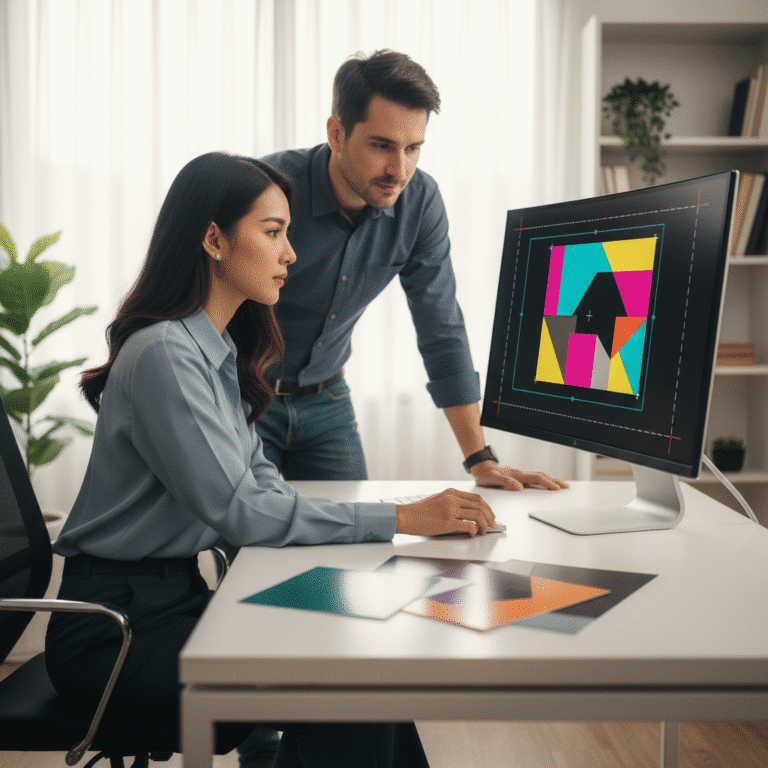
5 ขั้นตอนเตรียมไฟล์งานพิมพ์ ส่งโรงพิมพ์ครั้งเดียวผ่าน!
- สรุปหัวใจสำคัญของการเตรียมไฟล์งานพิมพ์
- ทำไมการเตรียมไฟล์งานพิมพ์จึงเป็นเรื่องสำคัญ
- ขั้นตอนที่ 1: การตั้งค่าโหมดสี CMYK หัวใจสำคัญของงานพิมพ์
- ขั้นตอนที่ 2: ความละเอียดของไฟล์ 300 DPI เพื่อความคมชัดสูงสุด
- ขั้นตอนที่ 3: กำหนดระยะตัดตก (Bleed) และระยะปลอดภัย (Margin)
- ขั้นตอนที่ 4: จัดการฟอนต์ด้วยการ Create Outline ป้องกันปัญหาฟอนต์เพี้ยน
- ขั้นตอนที่ 5: การฝังรูปภาพ (Embed) หรือการแนบไฟล์ลิงก์
- บทสรุป: ส่งไฟล์อย่างมืออาชีพ
- มองหาโรงพิมพ์มืออาชีพสำหรับงานของคุณ
การเตรียมไฟล์งานพิมพ์เพื่อส่งให้โรงพิมพ์เป็นกระบวนการที่มีความสำคัญอย่างยิ่งต่อคุณภาพของผลงานขั้นสุดท้าย การทำความเข้าใจใน 5 ขั้นตอนเตรียมไฟล์งานพิมพ์ ส่งโรงพิมพ์ครั้งเดียวผ่าน! จะช่วยลดข้อผิดพลาด ประหยัดเวลาและค่าใช้จ่าย ทำให้มั่นใจได้ว่าสื่อสิ่งพิมพ์ที่ออกมาจะมีสีสันสดใส คมชัด และตรงตามแบบที่ต้องการทุกประการ
สรุปหัวใจสำคัญของการเตรียมไฟล์งานพิมพ์
- ตั้งค่าโหมดสีเป็น CMYK: สร้างไฟล์งานในโหมดสี CMYK ตั้งแต่เริ่มต้น เพื่อให้สีที่พิมพ์ออกมาใกล้เคียงกับสีบนหน้าจอมากที่สุด
- กำหนดความละเอียดที่ 300 DPI: ใช้ความละเอียดมาตรฐานสำหรับงานพิมพ์ที่ 300 DPI (Dots Per Inch) เพื่อให้รูปภาพและกราฟิกมีความคมชัด ไม่แตกเบลอ
- สร้างระยะตัดตก (Bleed) และระยะปลอดภัย (Margin): เพิ่มพื้นที่ขอบนอกงาน (Bleed) อย่างน้อย 3 มม. และเว้นระยะขอบใน (Margin) เพื่อป้องกันข้อความหรือส่วนสำคัญถูกตัดขาด
- แปลงฟอนต์เป็นภาพ (Create Outline): เปลี่ยนข้อความทั้งหมดให้เป็นวัตถุเวกเตอร์ เพื่อป้องกันปัญหาฟอนต์เพี้ยนหรือหายไปเมื่อเปิดไฟล์ที่เครื่องอื่น
- ฝังรูปภาพ (Embed Images): รวมไฟล์รูปภาพที่ใช้ทั้งหมดเข้ามาเป็นส่วนหนึ่งของไฟล์งาน เพื่อป้องกันปัญหารูปภาพหายหรือไม่แสดงผล
ทำไมการเตรียมไฟล์งานพิมพ์จึงเป็นเรื่องสำคัญ
การส่งไฟล์งานพิมพ์ที่ไม่ได้รับการเตรียมอย่างถูกต้องอาจนำไปสู่ปัญหามากมาย ตั้งแต่สีที่ผิดเพี้ยนไปจากที่คาดหวัง, รูปภาพที่แตกเป็นเม็ดพิกเซล, ตัวอักษรแสดงผลผิดพลาด, ไปจนถึงการที่องค์ประกอบสำคัญถูกตัดออกไปในขั้นตอนสุดท้าย ปัญหาเหล่านี้ไม่เพียงแต่ทำให้ผลงานออกมาไม่ได้คุณภาพ แต่ยังส่งผลให้เกิดความล่าช้าในการผลิตและอาจมีค่าใช้จ่ายเพิ่มเติมในการแก้ไขและสั่งพิมพ์ใหม่
สำหรับผู้ประกอบการ SME, นักการตลาด, หรือนักออกแบบ การมีความรู้พื้นฐานในการเตรียมไฟล์พร้อมพิมพ์จึงเป็นทักษะที่จำเป็นอย่างยิ่ง เพราะมันคือการควบคุมคุณภาพงานตั้งแต่ต้นทาง ทำให้กระบวนการทำงานร่วมกับโรงพิมพ์เป็นไปอย่างราบรื่นและมีประสิทธิภาพสูงสุด บทความนี้จะเจาะลึกในแต่ละขั้นตอนเพื่อให้สามารถนำไปปรับใช้และสร้างสรรค์ผลงานพิมพ์ที่สมบูรณ์แบบได้
ขั้นตอนที่ 1: การตั้งค่าโหมดสี CMYK หัวใจสำคัญของงานพิมพ์

ขั้นตอนแรกและเป็นพื้นฐานที่สำคัญที่สุดของการเตรียมไฟล์งานพิมพ์ คือการเลือกใช้โหมดสีที่ถูกต้อง ระบบสีที่ใช้ในงานพิมพ์คือ CMYK ซึ่งแตกต่างจากระบบสี RGB ที่ใช้แสดงผลบนหน้าจออุปกรณ์ดิจิทัล การทำความเข้าใจและตั้งค่าให้ถูกต้องตั้งแต่เริ่มออกแบบจะช่วยป้องกันปัญหาสีเพี้ยนได้อย่างมีประสิทธิภาพ
CMYK คืออะไรและทำไมจึงสำคัญต่องานพิมพ์?
CMYK เป็นตัวย่อของแม่สี 4 สีที่ใช้ในกระบวนการพิมพ์แบบออฟเซ็ตและดิจิทัล ประกอบด้วย:
- Cyan (สีฟ้าอมเขียว)
- Magenta (สีม่วงแดง)
- Yellow (สีเหลือง)
- Key (สีดำ ซึ่งใช้ K แทน B เพื่อไม่ให้สับสนกับ Blue)
หลักการทำงานของ CMYK คือการผสมสีเหล่านี้ในรูปแบบของจุดเล็กๆ (Halftone Dots) บนกระดาษเพื่อสร้างเฉดสีต่างๆ ที่มองเห็นได้ด้วยตาเปล่า เนื่องจากหมึกพิมพ์นั้นดูดซับแสงบางส่วนและสะท้อนแสงบางส่วนออกมา สีที่ได้จึงมีความสดใสน้อยกว่าสีที่เปล่งแสงออกมาจากหน้าจอโดยตรง ดังนั้น การออกแบบในโหมด CMYK จะทำให้เห็นภาพจำลองของสีที่ใกล้เคียงกับผลลัพธ์บนงานพิมพ์จริงมากที่สุด
ความแตกต่างระหว่างโหมดสี CMYK และ RGB
RGB (Red, Green, Blue) คือโหมดสีที่เกิดจากการผสมกันของแสงสีแดง เขียว และน้ำเงิน ใช้สำหรับแสดงผลบนจอภาพทุกชนิด เช่น จอคอมพิวเตอร์, โทรศัพท์มือถือ, และโทรทัศน์ เมื่อนำไฟล์ที่สร้างในโหมด RGB ไปพิมพ์ สีที่ได้มักจะดูหม่นลงหรือผิดเพี้ยนไปจากเดิมอย่างเห็นได้ชัด เนื่องจากเครื่องพิมพ์ต้องแปลงค่าสี RGB ให้เป็น CMYK โดยอัตโนมัติ ซึ่งอาจไม่แม่นยำเท่ากับการตั้งค่าเองตั้งแต่แรก
| คุณสมบัติ | CMYK | RGB |
|---|---|---|
| หลักการทำงาน | การผสมสีแบบลบ (Subtractive Color) – ใช้หมึกดูดซับแสง | การผสมสีแบบบวก (Additive Color) – ใช้แสงเปล่งสี |
| การใช้งานหลัก | สื่อสิ่งพิมพ์ทุกชนิด (นามบัตร, โบรชัวร์, หนังสือ) | สื่อดิจิทัล (เว็บไซต์, โซเชียลมีเดีย, วิดีโอ) |
| จำนวนสี | ขอบเขตสี (Gamut) แคบกว่า แสดงสีได้น้อยกว่า | ขอบเขตสี (Gamut) กว้างกว่า แสดงสีสดใสได้มากกว่า |
| ผลลัพธ์ | สีที่พิมพ์ออกมาใกล้เคียงกับที่ออกแบบ | สีที่เห็นบนหน้าจอมีความสว่างและสดใส |
วิธีตั้งค่า CMYK ในโปรแกรมออกแบบยอดนิยม
โปรแกรมออกแบบกราฟิกระดับมืออาชีพส่วนใหญ่ เช่น Adobe Illustrator และ Adobe Photoshop สามารถตั้งค่าโหมดสีได้ตั้งแต่ตอนสร้างไฟล์ใหม่ ซึ่งเป็นวิธีที่ดีที่สุด
- Adobe Illustrator: เมื่อสร้างเอกสารใหม่ (File > New), ในหน้าต่าง New Document ให้ไปที่ส่วน Advanced Options และเลือก Color Mode เป็น CMYK
- Adobe Photoshop: ในหน้าต่าง New Document, ตรงส่วน Color Mode ให้เลือกเป็น CMYK Color
ข้อควรจำ: ควรตั้งค่าโหมดสีเป็น CMYK ตั้งแต่ขั้นตอนการสร้างไฟล์ใหม่เสมอ การแปลงไฟล์จาก RGB เป็น CMYK ในภายหลังอาจทำให้สีบางสีเปลี่ยนแปลงไปจากที่ตั้งใจไว้ โดยเฉพาะสีโทนสว่างสดใส เช่น สีเขียวนีออน หรือสีชมพูบานเย็น
ขั้นตอนที่ 2: ความละเอียดของไฟล์ 300 DPI เพื่อความคมชัดสูงสุด
ความละเอียดของไฟล์คือปัจจัยสำคัญที่กำหนดความคมชัดของงานพิมพ์ ไฟล์ที่มีความละเอียดต่ำจะส่งผลให้ภาพและตัวอักษรดูเบลอหรือแตกเป็นเหลี่ยม ซึ่งลดทอนความเป็นมืออาชีพของสื่อสิ่งพิมพ์นั้นๆ มาตรฐานอุตสาหกรรมการพิมพ์กำหนดให้ใช้ความละเอียดที่ 300 DPI เป็นอย่างน้อย
DPI และ PPI คืออะไร?
แม้จะใช้สลับกันบ่อยครั้ง แต่สองคำนี้มีความหมายทางเทคนิคที่ต่างกันเล็กน้อย:
- DPI (Dots Per Inch): หมายถึง จำนวนจุดหมึกที่เครื่องพิมพ์สามารถพ่นลงบนกระดาษได้ในพื้นที่ 1 ตารางนิ้ว เป็นหน่วยวัดความละเอียดของเครื่องพิมพ์
- PPI (Pixels Per Inch): หมายถึง จำนวนพิกเซลที่แสดงผลในพื้นที่ 1 ตารางนิ้วบนหน้าจอ เป็นหน่วยวัดความละเอียดของไฟล์ภาพดิจิทัล
ในการเตรียมไฟล์สำหรับส่งโรงพิมพ์ เรามักจะพูดถึงการตั้งค่าความละเอียดของไฟล์ที่ 300 PPI เพื่อให้เครื่องพิมพ์สามารถพิมพ์งานออกมาที่ความละเอียด 300 DPI ได้อย่างคมชัด กล่าวโดยง่ายคือ ยิ่งมีจำนวนพิกเซลต่อตารางนิ้วในไฟล์ดิจิทัลมากเท่าไหร่ งานพิมพ์ก็จะยิ่งมีรายละเอียดและความคมชัดมากขึ้นเท่านั้น
ผลกระทบของความละเอียดต่ำต่องานพิมพ์
ไฟล์ภาพที่ใช้บนเว็บไซต์หรือโซเชียลมีเดียมักมีความละเอียดเพียง 72 PPI ซึ่งเพียงพอสำหรับการแสดงผลบนหน้าจอ แต่ไม่เหมาะกับงานพิมพ์อย่างสิ้นเชิง หากนำภาพความละเอียด 72 PPI มาใช้ในงานพิมพ์ ผลลัพธ์ที่ได้คือภาพที่ “แตก” (Pixelated) ซึ่งหมายถึงการมองเห็นเม็ดพิกเซลสี่เหลี่ยมเล็กๆ ประกอบกันเป็นภาพอย่างชัดเจน ทำให้ภาพขาดความคมชัดและดูไม่สวยงาม
เคล็ดลับในการตรวจสอบและตั้งค่าความละเอียด
- ตั้งค่าตั้งแต่เริ่มต้น: เช่นเดียวกับโหมดสี ควรตั้งค่าความละเอียด (Raster Effects) เป็น 300 PPI ตั้งแต่ตอนสร้างไฟล์ใหม่ในโปรแกรมออกแบบ
- ตรวจสอบไฟล์ภาพ: ก่อนนำรูปภาพใดๆ มาใช้ ควรตรวจสอบคุณสมบัติของไฟล์ (File Properties) เพื่อดูขนาดพิกเซลและความละเอียด หากเป็นภาพที่ดาวน์โหลดมาจากอินเทอร์เน็ต มักจะมีความละเอียดต่ำเกินไป ควรใช้ภาพจากแหล่งที่ให้ไฟล์ความละเอียดสูง เช่น เว็บไซต์ Stock Photo หรือภาพที่ถ่ายจากกล้องดิจิทัลที่มีคุณภาพ
- ห้ามขยายภาพเล็ก: การนำภาพขนาดเล็กที่มีความละเอียดต่ำมาขยายให้ใหญ่ขึ้นในโปรแกรมออกแบบ ไม่ได้เป็นการเพิ่มความละเอียดที่แท้จริง แต่เป็นเพียงการขยายขนาดพิกเซลเดิมให้ใหญ่ขึ้น ซึ่งจะทำให้ภาพยิ่งแตกและเบลอมากขึ้น ควรใช้ภาพที่มีขนาดพิกเซลใหญ่เพียงพอต่อขนาดที่ต้องการพิมพ์ตั้งแต่แรก
ขั้นตอนที่ 3: กำหนดระยะตัดตก (Bleed) และระยะปลอดภัย (Margin)
ในกระบวนการพิมพ์และตัดเจียนงานพิมพ์ให้ได้ขนาดที่ต้องการ อาจเกิดความคลาดเคลื่อนเล็กน้อยได้เสมอ การตั้งค่าระยะตัดตก (Bleed) และระยะปลอดภัย (Margin) จึงเป็นเทคนิคสำคัญที่ช่วยป้องกันไม่ให้เกิดขอบขาวที่ไม่พึงประสงค์ และป้องกันไม่ให้เนื้อหาสำคัญถูกตัดขาดหายไป
ทำความเข้าใจระยะตัดตก (Bleed)
ระยะตัดตก หรือ Bleed คือพื้นที่ของงานออกแบบที่ขยายเกินขอบเขตของขนาดงานจริงออกไปโดยรอบ โดยทั่วไปจะกำหนดไว้ที่ 3-5 มิลลิเมตร จุดประสงค์ของ Bleed คือเพื่อให้แน่ใจว่าหากมีการพิมพ์สีหรือรูปภาพไปจนสุดขอบกระดาษ เมื่อเครื่องตัดเจียนชิ้นงานเกิดความคลาดเคลื่อนเล็กน้อย จะไม่มีขอบกระดาษสีขาวเหลืออยู่ให้เห็น
ตัวอย่างเช่น หากต้องการออกแบบนามบัตรขนาด 9 x 5.5 ซม. ที่มีพื้นหลังเป็นสีน้ำเงินเต็มพื้นที่ จะต้องออกแบบพื้นหลังให้มีขนาดใหญ่กว่าปกติ คือประมาณ 9.6 x 6.1 ซม. (เพิ่มด้านละ 3 มม.) เพื่อสร้างพื้นที่ Bleed ส่วนที่เกินออกมานี้จะถูกตัดทิ้งไปในขั้นตอนสุดท้าย เหลือเพียงนามบัตรขนาด 9 x 5.5 ซม. ที่มีสีน้ำเงินเต็มขอบพอดี
ความสำคัญของระยะปลอดภัย (Margin หรือ Safe Zone)
ในทางกลับกัน ระยะปลอดภัย หรือ Margin คือพื้นที่ที่อยู่ด้านในขอบเขตของขนาดงานจริงเข้ามา เป็นเหมือนกรอบที่มองไม่เห็นซึ่งใช้กำหนดว่าองค์ประกอบที่สำคัญ เช่น โลโก้, ข้อความ, หรือเบอร์โทรศัพท์ ไม่ควรวางชิดขอบกระดาษมากเกินไป โดยทั่วไปควรกำหนดระยะปลอดภัยเข้ามาจากขอบอย่างน้อย 3-4 มิลลิเมตร
การวางเนื้อหาสำคัญไว้ภายใน Safe Zone จะช่วยรับประกันว่า แม้จะเกิดความคลาดเคลื่อนในการตัด องค์ประกอบเหล่านั้นก็จะไม่ถูกตัดแหว่งหรือชิดขอบจนดูอึดอัด ทำให้งานออกแบบโดยรวมดูสวยงามและเป็นระเบียบ
การตั้งค่า Bleed และ Margin ในโปรแกรมออกแบบ
โปรแกรมอย่าง Adobe Illustrator และ InDesign มีฟังก์ชันให้ตั้งค่า Bleed ได้โดยตรงตั้งแต่ตอนสร้างไฟล์ใหม่ โดยโปรแกรมจะสร้างเส้นไกด์สีแดงรอบๆ Artboard เพื่อแสดงขอบเขตของ Bleed ส่วน Margin หรือ Safe Zone นั้น ผู้ออกแบบจะต้องสร้างเส้นไกด์ขึ้นมาเอง หรือเว้นระยะโดยกะประมาณให้ห่างจากขอบเข้ามาอย่างเหมาะสม
ขั้นตอนที่ 4: จัดการฟอนต์ด้วยการ Create Outline ป้องกันปัญหาฟอนต์เพี้ยน
หนึ่งในปัญหาคลาสสิกที่พบได้บ่อยในการส่งไฟล์งานพิมพ์คือ “ฟอนต์เพี้ยน” หรือ “ฟอนต์เด้ง” ซึ่งเกิดขึ้นเมื่อโรงพิมพ์เปิดไฟล์งานบนเครื่องคอมพิวเตอร์ที่ไม่มีฟอนต์ (Font) เดียวกันกับที่ใช้ในการออกแบบ วิธีแก้ปัญหาที่ได้ผลและเป็นมาตรฐานที่สุดคือการทำ “Create Outline”
ปัญหา “ฟอนต์หาย” เกิดขึ้นได้อย่างไร?
ข้อความในไฟล์ออกแบบดิจิทัลยังคงสถานะเป็น “Text” ซึ่งหมายความว่ามันยังสามารถแก้ไข พิมพ์เพิ่ม หรือลบได้ แต่การแสดงผลที่ถูกต้องนั้นจำเป็นต้องอาศัยไฟล์ฟอนต์ที่ติดตั้งอยู่ในระบบปฏิบัติการของเครื่องคอมพิวเตอร์นั้นๆ หากไฟล์งานถูกนำไปเปิดบนเครื่องที่ไม่มีฟอนต์ดังกล่าว โปรแกรมจะพยายามหาฟอนต์อื่นที่ใกล้เคียงที่สุดมาแทนที่โดยอัตโนมัติ ซึ่งส่งผลให้รูปแบบตัวอักษร, ขนาด, และการจัดวางผิดเพี้ยนไปจากต้นฉบับอย่างสิ้นเชิง
Create Outline คืออะไรและทำงานอย่างไร
Create Outline (หรือในบางโปรแกรมเรียกว่า Convert to Curves/Paths) คือคำสั่งที่ใช้แปลงสถานะของตัวอักษรจาก “Text” ที่แก้ไขได้ ให้กลายเป็น “วัตถุรูปทรงกราฟิก” (Vector Object) ที่มีลักษณะเหมือนรูปวาดเส้นเวกเตอร์ทั่วไป วัตถุเหล่านี้จะคงรูปร่างหน้าตาเหมือนเดิมทุกประการ ไม่ว่าจะนำไปเปิดบนเครื่องคอมพิวเตอร์เครื่องใดก็ตาม เพราะมันไม่ได้อ้างอิงกับไฟล์ฟอนต์ที่ติดตั้งในเครื่องอีกต่อไป แต่เป็นเพียงรูปทรงทางคณิตศาสตร์
ใน Adobe Illustrator สามารถทำได้โดยการเลือกข้อความทั้งหมดที่ต้องการแปลง จากนั้นไปที่เมนู Type > Create Outlines (คีย์ลัด: Shift+Ctrl+O สำหรับ Windows หรือ Shift+Cmd+O สำหรับ Mac)
ข้อควรระวังหลังจากการ Create Outline
สิ่งที่สำคัญที่สุดคือ เมื่อทำการ Create Outline แล้ว ข้อความนั้นจะไม่สามารถแก้ไขในฐานะตัวอักษรได้อีกต่อไป ไม่สามารถพิมพ์เพิ่มหรือแก้ไขคำผิดได้ ดังนั้น จึงควรปฏิบัติ ดังนี้:
- บันทึกไฟล์ต้นฉบับ: ควรบันทึกไฟล์งานเวอร์ชันที่ยังไม่ได้ทำ Outline ไว้ต่างหากเสมอ (เช่น ตั้งชื่อไฟล์ว่า design_editable.ai) เพื่อเก็บไว้สำหรับแก้ไขในอนาคต
- สร้างไฟล์สำหรับส่งโรงพิมพ์: ทำสำเนาไฟล์นั้นขึ้นมาใหม่ (เช่น design_print.ai) แล้วจึงทำการ Create Outline ในไฟล์สำเนานี้ก่อนส่งให้โรงพิมพ์ วิธีนี้จะช่วยให้มีทั้งไฟล์ที่แก้ไขได้และไฟล์ที่พร้อมพิมพ์
ขั้นตอนที่ 5: การฝังรูปภาพ (Embed) หรือการแนบไฟล์ลิงก์
คล้ายกับปัญหาฟอนต์หาย ปัญหารูปภาพหาย (Missing Links) ก็สามารถเกิดขึ้นได้เมื่อไฟล์รูปภาพที่ใช้ในงานออกแบบไม่ได้ถูกส่งไปพร้อมกับไฟล์งานหลัก วิธีจัดการปัญหานี้มีอยู่สองแนวทางหลักคือการฝังรูปภาพ (Embed) และการส่งไฟล์ที่ลิงก์ไว้ไปด้วยกัน (Package)
ทำไมต้องฝังรูปภาพในไฟล์งาน?
โดยปกติ เมื่อเรานำเข้ารูปภาพเข้ามาในโปรแกรมออกแบบอย่าง Adobe Illustrator โปรแกรมจะสร้างเพียง “ลิงก์” ที่เชื่อมโยงไปยังตำแหน่งของไฟล์รูปภาพนั้นๆ บนคอมพิวเตอร์ของเรา หากเราส่งเฉพาะไฟล์ .ai ไปให้โรงพิมพ์โดยไม่ได้ส่งไฟล์รูปภาพไปด้วย เมื่อโรงพิมพ์เปิดไฟล์ขึ้นมา โปรแกรมจะไม่สามารถหาไฟล์รูปภาพตามตำแหน่งที่ลิงก์ไว้ได้ และจะแจ้งเตือนว่า “Missing Link” ทำให้รูปภาพไม่แสดงผล
การฝังรูปภาพ หรือ Embed คือการนำข้อมูลทั้งหมดของไฟล์รูปภาพนั้นมารวมเป็นส่วนหนึ่งของไฟล์งานออกแบบ (.ai) โดยตรง ทำให้ไฟล์งานนั้นสมบูรณ์ในตัวเอง ไม่จำเป็นต้องพึ่งพาไฟล์ภายนอกอีกต่อไป เมื่อส่งไฟล์ที่ฝังรูปภาพแล้วไปให้โรงพิมพ์ รูปภาพทั้งหมดก็จะแสดงผลได้อย่างถูกต้องไม่ว่าจะเปิดบนเครื่องใดก็ตาม
ข้อดีและข้อเสียของการ Embed รูปภาพ
- ข้อดี: สะดวกและป้องกันปัญหารูปหายได้อย่างสมบูรณ์แบบ ไฟล์เดียวจบ ไม่ต้องส่งไฟล์ยิบย่อยหลายไฟล์
- ข้อเสีย: ทำให้ขนาดของไฟล์งานหลัก (เช่น .ai หรือ .pdf) ใหญ่ขึ้นอย่างมาก โดยเฉพาะถ้าใช้รูปภาพความละเอียดสูงจำนวนหลายรูป ซึ่งอาจเป็นอุปสรรคในการส่งไฟล์ผ่านอีเมลหรือระบบอัปโหลดไฟล์
ทางเลือกอื่น: การส่งไฟล์รูปภาพแยก (Linked Files)
สำหรับงานที่มีขนาดใหญ่และซับซ้อน เช่น แคตตาล็อก หรือนิตยสาร การ Embed รูปภาพทั้งหมดอาจทำให้ไฟล์ใหญ่เกินไป ในกรณีนี้ วิธีที่เป็นมาตรฐานกว่าคือการใช้ฟังก์ชัน “Package” ที่มีในโปรแกรมอย่าง Adobe Illustrator และ InDesign
คำสั่ง Package จะทำการรวบรวมไฟล์งานหลัก, ไฟล์รูปภาพทั้งหมดที่ลิงก์ไว้, และไฟล์ฟอนต์ทั้งหมดที่ใช้ในงาน มาไว้ในโฟลเดอร์เดียวกันอย่างเป็นระเบียบ จากนั้นจึงทำการบีบอัด (Zip) โฟลเดอร์นั้นแล้วส่งให้โรงพิมพ์ทั้งหมด วิธีนี้ช่วยให้โรงพิมพ์มีทรัพยากรทุกอย่างครบถ้วนในการเปิดไฟล์งานโดยไม่มีปัญหาใดๆ และยังช่วยให้ขนาดไฟล์งานหลักไม่ใหญ่จนเกินไป
บทสรุป: ส่งไฟล์อย่างมืออาชีพ
การปฏิบัติตาม 5 ขั้นตอนเตรียมไฟล์งานพิมพ์ ส่งโรงพิมพ์ครั้งเดียวผ่าน! อย่างเคร่งครัด ตั้งแต่การตั้งค่าโหมดสี CMYK, การใช้ความละเอียด 300 DPI, การกำหนดระยะ Bleed และ Margin, การทำ Create Outline ฟอนต์, ไปจนถึงการจัดการไฟล์รูปภาพ จะช่วยยกระดับคุณภาพงานพิมพ์และสร้างกระบวนการทำงานที่ราบรื่น การลงทุนเวลาในการตรวจสอบและเตรียมไฟล์ให้พร้อมพิมพ์อย่างถูกต้องตั้งแต่แรก คือการลงทุนที่คุ้มค่า ช่วยลดความเสี่ยงจากข้อผิดพลาด ประหยัดค่าใช้จ่ายในการแก้ไข และทำให้มั่นใจได้ว่าผลงานสุดท้ายจะออกมาสวยงาม คมชัด และสร้างความประทับใจได้อย่างที่ตั้งใจไว้
มองหาโรงพิมพ์มืออาชีพสำหรับงานของคุณ
เมื่อไฟล์งานของคุณพร้อมแล้ว ขั้นตอนต่อไปคือการเลือกโรงพิมพ์ที่ไว้วางใจได้เพื่อทำให้ผลงานของคุณเป็นจริง GIANT PRINT คือโรงงานผลิตสื่อสิ่งพิมพ์แบบครบวงจร ที่พร้อมให้บริการออกแบบและผลิตสื่อทุกรูปแบบ ไม่ว่าจะเป็นฉลากสินค้า, สติ๊กเกอร์, สกรีนแก้วกาแฟ, นามบัตร, บัตรสะสมแต้ม, เมนูอาหาร, โบรชัวร์, การ์ดแต่งงาน และอื่นๆ อีกมากมาย
ด้วยเครื่องพิมพ์มาตรฐานที่ทันสมัยและวัสดุชั้นนำจากต่างประเทศ พร้อมทีมงานมืออาชีพที่พร้อมให้คำแนะนำและปรึกษาอย่างรวดเร็ว ทำให้ทุกชิ้นงานตอบโจทย์ความต้องการของผู้ประกอบการ SME และลูกค้าทุกท่านได้อย่างแม่นยำ
ติดต่อ สอบถามเพิ่มเติม: https://giantprint.co.th
ช่องทางการติดต่ออื่นๆ:
ที่อยู่:
ห้างหุ้นส่วนจำกัด ไจแอนท์ ปริ้น
44 หมู่ 14 ถนน ศรีจันทร์ ตำบลบ้านเป็ด อำเภอเมืองขอนแก่น ขอนแก่น 40000
เบอร์โทรศัพท์: 082-2262660
อีเมล: [email protected]