ไฟล์พร้อมพิมพ์คืออะไร? 4 เช็กลิสต์กันพลาดก่อนส่งโรงพิมพ์
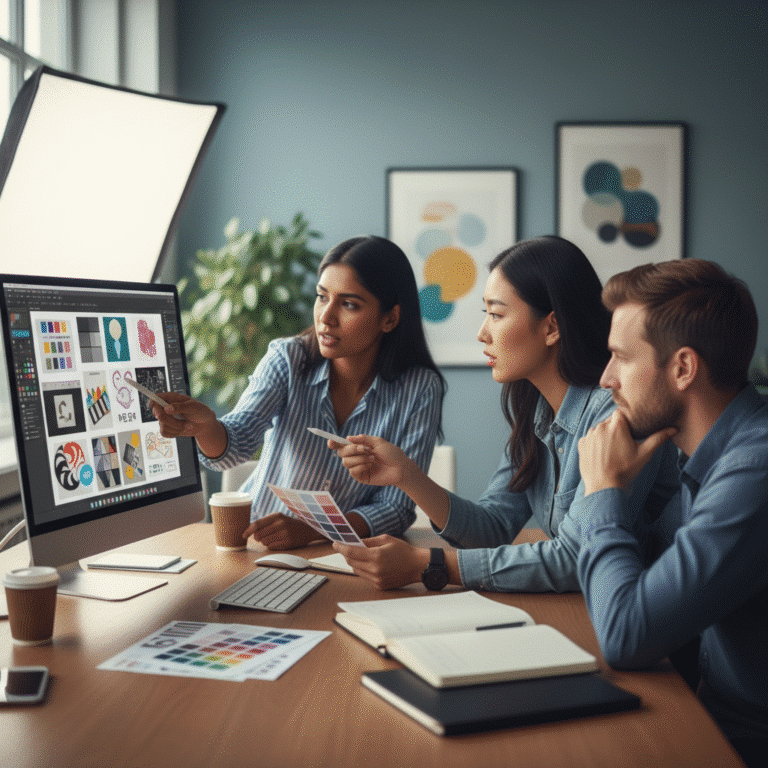
การทำความเข้าใจว่าไฟล์พร้อมพิมพ์คืออะไร? 4 เช็กลิสต์กันพลาดก่อนส่งโรงพิมพ์ ถือเป็นหัวใจสำคัญสำหรับผู้ประกอบการ SME และนักออกแบบที่ต้องการให้ผลงานสิ่งพิมพ์ออกมามีคุณภาพสูงสุด ไฟล์พร้อมพิมพ์คือไฟล์งานดิจิทัลที่ผ่านการตั้งค่าตามมาตรฐานทางเทคนิคของโรงพิมพ์เรียบร้อยแล้ว ทำให้สามารถนำไปเข้าสู่กระบวนการผลิตได้ทันทีโดยไม่ต้องแก้ไขเพิ่มเติม ซึ่งช่วยลดความผิดพลาด ประหยัดเวลา และควบคุมต้นทุนได้อย่างมีประสิทธิภาพ
- ไฟล์พร้อมพิมพ์ คือไฟล์ที่ตั้งค่าตามมาตรฐานโรงพิมพ์ เช่น โหมดสี CMYK ความละเอียดสูง และระยะตัดตก เพื่อให้สามารถผลิตได้ทันที
- เช็กลิสต์ 4 ข้อที่ต้องตรวจสอบเสมอ คือ โหมดสี (CMYK), ความละเอียด (300 DPI), ระยะตัดตก (Bleed) และการจัดการฟอนต์กับรูปภาพ (Outlines & Embed)
- การเลือกใช้รูปแบบไฟล์ที่ถูกต้อง เช่น PDF, AI หรือ PSD มีผลโดยตรงต่อความคมชัดและคุณภาพของงานพิมพ์ขั้นสุดท้าย
- การสื่อสารข้อมูลจำเพาะของงาน เช่น ชนิดกระดาษ และการเคลือบผิวกับโรงพิมพ์ เป็นขั้นตอนสำคัญที่ช่วยป้องกันความผิดพลาด
ความเข้าใจเบื้องต้นเกี่ยวกับไฟล์พร้อมพิมพ์

ในกระบวนการผลิตสื่อสิ่งพิมพ์ การเตรียมไฟล์งานให้ถูกต้องเป็นขั้นตอนแรกที่มีความสำคัญอย่างยิ่ง การส่งไฟล์ที่ไม่พร้อมใช้งานไม่เพียงแต่ทำให้กระบวนการล่าช้า แต่ยังส่งผลกระทบโดยตรงต่อคุณภาพของชิ้นงานและอาจสร้างต้นทุนที่ไม่จำเป็น การทำความเข้าใจพื้นฐานเกี่ยวกับไฟล์พร้อมพิมพ์จึงเป็นทักษะที่จำเป็นสำหรับทุกคนที่เกี่ยวข้อง
นิยามและความสำคัญของไฟล์พร้อมพิมพ์
ไฟล์พร้อมพิมพ์ (Print-Ready File) หมายถึง ไฟล์อาร์ตเวิร์คดิจิทัลที่ได้รับการจัดเตรียมและตั้งค่าทางเทคนิคทั้งหมดให้สอดคล้องกับข้อกำหนดมาตรฐานของเครื่องพิมพ์และกระบวนการพิมพ์เชิงพาณิชย์ ซึ่งครอบคลุมถึงการตั้งค่าโหมดสีที่ถูกต้อง, ความละเอียดของภาพที่เหมาะสม, การกำหนดระยะตัดตกและระยะปลอดภัย, รวมถึงการจัดการองค์ประกอบต่างๆ เช่น ฟอนต์และรูปภาพ ให้อยู่ในรูปแบบที่สมบูรณ์
ความสำคัญของการเตรียมไฟล์พร้อมพิมพ์นั้นมีหลายมิติ:
- ลดข้อผิดพลาดในการผลิต: ไฟล์ที่ตั้งค่ามาอย่างถูกต้องช่วยลดโอกาสเกิดปัญหาคลาสสิก เช่น สีเพี้ยน, ภาพแตก, หรือข้อความถูกตัดขาด ซึ่งมักเกิดขึ้นเมื่อไฟล์ไม่ได้มาตรฐาน
- ประหยัดเวลาและลดขั้นตอน: โรงพิมพ์สามารถนำไฟล์พร้อมพิมพ์ไปใช้งานได้ทันทีโดยไม่ต้องเสียเวลาในการตรวจสอบ (Preflight) และแก้ไขรายละเอียดทางเทคนิค ทำให้กระบวนการผลิตรวดเร็วยิ่งขึ้น
- รับประกันคุณภาพผลงาน: การเตรียมไฟล์อย่างถูกวิธีเป็นหลักประกันว่าผลลัพธ์สุดท้ายจะมีความคมชัด สีสันตรงตามที่ออกแบบไว้ และมีองค์ประกอบครบถ้วนสมบูรณ์
- ควบคุมต้นทุน: การหลีกเลี่ยงความผิดพลาดจากการเตรียมไฟล์หมายถึงการลดความจำเป็นในการพิมพ์งานซ้ำ ซึ่งช่วยควบคุมงบประมาณได้อย่างมีประสิทธิภาพ
ผลกระทบเมื่อไฟล์งานพิมพ์ไม่มีคุณภาพ
การส่งไฟล์ที่ไม่ได้เตรียมมาสำหรับงานพิมพ์โดยเฉพาะสามารถนำไปสู่ปัญหามากมายที่ส่งผลเสียทั้งในแง่คุณภาพและค่าใช้จ่าย ปัญหาที่พบบ่อยที่สุด ได้แก่:
- สีเพี้ยนหรือไม่ตรงกับหน้าจอ: เกิดจากการใช้โหมดสี RGB ซึ่งเป็นโหมดสีสำหรับแสดงผลบนจอภาพ เมื่อนำไปพิมพ์ด้วยระบบ CMYK สีที่ได้จะซีดจางหรือผิดเพี้ยนไปจากที่เห็นบนหน้าจออย่างเห็นได้ชัด
- ภาพเบลอหรือแตกเป็นพิกเซล: ปัญหานี้เกิดจากการใช้ภาพที่มีความละเอียดต่ำกว่ามาตรฐาน (น้อยกว่า 300 DPI) ทำให้เมื่อพิมพ์ออกมาแล้วภาพจะขาดความคมชัดและมองเห็นเป็นเม็ดสี่เหลี่ยม
- ข้อความหรือรูปภาพสำคัญถูกตัดขาด: หากไม่ได้กำหนดระยะตัดตก (Bleed) และระยะปลอดภัย (Margin) อย่างเหมาะสม องค์ประกอบที่อยู่ชิดขอบกระดาษเกินไปอาจถูกเครื่องตัดเจียนออกไปในขั้นตอนสุดท้าย
- ฟอนต์ผิดเพี้ยน (Font Substitution): เมื่อไฟล์ที่ส่งไปใช้ฟอนต์ที่โรงพิมพ์ไม่มีติดตั้งไว้ ระบบจะทำการแทนที่ด้วยฟอนต์อื่นโดยอัตโนมัติ ทำให้การจัดวางและรูปแบบตัวอักษรผิดเพี้ยนไปจากต้นฉบับ
การลงทุนเวลาในการเตรียมไฟล์ให้พร้อมพิมพ์ตั้งแต่แรก คือการป้องกันปัญหาและค่าใช้จ่ายที่อาจบานปลายในภายหลัง ช่วยให้มั่นใจได้ว่าผลงานจะออกมาสวยงามและเป็นไปตามความคาดหวัง
การเลือกรูปแบบไฟล์ที่เหมาะสมกับงานพิมพ์
การเลือกใช้นามสกุลไฟล์ (File Format) ที่ถูกต้องเป็นอีกหนึ่งปัจจัยสำคัญในการเตรียมไฟล์งานพิมพ์ แต่ละรูปแบบไฟล์มีคุณสมบัติที่เหมาะสมกับงานประเภทต่างๆ กันไป การเลือกที่ถูกต้องจะช่วยรักษาคุณภาพขององค์ประกอบทั้งหมดในอาร์ตเวิร์ค ตั้งแต่ตัวอักษรไปจนถึงภาพถ่าย
รูปแบบไฟล์ที่แนะนำสำหรับส่งโรงพิมพ์
โดยทั่วไป โรงพิมพ์ส่วนใหญ่ยอมรับไฟล์หลากหลายรูปแบบ แต่มีบางรูปแบบที่ถือเป็นมาตรฐานและแนะนำเป็นพิเศษเพื่อคุณภาพสูงสุด:
- .PDF (Portable Document Format): ถือเป็นมาตรฐานสากลและเป็นตัวเลือกที่ดีที่สุดสำหรับการส่งไฟล์งานพิมพ์ขั้นสุดท้าย ข้อดีของ PDF คือสามารถรวบรวมทุกองค์ประกอบ (ฟอนต์, รูปภาพ, เวกเตอร์) ไว้ในไฟล์เดียวได้อย่างสมบูรณ์ ทำให้การแสดงผลไม่ผิดเพี้ยนไม่ว่าจะเปิดบนเครื่องใดก็ตาม ควรบันทึกด้วยการตั้งค่าสำหรับงานพิมพ์โดยเฉพาะ เช่น PDF/X-1a
- .AI (Adobe Illustrator): เหมาะสมที่สุดสำหรับงานออกแบบที่เน้นองค์ประกอบแบบเวกเตอร์ (Vector) เช่น โลโก้, ไอคอน, หรือภาพประกอบ เนื่องจากไฟล์เวกเตอร์สามารถย่อ-ขยายได้โดยไม่สูญเสียความคมชัด ไฟล์ AI มักถูกส่งเป็นไฟล์ต้นฉบับเพื่อให้โรงพิมพ์สามารถแก้ไขรายละเอียดเล็กๆ น้อยๆ ได้หากจำเป็น
- .PSD (Adobe Photoshop): เป็นไฟล์มาตรฐานสำหรับงานที่เน้นภาพถ่ายหรือองค์ประกอบแบบแรสเตอร์ (Raster) การส่งไฟล์ PSD ช่วยให้โรงพิมพ์สามารถตรวจสอบและปรับแก้สีในแต่ละเลเยอร์ได้สะดวก แต่ไม่เหมาะกับงานที่มีตัวอักษรจำนวนมาก เนื่องจากความคมชัดของตัวอักษรอาจไม่เท่าไฟล์เวกเตอร์
- .TIFF (Tagged Image File Format): เป็นรูปแบบไฟล์แรสเตอร์คุณภาพสูงที่ไม่มีการบีบอัดข้อมูล (Lossless) ทำให้รักษารายละเอียดของภาพไว้ได้อย่างครบถ้วน เหมาะสำหรับภาพถ่ายที่ต้องการคุณภาพสูงสุด แต่มีข้อเสียคือขนาดไฟล์ที่ใหญ่มาก
- .JPG หรือ .JPEG (Joint Photographic Experts Group): เป็นรูปแบบไฟล์ที่ใช้ได้สำหรับภาพถ่าย หากบันทึกด้วยคุณภาพสูงสุดและความละเอียด 300 DPI อย่างไรก็ตาม ควรระวังว่า JPG เป็นการบีบอัดข้อมูลแบบสูญเสียบางส่วน (Lossy) ซึ่งอาจทำให้คุณภาพลดลงเล็กน้อยทุกครั้งที่บันทึกซ้ำ
รูปแบบไฟล์ที่ควรหลีกเลี่ยงในงานพิมพ์
มีไฟล์บางประเภทที่ถูกออกแบบมาเพื่อการใช้งานบนเว็บไซต์และไม่เหมาะกับงานพิมพ์คุณภาพสูงโดยเด็ดขาด:
- .GIF (Graphics Interchange Format): มีข้อจำกัดด้านสี (เพียง 256 สี) และมักมีความละเอียดต่ำ เหมาะสำหรับภาพเคลื่อนไหวบนเว็บ แต่ไม่เหมาะกับงานพิมพ์
- .PNG (Portable Network Graphics): แม้จะรองรับพื้นหลังโปร่งใสได้ดี แต่โดยพื้นฐานแล้วถูกสร้างขึ้นมาเพื่อใช้บนหน้าจอดิจิทัลและมักใช้โหมดสี RGB ซึ่งไม่เหมาะกับระบบการพิมพ์ CMYK
- .SVG (Scalable Vector Graphics): เป็นไฟล์เวกเตอร์สำหรับเว็บ ซึ่งเบราว์เซอร์สามารถแสดงผลได้ดี แต่โปรแกรมสำหรับงานพิมพ์บางตัวอาจไม่รองรับการทำงานกับไฟล์ SVG ได้อย่างสมบูรณ์
4 เช็กลิสต์สำคัญ: ตรวจสอบไฟล์ก่อนส่งโรงพิมพ์
เพื่อให้ไฟล์งานของคุณพร้อมพิมพ์ 100% และลดโอกาสเกิดข้อผิดพลาดให้เป็นศูนย์ การตรวจสอบตามเช็กลิสต์ 4 ข้อต่อไปนี้เป็นสิ่งที่ขาดไม่ได้ นี่คือหัวใจสำคัญของการเตรียมไฟล์งานพิมพ์ที่มืออาชีพทุกคนยึดถือ
1. การตั้งค่าโหมดสี: CMYK เท่านั้น
ความแตกต่างของสีระหว่างหน้าจอกับสิ่งพิมพ์เป็นปัญหาที่พบบ่อยที่สุด สาเหตุหลักมาจากความไม่เข้าใจเรื่องโหมดสี
- RGB (Red, Green, Blue): เป็นโหมดสีที่เกิดจากการผสมแสง ใช้สำหรับแสดงผลบนจอภาพดิจิทัล เช่น จอคอมพิวเตอร์, สมาร์ทโฟน, และโทรทัศน์ ซึ่งมีขอบเขตสี (Gamut) ที่กว้างและสดใสกว่า
- CMYK (Cyan, Magenta, Yellow, Key/Black): เป็นโหมดสีที่เกิดจากการผสมหมึกพิมพ์เพื่อสะท้อนแสงบนวัสดุพิมพ์ เช่น กระดาษ ใช้ในเครื่องพิมพ์ทุกชนิด ขอบเขตสีของ CMYK จะแคบกว่า RGB ทำให้สีบางสี เช่น สีเขียวนีออน หรือสีฟ้าสว่าง ไม่สามารถพิมพ์ออกมาให้ตรงกับที่เห็นบนจอได้
วิธีปฏิบัติ: ก่อนเริ่มออกแบบ ควรตั้งค่าไฟล์งานในโปรแกรม (เช่น Adobe Illustrator หรือ Photoshop) ให้เป็นโหมดสี CMYK ตั้งแต่แรก หากออกแบบในโหมด RGB ไปแล้ว ต้องทำการแปลงไฟล์เป็น CMYK ก่อนส่งโรงพิมพ์เสมอ ซึ่งสามารถทำได้ผ่านเมนู File > Document Color Mode > CMYK Color ใน Illustrator หรือ Image > Mode > CMYK Color ใน Photoshop
2. ความละเอียดของภาพ: ต้อง 300 DPI ขึ้นไป
ความคมชัดของสิ่งพิมพ์ขึ้นอยู่กับความละเอียดของไฟล์ภาพโดยตรง หน่วยวัดความละเอียดสำหรับงานพิมพ์คือ DPI (Dots Per Inch) หรือจำนวนจุดหมึกที่เครื่องพิมพ์สามารถพิมพ์ได้ในพื้นที่ 1 ตารางนิ้ว
- ความละเอียดสำหรับงานพิมพ์: มาตรฐานที่ยอมรับกันโดยทั่วไปคือ 300 DPI ซึ่งจะให้ผลลัพธ์ที่คมชัด สวยงาม
- ความละเอียดสำหรับเว็บไซต์: โดยทั่วไปจะใช้เพียง 72 DPI ก็เพียงพอสำหรับการแสดงผลบนหน้าจอ
การนำภาพความละเอียด 72 DPI ที่ดาวน์โหลดจากอินเทอร์เน็ตมาใช้ในงานพิมพ์ จะส่งผลให้ภาพแตกและเบลออย่างเห็นได้ชัด
วิธีปฏิบัติ: ตรวจสอบให้แน่ใจว่ารูปภาพและองค์ประกอบแบบแรสเตอร์ทั้งหมดในไฟล์งานมีความละเอียดอย่างน้อย 300 DPI ในขนาดที่ต้องการใช้งานจริง การนำภาพเล็กๆ ความละเอียดต่ำมาขยายให้ใหญ่ขึ้นในโปรแกรมออกแบบไม่ได้ช่วยเพิ่มความละเอียดที่แท้จริงของภาพแต่อย่างใด ควรใช้ภาพต้นฉบับที่มีขนาดใหญ่และมีความละเอียดสูงเท่านั้น
3. ระยะตัดตก (Bleed) และระยะปลอดภัย (Margin)
ในกระบวนการผลิตหลังการพิมพ์ จะมีขั้นตอนการตัดเจียนขอบกระดาษเพื่อให้ได้ขนาดงานตามที่ต้องการ ซึ่งเครื่องตัดอาจมีความคลาดเคลื่อนเล็กน้อย การตั้งค่าระยะเหล่านี้จึงมีความสำคัญอย่างยิ่ง
- ระยะตัดตก (Bleed): คือพื้นที่ของพื้นหลังหรือรูปภาพที่ต้องเผื่อออกไปนอกขอบเขตของขนาดงานจริง โดยทั่วไปจะตั้งค่าไว้ที่ 3-5 มิลลิเมตร รอบด้าน เพื่อป้องกันไม่ให้เกิดขอบขาวที่ไม่พึงประสงค์หลังการตัด หากดีไซน์ของคุณมีสีหรือรูปภาพที่ชิดขอบ จะต้องขยายองค์ประกอบเหล่านั้นให้เต็มพื้นที่ระยะตัดตกด้วย
- ระยะปลอดภัย (Margin หรือ Safety Line): คือพื้นที่ขอบด้านในของงาน ซึ่งเป็นบริเวณที่ต้องเว้นว่างจากข้อความสำคัญ โลโก้ หรือองค์ประกอบหลักอื่นๆ โดยทั่วไปจะกำหนดไว้ที่ 5-10 มิลลิเมตรจากขอบงาน เพื่อป้องกันไม่ให้องค์ประกอบเหล่านี้ถูกตัดขาดหรืออยู่ชิดขอบจนเกินไป ทำให้งานดูไม่สวยงาม
วิธีปฏิบัติ: ตั้งค่าระยะตัดตก (Bleed) ตั้งแต่ขั้นตอนการสร้างไฟล์ใหม่ในโปรแกรมออกแบบ และในระหว่างการทำงาน ต้องแน่ใจว่าไม่มีข้อความหรือโลโก้สำคัญล้ำเข้าไปในพื้นที่ระยะปลอดภัย
4. การจัดการฟอนต์และรูปภาพ: Outlines และ Embed
ปัญหาฟอนต์และรูปภาพหายเป็นอีกหนึ่งข้อผิดพลาดที่เกิดขึ้นบ่อยเมื่อส่งไฟล์งานข้ามเครื่องคอมพิวเตอร์
- การแปลงฟอนต์เป็น Outlines (Create Outlines): เป็นกระบวนการเปลี่ยนตัวอักษร (Text) ให้กลายเป็นวัตถุเวกเตอร์ (Vector Shape) ซึ่งจะทำให้ฟอนต์นั้นไม่สามารถแก้ไขเป็นข้อความได้อีกต่อไป แต่ข้อดีคือโรงพิมพ์ไม่จำเป็นต้องมีฟอนต์เดียวกับคุณติดตั้งไว้ก็สามารถเปิดไฟล์และพิมพ์งานได้ถูกต้อง 100% โดยไม่มีปัญหาฟอนต์เด้งหรือผิดเพี้ยน
- การฝังรูปภาพ (Embed Images): โดยปกติโปรแกรมออกแบบบางตัวจะใช้วิธี “ลิงก์” (Link) รูปภาพจากตำแหน่งที่เก็บในคอมพิวเตอร์ของคุณ หากคุณส่งเฉพาะไฟล์งานไปโดยไม่ได้ส่งไฟล์รูปภาพไปด้วย รูปภาพเหล่านั้นจะหายไปจากไฟล์งาน การ “ฝัง” หรือ “Embed” รูปภาพ คือการนำข้อมูลของรูปภาพนั้นรวมเข้าไปเป็นส่วนหนึ่งของไฟล์งานโดยตรง ทำให้มั่นใจได้ว่ารูปภาพจะติดไปกับไฟล์เสมอ
วิธีปฏิบัติ: ก่อนบันทึกไฟล์ขั้นสุดท้ายเพื่อส่งโรงพิมพ์ ควรทำสำเนาไฟล์งานไว้หนึ่งชุด จากนั้นในไฟล์ที่จะส่ง ให้ทำการ Create Outlines ฟอนต์ทั้งหมด และตรวจสอบให้แน่ใจว่ารูปภาพทุกรูปในไฟล์ได้ถูก Embed เรียบร้อยแล้ว
| เช็กลิสต์ | รายละเอียดสำคัญ | ข้อผิดพลาดที่พบบ่อย |
|---|---|---|
| 1. โหมดสี | ต้องเป็น CMYK เท่านั้น | ส่งไฟล์โหมด RGB ทำให้สีงานพิมพ์ซีดและเพี้ยน |
| 2. ความละเอียด | ภาพและองค์ประกอบต้องมีค่า 300 DPI ขึ้นไป | ใช้ภาพจากเว็บไซต์ (72 DPI) ทำให้ภาพแตกและไม่คมชัด |
| 3. ระยะตัดตก/ปลอดภัย | Bleed 3-5 มม., Margin 5-10 มม. | ไม่เผื่อระยะตัดตกทำให้เกิดขอบขาว, ข้อความชิดขอบเกินไปจนถูกตัด |
| 4. ฟอนต์/ภาพ | Create Outlines ฟอนต์ และ Embed รูปภาพ | ฟอนต์เด้งเพราะโรงพิมพ์ไม่มีฟอนต์, รูปภาพหายเพราะไม่ได้ฝังไฟล์ |
เคล็ดลับเพิ่มเติมและขั้นตอนการส่งไฟล์อย่างมืออาชีพ
นอกเหนือจาก 4 เช็กลิสต์หลักแล้ว ยังมีเคล็ดลับและขั้นตอนเพิ่มเติมที่จะช่วยให้การประสานงานกับโรงพิมพ์เป็นไปอย่างราบรื่นและได้ผลงานที่สมบูรณ์แบบที่สุด
การตรวจสอบไฟล์ขั้นสุดท้าย (Preflight)
Preflight คือกระบวนการตรวจสอบไฟล์อัตโนมัติเพื่อค้นหาข้อผิดพลาดทางเทคนิคก่อนส่งไปผลิตจริง โปรแกรมออกแบบระดับมืออาชีพอย่าง Adobe InDesign หรือ Adobe Acrobat Pro จะมีฟังก์ชัน Preflight ในตัว ซึ่งสามารถสแกนไฟล์เพื่อหาปัญหาต่างๆ เช่น:
- การใช้โหมดสี RGB
- ภาพที่มีความละเอียดต่ำกว่าที่กำหนด
- ฟอนต์ที่ไม่ได้ทำการ Outlines หรือไม่ได้ฝังมาในไฟล์ PDF
- การใช้สีดำที่ไม่ถูกต้อง (ควรใช้ค่า K=100% สำหรับตัวอักษร หรือ Rich Black สำหรับพื้นหลังสีดำทึบ)
การใช้เครื่องมือนี้จะช่วยให้คุณตรวจพบและแก้ไขปัญหาเล็กๆ น้อยๆ ที่อาจมองข้ามไปได้
การสื่อสารกับโรงพิมพ์ให้เกิดประสิทธิภาพสูงสุด
การสื่อสารที่ชัดเจนเป็นกุญแจสำคัญสู่ความสำเร็จ อย่าลังเลที่จะพูดคุยกับโรงพิมพ์เกี่ยวกับรายละเอียดของงาน ข้อมูลที่ควรแจ้งให้ชัดเจน ได้แก่:
- ข้อมูลจำเพาะของงาน (Specifications): ระบุขนาด, จำนวนที่ต้องการพิมพ์, ชนิดของกระดาษ, ความหนาของกระดาษ (แกรม), และเทคนิคพิเศษอื่นๆ เช่น การเคลือบ UV, การปั๊มนูน/ปั๊มฟอยล์
- การส่งไฟล์ต้นฉบับ: หากไฟล์งานมีความซับซ้อนสูง บางครั้งโรงพิมพ์อาจขอไฟล์ต้นฉบับ (.AI หรือ .PSD) ควบคู่ไปกับไฟล์ PDF เพื่อใช้ในการตรวจสอบหรือแก้ไขเล็กน้อยหากจำเป็น
- การขอตัวอย่างงานพิมพ์ (Proof): สำหรับงานพิมพ์จำนวนมากหรือมีความสำคัญสูง การขอพิมพ์ตัวอย่างเพื่อตรวจสอบสีก่อนการผลิตจริงเป็นสิ่งที่ควรทำ เพื่อให้แน่ใจว่าผลลัพธ์สุดท้ายจะตรงตามความต้องการ
สรุปแนวทางการเตรียมไฟล์เพื่องานพิมพ์ที่สมบูรณ์แบบ
การเตรียมไฟล์พร้อมพิมพ์อาจดูเหมือนมีรายละเอียดทางเทคนิคที่ซับซ้อน แต่แท้จริงแล้วคือกระบวนการที่เป็นระบบซึ่งสามารถเรียนรู้และปฏิบัติตามได้ การทำความเข้าใจว่าไฟล์พร้อมพิมพ์คืออะไร และการตรวจสอบงานของตนเองผ่าน 4 เช็กลิสต์กันพลาดก่อนส่งโรงพิมพ์ อันได้แก่ โหมดสี CMYK, ความละเอียด 300 DPI, ระยะตัดตกและระยะปลอดภัย, และการจัดการฟอนต์กับรูปภาพ จะช่วยลดความเสี่ยงจากข้อผิดพลาดได้อย่างมหาศาล
การลงทุนเวลาในการจัดเตรียมไฟล์ให้ถูกต้องตั้งแต่ต้นไม่เพียงแต่จะช่วยให้คุณได้ผลงานพิมพ์ที่มีคุณภาพสูงสุด แต่ยังช่วยสร้างความสัมพันธ์ที่ดีกับโรงพิมพ์ ทำให้กระบวนการทำงานในอนาคตเป็นไปอย่างราบรื่น รวดเร็ว และมีประสิทธิภาพ ช่วยประหยัดทั้งเวลาและต้นทุนในระยะยาว
มองหาโรงพิมพ์มืออาชีพสำหรับธุรกิจของคุณ
หากกำลังมองหาโรงงานผลิตสื่อสิ่งพิมพ์ต่างๆ แบบครบวงจร GIANT PRINT พร้อมให้บริการออกแบบและผลิตสื่อสิ่งพิมพ์ทุกรูปแบบ ไม่ว่าจะเป็น ฉลากสินค้า, สติ๊กเกอร์, สกรีนแก้วกาแฟ, นามบัตร, บัตรสะสมแต้ม, เมนูอาหาร, โบรชัวร์, การ์ดแต่งงาน, และอื่นๆ อีกมากมาย ด้วยเครื่องพิมพ์ที่ได้รับมาตรฐานทันสมัยและวัสดุชั้นนำจากต่างประเทศ พร้อมทีมงานมืออาชีพที่คอยให้คำแนะนำและให้คำปรึกษาที่รวดเร็วในการออกแบบผลิตชิ้นงาน เพื่อตอบโจทย์ให้แก่ผู้ประกอบการ SME และลูกค้าทุกท่าน
สามารถติดตามผลงานและติดต่อสอบถามเพิ่มเติมได้ที่:
- FACEBOOK PAGE: https://www.facebook.com/GiantprintMedia
- LINE: https://line.me/ti/p/@282iufnx
- TIKTOK: https://www.tiktok.com/@giantprint_official
ที่อยู่: 269 หมู่ 12 ถ. มิตรภาพ ตำบลเมืองเก่า อำเภอเมืองขอนแก่น ขอนแก่น 40000
เบอร์โทรศัพท์ติดต่อ: 082-2262660
อีเมล: [email protected]
หรือ ติดต่อ สอบถามเพิ่มเติม ผ่านทางเว็บไซต์