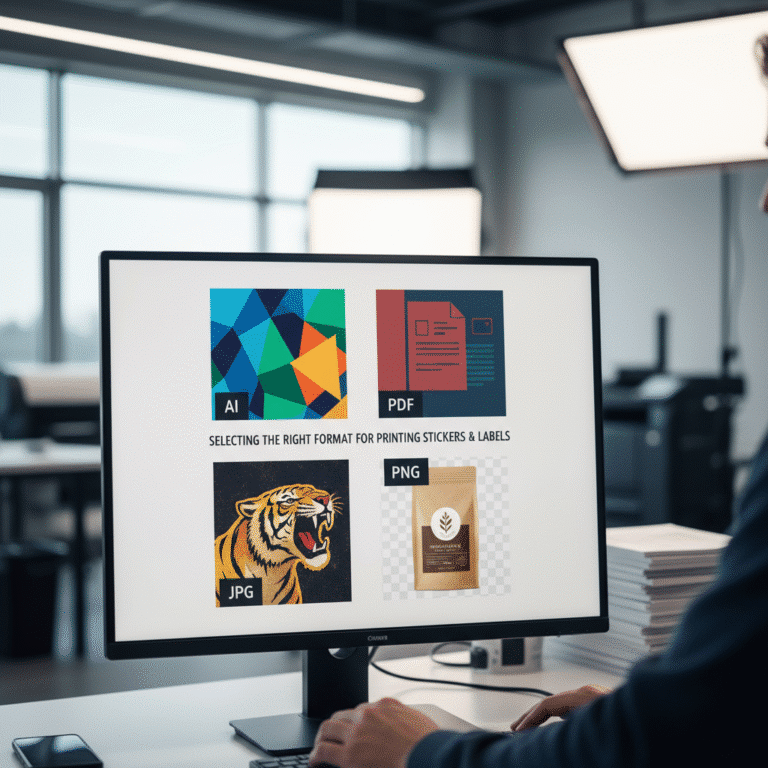
ส่งไฟล์พิมพ์ยังไง? รู้จัก Bleed, Resolution ไฟล์ไม่แตก
การเตรียมไฟล์งานพิมพ์เพื่อส่งให้โรงพิมพ์เป็นขั้นตอนที่สำคัญอย่างยิ่ง ซึ่งส่งผลโดยตรงต่อคุณภาพของชิ้นงานสุดท้าย หลายครั้งที่ผู้ประกอบการ SME หรือนักออกแบบมือใหม่มักประสบปัญหาไฟล์งานพิมพ์ไม่ได้มาตรฐาน ทำให้ผลลัพธ์ที่ได้ไม่เป็นไปตามที่คาดหวัง เช่น ภาพแตก สีเพี้ยน หรือมีขอบขาวที่ไม่ต้องการปรากฏขึ้นมา บทความนี้จะนำเสนอแนวทางที่ครอบคลุมเกี่ยวกับคำถามที่ว่า ส่งไฟล์พิมพ์ยังไง? รู้จัก Bleed, Resolution ไฟล์ไม่แตก เพื่อให้ทุกคนสามารถเตรียมไฟล์งานพิมพ์ได้อย่างมืออาชีพและมั่นใจได้ว่าผลงานจะออกมาสมบูรณ์แบบที่สุด
สรุปประเด็นสำคัญสำหรับการเตรียมไฟล์พิมพ์

- Bleed (ระยะตัดตก): ต้องตั้งค่าระยะตัดตกอย่างน้อย 3-5 มิลลิเมตร รอบชิ้นงาน เพื่อป้องกันการเกิดขอบขาวหลังการตัดกระดาษ ทำให้งานพิมพ์ดูสมบูรณ์และเป็นมืออาชีพ
- Resolution (ความละเอียด): ไฟล์งานสำหรับพิมพ์ต้องมีความละเอียดอย่างน้อย 300 DPI (Dots Per Inch) เพื่อให้ภาพมีความคมชัด ไม่แตกเบลอเมื่อถูกพิมพ์ออกมา โดยเฉพาะงานที่ต้องการรายละเอียดสูง
- Color Mode (โหมดสี): ต้องใช้โหมดสี CMYK (Cyan, Magenta, Yellow, Black) สำหรับงานพิมพ์เสมอ ไม่ใช่ RGB (Red, Green, Blue) ที่ใช้สำหรับหน้าจอแสดงผล เพื่อให้สีที่พิมพ์ออกมาตรงกับที่ออกแบบไว้มากที่สุด
- File Type (ประเภทไฟล์): ควรบันทึกไฟล์เป็น PDF (Print) หรือ AI (Adobe Illustrator) เนื่องจากเป็นไฟล์ที่รักษาคุณภาพได้ดีที่สุด สามารถฝังฟอนต์และรองรับการตั้งค่า Bleed ได้อย่างสมบูรณ์
- Font Handling (การจัดการฟอนต์): ควรทำการ Create Outlines หรือ Embed ฟอนต์ทั้งหมดในไฟล์ก่อนส่ง เพื่อป้องกันปัญหาฟอนต์เพี้ยนหรือการที่โรงพิมพ์ไม่มีฟอนต์เดียวกับที่ใช้ในการออกแบบ
ทำไมการเตรียมไฟล์พิมพ์จึงสำคัญ
ในโลกธุรกิจที่การแข่งขันสูง สื่อสิ่งพิมพ์ยังคงเป็นเครื่องมือทางการตลาดที่มีประสิทธิภาพ ไม่ว่าจะเป็นนามบัตร โบรชัวร์ สติ๊กเกอร์ หรือบรรจุภัณฑ์สินค้า คุณภาพของสื่อสิ่งพิมพ์เหล่านี้สะท้อนถึงภาพลักษณ์ของแบรนด์โดยตรง การเตรียมไฟล์งานพิมพ์ที่ถูกต้องและสมบูรณ์จึงไม่ใช่เป็นเพียงเรื่องทางเทคนิค แต่เป็นหัวใจสำคัญที่ช่วยลดความผิดพลาด ลดต้นทุนที่อาจเกิดจากการพิมพ์ซ้ำ และที่สำคัญที่สุดคือการสร้างความประทับใจแรกให้แก่ลูกค้า การลงทุนเวลาเพื่อทำความเข้าใจหลักการพื้นฐาน เช่น Bleed และ Resolution จะช่วยให้การสื่อสารระหว่างผู้ออกแบบและโรงพิมพ์เป็นไปอย่างราบรื่น ทำให้มั่นใจได้ว่าจินตนาการที่ออกแบบไว้บนหน้าจอจะถูกถ่ายทอดลงบนกระดาษได้อย่างแม่นยำและสวยงาม
Bleed คืออะไร? กุญแจสำคัญเพื่องานพิมพ์ขอบคมกริบ
Bleed หรือที่ในวงการพิมพ์เรียกว่า “ระยะตัดตก” หรือ “ระยะเผื่อตัด” คือพื้นที่ของงานออกแบบ (เช่น สีพื้นหลังหรือรูปภาพ) ที่ขยายเกินขอบเขตของขนาดชิ้นงานจริงออกไปทุกด้าน โดยทั่วไปจะกำหนดไว้ที่ 3-5 มิลลิเมตร เหตุผลที่ต้องมี Bleed คือเพื่อชดเชยความคลาดเคลื่อนที่อาจเกิดขึ้นในกระบวนการตัดกระดาษของเครื่องจักรในโรงพิมพ์
ลองนึกภาพตามว่า หากออกแบบนามบัตรขนาด 9×5 เซนติเมตร โดยให้พื้นหลังสีน้ำเงินเต็มพื้นที่พอดีกับขอบ เมื่อโรงพิมพ์นำกระดาษแผ่นใหญ่ที่พิมพ์นามบัตรหลายๆ ใบมาเข้าเครื่องตัด อาจมีการขยับหรือคลาดเคลื่อนเพียงเล็กน้อย (น้อยกว่า 1 มิลลิเมตร) ซึ่งเป็นเรื่องปกติ หากไม่มีการทำ Bleed ไว้ เมื่อใบมีดตัดลงบนกระดาษ อาจจะตัดพลาดเข้าไปในพื้นที่งานเล็กน้อย หรือตัดเลยออกไปนิดหน่อย ผลลัพธ์ที่ได้คืออาจเห็นขอบกระดาษสีขาวบางๆ ปรากฏขึ้นที่ขอบของนามบัตร ทำให้ชิ้นงานดูไม่สวยงามและขาดความเป็นมืออาชีพ
ดังนั้น การสร้าง Bleed โดยการขยายพื้นหลังสีน้ำเงินให้เกินขอบจริงออกไปอีกด้านละ 3 มิลลิเมตร จะเป็นการสร้าง “พื้นที่ปลอดภัย” เมื่อเครื่องตัดทำงาน แม้จะมีความคลาดเคลื่อนเกิดขึ้นเล็กน้อย ใบมีดก็จะยังคงตัดอยู่ภายในพื้นที่สีน้ำเงิน ทำให้ขอบของนามบัตรที่ได้ยังคงเป็นสีน้ำเงินทั้งหมด ไม่มีขอบขาวมารบกวนสายตา นี่คือเหตุผลที่ Bleed มีความสำคัญอย่างยิ่งสำหรับงานพิมพ์ทุกชนิดที่ต้องการให้สีหรือรูปภาพชิดขอบกระดาษ เช่น สติ๊กเกอร์, โบรชัวร์, โปสเตอร์, และปกหนังสือ
การตั้งค่า Bleed ในโปรแกรมออกแบบยอดนิยม
การตั้งค่า Bleed สามารถทำได้ง่ายในโปรแกรมออกแบบส่วนใหญ่ โดยมีหลักการคล้ายกันคือการกำหนดพื้นที่เพิ่มเติมรอบๆ Artboard หรือหน้ากระดาษทำงาน
“ในโปรแกรม Adobe Illustrator: ขณะสร้างเอกสารใหม่ (New Document) สามารถกำหนดค่า Bleed ได้ในส่วนของ “Bleed and Slug” โดยใส่ค่า 3 mm ในทุกช่อง (Top, Bottom, Left, Right) โปรแกรมจะแสดงเส้นสีแดงรอบ Artboard เพื่อเป็นแนวทางว่าต้องออกแบบพื้นหลังให้ไปถึงเส้นนั้น หรือหากสร้างไฟล์ไปแล้ว สามารถเข้าไปเพิ่มได้ที่เมนู File > Document Setup”
สำหรับผู้ที่ใช้ Canva ซึ่งเป็นเครื่องมือออกแบบออนไลน์ที่ได้รับความนิยม การตั้งค่า Bleed ก็ทำได้ไม่ยากเช่นกัน เมื่อทำการออกแบบเสร็จสิ้น ให้ไปที่เมนู Share > Download และเลือกประเภทไฟล์เป็น “PDF Print” จากนั้นให้ติ๊กที่ช่อง “Crop marks and bleed” โปรแกรม Canva จะทำการเพิ่ม Bleed ขนาดมาตรฐานให้โดยอัตโนมัติ ทำให้ไฟล์ที่ได้พร้อมสำหรับส่งโรงพิมพ์ทันที
Resolution ความละเอียดไฟล์ที่ตัดสินคุณภาพงานพิมพ์
Resolution หรือ “ความละเอียดของไฟล์” คือหน่วยวัดความหนาแน่นของจุดภาพในพื้นที่หนึ่งตารางนิ้ว มีหน่วยเป็น DPI (Dots Per Inch) หรือบางครั้งอาจเรียกว่า PPI (Pixels Per Inch) สำหรับงานบนหน้าจอ ค่า Resolution นี้เป็นตัวกำหนดความคมชัดของรูปภาพโดยตรง ยิ่งค่า DPI สูง ภาพก็จะยิ่งมีรายละเอียดมากและคมชัดมากขึ้น
สำหรับงานที่แสดงผลบนหน้าจอดิจิทัล เช่น เว็บไซต์ หรือโซเชียลมีเดีย ความละเอียดมาตรฐานที่ใช้คือ 72 DPI ซึ่งเพียงพอสำหรับการแสดงผลที่คมชัดบนจอภาพ แต่สำหรับงานพิมพ์นั้นแตกต่างออกไปโดยสิ้นเชิง เนื่องจากกระบวนการพิมพ์ต้องการข้อมูลภาพที่ละเอียดกว่ามากเพื่อสร้างสรรค์ผลงานที่คมชัดบนวัสดุพิมพ์
มาตรฐานทองคำสำหรับความละเอียดไฟล์งานพิมพ์คือ 300 DPI หากใช้ไฟล์ที่มีความละเอียดต่ำกว่านี้ เช่น นำรูปภาพจากเว็บไซต์ (ซึ่งส่วนใหญ่เป็น 72 DPI) มาใช้ในงานออกแบบโบรชัวร์โดยตรง เมื่อพิมพ์ออกมา ภาพนั้นจะดูแตกเป็นเม็ดๆ เบลอ และขาดความคมชัดอย่างเห็นได้ชัด ปัญหานี้เรียกว่า “ไฟล์งานพิมพ์แตก” ซึ่งเป็นหนึ่งในปัญหาที่พบบ่อยที่สุดในการส่งไฟล์ให้โรงพิมพ์ ดังนั้น ก่อนจะเริ่มออกแบบ ควรตรวจสอบให้แน่ใจว่ารูปภาพหรือองค์ประกอบทั้งหมดที่นำมาใช้มีความละเอียดสูงพอ หรือตั้งค่าเอกสารใหม่ให้มีความละเอียด 300 DPI ตั้งแต่แรก เพื่อหลีกเลี่ยงการแก้ไขงานในภายหลัง
เลือกประเภทไฟล์ให้เหมาะสมกับงานพิมพ์
การเลือกประเภทไฟล์ที่ถูกต้องในการบันทึกและส่งมอบให้โรงพิมพ์ก็มีความสำคัญไม่แพ้กัน ไฟล์แต่ละประเภทมีคุณสมบัติที่แตกต่างกันไป บางชนิดเหมาะสำหรับงานพิมพ์ ในขณะที่บางชนิดเหมาะสำหรับใช้งานบนเว็บเท่านั้น
| ไฟล์ประเภท | ข้อดีสำหรับงานพิมพ์ | ข้อควรระวัง |
|---|---|---|
| PDF (Print) | เป็นมาตรฐานสูงสุดสำหรับงานพิมพ์ คมชัดสูง รองรับการตั้งค่า Bleed และโหมดสี CMYK สามารถฝังฟอนต์และรูปภาพทั้งหมดไว้ในไฟล์เดียว ป้องกันการแก้ไขและผิดพลาดได้ดีที่สุด | ต้องแน่ใจว่าบันทึกด้วยการตั้งค่าสำหรับงานพิมพ์ (Press Quality) ไม่ใช่สำหรับหน้าจอ (Smallest File Size) |
| AI (Adobe Illustrator) | ไฟล์แบบ Vector สามารถย่อ-ขยายได้โดยไม่เสียคุณภาพ เหมาะสำหรับโลโก้และภาพประกอบ สามารถแก้ไขได้ง่าย และรองรับโหมดสี CMYK อย่างสมบูรณ์ | ต้องทำการ Create Outlines ฟอนต์ หรือส่งไฟล์ฟอนต์ไปพร้อมกันเพื่อป้องกันปัญหาฟอนต์เพี้ยน |
| SVG | เป็นไฟล์ Vector เช่นกัน เหมาะสำหรับงานที่ออกแบบใน Canva สามารถย่อ-ขยายได้โดยไม่สูญเสียความคมชัด | เอฟเฟกต์หรือลูกเล่นบางอย่างที่ใช้ใน Canva อาจแสดงผลเพี้ยนเมื่อเปิดในโปรแกรมอื่น ควรตรวจสอบกับโรงพิมพ์ก่อนส่ง |
| JPG | เป็นไฟล์ภาพที่นิยมใช้และเปิดดูง่าย แต่เป็นไฟล์แบบ Raster ซึ่งจะสูญเสียคุณภาพเมื่อขยายขนาดใหญ่ขึ้น | ควรหลีกเลี่ยงการใช้ไฟล์ JPG สำหรับองค์ประกอบที่ต้องการความคมชัดสูงอย่างตัวอักษรหรือโลโก้ หากจำเป็นต้องใช้ ควรบันทึกด้วยคุณภาพสูงสุด (Maximum Quality) |
ปัจจัยอื่น ๆ ที่ต้องใส่ใจก่อนส่งพิมพ์
นอกเหนือจาก Bleed และ Resolution แล้ว ยังมีรายละเอียดเล็กๆ น้อยๆ ที่จะช่วยให้ไฟล์งานพิมพ์ของคุณสมบูรณ์แบบยิ่งขึ้น:
- โหมดสี (Color Mode): ย้ำอีกครั้งว่าต้องเป็น CMYK เสมอ หากไฟล์เป็น RGB สีที่พิมพ์ออกมาจะซีดหรือเพี้ยนไปจากที่เห็นบนหน้าจออย่างแน่นอน
- การจัดการฟอนต์ (Font Handling): วิธีที่ดีที่สุดคือการ Create Outlines (ใน Illustrator) หรือ Convert to Curves (ในโปรแกรมอื่นๆ) ซึ่งเป็นการเปลี่ยนตัวอักษรให้กลายเป็นเส้นเวกเตอร์ ทำให้ไม่จำเป็นต้องใช้ไฟล์ฟอนต์อีกต่อไป และรับประกันได้ว่าตัวอักษรจะแสดงผลถูกต้อง 100%
- ขนาด Artboard: ต้องตั้งค่าขนาด Artboard หรือหน้ากระดาษทำงานให้ตรงกับขนาดของชิ้นงานจริงที่ต้องการพิมพ์ (ยังไม่รวม Bleed) เพื่อให้โรงพิมพ์ทราบขนาดที่แท้จริงของงาน
ขั้นตอนและวิธีการส่งไฟล์ให้โรงพิมพ์
เมื่อเตรียมไฟล์งานพิมพ์ (Print Ready File) เรียบร้อยแล้ว ขั้นตอนต่อไปคือการส่งไฟล์ให้โรงพิมพ์ ซึ่งปัจจุบันมีหลากหลายช่องทางเพื่ออำนวยความสะดวก
- อัปโหลดผ่านเว็บไซต์โรงพิมพ์โดยตรง: โรงพิมพ์สมัยใหม่ส่วนใหญ่จะมีระบบอัปโหลดไฟล์บนเว็บไซต์ของตนเอง ซึ่งเป็นวิธีที่สะดวกและรวดเร็วที่สุด บางระบบอาจมีการตรวจสอบไฟล์เบื้องต้นให้อัตโนมัติด้วย
- ส่งผ่านบริการ Cloud Storage: สำหรับไฟล์ขนาดใหญ่ สามารถอัปโหลดไฟล์หรือโฟลเดอร์ทั้งหมดขึ้นบน Google Drive, Dropbox หรือ WeTransfer แล้วแชร์ลิงก์ดาวน์โหลดให้กับโรงพิมพ์ ควรตั้งค่าการเข้าถึงเป็น “Anyone with the link can view” เพื่อให้โรงพิมพ์สามารถดาวน์โหลดไฟล์ได้โดยไม่มีปัญหา
- แชร์ลิงก์จาก Canva: หากออกแบบงานใน Canva โรงพิมพ์บางแห่งที่ใช้ Canva Pro สามารถรับงานผ่านลิงก์ที่แชร์โดยตรงได้ วิธีนี้ช่วยลดปัญหาฟอนต์เพี้ยนหรือเอฟเฟกต์ผิดพลาดได้ดีเยี่ยม เพราะโรงพิมพ์จะเห็นงานออกแบบเหมือนกับที่ผู้ออกแบบเห็นทุกประการ
- การตั้งชื่อไฟล์: เพื่อให้ง่ายต่อการจัดการ ควรตั้งชื่อไฟล์ให้สื่อความหมายชัดเจน เช่น “นามบัตร_ชื่อบริษัท_CMYK_300dpi.pdf” หากเป็นการสั่งซื้อผ่านช่องทาง e-commerce อย่าง Shopee ควระบุชื่อผู้ใช้หรือรหัสคำสั่งซื้อในชื่อไฟล์ตามที่โรงพิมพ์แนะนำ
“การสื่อสารกับโรงพิมพ์ก่อนส่งไฟล์เป็นสิ่งสำคัญเสมอ ควรสอบถามข้อกำหนดเฉพาะของโรงพิมพ์นั้นๆ เช่น ขนาด Bleed ที่ต้องการ หรือประเภทไฟล์ที่แนะนำ เพื่อให้แน่ใจว่าไฟล์ที่ส่งไปนั้นถูกต้องและพร้อมสำหรับการพิมพ์”
สรุปและคำแนะนำจากผู้เชี่ยวชาญ
การเตรียมไฟล์งานพิมพ์อาจดูเหมือนมีรายละเอียดซับซ้อน แต่หัวใจหลักมีเพียงไม่กี่อย่าง คือการตั้งค่า Bleed ให้ถูกต้อง, การใช้ Resolution ที่สูงพอ (300 DPI), การเลือกใช้โหมดสี CMYK, และการบันทึกไฟล์ในรูปแบบที่เหมาะสมเช่น PDF Print การใส่ใจในรายละเอียดเหล่านี้ตั้งแต่ขั้นตอนการออกแบบจะช่วยให้คุณประหยัดทั้งเวลาและค่าใช้จ่าย ลดความเสี่ยงที่งานพิมพ์จะออกมาไม่ได้คุณภาพ และสร้างความมั่นใจในการร่วมงานกับโรงพิมพ์
สำหรับผู้ประกอบการ SME หรือท่านใดที่ต้องการความมั่นใจสูงสุดในการผลิตสื่อสิ่งพิมพ์ การเลือกใช้บริการโรงพิมพ์ครบวงจรที่มีทีมงานมืออาชีพคอยให้คำปรึกษาถือเป็นทางออกที่ดีที่สุด ที่ GIANT PRINT เราเป็นโรงงานผลิตสื่อสิ่งพิมพ์ครบวงจร พร้อมให้บริการทั้งด้านการออกแบบและผลิตสื่อทุกรูปแบบ ไม่ว่าจะเป็น ฉลากสินค้า, สติ๊กเกอร์, สกรีนแก้วกาแฟ, นามบัตร, บัตรสะสมแต้ม, เมนูอาหาร, โบรชัวร์, หรือการ์ดแต่งงาน ด้วยเครื่องพิมพ์มาตรฐานทันสมัยและวัสดุชั้นนำจากต่างประเทศ ทีมงานของเราพร้อมให้คำแนะนำและตรวจสอบไฟล์งานพิมพ์ของคุณเพื่อให้มั่นใจว่าผลลัพธ์จะออกมาสมบูรณ์แบบตามที่คุณต้องการ
สามารถติดตามผลงานและโปรโมชั่นของเราได้ที่ FACEBOOK PAGE, LINE และ TIKTOK หรือ ติดต่อ สอบถามเพิ่มเติม ได้ตามข้อมูลด้านล่างนี้
ที่อยู่ของเรา
269 หมู่ 12 ถ. มิตรภาพ ตำบล เมืองเก่า อำเภอเมืองขอนแก่น ขอนแก่น 40000
เบอร์โทรศัพท์ติดต่อ
082-2262660
Email Us
[email protected]