ส่งไฟล์ให้โรงพิมพ์: 3 เรื่องต้องเช็กกันพลาด สีเพี้ยน ภาพแตก
การออกแบบอาร์ตเวิร์คที่สวยงามเป็นเพียงจุดเริ่มต้นของกระบวนการผลิตสื่อสิ่งพิมพ์ แต่การเตรียมไฟล์เพื่อส่งไฟล์ให้โรงพิมพ์: 3 เรื่องต้องเช็กกันพลาด สีเพี้ยน ภาพแตก ถือเป็นขั้นตอนสำคัญที่จะตัดสินว่าผลงานที่ออกมาจะตรงตามที่ออกแบบไว้หรือไม่ ปัญหาที่พบบ่อย เช่น สีเพี้ยนไปจากหน้าจอคอมพิวเตอร์ ภาพประกอบดูเบลอไม่คมชัด หรือข้อความสำคัญถูกตัดหายไป ล้วนเกิดจากการตั้งค่าไฟล์ที่ไม่ถูกต้อง บทความนี้จะนำเสนอแนวทางตรวจสอบ 3 ประเด็นหลักอย่างละเอียด เพื่อให้ไฟล์งานพร้อมพิมพ์ (Print-Ready) ลดความผิดพลาด ประหยัดเวลาและค่าใช้จ่ายในการแก้ไข
หัวใจสำคัญของการพิมพ์งานให้ได้คุณภาพ
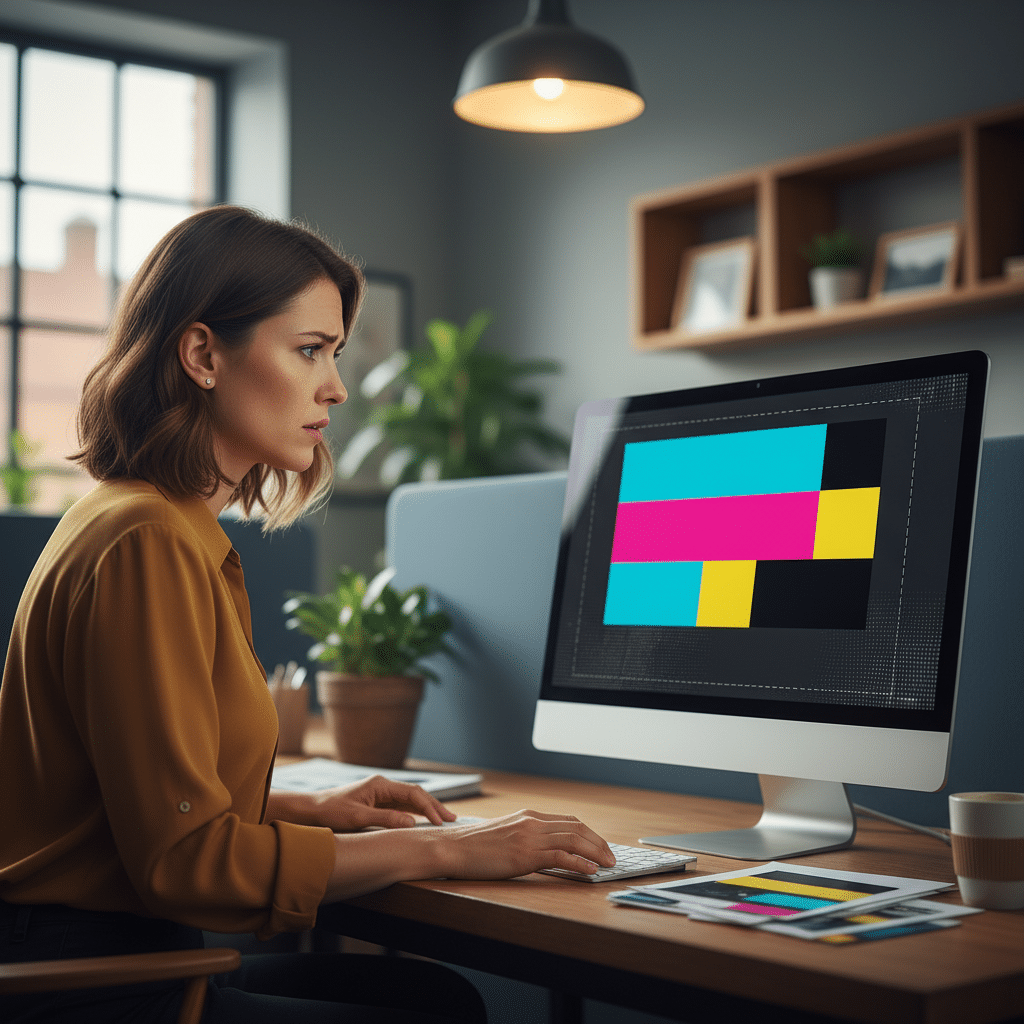
- โหมดสี (Color Mode): การตั้งค่าโหมดสีเป็น CMYK เป็นมาตรฐานสากลสำหรับงานพิมพ์ เพื่อให้ได้สีสันที่แม่นยำและใกล้เคียงกับไฟล์ต้นฉบับมากที่สุด
- ความละเอียด (Resolution): การกำหนดความละเอียดของไฟล์ภาพที่ 300 DPI (Dots Per Inch) เป็นอย่างน้อย คือหลักประกันว่าภาพจะมีความคมชัด ไม่แตกเบลอเมื่อถูกพิมพ์ออกมา
- ระยะตัดตกและระยะปลอดภัย (Bleed & Safe Zone): การเผื่อพื้นที่ขอบกระดาษสำหรับการตัด (Bleed) และเว้นระยะให้เนื้อหาสำคัญอยู่ภายในขอบเขตที่ปลอดภัย (Safe Zone) ช่วยป้องกันไม่ให้องค์ประกอบสำคัญของงานถูกตัดขาดหายไปในขั้นตอนสุดท้าย
- การจัดการองค์ประกอบเสริม: การแปลงฟอนต์เป็นวัตถุ (Create Outlines) และการฝังรูปภาพ (Embed Images) เป็นขั้นตอนที่จำเป็นเพื่อป้องกันปัญหาฟอนต์เพี้ยนและภาพหายเมื่อโรงพิมพ์เปิดไฟล์
สำหรับเจ้าของแบรนด์ นักการตลาด หรือนักออกแบบที่ต้องการผลิตสื่อสิ่งพิมพ์ ไม่ว่าจะเป็นนามบัตร โบรชัวร์ ฉลากสินค้า หรือบรรจุภัณฑ์ การทำความเข้าใจหลักการพื้นฐานในการเตรียมไฟล์งานพิมพ์เป็นสิ่งที่ไม่ควรมองข้าม ความผิดพลาดเพียงเล็กน้อยในขั้นตอนการตั้งค่าไฟล์อาจส่งผลกระทบต่องบประมาณ กำหนดการ และภาพลักษณ์ของแบรนด์ได้ การเตรียมไฟล์ที่สมบูรณ์แบบไม่เพียงแต่ช่วยให้กระบวนการผลิตราบรื่น แต่ยังสะท้อนถึงความเป็นมืออาชีพและความใส่ใจในทุกรายละเอียดของชิ้นงานอีกด้วย การลงทุนเวลาเพื่อตรวจสอบไฟล์ให้ถูกต้องตามหลักการจึงเป็นการลงทุนที่คุ้มค่า เพื่อให้ได้ผลลัพธ์สุดท้ายที่สวยงามและมีคุณภาพสูงสุด
ส่งไฟล์ให้โรงพิมพ์: 3 เรื่องต้องเช็กกันพลาด สีเพี้ยน ภาพแตก
การส่งมอบไฟล์อาร์ตเวิร์คที่ไม่ได้มาตรฐานให้กับโรงพิมพ์เป็นสาเหตุหลักของปัญหาคุณภาพงานพิมพ์ เพื่อหลีกเลี่ยงข้อผิดพลาดที่อาจเกิดขึ้น ควรมีการตรวจสอบองค์ประกอบสำคัญ 3 ประการอย่างละเอียดถี่ถ้วนก่อนส่งไฟล์ทุกครั้ง ซึ่งประกอบด้วยโหมดสี ความละเอียด และการตั้งค่าระยะขอบกระดาษ
เรื่องที่ 1: โหมดสี (CMYK) – ป้องกันปัญหาสีเพี้ยน
ปัญหาสีเพี้ยนเป็นหนึ่งในปัญหาที่พบบ่อยที่สุดในการพิมพ์งาน สาเหตุหลักเกิดจากการใช้โหมดสีที่ไม่เหมาะสมกับกระบวนการพิมพ์ การทำความเข้าใจความแตกต่างระหว่างโหมดสีจึงเป็นสิ่งจำเป็น
ความแตกต่างระหว่าง CMYK และ RGB
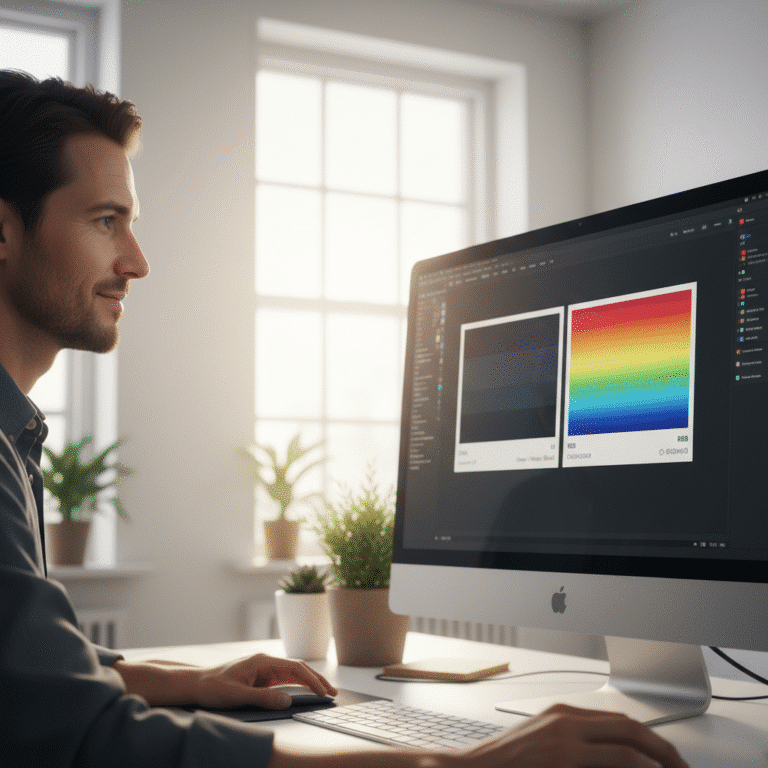
โหมดสีที่ใช้ในงานดิจิทัลและงานพิมพ์มีความแตกต่างกันโดยสิ้นเชิง การแสดงผลบนหน้าจอคอมพิวเตอร์ โทรศัพท์มือถือ หรือโทรทัศน์ ใช้หลักการผสมสีแบบบวก (Additive Color) หรือที่เรียกว่าโหมดสี RGB ซึ่งย่อมาจาก Red (แดง), Green (เขียว), และ Blue (น้ำเงิน) การผสมแม่สีทั้งสามนี้จะทำให้เกิดแสงสีขาว จึงเหมาะสำหรับการแสดงผลบนจอที่มีแหล่งกำเนิดแสงในตัวเอง
ในทางกลับกัน กระบวนการพิมพ์ใช้หลักการผสมสีแบบลบ (Subtractive Color) หรือโหมดสี CMYK ซึ่งย่อมาจาก Cyan (ฟ้า), Magenta (บานเย็น), Yellow (เหลือง), และ Key (สีดำ) หมึกพิมพ์เหล่านี้จะดูดกลืนความยาวคลื่นแสงบางส่วนและสะท้อนส่วนที่เหลือเข้าสู่สายตา เมื่อผสมแม่สีทั้งสาม (CMY) เข้าด้วยกันจะได้สีที่เข้มเกือบดำ และใช้สีดำ (K) เข้ามาช่วยเพื่อให้ได้ความลึกและความคมชัด
หากส่งไฟล์งานที่ตั้งค่าเป็นโหมด RGB ให้โรงพิมพ์ เมื่อแปลงไฟล์เป็น CMYK เพื่อการพิมพ์ สีที่ได้มักจะดูหม่นหรือทึบลงอย่างเห็นได้ชัด โดยเฉพาะสีที่สดใสมากๆ เช่น สีเขียวนีออน หรือสีชมพูสะท้อนแสง ซึ่งอยู่นอกขอบเขตสี (Gamut) ของระบบ CMYK
วิธีตรวจสอบและแปลงโหมดสี
ก่อนเริ่มออกแบบ ควรตั้งค่าเอกสารในโปรแกรมให้เป็นโหมด CMYK ตั้งแต่แรก ในโปรแกรมออกแบบกราฟิกชั้นนำ เช่น Adobe Illustrator, Photoshop, หรือ InDesign สามารถตรวจสอบและเปลี่ยนแปลงโหมดสีได้ที่เมนู File > Document Color Mode (สำหรับ Illustrator) หรือ Image > Mode (สำหรับ Photoshop) การแปลงไฟล์จาก RGB เป็น CMYK ในขั้นตอนสุดท้ายอาจทำให้สีเปลี่ยนไปจากที่คาดหวัง ดังนั้น การทำงานบนโหมดสี CMYK ตั้งแต่ต้นจึงเป็นวิธีที่ดีที่สุดเพื่อควบคุมคุณภาพสีให้แม่นยำ
เรื่องที่ 2: ความละเอียด (Resolution) – กุญแจสู่ภาพคมชัดไม่แตก
ภาพแตก เบลอ หรือไม่คมชัด เป็นอีกหนึ่งปัญหาที่ทำลายคุณภาพของสื่อสิ่งพิมพ์ ปัญหานี้เกิดจากการใช้ไฟล์ภาพที่มีความละเอียดต่ำเกินไปสำหรับขนาดงานพิมพ์ที่ต้องการ
มาตรฐานความละเอียด 300 DPI/PPI
ความละเอียดของภาพดิจิทัลวัดกันในหน่วย PPI (Pixels Per Inch) สำหรับการแสดงผลบนจอ และ DPI (Dots Per Inch) สำหรับงานพิมพ์ ซึ่งหมายถึงจำนวนจุดหมึกที่เครื่องพิมพ์สามารถพิมพ์ได้ในพื้นที่หนึ่งตารางนิ้ว เพื่อให้ได้งานพิมพ์ที่คมชัด สวยงาม มาตรฐานอุตสาหกรรมการพิมพ์กำหนดให้ไฟล์ภาพประเภท Raster (ภาพที่ประกอบจากพิกเซล) ต้องมีความละเอียดไม่ต่ำกว่า 300 DPI ณ ขนาดที่ใช้งานจริง หากใช้ภาพที่มีความละเอียดต่ำกว่านี้ เช่น ภาพที่ดาวน์โหลดจากเว็บไซต์ซึ่งมักมีความละเอียดเพียง 72 DPI เมื่อนำมาขยายเพื่อการพิมพ์ จะทำให้พิกเซลของภาพถูกยืดขยายจนมองเห็นเป็นรอยหยักหรือเกิดความเบลอ
Vector vs Raster: ความแตกต่างที่ต้องรู้
ไฟล์กราฟิกแบ่งออกเป็น 2 ประเภทหลัก ซึ่งมีผลต่อการจัดการความละเอียด:
- Raster (Bitmap): คือไฟล์ภาพที่เกิดจากการรวมตัวของจุดสีเล็กๆ ที่เรียกว่าพิกเซล (Pixel) เหมาะสำหรับภาพถ่ายหรืองานกราฟิกที่มีการไล่ระดับสีที่ซับซ้อน ไฟล์ประเภทนี้ได้แก่ .JPG, .PNG, .GIF, .PSD คุณภาพของภาพ Raster จะขึ้นอยู่กับจำนวนพิกเซล การขยายภาพประเภทนี้จะทำให้คุณภาพลดลง
- Vector: คือไฟล์ภาพที่สร้างจากสมการทางคณิตศาสตร์เพื่อกำหนดเส้น รูปร่าง และสี เหมาะสำหรับโลโก้ ไอคอน หรือตัวอักษร ไฟล์ประเภทนี้ได้แก่ .AI, .EPS, .SVG ข้อดีของ Vector คือสามารถย่อหรือขยายได้ทุกขนาดโดยไม่สูญเสียความคมชัดแม้แต่น้อย
ดังนั้น หากในงานออกแบบมีภาพถ่ายเป็นองค์ประกอบ ต้องแน่ใจว่าภาพนั้นมีความละเอียด 300 DPI ในขณะที่โลโก้หรือตัวอักษรควรสร้างเป็นไฟล์ Vector เพื่อรักษาความคมชัดสูงสุด
เรื่องที่ 3: ระยะตัดตก (Bleed) และระยะปลอดภัย (Safe Zone)
หลังจากพิมพ์งานเสร็จสิ้น จะมีขั้นตอนการตัดกระดาษให้ได้ขนาดตามที่ต้องการ ซึ่งกระบวนการตัดอาจมีความคลาดเคลื่อนเล็กน้อย การตั้งค่าระยะตัดตกและระยะปลอดภัยจึงเป็นการป้องกันปัญหาที่อาจเกิดจากขั้นตอนนี้
Bleed (ระยะตัดตก) คืออะไร?
Bleed คือพื้นที่ของงานออกแบบที่ยื่นเกินขอบเขตของขนาดงานจริงออกไปรอบด้าน โดยทั่วไปจะกำหนดไว้ที่ 3-5 มิลลิเมตร วัตถุประสงค์ของการตั้งค่า Bleed คือเพื่อให้แน่ใจว่าเมื่อมีการตัดกระดาษแล้ว จะไม่เหลือขอบสีขาวที่ไม่พึงประสงค์ปรากฏขึ้นมา หากพื้นหลังหรือรูปภาพในงานออกแบบวางไว้พอดีกับขอบกระดาษ เมื่อเกิดการตัดที่คลาดเคลื่อนไปแม้เพียงเล็กน้อย ก็จะทำให้เห็นขอบขาวได้ การขยายพื้นหลังหรือรูปภาพให้เกินออกไปในพื้นที่ Bleed จะช่วยแก้ปัญหานี้ได้
Safe Zone/Margin (ระยะปลอดภัย)
ในทางกลับกัน Safe Zone หรือ Margin คือพื้นที่ด้านในที่ห่างจากขอบกระดาษเข้ามา ซึ่งเป็นบริเวณที่ควรวางเนื้อหาสำคัญทั้งหมด เช่น ข้อความ โลโก้ หรือข้อมูลติดต่อ ระยะปลอดภัยที่แนะนำคืออย่างน้อย 3-5 มิลลิเมตร จากขอบของขนาดงานจริง การวางเนื้อหาสำคัญไว้ในบริเวณนี้เป็นการรับประกันว่าข้อความจะไม่ถูกตัดขาดหายไปในขั้นตอนการตัดกระดาษ
การเตรียมไฟล์ขั้นสุดท้ายและรูปแบบไฟล์ที่แนะนำ
นอกเหนือจาก 3 ประเด็นหลักแล้ว ยังมีขั้นตอนเพิ่มเติมที่ควรตรวจสอบเพื่อให้ไฟล์มีความสมบูรณ์แบบที่สุด พร้อมทั้งการเลือกรูปแบบไฟล์ที่เหมาะสมเพื่อส่งมอบให้โรงพิมพ์
จัดการฟอนต์ (Fonts) ด้วยการ Create Outlines
ปัญหาฟอนต์เด้ง ฟอนต์เพี้ยน หรือฟอนต์หาย เกิดขึ้นเมื่อโรงพิมพ์เปิดไฟล์งานบนคอมพิวเตอร์ที่ไม่มีฟอนต์เดียวกับที่ใช้ในการออกแบบติดตั้งอยู่ เพื่อป้องกันปัญหานี้ ควรทำการ Create Outlines (ใน Adobe Illustrator) หรือ Convert to Curves/Shape (ในโปรแกรมอื่น) กับตัวอักษรทั้งหมดในไฟล์งาน การทำเช่นนี้จะเป็นการเปลี่ยนสถานะของตัวอักษรจาก “ข้อความที่แก้ไขได้” ให้กลายเป็น “วัตถุเวกเตอร์ (Vector Object)” ซึ่งจะทำให้การแสดงผลเหมือนกันในทุกเครื่อง อย่างไรก็ตาม ข้อควรระวังคือหลังจากทำการ Create Outlines แล้ว จะไม่สามารถกลับไปแก้ไขข้อความได้อีกต่อไป ดังนั้น จึงควรบันทึกไฟล์ต้นฉบับที่ยังไม่ได้แปลงฟอนต์แยกเก็บไว้ต่างหาก
จัดการรูปภาพ (Images) ด้วยการ Embed Image
ในโปรแกรมออกแบบบางโปรแกรม โดยเฉพาะ Adobe Illustrator และ InDesign รูปภาพที่นำเข้ามาในไฟล์งานอาจเป็นเพียงการ “ลิงก์ (Link)” ไปยังไฟล์ภาพต้นฉบับที่อยู่ในเครื่องคอมพิวเตอร์ หากส่งไฟล์งานไปโดยที่ไม่ได้ฝังรูปภาพ (Embed Image) เมื่อโรงพิมพ์เปิดไฟล์ขึ้นมา โปรแกรมจะไม่สามารถหาไฟล์ภาพที่ลิงก์ไว้เจอ ทำให้ภาพไม่แสดงผลหรือแสดงเป็นภาพความละเอียดต่ำ การ Embed Image คือการนำข้อมูลของไฟล์ภาพทั้งหมดมาเก็บไว้ในไฟล์งานออกแบบโดยตรง ทำให้ไฟล์มีขนาดใหญ่ขึ้น แต่ก็มั่นใจได้ว่ารูปภาพทั้งหมดจะถูกส่งไปพร้อมกับไฟล์งานอย่างครบถ้วน
รูปแบบไฟล์ที่เหมาะสมสำหรับส่งโรงพิมพ์
การเลือกรูปแบบไฟล์ที่ถูกต้องเป็นขั้นตอนสุดท้ายที่สำคัญ โรงพิมพ์ส่วนใหญ่ยอมรับไฟล์ได้หลายรูปแบบ แต่มีบางรูปแบบที่แนะนำเป็นพิเศษเพื่อลดปัญหาที่อาจเกิดขึ้น
| รูปแบบไฟล์ | คำอธิบาย | จุดเด่น | ข้อควรระวัง |
|---|---|---|---|
| PDF (Portable Document Format) | เป็นมาตรฐานสากลสำหรับงานพิมพ์ แสดงผลเหมือนกันทุกอุปกรณ์ ถือเป็นไฟล์ที่ปลอดภัยและแนะนำมากที่สุด | รวมทุกองค์ประกอบ (ฟอนต์, ภาพ, สี) ไว้ในไฟล์เดียว ป้องกันการแก้ไขโดยไม่ตั้งใจ | ควรบันทึกเป็นฟอร์แมตสำหรับงานพิมพ์โดยเฉพาะ เช่น PDF/X-1a หรือ PDF/X-4 |
| AI (Adobe Illustrator) | ไฟล์ต้นฉบับจากโปรแกรม Illustrator เหมาะสำหรับงานที่มีองค์ประกอบเป็น Vector จำนวนมาก | แก้ไขได้ง่าย โรงพิมพ์สามารถปรับแก้เล็กน้อยได้หากจำเป็น | ต้องทำการ Create Outlines ฟอนต์ และ Embed Images ทุกครั้งก่อนส่ง |
| PSD (Adobe Photoshop) | ไฟล์ต้นฉบับจากโปรแกรม Photoshop เหมาะสำหรับงานที่มีภาพถ่ายเป็นหลัก หรืองานกราฟิกที่ซับซ้อน | สามารถทำงานกับเลเยอร์ต่างๆ ได้อย่างยืดหยุ่น | ต้องแน่ใจว่าความละเอียดของไฟล์ตั้งไว้ที่ 300 DPI และโหมดสีเป็น CMYK ตั้งแต่แรก |
| INDD (Adobe InDesign) | ไฟล์ต้นฉบับจากโปรแกรม InDesign เหมาะสำหรับงานที่มีหลายหน้า เช่น นิตยสาร หนังสือ หรือแคตตาล็อก | จัดการข้อความและเลย์เอาต์จำนวนมากได้ดีเยี่ยม | ต้องใช้ฟังก์ชัน “Package” เพื่อรวบรวมไฟล์งาน, ฟอนต์, และรูปภาพที่ลิงก์ไว้ทั้งหมดส่งให้โรงพิมพ์ |
เช็กลิสต์สรุปก่อนส่งไฟล์ให้โรงพิมพ์
เพื่อความมั่นใจสูงสุด ก่อนกดส่งไฟล์ ควรตรวจสอบรายการต่อไปนี้อีกครั้ง:
- การตรวจสอบเนื้อหา: ตรวจสอบการสะกดคำ ตัวเลข และข้อมูลทั้งหมดในไฟล์ว่าถูกต้องครบถ้วนหรือไม่
- โหมดสี: ไฟล์งานตั้งค่าเป็นโหมด CMYK แล้วใช่หรือไม่
- ความละเอียดของภาพ: รูปภาพ Raster ทั้งหมดมีความละเอียดอย่างน้อย 300 DPI ใช่หรือไม่
- ระยะตัดตกและระยะปลอดภัย: ตั้งค่า Bleed 3-5 มม. และวางเนื้อหาสำคัญใน Safe Zone แล้วใช่หรือไม่
- การจัดการฟอนต์: ตัวอักษรทั้งหมดถูก Create Outlines เรียบร้อยแล้วใช่หรือไม่ (และได้บันทึกไฟล์ต้นฉบับแยกไว้แล้ว)
- การจัดการรูปภาพ: รูปภาพทั้งหมดถูก Embed ในไฟล์งานเรียบร้อยแล้วใช่หรือไม่
- รูปแบบไฟล์: บันทึกไฟล์เป็นรูปแบบที่โรงพิมพ์แนะนำ โดยเฉพาะ PDF คุณภาพสูงสำหรับงานพิมพ์
สรุป: เตรียมไฟล์ดี ลดข้อผิดพลาด ได้งานพิมพ์คุณภาพ
การเตรียมไฟล์เพื่อส่งไฟล์ให้โรงพิมพ์อาจดูเหมือนเป็นเรื่องทางเทคนิคที่ซับซ้อน แต่การใส่ใจใน 3 ประเด็นหลัก ได้แก่ การใช้โหมดสี CMYK การรักษาความละเอียดของภาพที่ 300 DPI และการตั้งค่าระยะตัดตก (Bleed) อย่างถูกต้อง จะช่วยลดปัญหาที่พบบ่อยอย่างสีเพี้ยนและภาพแตกได้อย่างมีประสิทธิภาพ การทำตามเช็กลิสต์และเลือกใช้รูปแบบไฟล์ที่เหมาะสม เช่น PDF จะช่วยให้กระบวนการทำงานระหว่างผู้ออกแบบและโรงพิมพ์เป็นไปอย่างราบรื่น ส่งผลให้ได้งานพิมพ์ที่มีคุณภาพ สวยงามตรงตามความต้องการ และสร้างภาพลักษณ์ที่ดีให้กับแบรนด์ในที่สุด
ปรึกษาและสั่งผลิตงานพิมพ์คุณภาพกับผู้เชี่ยวชาญ
หากท่านกำลังมองหาโรงพิมพ์ที่ให้บริการแบบครบวงจร พร้อมทีมงานมืออาชีพที่เข้าใจทุกความต้องการด้านงานพิมพ์ GIANT PRINT คือคำตอบ โรงงานของเราเป็นผู้ผลิตสื่อสิ่งพิมพ์ทุกรูปแบบ ตั้งแต่ฉลากสินค้า, สติ๊กเกอร์, สกรีนแก้วกาแฟ, นามบัตร, บัตรสะสมแต้ม, เมนูอาหาร, โบรชัวร์, ไปจนถึงการ์ดแต่งงาน และอื่นๆ อีกมากมาย
ด้วยเครื่องพิมพ์มาตรฐานระดับสากลและวัสดุคุณภาพสูงที่คัดสรรมาอย่างดี พร้อมทีมงานที่พร้อมให้คำปรึกษาและแนะนำการเตรียมไฟล์อย่างใกล้ชิด เพื่อให้ทุกชิ้นงานของคุณออกมาสมบูรณ์แบบและตอบโจทย์ธุรกิจ SME และลูกค้าทุกระดับ
ติดต่อ สอบถามเพิ่มเติม ได้ที่:
- ที่อยู่: 269 หมู่ 12 ถ. มิตรภาพ ตำบล เมืองเก่า อำเภอเมืองขอนแก่น ขอนแก่น 40000
- เบอร์โทรศัพท์: 082-2262660
- อีเมล: [email protected]
- ติดตามและสอบถามผ่านช่องทางออนไลน์: FACEBOOK PAGE | LINE | TIKTOK