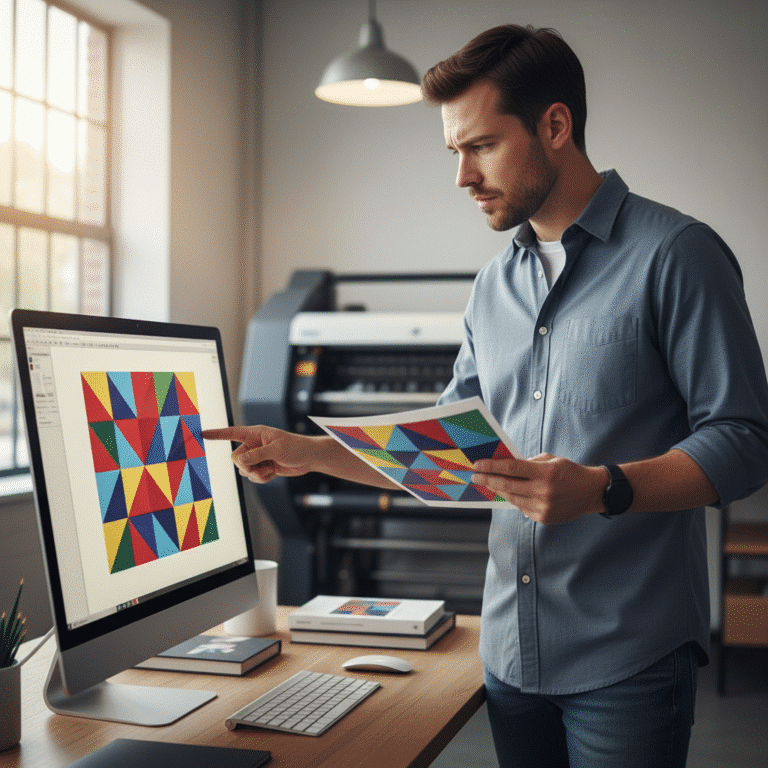
ไฟล์เสีย? เช็คลิสต์ CMYK/Resolution/Bleed ก่อนส่งพิมพ์
ปัญหาไฟล์เสียเป็นเรื่องท้าทายสำหรับผู้ประกอบการและนักออกแบบ เมื่อส่งไฟล์งานไปยังโรงพิมพ์แล้วพบว่าสีเพี้ยน ภาพแตก หรือรายละเอียดไม่ครบถ้วน การทำความเข้าใจเช็คลิสต์สำคัญเกี่ยวกับ CMYK, Resolution และ Bleed ก่อนส่งพิมพ์ จะช่วยลดความเสี่ยงเหล่านี้ ทำให้งานพิมพ์ออกมามีคุณภาพ สวยงาม และตรงตามความต้องการตั้งแต่ครั้งแรก ลดการสูญเสียทั้งเวลาและต้นทุนในการผลิตซ้ำ
สรุปประเด็นสำคัญก่อนส่งไฟล์พิมพ์
- โหมดสี CMYK: ตั้งค่าโหมดสีของไฟล์งานเป็น CMYK (Cyan, Magenta, Yellow, Key/Black) ตั้งแต่เริ่มต้นกระบวนการออกแบบ เพื่อให้การแสดงผลสีบนหน้าจอใกล้เคียงกับสีที่จะได้จากเครื่องพิมพ์มากที่สุด
- ความละเอียด 300 DPI: สำหรับงานพิมพ์ที่ต้องการความคมชัดสูง เช่น นามบัตร โบรชัวร์ หรือฉลากสินค้า ควรตั้งค่าความละเอียดของภาพและกราฟิกที่ 300 DPI (Dots Per Inch) หรือ PPI (Pixels Per Inch)
- ระยะตัดตก (Bleed): กำหนดระยะตัดตกอย่างน้อย 3–5 มิลลิเมตรรอบขอบงาน เพื่อป้องกันขอบขาวที่อาจเกิดขึ้นหลังกระบวนการตัดกระดาษ และเว้นระยะปลอดภัย (Safe Margin) สำหรับเนื้อหาสำคัญ
- การจัดการฟอนต์และภาพ: แปลงฟอนต์ทั้งหมดเป็น Outlines หรือฝัง (Embed) ฟอนต์ลงในไฟล์ PDF เพื่อป้องกันปัญหาฟอนต์เพี้ยน และตรวจสอบให้แน่ใจว่าไฟล์ภาพทั้งหมดถูกลิงก์หรือฝังมาในไฟล์อย่างถูกต้อง
ทำความเข้าใจปัญหาไฟล์งานพิมพ์ที่พบบ่อย
การส่งไฟล์งานพิมพ์ที่ไม่สมบูรณ์อาจนำไปสู่ผลลัพธ์ที่ไม่น่าพึงพอใจ ปัญหาหลักมักเกิดจากการตั้งค่าพื้นฐานที่ไม่ถูกต้อง ซึ่งส่งผลกระทบโดยตรงต่อคุณภาพของชิ้นงาน ไม่ว่าจะเป็นผู้ประกอบการ SME ที่ออกแบบสื่อส่งเสริมการขายด้วยตนเอง หรือนักออกแบบมือใหม่ การทำความเข้าใจปัจจัยเหล่านี้เป็นสิ่งจำเป็นอย่างยิ่ง ปัญหาที่พบบ่อยที่สุดคือการใช้โหมดสี RGB ซึ่งเป็นโหมดสีสำหรับหน้าจอแสดงผล ทำให้สีที่พิมพ์ออกมาดูซีดกว่าที่เห็น, การใช้ภาพความละเอียดต่ำส่งผลให้ภาพแตก ไม่คมชัด และการลืมตั้งค่าระยะตัดตก (Bleed) ทำให้เกิดขอบขาวที่ไม่ต้องการบนชิ้นงานหลังการตัด การเตรียมไฟล์ให้พร้อมตามมาตรฐานการพิมพ์จึงเป็นขั้นตอนสำคัญที่ไม่อาจมองข้าม
เช็คลิสต์ตรวจสอบไฟล์งานพิมพ์ฉบับสมบูรณ์

เพื่อป้องกันข้อผิดพลาด การตรวจสอบไฟล์อย่างเป็นระบบตามเช็คลิสต์ต่อไปนี้จะช่วยให้มั่นใจได้ว่าไฟล์งานมีความพร้อมสำหรับกระบวนการพิมพ์
โหมดสี (CMYK): หัวใจของงานพิมพ์
โหมดสีเป็นปัจจัยแรกที่ต้องตรวจสอบ ระบบการพิมพ์มาตรฐานใช้แม่สี 4 สี คือ Cyan (ฟ้า), Magenta (บานเย็น), Yellow (เหลือง), และ Key (สีดำ) หรือที่เรียกว่า CMYK ในขณะที่หน้าจอคอมพิวเตอร์และอุปกรณ์ดิจิทัลแสดงผลด้วยระบบสี RGB (Red, Green, Blue) ซึ่งมีขอบเขตสี (Gamut) ที่กว้างและสดกว่า
- การตรวจสอบและตั้งค่า: ควรตรวจสอบว่าเอกสารถูกตั้งค่าเป็นโหมดสี CMYK ตั้งแต่เริ่มออกแบบ ในโปรแกรม Adobe Illustrator สามารถไปที่ File > Document Color Mode > CMYK Color และใน Adobe Photoshop สามารถไปที่ Image > Mode > CMYK Color
- การแปลงไฟล์จาก RGB เป็น CMYK: หากไฟล์งานเดิมเป็น RGB เมื่อทำการแปลงเป็น CMYK สีบางเฉด โดยเฉพาะสีที่สดมากๆ อาจดูหมองลง ควรตรวจสอบและปรับแก้ค่าสีอีกครั้งหลังการแปลงเพื่อให้ได้ผลลัพธ์ที่ใกล้เคียงความต้องการมากที่สุด
- สีพิเศษ (Pantone/Spot Color): หากในงานมีการใช้สีพิเศษที่ต้องการความแม่นยำสูง เช่น สีประจำองค์กร ควรระบุรหัสสี Pantone และแจ้งให้โรงพิมพ์ทราบล่วงหน้า เนื่องจากต้องใช้กระบวนการพิมพ์ที่แตกต่างออกไป
- ข้อควรระวัง: การใช้เอฟเฟกต์โปร่งแสง (Transparency) หรือการไล่ระดับสี (Gradient) ในโหมด RGB อาจให้ผลลัพธ์ที่ผิดเพี้ยนเมื่อแปลงเป็น CMYK ควรทำการทดสอบหรือตรวจสอบอย่างละเอียดก่อนส่งไฟล์
ความละเอียดของภาพ (Resolution / PPI / DPI)
ความละเอียดของภาพมีผลโดยตรงต่อความคมชัดของงานพิมพ์ ภาพที่มีความละเอียดต่ำจะปรากฏเป็นรอยหยักหรือเบลอเมื่อพิมพ์ออกมา
- มาตรฐานความละเอียด: สำหรับงานพิมพ์ทั่วไปที่มองในระยะใกล้ เช่น ใบปลิว นามบัตร หรือแคตตาล็อก ควรใช้ความละเอียดที่ 300 DPI/PPI เพื่อให้ได้ภาพที่คมชัดและมีรายละเอียดครบถ้วน
- กราฟิกแบบเวกเตอร์ (Vector): สำหรับโลโก้, ตัวอักษร, หรือไอคอน ควรสร้างเป็นไฟล์เวกเตอร์ (เช่น .ai, .eps) เนื่องจากไฟล์ประเภทนี้สามารถย่อ-ขยายได้โดยไม่สูญเสียความคมชัด ต่างจากภาพแบบแรสเตอร์ (Raster) เช่น .jpg หรือ .png ที่ประกอบขึ้นจากพิกเซล
- งานพิมพ์ขนาดใหญ่: สำหรับสื่อสิ่งพิมพ์ขนาดใหญ่ เช่น ป้ายไวนิล หรือบิลบอร์ด ซึ่งมองจากระยะไกล อาจใช้ความละเอียดต่ำกว่า 300 DPI ได้ (เช่น 100–150 DPI) ทั้งนี้ควรปรึกษาข้อกำหนดกับทางโรงพิมพ์โดยตรง
- ข้อห้าม: ห้ามขยายขนาดภาพที่มีความละเอียดต่ำ (Upsampling) ในโปรแกรมแต่งภาพ เพราะถึงแม้ตัวเลขความละเอียดจะสูงขึ้น แต่คุณภาพและความคมชัดของภาพที่แท้จริงไม่ได้เพิ่มขึ้นตามไปด้วย และมักทำให้ภาพเบลอมากกว่าเดิม
การเลือกใช้ภาพที่มีความละเอียดสูงตั้งแต่ต้นทางเป็นวิธีที่ดีที่สุดในการรับประกันความคมชัดของงานพิมพ์
ระยะตัดตก (Bleed) และพื้นที่ปลอดภัย (Safe Area)
ในกระบวนการผลิตหลังการพิมพ์ จะมีการตัดขอบกระดาษให้ได้ขนาดตามที่ต้องการ ซึ่งอาจเกิดความคลาดเคลื่อนเล็กน้อย การตั้งค่าระยะตัดตกและพื้นที่ปลอดภัยจึงเป็นสิ่งจำเป็น
- ระยะตัดตก (Bleed): คือพื้นที่ของพื้นหลังหรือรูปภาพที่ออกแบบให้เกินขอบเขตของขนาดงานจริงออกมา โดยทั่วไปจะกำหนดไว้ที่ 3–5 มิลลิเมตรรอบด้าน เพื่อให้เมื่อเครื่องตัดทำงาน แม้จะมีความคลาดเคลื่อนเล็กน้อย ก็จะยังคงตัดโดนส่วนที่เป็นสีหรือภาพ ไม่เกิดขอบขาว
- พื้นที่ปลอดภัย (Safe Area/Margin): คือพื้นที่ด้านในที่ห่างจากขอบตัดจริงเข้ามาอย่างน้อย 3–5 มิลลิเมตร เนื้อหาสำคัญ เช่น ข้อความ โลโก้ หรือข้อมูลติดต่อ ไม่ควรวางชิดขอบเกินกว่าเส้นพื้นที่ปลอดภัยนี้ เพื่อป้องกันไม่ให้ถูกตัดขาดหายไป
- เส้นตัด (Crop Marks): ในการส่งไฟล์ PDF สำหรับการพิมพ์ ควรสั่งให้โปรแกรมสร้างเส้น Crop Marks ซึ่งเป็นเครื่องหมายบอกตำแหน่งที่จะทำการตัดกระดาษ
ปัญหาฟอนต์และลิงก์ภาพ
ปัญหาไฟล์เสียที่พบบ่อยอีกประการหนึ่งคือฟอนต์และภาพที่แสดงผลไม่ถูกต้องเมื่อเปิดไฟล์ที่เครื่องของโรงพิมพ์
- การจัดการฟอนต์: เพื่อป้องกันปัญหาฟอนต์ที่ใช้ในการออกแบบไม่มีในเครื่องคอมพิวเตอร์ของโรงพิมพ์ ซึ่งจะทำให้ระบบเลือกฟอนต์อื่นมาแทนที่และทำให้การจัดวางผิดเพี้ยนไป ควรทำการแปลงฟอนต์ทั้งหมดเป็นวัตถุ (Create Outlines/Convert to Paths) หรือทำการฝังฟอนต์ (Embed Fonts) มาพร้อมกับไฟล์ PDF
- การจัดการลิงก์ภาพ: ในโปรแกรมออกแบบบางประเภท ภาพที่นำเข้ามาวางในอาร์ตเวิร์คอาจเป็นเพียงการ “ลิงก์” มาจากตำแหน่งที่เก็บไฟล์ต้นฉบับ หากไม่ได้ส่งไฟล์ภาพนั้นๆ ไปด้วย หรือไม่ได้ทำการ “ฝัง” (Embed) ภาพลงในไฟล์งาน จะทำให้ภาพไม่แสดงผลเมื่อเปิดที่อื่น ควรตรวจสอบให้แน่ใจว่าภาพทั้งหมดถูกฝังอยู่ในไฟล์สุดท้ายที่จะส่ง
การบันทึกไฟล์และการตั้งค่าที่แนะนำ
รูปแบบไฟล์ที่เหมาะสมที่สุดสำหรับการส่งโรงพิมพ์คือ PDF (Portable Document Format) เนื่องจากสามารถรวบรวมทั้งภาพ, ฟอนต์, และเลย์เอาต์ไว้ในไฟล์เดียวได้อย่างสมบูรณ์
- รูปแบบ PDF ที่แนะนำ: โรงพิมพ์ส่วนใหญ่มักแนะนำให้บันทึกไฟล์เป็นมาตรฐาน PDF/X-1a ซึ่งเป็นมาตรฐานที่ออกแบบมาเพื่อการพิมพ์โดยเฉพาะ จะทำการแปลงสีทั้งหมดเป็น CMYK และจัดการเรื่องความโปร่งใส (Transparency) ให้เหมาะสมโดยอัตโนมัติ
- การตั้งค่าการบันทึก: ขณะบันทึกไฟล์เป็น PDF ควรเลือกตั้งค่าให้รวมระยะตัดตก (Bleed) และเส้นตัด (Crop Marks) มาในไฟล์ด้วย และตั้งค่าการบีบอัดข้อมูลภาพ (Image Compression) ให้มีคุณภาพสูง เพื่อไม่ให้รายละเอียดของภาพลดลง
| หัวข้อการตั้งค่า | ค่ามาตรฐานที่แนะนำ | เหตุผลและความสำคัญ |
|---|---|---|
| โหมดสี (Color Mode) | CMYK | ตรงกับระบบสีของเครื่องพิมพ์ ลดปัญหาสีเพี้ยน |
| ความละเอียดภาพ (Resolution) | 300 DPI / PPI | เพื่อให้ได้งานพิมพ์ที่คมชัด มีรายละเอียดครบถ้วน |
| ระยะตัดตก (Bleed) | 3–5 มิลลิเมตร | ป้องกันการเกิดขอบขาวหลังการตัดชิ้นงาน |
| พื้นที่ปลอดภัย (Safe Area) | 3–5 มิลลิเมตร (จากขอบตัด) | ป้องกันข้อความหรือโลโก้สำคัญถูกตัดขาด |
| รูปแบบไฟล์สำหรับส่งพิมพ์ | PDF (แนะนำ PDF/X-1a) | รวบรวมองค์ประกอบทั้งหมดไว้ในไฟล์เดียว รักษาคุณภาพ |
ไขข้อสงสัย: ทำไมสีหน้าจอกับงานพิมพ์ไม่ตรงกัน
ปัญหาสีไม่ตรงปกเป็นหนึ่งในข้อกังวลที่ใหญ่ที่สุด สาเหตุหลักมาจากความแตกต่างของขอบเขตสี (Color Gamut) ระหว่างหน้าจอและเครื่องพิมพ์ หน้าจอใช้การผสมแสงสีแดง เขียว และน้ำเงิน (RGB) เพื่อสร้างสีสันต่างๆ ซึ่งสามารถแสดงเฉดสีที่สว่างและสดใสได้หลากหลาย ในขณะที่เครื่องพิมพ์ใช้การผสมหมึกสีฟ้า บานเย็น เหลือง และดำ (CMYK) ซึ่งมีขอบเขตสีที่แคบกว่า ทำให้สีบางสีที่เห็นบนจอภาพ เช่น สีเขียวนีออน หรือสีน้ำเงินสว่างสด ไม่สามารถพิมพ์ออกมาให้เหมือนกันได้ 100%
วิธีป้องกันและแก้ไข:
- ออกแบบในโหมด CMYK: การทำงานในโหมด CMYK ตั้งแต่ต้น จะทำให้เห็นภาพรวมของสีที่จะพิมพ์ออกมาได้ใกล้เคียงความจริงมากที่สุด
- การใช้โปรไฟล์สี (Color Profile): การตั้งค่าโปรไฟล์สีให้ตรงกับที่โรงพิมพ์แนะนำ (เช่น ISO Coated, GRACoL) จะช่วยลดความคลาดเคลื่อนของสีได้
- การทำ Soft-Proof: โปรแกรมออกแบบระดับมืออาชีพมีฟังก์ชัน Soft-Proof ที่จำลองการแสดงผลสีของงานพิมพ์บนหน้าจอ ทำให้สามารถคาดการณ์ผลลัพธ์และปรับแก้สีได้ก่อน
- การขอตัวอย่างงานพิมพ์ (Proof): สำหรับงานที่ต้องการความแม่นยำของสีสูง การขอตัวอย่างงานพิมพ์จริงจากโรงพิมพ์ก่อนสั่งผลิตจำนวนมากเป็นวิธีที่ดีที่สุดในการยืนยันผลลัพธ์
ขั้นตอนสุดท้าย: การตรวจสอบก่อนส่ง (Preflight)
ก่อนจะส่งไฟล์สุดท้ายไปยังโรงพิมพ์ ควรทำการตรวจสอบขั้นสุดท้ายที่เรียกว่า “Preflight” ซึ่งเปรียบเสมือนการตรวจเช็คของนักบินก่อนนำเครื่องขึ้นบิน โปรแกรมอย่าง Adobe Acrobat Pro หรือ Illustrator มีฟังก์ชัน Preflight ในตัวที่สามารถสแกนไฟล์เพื่อหาข้อผิดพลาดที่อาจเกิดขึ้นได้โดยอัตโนมัติ เช่น ภาพความละเอียดต่ำ, การใช้สี RGB, ปัญหาฟอนต์, หรือการตั้งค่า Bleed ที่ไม่ถูกต้อง การใช้เครื่องมือนี้จะช่วยตรวจจับปัญหาที่อาจมองข้ามไปได้ และช่วยยืนยันว่าไฟล์มีความสมบูรณ์พร้อมสำหรับการพิมพ์อย่างแท้จริง
บทสรุปและแนวทางการเลือกโรงพิมพ์
การเตรียมไฟล์งานพิมพ์อย่างถูกต้องตามหลักมาตรฐาน ทั้งเรื่องโหมดสี CMYK, ความละเอียด 300 DPI, และการตั้งค่าระยะตัดตก (Bleed) เป็นกุญแจสำคัญในการสร้างสรรค์ผลงานพิมพ์คุณภาพสูง ช่วยลดความผิดพลาด ประหยัดเวลา และควบคุมต้นทุนได้อย่างมีประสิทธิภาพ การใส่ใจในรายละเอียดเหล่านี้ตั้งแต่ขั้นตอนการออกแบบจะส่งผลให้ชิ้นงานที่ได้ตรงตามความคาดหวังและสร้างภาพลักษณ์ที่ดีให้กับธุรกิจ
สำหรับผู้ประกอบการ SME หรือธุรกิจที่กำลังมองหาโรงพิมพ์ที่เข้าใจความต้องการและพร้อมให้คำปรึกษาอย่างมืออาชีพ GIANT PRINT คือโรงงานผลิตสื่อสิ่งพิมพ์ครบวงจร ที่มีบริการทั้งการออกแบบและผลิตสื่อทุกรูปแบบ ไม่ว่าจะเป็นฉลากสินค้า, สติ๊กเกอร์, สกรีนแก้วกาแฟ, นามบัตร, บัตรสะสมแต้ม, เมนูอาหาร, โบรชัวร์, การ์ดแต่งงาน และอื่นๆ อีกมากมาย ด้วยเครื่องพิมพ์มาตรฐานทันสมัยและวัสดุชั้นนำ พร้อมทีมงานมืออาชีพที่พร้อมให้คำแนะนำ เพื่อให้ทุกชิ้นงานตอบโจทย์ธุรกิจของคุณได้อย่างสมบูรณ์แบบ
ติดต่อ สอบถามเพิ่มเติม:
ที่อยู่: ห้างหุ้นส่วนจำกัด ไจแอนท์ ปริ้น 44 หมู่ 14 ถนน ศรีจันทร์ ตำบลบ้านเป็ด อำเภอเมืองขอนแก่น ขอนแก่น 40000
เบอร์โทรศัพท์: 082-2262660
Email: [email protected]
ติดตามเราได้ที่: FACEBOOK PAGE | LINE | TIKTOK
หรือ ติดต่อ สอบถามเพิ่มเติม ผ่านทางเว็บไซต์