
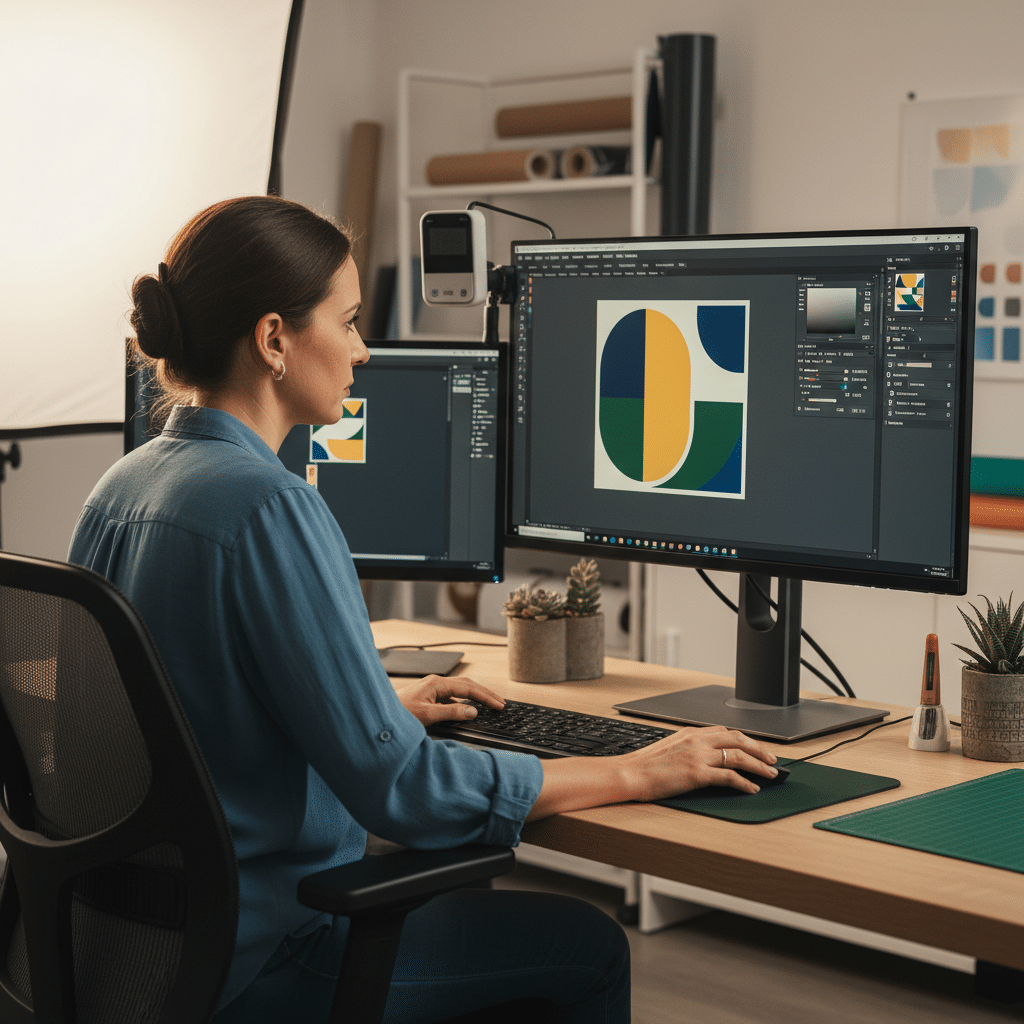
ไฟล์ไม่แตก! สอน SME เตรียมไฟล์พิมพ์สติ๊กเกอร์คมชัด
- หัวใจสำคัญของการเตรียมไฟล์พิมพ์
- ทำไมการเตรียมไฟล์พิมพ์สติ๊กเกอร์จึงสำคัญสำหรับ SME?
- พื้นฐานที่ต้องรู้: ประเภทไฟล์และโปรแกรมที่เหมาะสม
- 7 ขั้นตอนเตรียมไฟล์พิมพ์สติ๊กเกอร์ให้คมชัดระดับมืออาชีพ
- 1. กำหนดขนาดพื้นที่ทำงาน (Artboard) ให้แม่นยำ
- 2. ตั้งค่าความละเอียด (Resolution) ที่ 300 DPI
- 3. เลือกโหมดสี (Color Mode) เป็น CMYK
- 4. การตั้งค่าระยะตัดตก (Bleed) และระยะปลอดภัย (Margin)
- 5. แปลงฟอนต์เป็นวัตถุ (Create Outlines)
- 6. ฝังรูปภาพ (Embed Images) ในไฟล์งาน
- 7. ตรวจสอบไฟล์ขั้นสุดท้ายก่อนส่งโรงพิมพ์
- ข้อควรระวังและเทคนิคเพิ่มเติมสำหรับงานพิมพ์
- ตารางสรุป Checklist เตรียมไฟล์พิมพ์สติ๊กเกอร์
- สรุป: ส่งไฟล์อย่างมั่นใจ ได้งานพิมพ์สติ๊กเกอร์คุณภาพ
สำหรับผู้ประกอบการ SME การมีฉลากสินค้าหรือสติ๊กเกอร์ที่สวยงามและคมชัดถือเป็นหน้าต่างบานแรกที่สร้างความประทับใจให้กับลูกค้า แต่ปัญหาที่พบบ่อยคือไฟล์ภาพที่ส่งให้โรงพิมพ์นั้นคุณภาพไม่ถึง ทำให้งานที่ได้ออกมาเบลอ แตก หรือสีเพี้ยน บทความนี้จะนำเสนอวิธี ไฟล์ไม่แตก! สอน SME เตรียมไฟล์พิมพ์สติ๊กเกอร์คมชัด อย่างละเอียด เพื่อให้ทุกแบรนด์ได้ผลงานพิมพ์ที่สมบูรณ์แบบและสะท้อนภาพลักษณ์ความเป็นมืออาชีพ
หัวใจสำคัญของการเตรียมไฟล์พิมพ์
- ความละเอียด 300 DPI: มาตรฐานสำคัญที่สุดสำหรับงานพิมพ์ เพื่อให้ภาพและตัวอักษรมีความคมชัด ไม่แตกเบลอเมื่อพิมพ์ออกมาเป็นชิ้นงานจริง
- โหมดสี CMYK: การตั้งค่าโหมดสีให้เป็น CMYK (Cyan, Magenta, Yellow, Key/Black) เป็นสิ่งจำเป็นเพื่อให้สีที่พิมพ์ออกมาใกล้เคียงกับสีที่เห็นบนหน้าจอออกแบบมากที่สุด
- ระยะตัดตก (Bleed): การเผื่อพื้นที่สีหรือพื้นหลังของดีไซน์ออกไปนอกขอบงานจริงประมาณ 3 มิลลิเมตร เพื่อป้องกันขอบขาวที่อาจเกิดขึ้นจากความคลาดเคลื่อนของเครื่องตัด
- การแปลงฟอนต์ (Create Outlines): การแปลงตัวอักษรทั้งหมดให้กลายเป็นวัตถุหรือเส้น Path เพื่อแก้ปัญหาฟอนต์เพี้ยนหรือหายไปเมื่อโรงพิมพ์เปิดไฟล์ในเครื่องที่ไม่มีฟอนต์เดียวกัน
ทำไมการเตรียมไฟล์พิมพ์สติ๊กเกอร์จึงสำคัญสำหรับ SME?
ในโลกธุรกิจที่มีการแข่งขันสูง สติ๊กเกอร์และฉลากสินค้าไม่ใช่เป็นเพียงแค่ป้ายบอกข้อมูล แต่ยังทำหน้าที่เป็นเครื่องมือทางการตลาดที่ทรงพลังในการสื่อสารกับผู้บริโภค สติ๊กเกอร์ที่ออกแบบมาอย่างดีและพิมพ์ออกมาคมชัด สามารถยกระดับการรับรู้ของแบรนด์ สร้างความน่าเชื่อถือ และดึงดูดสายตาของผู้คนบนชั้นวางสินค้าได้ทันที
ในทางกลับกัน หากไฟล์งานที่ส่งไปพิมพ์ไม่มีคุณภาพ อาจนำไปสู่ปัญหามากมาย เช่น ภาพโลโก้แตกเป็นเม็ดพิกเซล, ตัวอักษรเบลอจนอ่านไม่ออก, สีสันผิดเพี้ยนไปจากที่ตั้งใจไว้ หรือมีขอบขาวที่ไม่พึงประสงค์ปรากฏขึ้นรอบสติ๊กเกอร์ ปัญหาเหล่านี้ไม่เพียงแต่ทำให้สิ้นเปลืองต้นทุนและเวลาในการผลิตซ้ำ แต่ยังส่งผลเสียต่อภาพลักษณ์ของแบรนด์โดยตรง ทำให้สินค้าดูไม่เป็นมืออาชีพและลดทอนความไว้วางใจจากลูกค้า ดังนั้น การลงทุนเวลาเพื่อเรียนรู้และเตรียมไฟล์งานพิมพ์ให้ถูกต้องตั้งแต่แรกจึงเป็นการลงทุนที่คุ้มค่าสำหรับผู้ประกอบการ SME ทุกราย
พื้นฐานที่ต้องรู้: ประเภทไฟล์และโปรแกรมที่เหมาะสม

ก่อนจะลงลึกในขั้นตอนทางเทคนิค การทำความเข้าใจเกี่ยวกับประเภทไฟล์และโปรแกรมที่ใช้ในการออกแบบเป็นสิ่งแรกที่ควรทราบ เพื่อให้สามารถเลือกเครื่องมือและบันทึกไฟล์ได้อย่างถูกต้องเหมาะสมกับงานพิมพ์
นามสกุลไฟล์ที่โรงพิมพ์แนะนำ
โรงพิมพ์ส่วนใหญ่มักแนะนำให้ส่งไฟล์งานในรูปแบบเฉพาะ เพื่อให้ได้คุณภาพงานพิมพ์สูงสุดและลดปัญหาความเข้ากันได้ของไฟล์ โดยนามสกุลไฟล์ที่นิยมใช้กันอย่างแพร่หลาย ได้แก่:
- .ai (Adobe Illustrator): ถือเป็นไฟล์มาตรฐานและดีที่สุดสำหรับงานออกแบบสติ๊กเกอร์ เนื่องจากเป็นไฟล์เวกเตอร์ (Vector) ที่สามารถย่อ-ขยายได้โดยไม่สูญเสียความคมชัด และง่ายต่อการแก้ไขของโรงพิมพ์
- .pdf (Portable Document Format): เป็นไฟล์ที่ได้รับความนิยมอย่างสูง เพราะสามารถรวบรวมทั้งภาพ, ฟอนต์, และเลย์เอาต์ไว้ในไฟล์เดียวได้อย่างสมบูรณ์ ทำให้การแสดงผลมีความเสถียรในทุกอุปกรณ์ การบันทึกเป็น PDF คุณภาพสูงสำหรับงานพิมพ์ (Press Quality) จะช่วยรักษารายละเอียดต่างๆ ไว้ครบถ้วน
- .eps (Encapsulated PostScript): เป็นไฟล์เวกเตอร์อีกประเภทหนึ่งที่สามารถใช้งานข้ามโปรแกรมได้ดี เหมาะสำหรับงานที่มีโลโก้หรือกราฟิกที่ต้องการความคมชัดสูง
- .psd (Photoshop Document): เป็นไฟล์ต้นฉบับจากโปรแกรม Adobe Photoshop เหมาะสำหรับงานที่มีการใช้รูปภาพหรือเอฟเฟกต์ซับซ้อน แต่ต้องแน่ใจว่าได้ตั้งค่าความละเอียดและโหมดสีถูกต้องตั้งแต่ต้น
- .jpg และ .png: แม้จะสามารถใช้ได้ในกรณีที่ไม่มีโปรแกรมออกแบบเฉพาะทาง แต่ก็มีความเสี่ยงสูงที่ภาพจะแตกหากความละเอียดไม่เพียงพอ ไฟล์ .png เหมาะกับงานที่ต้องการพื้นหลังโปร่งใส แต่ทั้งสองประเภทนี้เป็นไฟล์ภาพแบบ Raster ซึ่งมีข้อจำกัดเรื่องการขยายขนาด
ความแตกต่างระหว่างไฟล์ Vector และ Raster
การทำความเข้าใจความแตกต่างระหว่างไฟล์สองประเภทนี้เป็นกุญแจสำคัญในการเลือกใช้ให้ถูกกับงาน:
- ไฟล์ Raster (Bitmap): สร้างขึ้นจากจุดสี่เหลี่ยมเล็กๆ ที่เรียกว่า “พิกเซล” (Pixel) ไฟล์ประเภทนี้ได้แก่ .jpg, .png, .psd, .gif ข้อดีคือสามารถแสดงรายละเอียดสีที่ซับซ้อนเหมือนภาพถ่ายได้ดี แต่ข้อเสียคือเมื่อขยายขนาดภาพจะทำให้พิกเซลขยายตามไปด้วย ส่งผลให้ภาพเบลอหรือ “แตก” ดังนั้นจึงจำเป็นต้องสร้างไฟล์ให้มีความละเอียดสูง (300 DPI) และมีขนาดใหญ่เพียงพอต่อการใช้งานจริงตั้งแต่แรก
- ไฟล์ Vector: สร้างขึ้นจากสมการทางคณิตศาสตร์ที่กำหนดเป็นเส้น (Path), จุด (Point), และรูปทรงต่างๆ ไฟล์ประเภทนี้ได้แก่ .ai, .eps, .svg ข้อดีคือสามารถย่อหรือขยายขนาดได้ตามต้องการโดยไม่สูญเสียความคมชัดแม้แต่น้อย จึงเป็นไฟล์ที่เหมาะสมอย่างยิ่งสำหรับงานโลโก้, ตัวอักษร, และภาพกราฟิกในสติ๊กเกอร์
สำหรับงานพิมพ์สติ๊กเกอร์ การใช้ไฟล์ Vector (.ai, .eps) สำหรับโลโก้และตัวอักษร ร่วมกับไฟล์ Raster (.psd, .jpg) คุณภาพสูงสำหรับรูปภาพ จะให้ผลลัพธ์ที่ดีที่สุด
7 ขั้นตอนเตรียมไฟล์พิมพ์สติ๊กเกอร์ให้คมชัดระดับมืออาชีพ
เพื่อให้ได้งานพิมพ์สติ๊กเกอร์ที่มีคุณภาพสูงสุด การปฏิบัติตามขั้นตอนเหล่านี้อย่างเคร่งครัดจะช่วยลดข้อผิดพลาดและทำให้กระบวนการทำงานกับโรงพิมพ์ราบรื่นขึ้น
1. กำหนดขนาดพื้นที่ทำงาน (Artboard) ให้แม่นยำ
ขั้นตอนแรกสุดคือการตั้งค่าขนาดของพื้นที่ทำงานในโปรแกรมออกแบบให้ตรงกับขนาดจริงของสติ๊กเกอร์ที่ต้องการพิมพ์ เช่น หากต้องการสติ๊กเกอร์วงกลมขนาดเส้นผ่านศูนย์กลาง 5 เซนติเมตร ควรตั้งค่า Artboard เป็นสี่เหลี่ยมจัตุรัสขนาด 5×5 เซนติเมตร การกำหนดขนาดที่ถูกต้องตั้งแต่ต้นจะช่วยให้การจัดวางองค์ประกอบต่างๆ เป็นไปอย่างแม่นยำและเห็นภาพรวมของชิ้นงานจริงได้ชัดเจน
2. ตั้งค่าความละเอียด (Resolution) ที่ 300 DPI
DPI หรือ Dots Per Inch คือหน่วยวัดความหนาแน่นของจุดหมึกในพื้นที่ 1 ตารางนิ้ว สำหรับงานพิมพ์ทุกประเภท ความละเอียดมาตรฐานที่ให้ผลลัพธ์คมชัดคือ 300 DPI หากตั้งค่าความละเอียดต่ำกว่านี้ เช่น 72 DPI (ซึ่งเป็นมาตรฐานสำหรับหน้าจอเว็บ) เมื่อนำไปพิมพ์ ภาพจะออกมาแตกและเบลออย่างเห็นได้ชัด ในทางกลับกัน การตั้งค่าที่สูงเกินไป เช่น 600 DPI ก็ไม่ได้ทำให้ภาพคมชัดขึ้นอย่างมีนัยสำคัญ แต่จะทำให้ไฟล์มีขนาดใหญ่โดยไม่จำเป็น ดังนั้น 300 DPI จึงเป็นค่าที่เหมาะสมที่สุด
3. เลือกโหมดสี (Color Mode) เป็น CMYK
หน้าจอคอมพิวเตอร์และโทรศัพท์มือถือแสดงผลสีด้วยโหมด RGB (Red, Green, Blue) ซึ่งเป็นการผสมสีจากแสง ทำให้ได้สีที่สดใสและมีขอบเขตสีที่กว้างกว่า แต่เครื่องพิมพ์ทำงานโดยใช้โหมดสี CMYK (Cyan, Magenta, Yellow, Key/Black) ซึ่งเป็นการผสมสีจากหมึกพิมพ์ หากออกแบบงานในโหมด RGB แล้วส่งไปพิมพ์ โรงพิมพ์จะต้องแปลงไฟล์เป็น CMYK ซึ่งกระบวนการนี้อาจทำให้สีที่ได้ผิดเพี้ยนไปจากที่เห็นบนหน้าจอ โดยเฉพาะสีโทนสว่างสดใส เช่น เขียวนีออน หรือชมพูบานเย็น ดังนั้น เพื่อให้สีงานพิมพ์ใกล้เคียงกับความต้องการมากที่สุด ควรตั้งค่าโหมดสีของไฟล์เป็น CMYK ตั้งแต่เริ่มออกแบบ
4. การตั้งค่าระยะตัดตก (Bleed) และระยะปลอดภัย (Margin)
ในกระบวนการผลิตสติ๊กเกอร์ อาจเกิดการคลาดเคลื่อนของใบมีดตัดได้เล็กน้อย การตั้งค่าสองส่วนนี้จึงมีความสำคัญอย่างยิ่ง:
- ระยะตัดตก (Bleed): คือการออกแบบพื้นหลังหรือองค์ประกอบที่อยู่ชิดขอบให้มีขนาดใหญ่เกินขอบเขตของสติ๊กเกอร์จริงออกไปทุกด้านประมาณ 3 มิลลิเมตร เพื่อที่ว่าเมื่อใบมีดตัดคลาดเคลื่อนเล็กน้อย จะยังคงตัดโดนส่วนที่เป็นสีหรือลวดลาย ไม่เหลือขอบขาวไว้ ทำให้งานดูเรียบร้อยสวยงาม
- ระยะปลอดภัย (Margin หรือ Safe Zone): คือการกำหนดขอบเขตด้านในเข้ามาจากเส้นตัดจริงประมาณ 3-5 มิลลิเมตร โดยไม่ควรวางข้อความสำคัญ โลโก้ หรือรายละเอียดที่จำเป็นไว้ในบริเวณนี้ เพื่อป้องกันไม่ให้องค์ประกอบเหล่านั้นถูกตัดขาดหายไป
5. แปลงฟอนต์เป็นวัตถุ (Create Outlines)
ปัญหาคลาสสิกอย่างหนึ่งในการส่งไฟล์งานพิมพ์คือ “ฟอนต์เด้ง” หรือ “ฟอนต์เพี้ยน” ซึ่งเกิดจากการที่โรงพิมพ์ไม่มีฟอนต์ที่ใช้ในการออกแบบติดตั้งอยู่ในเครื่องคอมพิวเตอร์ของตนเอง ทำให้โปรแกรมพยายามหาฟอนต์อื่นมาทดแทน ส่งผลให้การจัดวางและรูปแบบตัวอักษรผิดเพี้ยนไปจากเดิมทั้งหมด วิธีป้องกันที่ดีที่สุดคือการแปลงข้อความทั้งหมดให้กลายเป็นวัตถุหรือเส้นเวกเตอร์ (ในโปรแกรม Illustrator เรียกว่า “Create Outlines”) ซึ่งจะทำให้ตัวอักษรไม่จำเป็นต้องพึ่งพาไฟล์ฟอนต์อีกต่อไป แต่จะถูกมองเป็นรูปทรงกราฟิกแทน ข้อควรระวังคือหลังจากแปลงแล้วจะไม่สามารถกลับไปแก้ไขข้อความได้อีก ดังนั้นควรบันทึกไฟล์ต้นฉบับที่ยังไม่ได้แปลงฟอนต์แยกไว้ต่างหาก
6. ฝังรูปภาพ (Embed Images) ในไฟล์งาน
หากในงานออกแบบมีการนำเข้ารูปภาพจากภายนอก (เช่น ภาพสินค้า หรือภาพประกอบ) โปรแกรมออกแบบบางตัวอาจทำเพียงแค่ “เชื่อมโยง” (Link) ไปยังตำแหน่งของไฟล์รูปภาพนั้นๆ หากส่งเฉพาะไฟล์ออกแบบไปให้โรงพิมพ์โดยไม่ได้ส่งไฟล์รูปภาพที่เชื่อมโยงไปด้วย จะทำให้เกิดปัญหารูปภาพหาย (Missing Link) วิธีแก้ไขคือการ “ฝัง” (Embed) รูปภาพลงไปในไฟล์งานออกแบบโดยตรง ซึ่งจะทำให้ข้อมูลของรูปภาพทั้งหมดถูกบันทึกรวมเป็นส่วนหนึ่งของไฟล์หลัก ทำให้สามารถเปิดไฟล์ได้สมบูรณ์ในทุกเครื่องโดยไม่ต้องกังวลว่ารูปภาพจะหายไป
7. ตรวจสอบไฟล์ขั้นสุดท้ายก่อนส่งโรงพิมพ์
ก่อนกดส่งไฟล์ ควรตรวจสอบความเรียบร้อยทั้งหมดอีกครั้ง ตั้งแต่การสะกดคำ, ความละเอียดของภาพ, การตั้งค่าสี, ระยะตัดตก, ไปจนถึงรายละเอียดเล็กๆ น้อยๆ ที่อาจมองข้ามไป การซูมเข้าไปดูในแต่ละส่วนของงานออกแบบจะช่วยให้เห็นข้อผิดพลาดได้ง่ายขึ้น สำหรับงานพิมพ์ดิจิทัลออฟเซ็ตคุณภาพสูง การบันทึกไฟล์เป็น PDF ในมาตรฐาน PDF/X-3:2002 จะช่วยให้มั่นใจได้ว่าการตั้งค่าต่างๆ เหมาะสมสำหรับงานพิมพ์และลดโอกาสเกิดปัญหาได้มากที่สุด
ข้อควรระวังและเทคนิคเพิ่มเติมสำหรับงานพิมพ์
นอกเหนือจาก 7 ขั้นตอนหลักแล้ว ยังมีรายละเอียดปลีกย่อยที่ควรให้ความสำคัญเพื่อคุณภาพงานพิมพ์ที่ดีที่สุด
ขนาดตัวอักษรที่เหมาะสม
ตัวอักษรที่เล็กเกินไปอาจทำให้อ่านไม่ออกเมื่อพิมพ์ออกมา โดยทั่วไปแล้ว ขนาดตัวอักษรไม่ควรต่ำกว่า 7-8 พอยต์ (pt) หรือมีความสูงของตัวอักษรไม่น้อยกว่า 1 มิลลิเมตร เพื่อให้แน่ใจว่าข้อความสำคัญ เช่น ส่วนประกอบ หรือข้อมูลติดต่อ สามารถอ่านได้อย่างชัดเจน
การหลีกเลี่ยงภาพความละเอียดต่ำ
ควรหลีกเลี่ยงการใช้ภาพที่ดาวน์โหลดจากอินเทอร์เน็ตหรือโซเชียลมีเดียโดยตรง เนื่องจากภาพเหล่านั้นมักถูกบีบอัดและมีความละเอียดต่ำเพื่อให้แสดงผลบนเว็บได้เร็ว เมื่อนำมาใช้ในงานพิมพ์จะทำให้ภาพแตกอย่างแน่นอน ควรใช้ภาพจากแหล่งที่เชื่อถือได้หรือภาพถ่ายจากกล้องที่มีความละเอียดสูงเสมอ
เทคนิคพิเศษ: การพิมพ์หมึกขาวบนสติ๊กเกอร์ใส
ในกรณีที่ต้องการพิมพ์สติ๊กเกอร์ใสและต้องการให้บางส่วนของดีไซน์มีสีทึบชัดเจน จำเป็นต้องมีการพิมพ์ “รองพื้นด้วยหมึกขาว” ก่อนที่จะพิมพ์สีอื่นทับลงไป การกำหนดพื้นที่สำหรับพิมพ์หมึกขาวนี้จำเป็นต้องทำในไฟล์เวกเตอร์ เช่น .ai หรือ .eps เท่านั้น ไม่สามารถทำได้จากไฟล์ภาพทั่วไปอย่าง .jpg หรือ .png หากมีความต้องการลักษณะนี้ ควรปรึกษารายละเอียดทางเทคนิคกับโรงพิมพ์โดยตรง
ตารางสรุป Checklist เตรียมไฟล์พิมพ์สติ๊กเกอร์
| ขั้นตอน | รายละเอียดการตั้งค่าที่ถูกต้อง |
|---|---|
| 1. ขนาดพื้นที่ทำงาน | ตั้งค่าให้ตรงกับขนาดสติ๊กเกอร์ที่ต้องการพิมพ์จริง |
| 2. ความละเอียด | 300 DPI (Dots Per Inch) |
| 3. โหมดสี | CMYK (Cyan, Magenta, Yellow, Key/Black) |
| 4. ระยะตัดตกและขอบ | Bleed (ระยะตัดตก) 3 มม. รอบด้าน, Margin (ระยะปลอดภัย) 3-5 มม. จากขอบ |
| 5. การแปลงฟอนต์ | แปลงฟอนต์ทั้งหมดเป็นวัตถุ (Create Outlines) |
| 6. การฝังรูปภาพ | ฝังรูปภาพทั้งหมดในไฟล์ (Embed Images) |
| 7. การตรวจสอบไฟล์ | ตรวจสอบการสะกดคำ, ความคมชัด, และรายละเอียดทั้งหมดก่อนบันทึก |
| 8. นามสกุลไฟล์ | แนะนำเป็น .ai, .pdf, หรือ .eps เพื่อคุณภาพสูงสุด |
สรุป: ส่งไฟล์อย่างมั่นใจ ได้งานพิมพ์สติ๊กเกอร์คุณภาพ
การเตรียมไฟล์พิมพ์สติ๊กเกอร์อย่างถูกวิธีอาจดูมีรายละเอียดซับซ้อน แต่การให้ความสำคัญกับปัจจัยหลักอย่างความละเอียด (DPI), โหมดสี (CMYK), ระยะตัดตก (Bleed) และการแปลงฟอนต์ (Outlines) จะช่วยให้ผู้ประกอบการ SME สามารถส่งไฟล์งานให้กับโรงพิมพ์ได้อย่างมั่นใจ และได้รับผลงานที่มีคุณภาพ คมชัด สีสันตรงตามต้องการ ซึ่งจะช่วยเสริมสร้างภาพลักษณ์ที่ดีให้กับแบรนด์และผลิตภัณฑ์ได้อย่างมีประสิทธิภาพ
สำหรับผู้ประกอบการที่กำลังมองหาโรงพิมพ์มืออาชีพที่เข้าใจความต้องการของ SME และสามารถให้คำแนะนำในการเตรียมไฟล์ได้อย่างละเอียด GIANT PRINT คือโรงงานผลิตสื่อสิ่งพิมพ์แบบครบวงจร ที่มีบริการทั้งออกแบบและผลิตสื่อทุกรูปแบบ ไม่ว่าจะเป็นฉลากสินค้า, สติ๊กเกอร์, สกรีนแก้วกาแฟ, นามบัตร, บัตรสะสมแต้ม, เมนูอาหาร, และอื่นๆ อีกมากมาย ด้วยเครื่องพิมพ์มาตรฐานทันสมัยและวัสดุคุณภาพสูงจากต่างประเทศ พร้อมทีมงานมืออาชีพที่พร้อมให้คำปรึกษาอย่างรวดเร็ว เพื่อให้ทุกชิ้นงานตอบโจทย์ธุรกิจของคุณได้อย่างสมบูรณ์แบบ
ติดต่อ สอบถามเพิ่มเติม ได้ที่:
ที่อยู่: ห้างหุ้นส่วนจำกัด ไจแอนท์ ปริ้น 44 หมู่ 14 ถนน ศรีจันทร์ ตำบลบ้านเป็ด อำเภอเมืองขอนแก่น ขอนแก่น 40000
เบอร์โทรศัพท์: 082-2262660
อีเมล: [email protected]
ติดตามผลงานและโปรโมชันได้ทางช่องทางออนไลน์:
FACEBOOK PAGE | LINE | TIKTOK | WEBSITE