ทริคเตรียมไฟล์พิมพ์สติ๊กเกอร์ สีสดไม่เพี้ยน ฉบับมือใหม่
- สรุปประเด็นสำคัญสำหรับการเตรียมไฟล์พิมพ์
- ความท้าทายในการพิมพ์สติ๊กเกอร์: ทำไมสีหน้าจอไม่ตรงกับงานพิมพ์
- หัวใจหลักของการตั้งค่าไฟล์: โหมดสีและความละเอียด
- เทคนิคการจัดวางองค์ประกอบเพื่อความสมบูรณ์แบบ
- การเลือกรูปแบบไฟล์ (File Format) ที่เหมาะสมสำหรับส่งโรงพิมพ์
- ขั้นตอนตรวจสอบไฟล์ขั้นสุดท้ายก่อนส่งพิมพ์
- บทสรุป: ส่งไฟล์พิมพ์สติ๊กเกอร์อย่างมืออาชีพ
การเรียนรู้ทริคเตรียมไฟล์พิมพ์สติ๊กเกอร์ สีสดไม่เพี้ยน ฉบับมือใหม่ ถือเป็นขั้นตอนสำคัญสำหรับผู้ประกอบการและนักออกแบบที่ต้องการให้ผลงานออกมามีคุณภาพสูงสุด ปัญหาคลาสสิกที่หลายคนพบเจอคือสีของสติ๊กเกอร์ที่พิมพ์ออกมาไม่ตรงกับที่เห็นบนหน้าจอคอมพิวเตอร์ ซึ่งปัญหานี้สามารถป้องกันได้ด้วยการตั้งค่าไฟล์งานพิมพ์ที่ถูกต้องตั้งแต่เริ่มต้น
สรุปประเด็นสำคัญสำหรับการเตรียมไฟล์พิมพ์
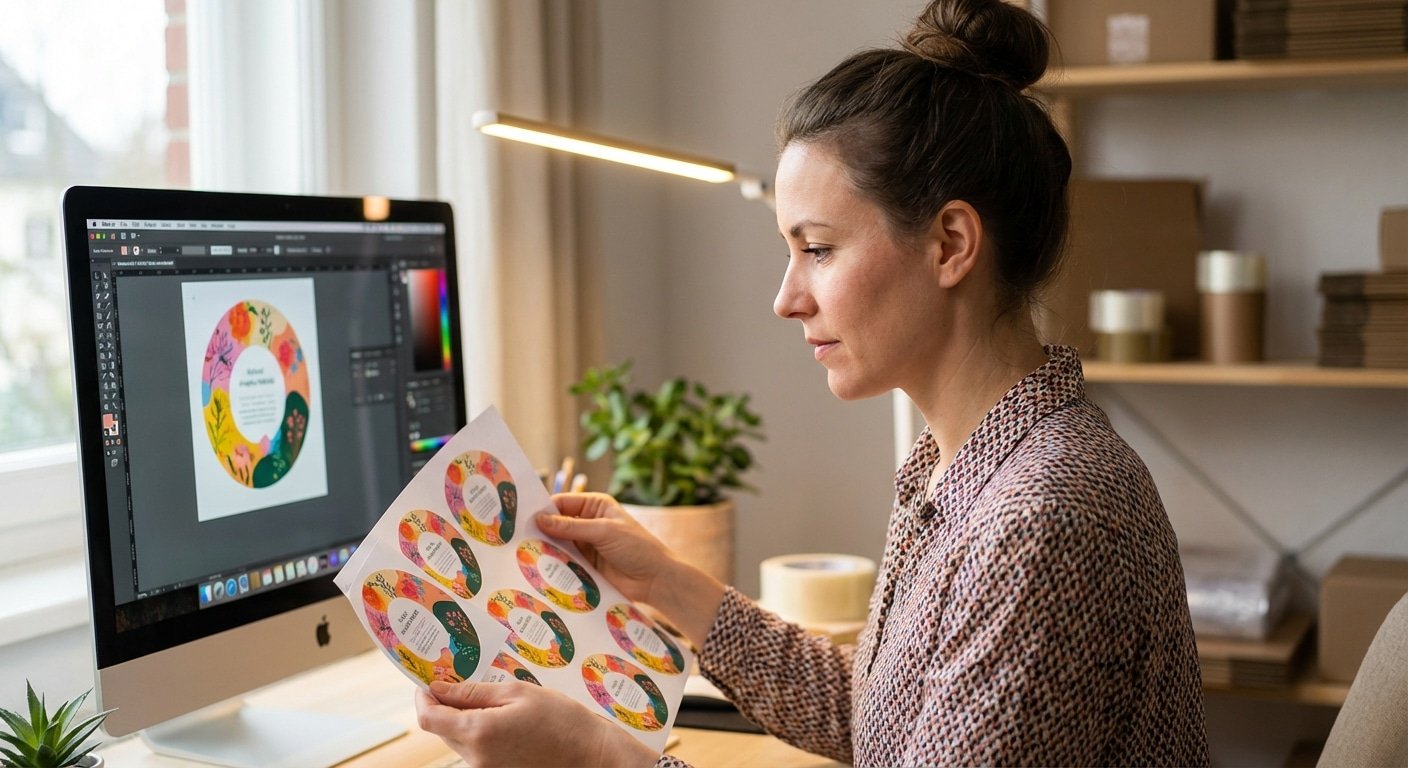
- การตั้งค่าโหมดสี CMYK: เป็นหัวใจสำคัญที่สุดของการเตรียมไฟล์สำหรับงานพิมพ์ เพื่อให้ได้เฉดสีที่ถูกต้อง ไม่ซีดจาง หรือผิดเพี้ยนไปจากที่ออกแบบไว้
- ความละเอียดไฟล์ 300 DPI: คือมาตรฐานความคมชัดสำหรับงานพิมพ์ ช่วยให้ภาพ ตัวอักษร และลายเส้นต่างๆ บนสติ๊กเกอร์มีความคมชัด ไม่เบลอหรือแตกเป็นพิกเซล
- การเผื่อระยะตัดตก (Bleed): การออกแบบให้มีพื้นที่สีหรือพื้นหลังยื่นออกมาจากขอบงานจริงประมาณ 3 มิลลิเมตร ช่วยป้องกันการเกิดขอบขาวที่ไม่พึงประสงค์หลังการตัด
- การแปลงฟอนต์และฝังรูปภาพ: การแปลงข้อความเป็นวัตถุ (Create Outlines) และการฝังรูปภาพ (Embed Images) เป็นการป้องกันปัญหาฟอนต์เด้งหรือรูปภาพหายเมื่อไฟล์ถูกเปิดบนเครื่องอื่น
- การเลือกนามสกุลไฟล์ที่เหมาะสม: การบันทึกไฟล์เป็น .AI หรือ .PDF คุณภาพสูง (High Quality Print) เป็นวิธีที่ดีที่สุดในการส่งไฟล์ให้โรงพิมพ์ เพื่อรักษาคุณภาพและความสมบูรณ์ของงานออกแบบ
ความท้าทายในการพิมพ์สติ๊กเกอร์: ทำไมสีหน้าจอไม่ตรงกับงานพิมพ์
สำหรับผู้ประกอบการ SME หรือนักออกแบบมือใหม่ การได้เห็นผลงานสติ๊กเกอร์ที่พิมพ์ออกมาแล้วสีซีดหรือผิดเพี้ยนไปจากที่ตั้งใจไว้นั้นเป็นเรื่องที่น่ากังวลและสิ้นเปลืองทั้งเวลาและต้นทุน ปัญหาดังกล่าวเกิดจากความแตกต่างพื้นฐานระหว่างการแสดงผลสีของหน้าจอและการพิมพ์บนวัสดุ การทำความเข้าใจทริคเตรียมไฟล์พิมพ์สติ๊กเกอร์ สีสดไม่เพี้ยน ฉบับมือใหม่ จึงเป็นสิ่งจำเป็นเพื่อลดช่องว่างนี้และสร้างสรรค์ผลงานที่ตรงตามความคาดหวัง
สาเหตุหลักของปัญหาสีเพี้ยนมาจากระบบสีที่แตกต่างกัน หน้าจอคอมพิวเตอร์และอุปกรณ์ดิจิทัลต่างๆ ใช้ระบบสี RGB (Red, Green, Blue) ซึ่งเป็นการผสมสีจากแสงเพื่อให้เกิดเป็นภาพ ในทางกลับกัน เครื่องพิมพ์ใช้ระบบสี CMYK (Cyan, Magenta, Yellow, Key/Black) ซึ่งเป็นการผสมสีจากหมึกพิมพ์บนกระดาษ ดังนั้น หากไฟล์งานถูกสร้างขึ้นในโหมด RGB เมื่อส่งไปพิมพ์ เครื่องพิมพ์จะพยายามแปลงค่าสีเหล่านั้นให้ใกล้เคียงกับ CMYK ที่สุด ซึ่งมักส่งผลให้สีที่ได้ออกมาดูหม่นหมองหรือเพี้ยนไปจากเดิม การเตรียมไฟล์ให้ถูกต้องจึงเป็นการควบคุมคุณภาพและสร้างความมั่นใจว่าแบรนด์หรือผลิตภัณฑ์จะถูกนำเสนอด้วยภาพลักษณ์ที่เป็นมืออาชีพและสวยงาม
หัวใจหลักของการตั้งค่าไฟล์: โหมดสีและความละเอียด
เพื่อให้สติ๊กเกอร์ที่พิมพ์ออกมามีคุณภาพสูงสุด มีสองปัจจัยพื้นฐานที่ไม่สามารถมองข้ามได้ นั่นคือ “โหมดสี” และ “ความละเอียดของไฟล์” การตั้งค่าสองส่วนนี้ให้ถูกต้องตั้งแต่ขั้นตอนแรกของการออกแบบเปรียบเสมือนการวางรากฐานที่แข็งแกร่งให้กับงานพิมพ์ทั้งหมด
ระบบสี CMYK: มาตรฐานสำหรับงานพิมพ์
ระบบสี CMYK คือมาตรฐานสากลสำหรับอุตสาหกรรมการพิมพ์ทั้งหมด ไม่ว่าจะเป็นการพิมพ์สติ๊กเกอร์ นามบัตร หรือโบรชัวร์ หลักการทำงานของ CMYK คือการใช้แม่สี 4 สี ได้แก่ สีฟ้า (Cyan), สีม่วงแดง (Magenta), สีเหลือง (Yellow), และสีดำ (Key/Black) มาผสมกันบนวัสดุพิมพ์เพื่อสร้างเฉดสีต่างๆ ซึ่งเป็นกระบวนการที่เรียกว่า “การผสมสีแบบลบ” (Subtractive Color Model) คล้ายกับการผสมสีน้ำบนกระดาษขาว
ในทางตรงกันข้าม ระบบสี RGB ที่ใช้บนหน้าจอเป็นการ “ผสมสีแบบบวก” (Additive Color Model) โดยใช้แสงสีแดง เขียว และน้ำเงิน มาซ้อนทับกันเพื่อให้เกิดสีสันต่างๆ ขอบเขตการแสดงสี (Color Gamut) ของ RGB นั้นกว้างกว่า CMYK โดยเฉพาะในกลุ่มสีสะท้อนแสงหรือสีที่สว่างมากๆ ด้วยเหตุนี้ การออกแบบงานในโหมด RGB แล้วส่งไปพิมพ์จึงเป็นสาเหตุหลักที่ทำให้สีดรอปลงอย่างเห็นได้ชัด
ดังนั้น กฎข้อแรกที่สำคัญที่สุดคือ: ต้องตั้งค่าไฟล์งานในโปรแกรมออกแบบ (เช่น Adobe Illustrator, Photoshop) ให้เป็นโหมดสี CMYK ตั้งแต่ขั้นตอนการสร้างเอกสารใหม่ (New Document) เพื่อให้แน่ใจว่าสีที่เลือกใช้ในการออกแบบจะอยู่ในขอบเขตที่เครื่องพิมพ์สามารถพิมพ์ออกมาได้ใกล้เคียงที่สุด
ความละเอียด 300 DPI: กุญแจสู่ความคมชัด
ความละเอียดของไฟล์ หรือ Resolution คือตัวชี้วัดความหนาแน่นของจุด (dot) หรือพิกเซล (pixel) ในพื้นที่หนึ่งตารางนิ้ว โดยมีหน่วยเป็น DPI (Dots Per Inch) สำหรับงานพิมพ์ หรือ PPI (Pixels Per Inch) สำหรับภาพดิจิทัล ค่าความละเอียดนี้ส่งผลโดยตรงต่อความคมชัดของภาพที่พิมพ์ออกมา
สำหรับงานพิมพ์สติ๊กเกอร์และสื่อสิ่งพิมพ์ทุกประเภท มาตรฐานอุตสาหกรรมกำหนดให้ใช้ความละเอียดที่ 300 DPI ซึ่งเป็นค่าที่สูงพอจะทำให้สายตามนุษย์มองไม่เห็นจุดหมึกพิมพ์แต่ละจุด ส่งผลให้ภาพและตัวอักษรดูเรียบเนียนและคมชัด หากใช้ความละเอียดต่ำกว่านี้ เช่น 72 DPI ซึ่งเป็นมาตรฐานสำหรับเว็บไซต์ รูปภาพที่พิมพ์ออกมาจะดูเบลอ ไม่คมชัด หรือเห็นเป็นรอยหยักอย่างชัดเจน โดยเฉพาะในส่วนของโลโก้และตัวอักษรขนาดเล็ก
การตั้งค่าความละเอียด 300 DPI ควรทำพร้อมกับการตั้งค่าโหมดสี CMYK ในขั้นตอนการสร้างไฟล์ใหม่ เพื่อให้ทุกองค์ประกอบที่นำมาใช้ในงานออกแบบมีคุณภาพที่เหมาะสมกับการพิมพ์ตั้งแต่ต้น
เทคนิคการจัดวางองค์ประกอบเพื่อความสมบูรณ์แบบ
นอกจากการตั้งค่าโหมดสีและความละเอียดแล้ว การจัดวางองค์ประกอบต่างๆ ภายในไฟล์งานอย่างถูกหลักการก็มีความสำคัญไม่แพ้กัน เพื่อให้แน่ใจว่าผลลัพธ์สุดท้ายจะออกมาสวยงามสมบูรณ์ ไม่มีส่วนใดส่วนหนึ่งขาดหายหรือมีขอบที่ไม่ต้องการ
ระยะตัดตก (Bleed) และพื้นที่ปลอดภัย (Safe Area)
ในกระบวนการผลิตสติ๊กเกอร์ การตัดกระดาษอาจมีการคลาดเคลื่อนเล็กน้อยได้เสมอ เพื่อป้องกันปัญหานี้ จึงจำเป็นต้องมีการตั้งค่าพื้นที่พิเศษ 2 ส่วน:
- ระยะตัดตก (Bleed): คือพื้นที่ของพื้นหลังหรือรูปภาพที่ต้องออกแบบให้เลยขอบเขตของขนาดสติ๊กเกอร์จริงออกไปรอบด้าน โดยทั่วไปจะกำหนดไว้ที่ 3 มิลลิเมตร ตัวอย่างเช่น หากต้องการสติ๊กเกอร์ขนาด 5 x 5 เซนติเมตร จะต้องสร้างไฟล์งานขนาด 5.6 x 5.6 เซนติเมตร (เพิ่มด้านละ 3 มม.) แล้วลากพื้นหลังให้เต็มพื้นที่นี้ เพื่อว่าเมื่อมีการตัดที่คลาดเคลื่อนเล็กน้อย จะไม่มีขอบสีขาวของกระดาษโผล่เข้ามาในชิ้นงาน
- พื้นที่ปลอดภัย (Safe Area): คือพื้นที่ที่อยู่เข้ามาจากขอบของขนาดสติ๊กเกอร์จริง โดยทั่วไปจะกำหนดไว้ประมาณ 2-2.5 มิลลิเมตร องค์ประกอบสำคัญ เช่น โลโก้, ข้อความ, หรือ QR Code ควรถูกจัดวางให้อยู่ภายในพื้นที่นี้เท่านั้น เพื่อป้องกันไม่ให้องค์ประกอบดังกล่าวถูกตัดขาดหายไปในกระบวนการผลิต
การจัดการฟอนต์และรูปภาพ: ป้องกันไฟล์มีปัญหา
ปัญหา “ไฟล์เด้ง” หรือ “ข้อมูลหาย” เป็นอีกหนึ่งอุปสรรคที่พบบ่อยเมื่อส่งไฟล์งานไปยังโรงพิมพ์ ซึ่งสามารถป้องกันได้ด้วยเทคนิคต่อไปนี้:
- การแปลงฟอนต์เป็น Outline (Create Outlines): โดยปกติแล้ว ข้อความในไฟล์ออกแบบจะยังคงผูกอยู่กับไฟล์ฟอนต์ที่ติดตั้งอยู่ในเครื่องคอมพิวเตอร์ หากโรงพิมพ์ไม่มีฟอนต์เดียวกันติดตั้งไว้ โปรแกรมจะทำการแทนที่ด้วยฟอนต์อื่นอัตโนมัติ ทำให้การจัดวางและรูปแบบตัวอักษรผิดเพี้ยนไปทั้งหมด การแก้ปัญหานี้คือการใช้คำสั่ง “Create Outlines” (ใน Adobe Illustrator) ซึ่งจะเปลี่ยนสถานะของตัวอักษรให้กลายเป็นรูปทรงเวกเตอร์ (Vector Shape) ทำให้ไม่ขึ้นอยู่กับไฟล์ฟอนต์อีกต่อไป ข้อควรจำคือควรบันทึกไฟล์เวอร์ชันที่ยังไม่ได้ทำ Outline แยกไว้ต่างหาก สำหรับการแก้ไขข้อความในอนาคต
- การฝังรูปภาพ (Embed Images): เมื่อมีการนำเข้ารูปภาพจากภายนอกมาใช้ในไฟล์ออกแบบ บางโปรแกรมจะทำการ “เชื่อมโยง” (Link) ไปยังตำแหน่งของไฟล์รูปภาพนั้นๆ หากมีการส่งไฟล์งานไปโดยไม่ได้ส่งไฟล์รูปภาพที่เชื่อมโยงไปด้วย รูปภาพเหล่านั้นก็จะหายไปเมื่อเปิดไฟล์ที่เครื่องอื่น วิธีป้องกันคือการใช้คำสั่ง “Embed” เพื่อฝังข้อมูลของรูปภาพทั้งหมดลงไปในไฟล์งานโดยตรง ทำให้ไฟล์สมบูรณ์ในตัวเองและสามารถเปิดได้ทุกที่โดยไม่มีปัญหา
การเลือกรูปแบบไฟล์ (File Format) ที่เหมาะสมสำหรับส่งโรงพิมพ์
การบันทึกไฟล์ในรูปแบบที่ถูกต้องเป็นขั้นตอนสุดท้ายที่สำคัญอย่างยิ่ง เพื่อให้โรงพิมพ์สามารถนำไฟล์ไปใช้งานต่อได้อย่างราบรื่นและคงคุณภาพของงานออกแบบไว้ได้มากที่สุด แต่ละนามสกุลไฟล์มีคุณสมบัติและข้อดีข้อเสียแตกต่างกันไป
| รูปแบบไฟล์ | ข้อดี | ข้อควรระวัง | เหมาะสำหรับ |
|---|---|---|---|
| .AI (Adobe Illustrator) | ดีที่สุดสำหรับงานเวกเตอร์, แก้ไขได้ง่าย, รักษาคุณภาพสี CMYK ได้สมบูรณ์, สามารถตั้งค่า Bleed และเส้นตัดได้ในตัว | ผู้รับไฟล์ต้องมีโปรแกรม Adobe Illustrator เพื่อเปิดแก้ไขไฟล์ได้อย่างสมบูรณ์ | งานออกแบบสติ๊กเกอร์ทุกประเภท โดยเฉพาะโลโก้และงานที่มีลายเส้นซับซ้อน |
| .PDF (Portable Document Format) | เป็นไฟล์มาตรฐานสากล, เปิดดูได้ทุกเครื่อง, สามารถรวมทั้งภาพเวกเตอร์และบิตแมปได้, คงการตั้งค่าสีและฟอนต์ได้ดีเยี่ยม | ต้องบันทึกด้วยการตั้งค่าสำหรับงานพิมพ์คุณภาพสูง (Press Quality หรือ High Quality Print) | ไฟล์สุดท้ายสำหรับส่งโรงพิมพ์ เป็นที่ยอมรับและใช้งานง่ายที่สุด |
| .EPS (Encapsulated PostScript) | รองรับกราฟิกแบบเวกเตอร์ได้ดี, สามารถใช้งานข้ามโปรแกรมออกแบบได้หลากหลาย | เป็นเทคโนโลยีที่เก่ากว่า .AI และ .PDF อาจมีข้อจำกัดด้านคุณสมบัติบางอย่าง | งานกราฟิกเวกเตอร์ที่ต้องการความเข้ากันได้กับซอฟต์แวร์หลายชนิด |
| .PSD (Adobe Photoshop) | เหมาะกับงานที่เน้นภาพถ่าย, สามารถแก้ไขและจัดการเลเยอร์ของภาพได้ละเอียด | ไฟล์มีขนาดใหญ่, ควรตั้งค่าเป็น CMYK และ 300 DPI ตั้งแต่ต้น ไม่เหมาะกับงานโลโก้หรือตัวอักษรที่ต้องการความคมชัดสูงสุด | สติ๊กเกอร์ที่มีภาพถ่ายเป็นองค์ประกอบหลัก |
| .JPG / .PNG / .TIFF | สะดวกในการส่งเพื่อดูตัวอย่าง, ไฟล์ JPG มีขนาดเล็ก, PNG รองรับพื้นหลังโปร่งใส | ไม่เหมาะสำหรับการส่งพิมพ์โดยตรงเพราะมักเป็นไฟล์ RGB และมีการบีบอัดข้อมูลที่อาจทำให้คุณภาพลดลง | ใช้สำหรับส่งเป็นไฟล์ตัวอย่าง (Proof) ควบคู่กับไฟล์งานพิมพ์หลัก (.PDF หรือ .AI) |
โดยสรุปแล้ว รูปแบบไฟล์ที่แนะนำและเป็นที่ยอมรับมากที่สุดสำหรับโรงพิมพ์คือ .PDF (ที่บันทึกด้วยการตั้งค่า Press Quality) และ .AI เนื่องจากเป็นไฟล์ที่รักษาคุณสมบัติต่างๆ ของงานออกแบบไว้ได้อย่างครบถ้วนที่สุด
ขั้นตอนตรวจสอบไฟล์ขั้นสุดท้ายก่อนส่งพิมพ์
ก่อนที่จะกดส่งไฟล์ไปยังโรงพิมพ์ การตรวจสอบรายละเอียดทั้งหมดอีกครั้งเป็นขั้นตอนที่ช่วยลดความผิดพลาดและทำให้กระบวนการผลิตเป็นไปอย่างรวดเร็วและราบรื่น
การส่งไฟล์ตัวอย่าง (Proofing)
เพื่อเป็นการยืนยันความถูกต้องของการจัดวางองค์ประกอบทั้งหมด ควรบันทึกไฟล์ภาพตัวอย่างในรูปแบบ .JPG หรือ .PNG ที่มีความละเอียดไม่สูงมากนัก แล้วส่งไปให้โรงพิมพ์พร้อมกับไฟล์งานจริง (.AI หรือ .PDF) วิธีนี้จะช่วยให้ทีมงานฝ่ายผลิตมีภาพอ้างอิงที่ชัดเจน และสามารถตรวจสอบได้ทันทีหากไฟล์งานจริงที่เปิดขึ้นมามีการแสดงผลที่ผิดเพี้ยนไป
ข้อควรระวังเกี่ยวกับพื้นหลังโปร่งใส
แม้ว่าไฟล์ PNG จะสามารถบันทึกพื้นหลังแบบโปร่งใสได้ ซึ่งมีประโยชน์ในงานออกแบบเว็บไซต์ แต่สำหรับงานพิมพ์แล้ว การใช้พื้นหลังโปร่งใสอาจทำให้เกิดข้อผิดพลาดในกระบวนการประมวลผลไฟล์ของเครื่องพิมพ์ได้ในบางกรณี หากการออกแบบต้องการพื้นหลังเป็นสีเดียวกับวัสดุพิมพ์ ควรสร้างพื้นหลังสีขาวหรือสีตามวัสดุนั้นๆ ลงไปในไฟล์งานโดยตรงแทนการเว้นว่างไว้
การเตรียมเส้นไดคัท (Die-cut)
สำหรับสติ๊กเกอร์ที่มีรูปทรงอิสระ (ไม่ใช่สี่เหลี่ยมหรือวงกลมมาตรฐาน) จำเป็นต้องมีการสร้าง “เส้นไดคัท” เพื่อเป็นแนวทางให้เครื่องตัดทำงานได้อย่างแม่นยำ โดยทั่วไปแล้วเส้นไดคัทนี้จะถูกสร้างขึ้นเป็นเส้นเวกเตอร์ (Vector Path) ในเลเยอร์แยกต่างหาก และมักจะกำหนดให้เป็นสีพิเศษที่ไม่ทับซ้อนกับสีในงานออกแบบ เช่น สีชมพู Magenta 100% เพื่อให้โรงพิมพ์สามารถระบุและนำไปใช้ในกระบวนการตัดได้อย่างถูกต้อง
การบันทึกไฟล์ต้นฉบับเพื่อแก้ไขในอนาคต
เป็นหลักปฏิบัติที่ดีเสมอในการบันทึกไฟล์งานไว้สองเวอร์ชัน คือ:
- ไฟล์ต้นฉบับ (Source File): เป็นไฟล์ที่ยังสามารถแก้ไขข้อความและองค์ประกอบต่างๆ ได้ทั้งหมด (ยังไม่ Create Outlines) ควรเก็บไว้ในที่ปลอดภัยสำหรับปรับปรุงแก้ไขในอนาคต
- ไฟล์สำหรับส่งพิมพ์ (Print-Ready File): เป็นไฟล์ที่ผ่านการ Create Outlines, Embed Images, และบันทึกเป็น .PDF หรือ .AI เรียบร้อยแล้ว พร้อมสำหรับส่งให้โรงพิมพ์
บทสรุป: ส่งไฟล์พิมพ์สติ๊กเกอร์อย่างมืออาชีพ
การเตรียมไฟล์พิมพ์สติ๊กเกอร์ให้ได้สีที่สดใสและไม่ผิดเพี้ยนนั้นไม่ใช่เรื่องยากหากมีความเข้าใจในหลักการพื้นฐานที่ถูกต้อง การปฏิบัติตามทริคที่กล่าวมาทั้งหมด ตั้งแต่การเลือกใช้โหมดสี CMYK, การตั้งค่าความละเอียด 300 DPI, การเผื่อระยะตัดตก, การจัดการฟอนต์และรูปภาพ ไปจนถึงการเลือกรูปแบบไฟล์ที่เหมาะสม จะช่วยให้ผู้ประกอบการและนักออกแบบสามารถควบคุมคุณภาพผลงานได้อย่างเต็มที่ ลดความผิดพลาด และมั่นใจได้ว่าสติ๊กเกอร์ที่ออกมาจะสวยงาม คมชัด และเป็นไปตามที่คาดหวังไว้ทุกประการ
สำหรับผู้ประกอบการ SME หรือธุรกิจที่ต้องการพันธมิตรด้านการพิมพ์ที่เชื่อถือได้ GIANT PRINT คือโรงงานผลิตสื่อสิ่งพิมพ์แบบครบวงจร ที่พร้อมให้บริการออกแบบและผลิตสื่อทุกรูปแบบ ไม่ว่าจะเป็นฉลากสินค้า, สติ๊กเกอร์, สกรีนแก้วกาแฟ, นามบัตร, บัตรสะสมแต้ม, เมนูอาหาร, และอื่นๆ อีกมากมาย ด้วยเครื่องพิมพ์มาตรฐานระดับสากลและวัสดุคุณภาพสูง พร้อมทีมงานมืออาชีพที่พร้อมให้คำปรึกษาอย่างรวดเร็ว เพื่อสร้างสรรค์ผลงานที่ตอบโจทย์ธุรกิจได้อย่างสมบูรณ์แบบ
สามารถติดต่อ สอบถามเพิ่มเติม ได้ที่:
ที่อยู่: 269 หมู่ 12 ถ. มิตรภาพ ตำบลเมืองเก่า อำเภอเมืองขอนแก่น ขอนแก่น 40000
เบอร์โทรศัพท์: 082-2262660
อีเมล: [email protected]
ติดตามผลงานและโปรโมชั่นได้ที่: FACEBOOK PAGE | LINE | TIKTOK