ส่งไฟล์พิมพ์สติ๊กเกอร์ยังไง? Checklist ไฟล์งานจบในครั้งเดียว
- สรุปประเด็นสำคัญสำหรับการเตรียมไฟล์พิมพ์สติ๊กเกอร์
- ความสำคัญของการเตรียมไฟล์พิมพ์สติ๊กเกอร์ที่ถูกต้อง
- ขั้นตอนการเตรียมไฟล์พิมพ์สติ๊กเกอร์: Checklist ฉบับสมบูรณ์
- ส่งไฟล์พิมพ์สติ๊กเกอร์ยังไง? คำแนะนำและช่องทางการส่งไฟล์
- ข้อผิดพลาดที่พบบ่อยในการเตรียมไฟล์และวิธีป้องกัน
- บทสรุปและบริการออกแบบและผลิตสื่อสิ่งพิมพ์ครบวงจร
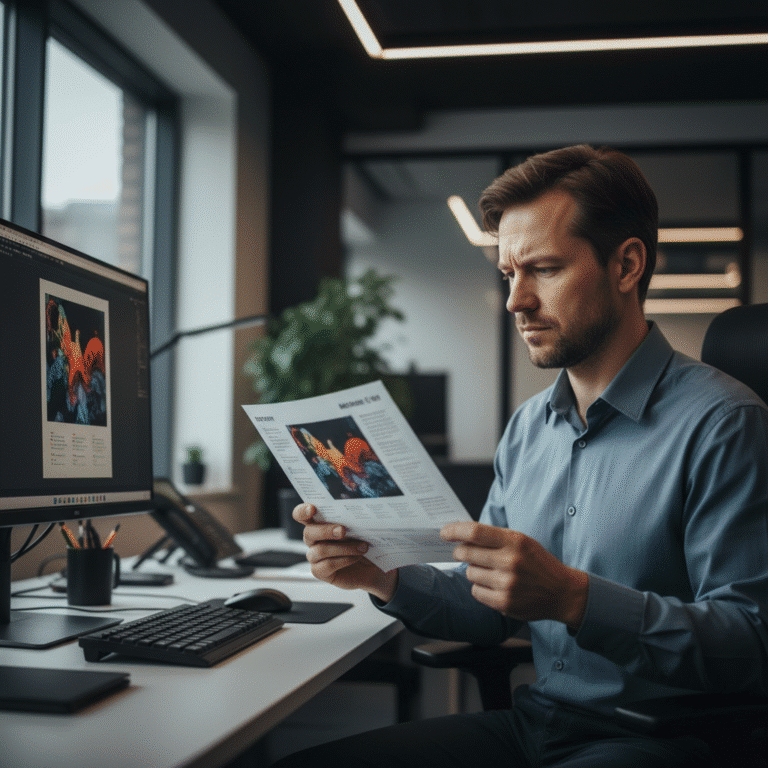
การสร้างแบรนด์ให้เป็นที่จดจำนั้น ฉลากสินค้าหรือสติ๊กเกอร์ถือเป็นองค์ประกอบสำคัญด่านแรกที่สร้างความประทับใจให้กับลูกค้า การเตรียมไฟล์อาร์ตเวิร์คเพื่อส่งโรงพิมพ์จึงเป็นกระบวนการที่ต้องใส่ใจในทุกรายละเอียด คำถามที่ว่า ส่งไฟล์พิมพ์สติ๊กเกอร์ยังไง? Checklist ไฟล์งานจบในครั้งเดียว จึงเป็นสิ่งที่ผู้ประกอบการและนักออกแบบจำนวนมากต้องการคำตอบที่ชัดเจน เพื่อให้งานพิมพ์ที่ได้ออกมามีคุณภาพสูงสุด คมชัด สีสันตรงตามที่ออกแบบไว้ และลดความผิดพลาดที่อาจทำให้เสียทั้งเวลาและค่าใช้จ่ายในการแก้ไข บทความนี้ได้รวบรวม Checklist และขั้นตอนที่จำเป็นทั้งหมดไว้ เพื่อให้การส่งไฟล์งานพิมพ์สติ๊กเกอร์เป็นไปอย่างราบรื่นและเป็นมืออาชีพ
สรุปประเด็นสำคัญสำหรับการเตรียมไฟล์พิมพ์สติ๊กเกอร์
- เลือกใช้ไฟล์เวกเตอร์: ควรใช้ไฟล์นามสกุล .AI หรือ .PDF ที่สร้างจากโปรแกรมออกแบบกราฟิกเป็นหลัก เพื่อความคมชัดสูงสุดและง่ายต่อการแก้ไขของโรงพิมพ์
- ตั้งค่าโหมดสีเป็น CMYK: ระบบสีสำหรับการพิมพ์คือ CMYK การตั้งค่าไฟล์ให้ถูกต้องตั้งแต่แรกจะช่วยให้สีสันของสติ๊กเกอร์ที่พิมพ์ออกมาใกล้เคียงกับที่เห็นบนหน้าจอมากที่สุด
- ความละเอียดต้องสูง: หากไฟล์งานเป็นไฟล์รูปภาพ (Raster) เช่น .JPG หรือ .PNG ต้องมีความละเอียดไม่ต่ำกว่า 300 dpi เพื่อป้องกันภาพแตกหรือไม่คมชัด
- กำหนดระยะตัดตก (Bleed): ต้องเผื่อพื้นที่สีหรือพื้นหลังของอาร์ตเวิร์คออกไปรอบด้านอย่างน้อย 3 มิลลิเมตร เพื่อป้องกันการเกิดขอบขาวหลังการตัด
- จัดการฟอนต์ให้เรียบร้อย: ควรทำการ Create Outlines (แปลงฟอนต์เป็นเส้น) หรือ Embed Fonts (ฝังฟอนต์) ในไฟล์ PDF เพื่อป้องกันปัญหาฟอนต์เพี้ยนเมื่อเปิดไฟล์ที่เครื่องอื่น
ความสำคัญของการเตรียมไฟล์พิมพ์สติ๊กเกอร์ที่ถูกต้อง
สำหรับเจ้าของแบรนด์ SME หรือนักการตลาด การออกแบบฉลากสินค้าที่สวยงามเป็นเพียงครึ่งหนึ่งของความสำเร็จ อีกครึ่งหนึ่งขึ้นอยู่กับกระบวนการผลิตและการพิมพ์ การเตรียมไฟล์งานสติ๊กเกอร์ที่ไม่ถูกต้องตามหลักการพิมพ์อาจนำไปสู่ปัญหามากมาย ตั้งแต่สีที่ผิดเพี้ยนไปจากที่คาดหวัง, ภาพโลโก้หรือตัวอักษรที่ไม่คมชัด, ข้อความสำคัญถูกตัดขาดหายไป, ไปจนถึงการถูกปฏิเสธไฟล์งานจากโรงพิมพ์ ทำให้กระบวนการผลิตล่าช้าและอาจเกิดต้นทุนที่ไม่จำเป็น การทำความเข้าใจมาตรฐานการเตรียมไฟล์พิมพ์จึงไม่ใช่แค่เรื่องทางเทคนิค แต่เป็นส่วนสำคัญในการควบคุมคุณภาพของแบรนด์และสร้างประสบการณ์ที่ดีให้กับลูกค้าตั้งแต่แรกเห็น การมี Checklist ที่ชัดเจนจะช่วยลดความเสี่ยงเหล่านี้และทำให้มั่นใจได้ว่าผลลัพธ์สุดท้ายจะออกมาตรงตามความต้องการและมีคุณภาพระดับมืออาชีพ
ขั้นตอนการเตรียมไฟล์พิมพ์สติ๊กเกอร์: Checklist ฉบับสมบูรณ์

เพื่อให้การส่งไฟล์งานไปยังโรงพิมพ์เป็นไปอย่างราบรื่นและได้งานที่มีคุณภาพสูงสุด ควรปฏิบัติตามขั้นตอนการตรวจสอบอย่างละเอียดดังต่อไปนี้
1. เลือกประเภทไฟล์ให้เหมาะสมกับงานพิมพ์
ประเภทของไฟล์มีผลโดยตรงต่อคุณภาพของงานพิมพ์ การเลือกใช้ไฟล์ที่ถูกต้องจะช่วยให้รายละเอียดต่างๆ ของสติ๊กเกอร์มีความคมชัดและสวยงาม
ไฟล์เวกเตอร์ (Vector) – ตัวเลือกอันดับหนึ่ง
ไฟล์ประเภทเวกเตอร์สร้างขึ้นจากสมการทางคณิตศาสตร์ ทำให้สามารถย่อหรือขยายขนาดได้โดยไม่สูญเสียความคมชัดแม้แต่น้อย จึงเป็นไฟล์มาตรฐานที่โรงพิมพ์ส่วนใหญ่แนะนำสำหรับงานพิมพ์สติ๊กเกอร์ โดยเฉพาะโลโก้และตัวอักษร
- .AI (Adobe Illustrator): เป็นไฟล์ต้นฉบับจากโปรแกรม Adobe Illustrator ซึ่งเป็นมาตรฐานสากลในวงการออกแบบกราฟิก เหมาะสมที่สุดสำหรับการส่งให้โรงพิมพ์ เพราะสามารถแก้ไขและปรับเปลี่ยนได้ง่าย
- .PDF (Portable Document Format): ไฟล์ PDF ที่เซฟมาจากโปรแกรมออกแบบ เช่น Illustrator หรือ InDesign สามารถรักษาคุณสมบัติของเวกเตอร์ไว้ได้ดี และยังสามารถฝังฟอนต์และรูปภาพความละเอียดสูงไว้ในไฟล์เดียว ทำให้เป็นที่นิยมอย่างมากในการส่งไฟล์งานพิมพ์
ไฟล์รูปภาพ (Raster) – ข้อควรพิจารณา
ไฟล์ประเภทนี้เกิดจากการรวมตัวกันของจุดสีเล็กๆ ที่เรียกว่าพิกเซล (Pixel) เหมาะสำหรับภาพถ่ายหรือภาพที่มีการไล่ระดับสีที่ซับซ้อน แต่มีข้อจำกัดคือไม่สามารถขยายขนาดได้โดยไม่เสียความละเอียด
- .PSD (Adobe Photoshop): ไฟล์ต้นฉบับจาก Photoshop หากจำเป็นต้องใช้ภาพถ่ายเป็นส่วนประกอบหลักและมีการปรับแต่งสีหรือรีทัชอย่างละเอียด ไฟล์ PSD ที่มีการแยกเลเยอร์ไว้อย่างเป็นระเบียบก็สามารถใช้ได้ แต่ต้องแน่ใจว่าตั้งค่าความละเอียดไว้ที่ 300 dpi
- .JPG (Joint Photographic Experts Group): เป็นไฟล์ภาพที่ถูกบีบอัด สามารถใช้ได้หากเป็นภาพถ่ายความละเอียดสูง (300 dpi) และไม่ต้องการแก้ไขใดๆ เพิ่มเติม แต่ไม่เหมาะกับงานที่มีตัวอักษรหรือเส้นที่ต้องการความคมชัดสูง เพราะขอบอาจจะเบลอเล็กน้อย
- .PNG (Portable Network Graphics): จุดเด่นคือสามารถบันทึกให้มีพื้นหลังโปร่งใส (Transparent) ได้ เหมาะสำหรับโลโก้หรือไอคอนที่ต้องการวางบนพื้นหลังสีต่างๆ แต่เช่นเดียวกับ JPG ต้องมีความละเอียด 300 dpi
ข้อควรระวัง: แม้ว่าแพลตฟอร์มออกแบบออนไลน์อย่าง Canva จะใช้งานง่ายและสะดวก แต่การส่งออกไฟล์เป็น PDF หรือ SVG โดยตรงอาจทำให้เกิดปัญหาได้ เช่น เอฟเฟกต์พิเศษไม่แสดงผล, ฟอนต์เพี้ยน หรือโครงสร้างไฟล์ซับซ้อนเกินไปสำหรับเครื่องพิมพ์ ดังนั้นควรตรวจสอบไฟล์ที่ได้จาก Canva อย่างละเอียดอีกครั้งก่อนส่งให้โรงพิมพ์เสมอ
| ประเภทไฟล์ | นามสกุล | จุดเด่น | ข้อควรระวัง |
|---|---|---|---|
| เวกเตอร์ (Vector) | .AI, .PDF | คมชัดสูงสุด, ย่อ-ขยายได้ไม่จำกัด | ไม่เหมาะกับภาพถ่ายที่ซับซ้อน |
| รูปภาพ (Raster) | .PSD, .JPG, .PNG | แสดงภาพถ่ายและการไล่สีได้สมจริง | ต้องมีความละเอียดสูง (300 dpi), ขยายขนาดแล้วภาพแตก |
2. ตั้งค่าสีและความละเอียด: หัวใจของงานพิมพ์คุณภาพ
ระบบสี CMYK ไม่ใช่ RGB
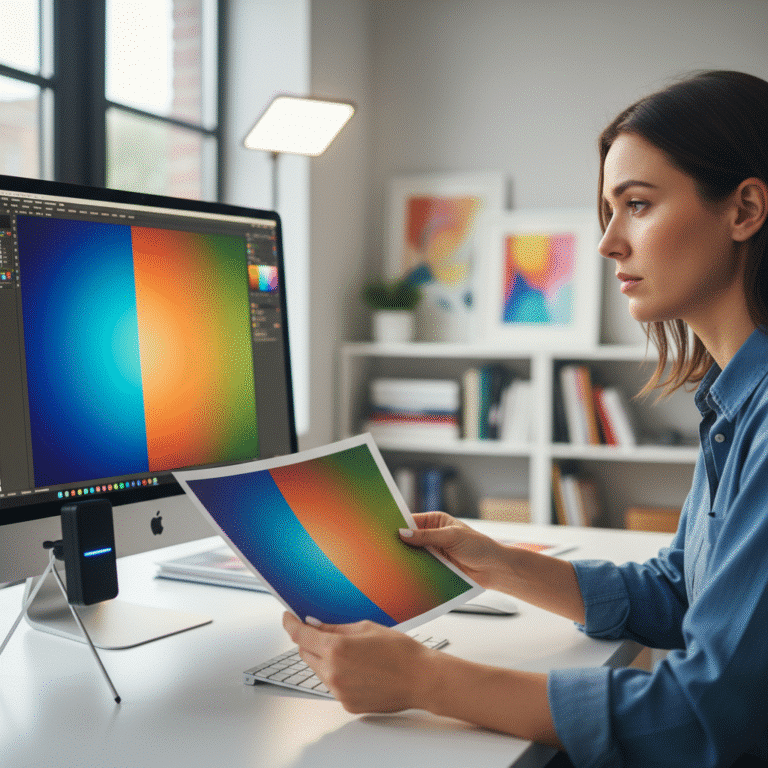
หน้าจอคอมพิวเตอร์และโทรศัพท์มือถือแสดงผลด้วยระบบสี RGB (Red, Green, Blue) ซึ่งเป็นการแสดงสีโดยใช้แสง ในขณะที่เครื่องพิมพ์ทำงานด้วยระบบสี CMYK (Cyan, Magenta, Yellow, Black) ซึ่งเป็นการใช้หมึกสีในการพิมพ์ หากไฟล์งานถูกตั้งค่าเป็น RGB สีที่พิมพ์ออกมาจะผิดเพี้ยนไปจากที่เห็นบนจออย่างแน่นอน โดยมักจะมีความสดน้อยลง ดังนั้นขั้นตอนแรกในการสร้างไฟล์อาร์ตเวิร์คคือการตั้งค่า Color Mode ของเอกสารให้เป็น CMYK เสมอ
ความละเอียดภาพ (Resolution) 300 dpi คือมาตรฐาน
DPI ย่อมาจาก Dots Per Inch คือหน่วยวัดความหนาแน่นของจุดสีในพื้นที่ 1 ตารางนิ้ว สำหรับงานพิมพ์ทุกประเภท รวมถึงสติ๊กเกอร์ ความละเอียดมาตรฐานที่ให้ผลลัพธ์คมชัดคือ 300 dpi หากใช้ความละเอียดต่ำกว่านี้ เช่น 72 dpi ซึ่งเป็นมาตรฐานสำหรับเว็บไซต์ รูปภาพบนสติ๊กเกอร์จะแตกเป็นเม็ดพิกเซลและดูไม่เป็นมืออาชีพ จึงต้องตรวจสอบให้แน่ใจว่ารูปภาพทุกชิ้นที่นำมาใช้ในงานออกแบบมีความละเอียดเพียงพอ
3. กำหนดขนาด, ระยะตัดตก, และระยะปลอดภัย
ขนาดชิ้นงานจริง (Artwork Size)
กำหนดขนาดของอาร์ตบอร์ด (Artboard) ให้เท่ากับขนาดของสติ๊กเกอร์ที่ต้องการพิมพ์จริง เช่น หากต้องการสติ๊กเกอร์ขนาด 5×5 เซนติเมตร ก็ควรตั้งค่าขนาดอาร์ตบอร์ดให้ตรงกัน
ระยะตัดตก (Bleed)
ในกระบวนการผลิต หลังการพิมพ์จะมีการตัดสติ๊กเกอร์ตามรูปทรง ซึ่งอาจมีความคลาดเคลื่อนเล็กน้อย การทำระยะตัดตกคือการออกแบบพื้นหลังหรือสีของอาร์ตเวิร์คให้มีขนาดใหญ่กว่าขอบเขตของชิ้นงานจริงออกไปรอบด้าน โดยมาตรฐานสากลคือ 3 มิลลิเมตร เพื่อให้แน่ใจว่าเมื่อตัดชิ้นงานแล้ว จะไม่มีขอบสีขาวของกระดาษเหลืออยู่ ทำให้งานดูเรียบร้อยและสวยงาม
ระยะปลอดภัย (Safe Area)
ในทางกลับกัน ระยะปลอดภัยคือพื้นที่ด้านในของขอบเขตชิ้นงาน ที่ไม่ควรมีข้อความสำคัญ โลโก้ หรือรายละเอียดที่จำเป็นต้องแสดงผลครบถ้วนอยู่ชิดขอบจนเกินไป เพื่อป้องกันไม่ให้องค์ประกอบเหล่านั้นถูกตัดขาดหายไป ควรกำหนดระยะปลอดภัยเข้ามาจากขอบอย่างน้อย 3-5 มิลลิเมตร
4. จัดการฟอนต์: ป้องกันปัญหาตัวอักษรเพี้ยน
ปัญหาที่พบบ่อยที่สุดอย่างหนึ่งคือ เมื่อโรงพิมพ์เปิดไฟล์งานแล้วฟอนต์ที่ใช้แสดงผลไม่ถูกต้อง หรือกลายเป็นฟอนต์พื้นฐานอื่นแทน เนื่องจากเครื่องคอมพิวเตอร์ของโรงพิมพ์อาจไม่มีฟอนต์เดียวกับที่นักออกแบบใช้ วิธีแก้ไขปัญหานี้ทำได้ 2 วิธีหลักคือ:
- Create Outlines (แปลงฟอนต์เป็นเส้น): วิธีนี้จะเปลี่ยนสถานะของตัวอักษรทั้งหมดให้กลายเป็นวัตถุหรือเส้นเวกเตอร์ ซึ่งจะไม่สามารถแก้ไขข้อความได้อีกต่อไป แต่มั่นใจได้ 100% ว่าการแสดงผลจะเหมือนต้นฉบับทุกประการไม่ว่าจะเปิดบนเครื่องใดก็ตาม เป็นวิธีที่โรงพิมพ์แนะนำมากที่สุด
- Embed Fonts (ฝังฟอนต์): เมื่อบันทึกไฟล์เป็น PDF โปรแกรมส่วนใหญ่จะมีตัวเลือกให้ฝังฟอนต์ที่ใช้ทั้งหมดลงไปในไฟล์ด้วย วิธีนี้ยังคงสถานะของตัวอักษรไว้ให้แก้ไขได้ แต่ในบางกรณีอาจเกิดปัญหากับฟอนต์ที่มีลิขสิทธิ์บางตัวที่ไม่สามารถฝังได้
ก่อนส่งไฟล์ ควรตรวจสอบความถูกต้องของตัวสะกด ไวยากรณ์ และข้อมูลทั้งหมดบนสติ๊กเกอร์ เช่น เบอร์โทรศัพท์, ที่อยู่เว็บไซต์, หรือส่วนประกอบสินค้า ให้ครบถ้วนสมบูรณ์
ส่งไฟล์พิมพ์สติ๊กเกอร์ยังไง? คำแนะนำและช่องทางการส่งไฟล์
เมื่อเตรียมไฟล์งานตาม Checklist เรียบร้อยแล้ว ขั้นตอนต่อไปคือการส่งไฟล์ไปยังโรงพิมพ์ ซึ่งแต่ละแห่งอาจมีช่องทางที่แตกต่างกันไป โดยทั่วไปมีวิธีหลักๆ ดังนี้:
- ระบบอัปโหลดบนเว็บไซต์: โรงพิมพ์สมัยใหม่ส่วนใหญ่จะมีระบบให้ลูกค้าสามารถอัปโหลดไฟล์งานผ่านหน้าเว็บไซต์ได้โดยตรง ซึ่งเป็นวิธีที่สะดวกและรวดเร็ว
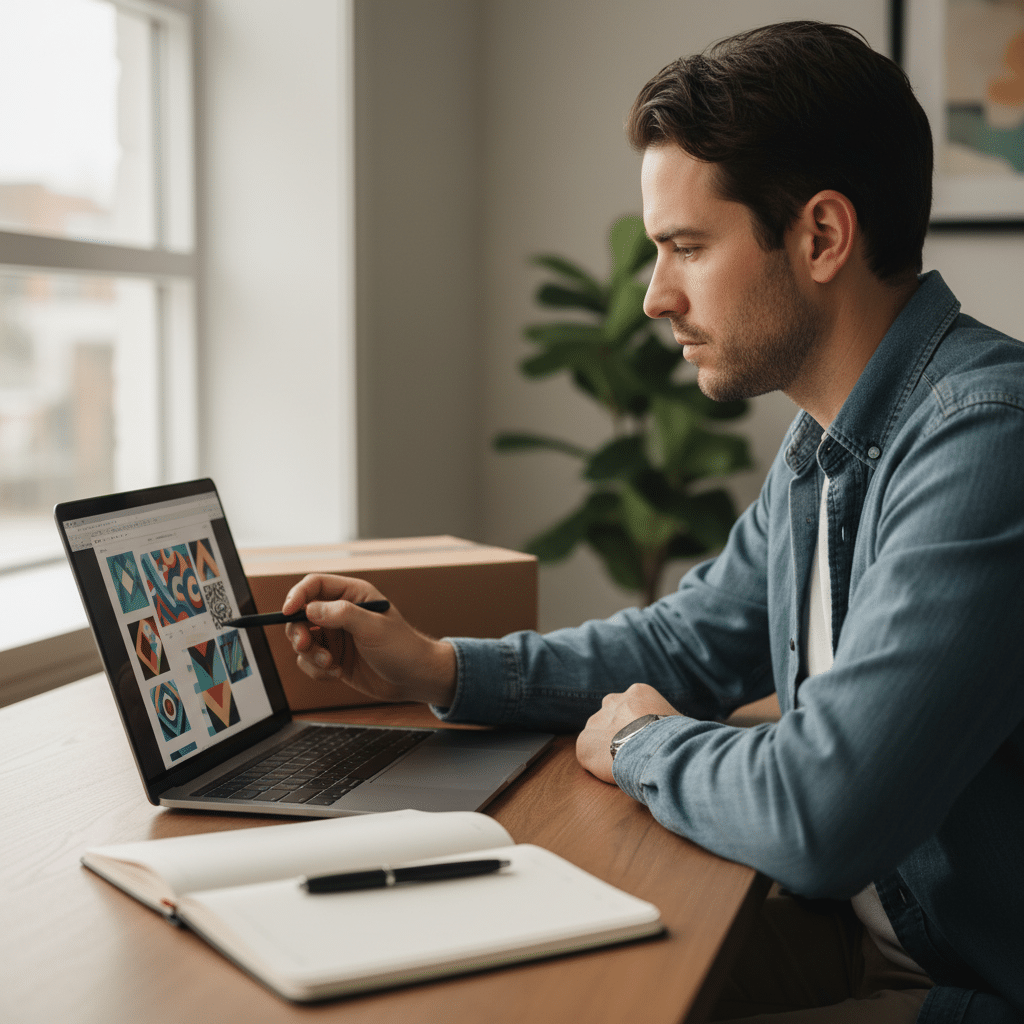
- อีเมล (Email): สำหรับไฟล์ขนาดไม่ใหญ่มาก การส่งผ่านอีเมลเป็นวิธีมาตรฐานที่ใช้กันทั่วไป ควรแนบไฟล์และระบุรายละเอียดการสั่งพิมพ์ให้ชัดเจนในเนื้อหาอีเมล
- บริการส่งไฟล์ขนาดใหญ่: หากไฟล์งานมีขนาดใหญ่เกินกว่าที่อีเมลจะรับได้ สามารถใช้บริการอย่าง Google Drive, Dropbox, หรือ WeTransfer โดยการแชร์ลิงก์ดาวน์โหลดให้กับโรงพิมพ์
- ช่องทางโซเชียลมีเดีย: บางโรงพิมพ์อาจรับไฟล์ผ่านช่องทาง Line หรือ Facebook Messenger เพื่อความสะดวกในการสื่อสาร แต่ควรตรวจสอบก่อนว่าช่องทางเหล่านี้มีการบีบอัดไฟล์จนทำให้คุณภาพลดลงหรือไม่
ก่อนทำการสั่งพิมพ์จำนวนมาก แนะนำให้ขอไฟล์ตัวอย่าง (Proof) จากโรงพิมพ์เพื่อตรวจสอบความถูกต้องของสีสันและการจัดวางเป็นครั้งสุดท้าย เพื่อให้มั่นใจว่าผลลัพธ์จะเป็นไปตามที่ต้องการ
ข้อผิดพลาดที่พบบ่อยในการเตรียมไฟล์และวิธีป้องกัน
- ลืมทำระยะตัดตก (Bleed): ปัญหานี้ทำให้เกิดขอบขาวรอบสติ๊กเกอร์ ป้องกันโดยการตั้งค่า Bleed 3 มม. ในโปรแกรมออกแบบเสมอ
- ใช้โหมดสี RGB: ทำให้สีเพี้ยนหลังพิมพ์ ป้องกันโดยการตั้งค่าเอกสารเป็น CMYK ตั้งแต่เริ่มทำงาน
- ไฟล์ภาพความละเอียดต่ำ: ทำให้ภาพและโลโก้แตก ไม่สวยงาม ป้องกันโดยใช้ภาพที่มีความละเอียด 300 dpi ขึ้นไปเท่านั้น
- ไม่ได้แปลงฟอนต์ (Create Outlines): ทำให้ฟอนต์เพี้ยนเมื่อโรงพิมพ์เปิดไฟล์ ป้องกันโดยการแปลงฟอนต์เป็นเส้นก่อนบันทึกไฟล์เวอร์ชันสุดท้ายเสมอ
- วางองค์ประกอบสำคัญชิดขอบเกินไป: ทำให้ข้อความหรือโลโก้ถูกตัดขาด ป้องกันโดยเว้นระยะปลอดภัย (Safe Area) จากขอบเข้ามาอย่างน้อย 3-5 มม.
บทสรุปและบริการออกแบบและผลิตสื่อสิ่งพิมพ์ครบวงจร
การเตรียมไฟล์พิมพ์สติ๊กเกอร์อย่างถูกต้องตามหลักการ เป็นขั้นตอนสำคัญที่ช่วยรับประกันคุณภาพของผลงาน ลดข้อผิดพลาด และประหยัดเวลาในการประสานงานกับโรงพิมพ์ การปฏิบัติตาม Checklist ที่กล่าวมาทั้งหมด ตั้งแต่การเลือกประเภทไฟล์, การตั้งค่าสีและความละเอียด, การทำระยะตัดตก, ไปจนถึงการจัดการฟอนต์ จะช่วยให้ผู้ประกอบการและนักออกแบบสามารถส่งไฟล์งานได้อย่างมืออาชีพ และได้สติ๊กเกอร์ที่สวยงาม คมชัด ตรงตามแบบที่ต้องการ จบงานได้ในครั้งเดียว
สำหรับผู้ประกอบการ SME หรือลูกค้าท่านใดที่กำลังมองหาโรงงานผลิตสื่อสิ่งพิมพ์ที่ครบวงจรและเป็นมืออาชีพ GIANT PRINT คือคำตอบ ด้วยบริการที่ครอบคลุมทั้งการออกแบบและผลิตสื่อสิ่งพิมพ์ทุกรูปแบบ ไม่ว่าจะเป็นฉลากสินค้า, สติ๊กเกอร์, สกรีนแก้วกาแฟ, นามบัตร, บัตรสะสมแต้ม, เมนูอาหาร, โบรชัวร์, และอื่นๆ อีกมากมาย เราใช้เครื่องพิมพ์มาตรฐานทันสมัยและวัสดุคุณภาพสูงจากต่างประเทศ พร้อมทีมงานมืออาชีพที่พร้อมให้คำแนะนำและปรึกษาอย่างรวดเร็ว เพื่อให้ทุกชิ้นงานตอบโจทย์ธุรกิจของคุณได้อย่างสมบูรณ์แบบ
ติดต่อ สอบถามเพิ่มเติม
ที่อยู่: ห้างหุ้นส่วนจำกัด ไจแอนท์ ปริ้น 44 หมู่ 14 ถนน ศรีจันทร์ ตำบลบ้านเป็ด อำเภอเมืองขอนแก่น ขอนแก่น 40000
เบอร์โทรศัพท์: 082-2262660
Email: [email protected]
ช่องทางการติดต่ออื่นๆ: FACEBOOK PAGE | LINE | TIKTOK