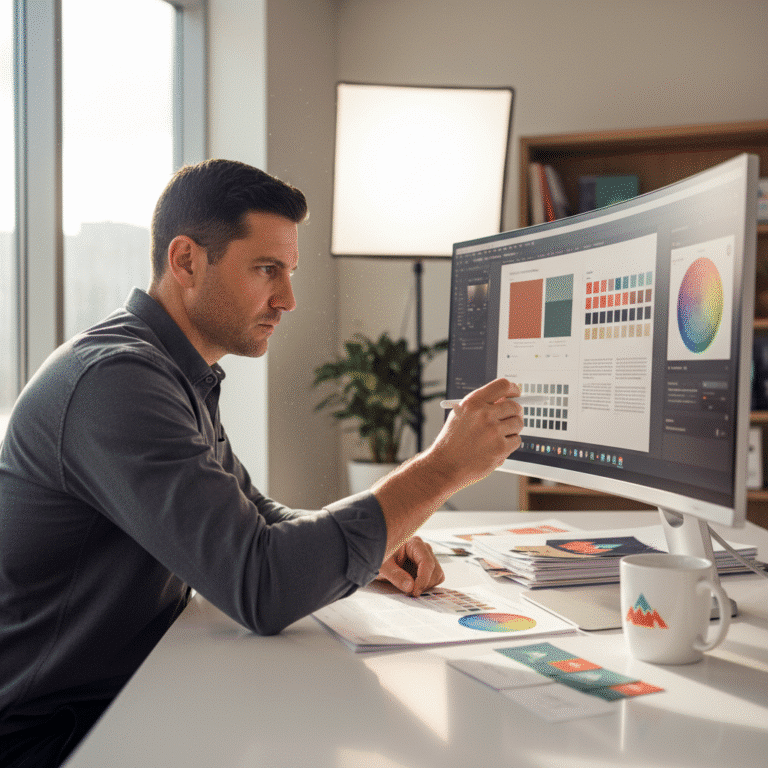
ไฟล์เบลอ สีเพี้ยน? 5 จุดต้องเช็กก่อนส่งพิมพ์สติ๊กเกอร์
การพบปัญหาไฟล์เบลอ สีเพี้ยน? 5 จุดต้องเช็กก่อนส่งพิมพ์สติ๊กเกอร์ เป็นเรื่องที่พบบ่อยสำหรับผู้ประกอบการและนักออกแบบที่ต้องการผลิตฉลากสินค้าหรือสติ๊กเกอร์คุณภาพสูง การเตรียมไฟล์งานพิมพ์ที่ไม่ถูกต้องอาจนำไปสู่ผลลัพธ์ที่ไม่น่าพอใจ สิ้นเปลืองทั้งเวลาและงบประมาณในการแก้ไข บทความนี้จะนำเสนอแนวทางการตรวจสอบไฟล์งานพิมพ์อย่างละเอียด 5 ประการ เพื่อให้มั่นใจได้ว่าสติ๊กเกอร์ที่ผลิตออกมาจะมีความคมชัด สีสันตรงตามที่ออกแบบไว้ และพร้อมใช้งานอย่างมืออาชีพ
สรุปประเด็นสำคัญเพื่อการพิมพ์สติ๊กเกอร์ที่สมบูรณ์แบบ

- การตั้งค่าโหมดสี: ไฟล์งานพิมพ์ต้องอยู่ในโหมดสี CMYK เสมอ เพื่อป้องกันปัญหาสีเพี้ยนเมื่อพิมพ์ออกมา ซึ่งแตกต่างจากโหมด RGB ที่ใช้สำหรับแสดงผลบนหน้าจอ
- ความละเอียดของไฟล์: กำหนดความละเอียดของไฟล์งานที่ 300 DPI (Dots Per Inch) เป็นอย่างน้อย เพื่อให้ภาพ โลโก้ และข้อความบนสติ๊กเกอร์มีความคมชัด ไม่แตกเบลอ
- ระยะตัดตกและระยะปลอดภัย: การตั้งค่าระยะตัดตก (Bleed) และขอบเขตปลอดภัย (Safe Margin) เป็นสิ่งจำเป็นเพื่อป้องกันไม่ให้ขอบสติ๊กเกอร์มีสีขาว หรือเนื้อหาสำคัญถูกตัดขาดหายไป
- การสร้างเส้นไดคัท (Dieline): สำหรับสติ๊กเกอร์ที่มีรูปทรงเฉพาะ ต้องมีการสร้างเส้นไดคัทที่ชัดเจนและถูกต้อง เพื่อให้เครื่องตัดสามารถตัดสติ๊กเกอร์ออกมาได้ตามรูปทรงที่ต้องการ
- การจัดการฟอนต์และรูปภาพ: ควรแปลงฟอนต์ทั้งหมดให้เป็น Object (Create Outlines) และฝังรูปภาพ (Embed) ทั้งหมดลงในไฟล์ เพื่อป้องกันปัญหาฟอนต์เพี้ยนหรือภาพหายเมื่อเปิดไฟล์ที่โรงพิมพ์
ความสำคัญของการเตรียมไฟล์ก่อนพิมพ์
สติ๊กเกอร์และฉลากสินค้าเปรียบเสมือนภาพลักษณ์ด่านแรกของแบรนด์ที่มีต่อผู้บริโภค การออกแบบที่สวยงามจะไร้ความหมายหากผลงานพิมพ์ที่ได้มีคุณภาพต่ำ เช่น สีซีดจาง ไม่ตรงกับที่เห็นบนจอคอมพิวเตอร์ หรือภาพโลโก้แตกเป็นเม็ดพิกเซลจนดูไม่เป็นมืออาชีพ ปัญหาเหล่านี้ส่วนใหญ่มิได้เกิดจากคุณภาพของเครื่องพิมพ์หรือวัสดุ แต่เกิดจากการตั้งค่าไฟล์งานพิมพ์ที่ไม่ถูกต้องตั้งแต่เริ่มต้น
ดังนั้น การทำความเข้าใจและให้ความสำคัญกับการตรวจสอบไฟล์งานตามหลักการพื้นฐานของอุตสาหกรรมการพิมพ์จึงเป็นสิ่งจำเป็นสำหรับทุกคน ไม่ว่าจะเป็นเจ้าของธุรกิจขนาดเล็ก นักการตลาด หรือนักออกแบบกราฟิก การตรวจสอบไฟล์อย่างละเอียดก่อนส่งมอบให้แก่โรงพิมพ์สติ๊กเกอร์ไม่เพียงแต่จะช่วยรับประกันคุณภาพของผลงาน แต่ยังช่วยลดความผิดพลาด ลดต้นทุนในการผลิตซ้ำ และทำให้กระบวนการผลิตทั้งหมดเป็นไปอย่างราบรื่นและรวดเร็วยิ่งขึ้น การลงทุนเวลาเพียงเล็กน้อยในการตรวจสอบ 5 จุดสำคัญนี้ จะส่งผลให้ได้สติ๊กเกอร์ที่สวยงาม คมชัด และสร้างความประทับใจให้กับลูกค้าได้อย่างเต็มที่
5 จุดตรวจสอบไฟล์สำคัญก่อนส่งโรงพิมพ์สติ๊กเกอร์
เพื่อให้ได้งานพิมพ์สติ๊กเกอร์ที่มีคุณภาพสูงสุดและตรงตามความต้องการ การตรวจสอบไฟล์อาร์ตเวิร์คอย่างละเอียดเป็นขั้นตอนที่ขาดไม่ได้ ต่อไปนี้คือ 5 จุดตรวจสอบหลักที่ควรให้ความสำคัญเป็นพิเศษ
จุดที่ 1: โหมดสี (Color Mode) – หัวใจของงานพิมพ์ที่สีไม่เพี้ยน
หนึ่งในสาเหตุหลักที่ทำให้สีของสติ๊กเกอร์ที่พิมพ์ออกมาเพี้ยนไปจากที่เห็นบนหน้าจอ คือความไม่เข้าใจในเรื่องโหมดสี (Color Mode) ซึ่งเป็นพื้นฐานสำคัญที่สุดของการออกแบบเพื่อการพิมพ์
คำจำกัดความ: RGB vs. CMYK
- RGB (Red, Green, Blue): เป็นโหมดสีที่เกิดจากการผสมของแสงสีแดง เขียว และน้ำเงิน ใช้สำหรับการแสดงผลบนจออุปกรณ์ดิจิทัล เช่น จอคอมพิวเตอร์, สมาร์ทโฟน, และโทรทัศน์ เมื่อแสงทั้งสามสีรวมกันจะเกิดเป็นสีขาว โหมดนี้จึงมีขอบเขตสี (Gamut) ที่กว้างและสดใสกว่า
- CMYK (Cyan, Magenta, Yellow, Key/Black): เป็นโหมดสีที่เกิดจากการผสมของหมึกสีฟ้า, สีม่วงแดง, สีเหลือง, และสีดำ ใช้ในกระบวนการพิมพ์บนวัสดุต่างๆ เช่น กระดาษ, สติ๊กเกอร์, ไวนิล เมื่อหมึกสีผสมกันจะดูดกลืนแสงและสะท้อนสีที่มองเห็นออกมา การผสมหมึกทุกสีในทางทฤษฎีจะได้สีดำ แต่ในทางปฏิบัติจะได้สีน้ำตาลเข้ม จึงต้องใช้หมึกสีดำ (Key) เข้ามาช่วยให้ได้สีดำที่สนิท
เหตุผลที่ต้องใช้ CMYK สำหรับงานพิมพ์
เครื่องพิมพ์ทุกชนิดทำงานโดยใช้หลักการผสมหมึก CMYK ดังนั้น หากส่งไฟล์ที่ตั้งค่าเป็นโหมด RGB ไปให้โรงพิมพ์ ซอฟต์แวร์ของเครื่องพิมพ์จะทำการแปลงสีจาก RGB เป็น CMYK โดยอัตโนมัติ ซึ่งกระบวนการแปลงนี้มักทำให้สีที่ได้ผิดเพี้ยนไปจากต้นฉบับ โดยเฉพาะสีที่สดมากๆ ในโหมด RGB เช่น สีเขียวนีออน หรือสีชมพูบานเย็น จะกลายเป็นสีที่ซีดและทึบลงอย่างเห็นได้ชัดเมื่อพิมพ์ออกมา การตั้งค่าไฟล์เป็นโหมด CMYK ตั้งแต่ขั้นตอนการออกแบบจึงเป็นการควบคุมโทนสีให้ใกล้เคียงกับผลลัพธ์งานพิมพ์จริงมากที่สุด
การตั้งค่า Color Mode ของไฟล์ในโปรแกรมออกแบบ เช่น Adobe Illustrator หรือ Photoshop ให้เป็น CMYK ตั้งแต่เริ่มต้นโปรเจกต์ คือขั้นตอนแรกที่สำคัญที่สุดในการป้องกันปัญหาสีเพี้ยน
| คุณสมบัติ | โหมดสี RGB | โหมดสี CMYK |
|---|---|---|
| การใช้งานหลัก | การแสดงผลบนหน้าจอดิจิทัล (เว็บไซต์, แอปพลิเคชัน, วิดีโอ) | งานพิมพ์ทุกประเภท (สติ๊กเกอร์, โบรชัวร์, นามบัตร) |
| หลักการเกิดสี | การผสมแสง (Additive Color) | การผสมหมึก (Subtractive Color) |
| ขอบเขตสี (Gamut) | กว้างกว่า, แสดงสีสันสดใสได้ดี | แคบกว่า, เหมาะสมกับข้อจำกัดของหมึกพิมพ์ |
| ผลลัพธ์เมื่อใช้ผิดประเภท | สีจะดูซีดและผิดเพี้ยนเมื่อนำไปพิมพ์ | สีจะดูทึบและไม่สดใสเมื่อแสดงบนหน้าจอ |
จุดที่ 2: ความละเอียดไฟล์ (Resolution) – กุญแจสู่ความคมชัด
ปัญหาภาพเบลอ โลโก้แตก หรือตัวอักษรไม่คมชัด มักมีสาเหตุมาจากความละเอียดของไฟล์งานที่ไม่เหมาะสมกับงานพิมพ์
คำจำกัดความ: DPI (Dots Per Inch)
ความละเอียดของไฟล์ภาพสำหรับงานพิมพ์วัดกันในหน่วย DPI ซึ่งหมายถึงจำนวนจุดหมึกที่เครื่องพิมพ์สามารถพิมพ์ได้ในพื้นที่ 1 ตารางนิ้ว ค่า DPI ที่สูงขึ้นหมายถึงภาพจะมีความหนาแน่นของจุดสีมากขึ้น ทำให้ภาพดูเรียบเนียนและคมชัด
- 72 DPI: เป็นค่าความละเอียดมาตรฐานสำหรับรูปภาพที่ใช้บนเว็บไซต์และสื่อดิจิทัล เนื่องจากเพียงพอต่อการแสดงผลบนหน้าจอและทำให้ไฟล์มีขนาดเล็ก โหลดได้รวดเร็ว
- 300 DPI: เป็นค่าความละเอียดมาตรฐานสำหรับงานพิมพ์คุณภาพสูง การใช้ค่านี้จะทำให้แน่ใจได้ว่าองค์ประกอบทั้งหมดในงานออกแบบจะถูกพิมพ์ออกมาอย่างคมชัด ไม่ว่าจะดูในระยะใกล้หรือไกล
ความเสี่ยงของการใช้ไฟล์ความละเอียดต่ำ
การนำภาพที่มีความละเอียดต่ำ (เช่น 72 DPI) ที่ดาวน์โหลดจากอินเทอร์เน็ตมาใช้ในงานออกแบบสติ๊กเกอร์โดยตรง จะส่งผลให้ภาพแตกเป็นพิกเซลอย่างเห็นได้ชัดเมื่อพิมพ์ออกมา โดยเฉพาะอย่างยิ่งโลโก้หรือไอคอนที่ต้องการความคมชัดสูง การพยายามเพิ่มความละเอียดของภาพในโปรแกรมแต่งภาพ (Upscaling) ไม่สามารถแก้ไขปัญหานี้ได้ เพราะเป็นการขยายพิกเซลที่มีอยู่เดิมให้ใหญ่ขึ้นเท่านั้น ไม่ได้สร้างรายละเอียดใหม่ขึ้นมา ดังนั้น การเลือกใช้ภาพหรือสร้างไฟล์ที่มีความละเอียด 300 DPI ตั้งแต่แรกจึงเป็นทางออกที่ดีที่สุด
จุดที่ 3: ระยะตัดตก (Bleed) และระยะปลอดภัย (Safe Margin)
เพื่อให้สติ๊กเกอร์ที่ตัดออกมามีขอบที่สวยงาม ไม่มีพื้นที่สีขาวที่ไม่ต้องการ และเนื้อหาสำคัญไม่ถูกตัดขาดหายไป การตั้งค่าระยะตัดตกและระยะปลอดภัยจึงเป็นสิ่งที่ไม่ควรมองข้าม
คำจำกัดความและหลักการทำงาน
- ระยะตัดตก (Bleed): คือพื้นที่ของงานออกแบบที่ขยายเกินขอบเขตของขนาดสติ๊กเกอร์จริงออกไปรอบด้าน โดยทั่วไปจะตั้งค่าไว้ที่ 3-5 มิลลิเมตร วัตถุประสงค์ของ Bleed คือเพื่อชดเชยความคลาดเคลื่อนที่อาจเกิดขึ้นได้ในกระบวนการตัดของเครื่องจักร หากพื้นหลังหรือองค์ประกอบใดที่ต้องการให้ชิดขอบสติ๊กเกอร์พอดี จะต้องออกแบบให้ล้นออกไปจนถึงเส้น Bleed เพื่อที่ว่าเมื่อตัดแล้ว จะไม่เกิดขอบสีขาวเล็กๆ ขึ้นมา
- ระยะปลอดภัย (Safe Margin / Safe Area): คือเส้นขอบที่อยู่ด้านในของขนาดสติ๊กเกอร์จริงเข้ามาประมาณ 3-5 มิลลิเมตร เป็นพื้นที่ที่แนะนำให้วางเนื้อหาสำคัญทั้งหมด เช่น ข้อความ, โลโก้, หรือ QR Code ไว้ภายใน เพื่อรับประกันว่าองค์ประกอบเหล่านี้จะไม่ถูกตัดเฉือนออกไปในกรณีที่เกิดความคลาดเคลื่อนในการตัด
โรงพิมพ์ส่วนใหญ่มักจะมีเทมเพลตไฟล์งานที่กำหนดเส้นเหล่านี้ไว้ให้แล้ว การทำงานภายในเทมเพลตจะช่วยลดความผิดพลาดในส่วนนี้ได้เป็นอย่างดี
จุดที่ 4: เส้นไดคัท (Dieline) – กรอบกำหนดรูปร่างสติ๊กเกอร์
สำหรับสติ๊กเกอร์ที่ไม่ใช่รูปทรงสี่เหลี่ยมมาตรฐาน เช่น วงกลม, วงรี หรือรูปทรงอิสระตามดีไซน์ (Custom Shape) การสร้างเส้นไดคัทเป็นขั้นตอนที่จำเป็นอย่างยิ่ง
เส้นไดคัทคืออะไร?
เส้นไดคัท คือ เส้นเวกเตอร์ (Vector Path) ที่วาดขึ้นมาเพื่อเป็นแนวทางให้เครื่องตัด (Cutting Plotter) ทราบว่าจะต้องตัดสติ๊กเกอร์ตามรูปทรงใด เส้นนี้จะไม่ถูกพิมพ์ออกมาบนสติ๊กเกอร์ แต่ทำหน้าที่เป็นเหมือน “แผนที่” สำหรับใบมีดของเครื่องตัด
วิธีการสร้างเส้นไดคัทที่ถูกต้อง
- สร้างใน Layer แยก: โดยทั่วไปแล้ว เส้นไดคัทควรถูกสร้างขึ้นใน Layer ที่แยกออกจาก Layer ของงานออกแบบหลัก และตั้งชื่อ Layer ให้ชัดเจน เช่น “Dieline” หรือ “Cut”
- ใช้สีเฉพาะ (Spot Color): กำหนดสีของเส้นไดคัทให้เป็นสีเฉพาะ (Spot Color) ที่แตกต่างจากสีอื่นในงานออกแบบ และตั้งชื่อสีให้ชัดเจน เช่น “CutContour” หรือ “Dieline” เพื่อให้โรงพิมพ์สามารถแยกแยะและปิดการมองเห็นของสีนี้ก่อนทำการพิมพ์ได้
- ตรวจสอบความเรียบของเส้น: เส้นไดคัทควรมีความเรียบเนียนและมีจำนวนจุดเชื่อม (Anchor Points) น้อยที่สุดเท่าที่จำเป็น เพื่อให้เครื่องตัดสามารถตัดตามเส้นได้อย่างราบรื่น
การไม่สร้างเส้นไดคัทหรือสร้างอย่างไม่ถูกต้องอาจทำให้โรงพิมพ์ไม่สามารถผลิตงานได้ หรือผลลัพธ์ที่ได้มีรูปทรงบิดเบี้ยวไปจากที่ต้องการ
จุดที่ 5: การจัดการฟอนต์และรูปภาพ – ป้องกันไฟล์ผิดเพี้ยน
ปัญหาไฟล์เปิดแล้วหน้าตาไม่เหมือนเดิม เช่น ฟอนต์เปลี่ยนไป หรือรูปภาพหาย เป็นอีกหนึ่งปัญหาคลาสสิกที่สามารถป้องกันได้ง่ายๆ
การแปลงฟอนต์ (Create Outlines / Convert to Curves)
คอมพิวเตอร์ของโรงพิมพ์อาจไม่มีฟอนต์ (Font) ทุกแบบที่นักออกแบบใช้ติดตั้งไว้ เมื่อเปิดไฟล์ที่มีฟอนต์ที่ไม่รู้จัก ระบบจะทำการแทนที่ด้วยฟอนต์มาตรฐานอื่น (เช่น Arial หรือ Times New Roman) ซึ่งจะทำให้การจัดวางและรูปแบบของข้อความทั้งหมดเสียหาย วิธีป้องกันคือการแปลงข้อความทั้งหมดให้กลายเป็นวัตถุรูปวาด (Vector Object) ผ่านคำสั่ง “Create Outlines” (ใน Adobe Illustrator) หรือ “Convert to Curves” (ในโปรแกรมอื่นๆ) การทำเช่นนี้จะทำให้ข้อความไม่ขึ้นอยู่กับฟอนต์อีกต่อไป แต่จะกลายเป็นรูปทรงเวกเตอร์ที่แสดงผลเหมือนกันในทุกเครื่อง
ข้อควรจำ: ควรบันทึกไฟล์เวอร์ชันที่ยังไม่ได้ Create Outlines แยกไว้ต่างหาก สำหรับการแก้ไขข้อความในอนาคต
การฝังรูปภาพ (Embed Images)
ในโปรแกรมออกแบบบางโปรแกรม เมื่อมีการนำเข้ารูปภาพ ไฟล์รูปภาพนั้นอาจเป็นเพียงการ “เชื่อมโยง” (Link) มายังตำแหน่งที่เก็บไฟล์ในคอมพิวเตอร์ของผู้ออกแบบ หากส่งเฉพาะไฟล์งานออกแบบไปให้โรงพิมพ์โดยไม่ได้ส่งไฟล์รูปภาพที่เชื่อมโยงไปด้วย รูปภาพเหล่านั้นก็จะหายไปจากไฟล์งาน วิธีแก้ไขคือการใช้คำสั่ง “Embed” เพื่อฝังข้อมูลของไฟล์รูปภาพทั้งหมดลงไปในไฟล์งานออกแบบโดยตรง ทำให้ไฟล์มีความสมบูรณ์ในตัวเองและสามารถเปิดได้อย่างถูกต้องทุกที่
บทสรุป และแนวทางปฏิบัติที่ดีที่สุด
การหลีกเลี่ยงปัญหาไฟล์เบลอ สีเพี้ยน ในงานพิมพ์สติ๊กเกอร์นั้นไม่ใช่เรื่องยากหากมีความเข้าใจในหลักการพื้นฐานและตรวจสอบไฟล์อย่างรอบคอบก่อนส่งผลิต การทบทวน 5 จุดสำคัญ ได้แก่ การตั้งค่าโหมดสีเป็น CMYK, การใช้ความละเอียดไฟล์ที่ 300 DPI, การกำหนดระยะตัดตกและระยะปลอดภัย, การสร้างเส้นไดคัทที่ถูกต้อง, และการจัดการฟอนต์กับรูปภาพอย่างเหมาะสม จะช่วยรับประกันได้ว่าผลงานที่ออกมาจะมีคุณภาพสูง สีสันสวยงาม คมชัด และตรงตามความคาดหวัง การสื่อสารกับโรงพิมพ์และขอคำแนะนำเพิ่มเติมเมื่อไม่แน่ใจก็เป็นอีกหนึ่งแนวทางปฏิบัติที่ดี ซึ่งจะช่วยลดข้อผิดพลาดและทำให้ทุกขั้นตอนการผลิตเป็นไปอย่างราบรื่น
บริการออกแบบและพิมพ์สติ๊กเกอร์ครบวงจร
สำหรับผู้ประกอบการหรือนักออกแบบที่ต้องการความมั่นใจในคุณภาพงานพิมพ์และกำลังมองหาโรงพิมพ์มืออาชีพ GIANT PRINT คือโรงงานผลิตสื่อสิ่งพิมพ์ครบวงจรที่พร้อมให้บริการ ด้วยประสบการณ์และความเชี่ยวชาญ เรามีบริการออกแบบและผลิตสื่อสิ่งพิมพ์ทุกรูปแบบ ไม่ว่าจะเป็นฉลากสินค้า, สติ๊กเกอร์, สกรีนแก้วกาแฟ, นามบัตร, บัตรสะสมแต้ม, และอื่นๆ อีกมากมาย
เราใช้เครื่องพิมพ์มาตรฐานระดับสากลและวัสดุคุณภาพสูงจากต่างประเทศ พร้อมทีมงานมืออาชีพที่พร้อมให้คำแนะนำและปรึกษาตลอดกระบวนการ ตั้งแต่การเตรียมไฟล์งานพิมพ์ไปจนถึงการผลิต เพื่อให้ผลงานของคุณออกมาสมบูรณ์แบบและตอบโจทย์ทางธุรกิจได้อย่างดีที่สุด
ติดต่อสอบถามข้อมูลเพิ่มเติมได้ที่:
- FACEBOOK PAGE: GiantprintMedia
- LINE: @giantprint
- TIKTOK: giantprint_official
หรือ ติดต่อ สอบถามเพิ่มเติม ผ่านทางเว็บไซต์
ที่อยู่ของเรา:
269 หมู่ 12 ถ. มิตรภาพ ตำบลเมืองเก่า อำเภอเมืองขอนแก่น ขอนแก่น 40000
เบอร์โทรศัพท์ติดต่อ:
082-2262660
อีเมล:
[email protected]