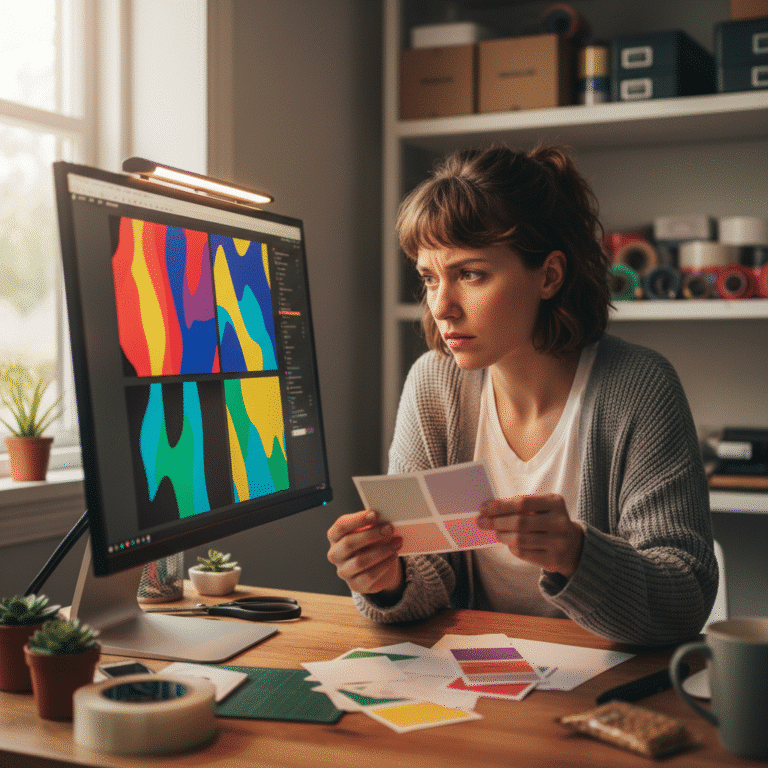
ภาพสวยแต่พิมพ์เบลอ? คู่มือปี 2026 เตรียมไฟล์ภาพจาก ‘AI’ ส่งโรงพิมพ์ยังไงให้คมชัดระดับ HD
- หัวใจสำคัญของการพิมพ์ภาพ AI ให้คมชัด
- ทำความเข้าใจต้นตอของปัญหา: ทำไมภาพ AI ถึงพิมพ์แล้วเบลอ?
- เทคโนโลยีช่วยชีวิต: AI Image Upscaler ขยายภาพ AI ไม่ให้แตก
- คู่มือการเตรียมไฟล์ภาพจาก AI ส่งโรงพิมพ์ฉบับสมบูรณ์
- ขั้นตอนสุดท้าย: การบันทึกและส่งมอบไฟล์อย่างมืออาชีพ
- เช็กลิสต์สรุป: ตรวจสอบก่อนส่งไฟล์ให้โรงพิมพ์
- สรุปและแนวทางการผลิตงานพิมพ์คุณภาพ
ในยุคที่เทคโนโลยีปัญญาประดิษฐ์ (AI) ก้าวหน้าไปอย่างรวดเร็ว การสร้างสรรค์ภาพประกอบ โลโก้ หรือแม้กระทั่งพรีเซนเตอร์ด้วย AI กลายเป็นเรื่องปกติ แต่ปัญหาที่ผู้ใช้งานจำนวนมากต้องเผชิญคือ เมื่อนำไฟล์ภาพเหล่านั้นไปใช้งานจริงในสื่อสิ่งพิมพ์ขนาดใหญ่ เช่น ป้ายไวนิล หรือสติ๊กเกอร์ติดผนัง ผลลัพธ์ที่ได้กลับเป็นภาพที่แตกและเบลอ ไม่คมชัดเหมือนที่เห็นบนหน้าจอ บทความนี้จึงเป็นคู่มือปี 2026 สำหรับการเตรียมไฟล์ภาพจาก ‘AI’ ส่งโรงพิมพ์ยังไงให้คมชัดระดับ HD ซึ่งจะอธิบายถึงสาเหตุของปัญหา พร้อมแนะนำเทคนิคและขั้นตอนการเตรียมไฟล์อย่างละเอียด เพื่อให้มั่นใจได้ว่างานพิมพ์ที่ออกมาจะสวยงามและมีคุณภาพสูงสุด
หัวใจสำคัญของการพิมพ์ภาพ AI ให้คมชัด

การได้มาซึ่งงานพิมพ์ที่คมชัดจากไฟล์ภาพที่สร้างโดย AI นั้นต้องอาศัยความเข้าใจในหลักการพื้นฐานและการเตรียมไฟล์อย่างถูกวิธี ประเด็นสำคัญที่ต้องพิจารณามีดังนี้:
- การเพิ่มความละเอียด: ภาพจาก AI ส่วนใหญ่มักมีความละเอียดเริ่มต้นไม่สูงพอสำหรับงานพิมพ์ขนาดใหญ่ การใช้เครื่องมือ “AI Image Upscaler” จึงเป็นขั้นตอนสำคัญในการเพิ่มความละเอียดของภาพโดยไม่ทำให้คุณภาพลดลง
- การตั้งค่าไฟล์มาตรฐานงานพิมพ์: การตั้งค่าโหมดสีเป็น CMYK และกำหนดความละเอียดของไฟล์งาน (Artboard) ไว้ที่ 300 DPI เป็นมาตรฐานที่ไม่สามารถละเลยได้สำหรับงานพิมพ์ทุกประเภท
- การจัดการองค์ประกอบในไฟล์: ตรวจสอบความละเอียดของภาพที่นำเข้า (Embedded Images) และแปลงข้อความทั้งหมดเป็นวัตถุ (Create Outlines) เพื่อป้องกันปัญหาฟอนต์ผิดเพี้ยน
- การเตรียมไฟล์สำหรับการพิมพ์: การตั้งค่าระยะตัดตก (Bleed) อย่างน้อย 3 มิลลิเมตร และบันทึกไฟล์ในรูปแบบ PDF คุณภาพสูง (High Quality Print) เป็นขั้นตอนสุดท้ายที่รับประกันความสมบูรณ์ของชิ้นงาน
ทำความเข้าใจต้นตอของปัญหา: ทำไมภาพ AI ถึงพิมพ์แล้วเบลอ?
ปัญหาภาพเบลอเมื่อพิมพ์เกิดจากความแตกต่างพื้นฐานระหว่างการแสดงผลบนหน้าจอและการพิมพ์บนวัสดุจริง รวมถึงธรรมชาติของไฟล์ภาพที่สร้างจาก AI ซึ่งส่วนใหญ่เป็นภาพประเภทราสเตอร์ (Raster) การทำความเข้าใจปัจจัยเหล่านี้เป็นก้าวแรกสู่การแก้ไขปัญหาได้อย่างตรงจุด
ภาพราสเตอร์ (Raster): จุดกำเนิดของภาพ AI
ภาพที่สร้างจากเครื่องมือ AI Generator เช่น Midjourney หรือ Canva AI เป็นภาพประเภทราสเตอร์ ซึ่งประกอบขึ้นจากจุดสี่เหลี่ยมเล็กๆ ที่เรียกว่า “พิกเซล” (Pixel) เรียงต่อกันเป็นตาราง เมื่อขยายภาพประเภทนี้เกินขนาดดั้งเดิม โปรแกรมจะทำการเพิ่มจำนวนพิกเซลโดยการคาดเดาค่าสีจากพิกเซลข้างเคียง ทำให้เกิดปัญหาภาพแตกหรือเบลอ มองเห็นเป็นรอยหยักไม่คมชัด ซึ่งแตกต่างจากภาพเวกเตอร์ (Vector) ที่สร้างจากสมการคณิตศาสตร์ ทำให้สามารถย่อขยายได้โดยไม่สูญเสียความคมชัด
ความละเอียด (Resolution): กุญแจสู่ความคมชัด
ความละเอียดของภาพเป็นปัจจัยที่สำคัญที่สุดในการกำหนดคุณภาพของงานพิมพ์ มีหน่วยวัดที่เกี่ยวข้องสองหน่วยคือ:
- PPI (Pixels Per Inch): หมายถึงจำนวนพิกเซลต่อพื้นที่หนึ่งตารางนิ้ว ใช้สำหรับวัดความละเอียดของภาพบนจอแสดงผลดิจิทัล
- DPI (Dots Per Inch): หมายถึงจำนวนจุดหมึกที่เครื่องพิมพ์สามารถพิมพ์ได้ในหนึ่งตารางนิ้ว ใช้สำหรับวัดความละเอียดของงานพิมพ์
สำหรับงานพิมพ์คุณภาพสูง มาตรฐานที่ยอมรับโดยทั่วไปคือ 300 DPI หมายความว่าในพื้นที่ 1 นิ้ว จะต้องมีข้อมูลพิกเซลเพียงพอให้เครื่องพิมพ์สร้างจุดสีได้ 300 จุด หากภาพต้นฉบับจาก AI มี PPI ต่ำ เมื่อนำไปพิมพ์ในขนาดใหญ่ จำนวนพิกเซลต่อพื้นที่จะไม่เพียงพอ ส่งผลให้เครื่องพิมพ์ไม่สามารถสร้างรายละเอียดที่คมชัดได้ และเกิดเป็นภาพเบลอในที่สุด
เทคโนโลยีช่วยชีวิต: AI Image Upscaler ขยายภาพ AI ไม่ให้แตก
เมื่อภาพต้นฉบับจาก AI มีความละเอียดไม่เพียงพอสำหรับงานพิมพ์ขนาดใหญ่ การใช้เทคโนโลยี AI Image Upscaler ถือเป็นทางออกที่ทันสมัยและมีประสิทธิภาพสูงสุดในปัจจุบัน ซึ่งช่วยแก้ปัญหาภาพแตกได้อย่างน่าทึ่ง
AI Image Upscaler คืออะไร?
AI Image Upscaler คือซอฟต์แวร์หรือบริการออนไลน์ที่ใช้ปัญญาประดิษฐ์ในการเพิ่มความละเอียดของภาพดิจิทัล แทนที่จะใช้วิธีการแทรกพิกเซลแบบเดิมๆ ที่ทำให้ภาพเบลอ AI จะวิเคราะห์องค์ประกอบต่างๆ ภายในภาพ เช่น เส้นขอบ พื้นผิว และรายละเอียดต่างๆ จากนั้นจึงสร้างพิกเซลใหม่ขึ้นมาอย่างชาญฉลาดเพื่อเติมเต็มช่องว่าง ผลลัพธ์ที่ได้คือภาพที่มีขนาดใหญ่ขึ้น แต่ยังคงความคมชัดและรายละเอียดไว้ได้ใกล้เคียงของเดิมมากที่สุด ลดปัญหาภาพ “เป็นวุ้น” หรือดูไม่เป็นธรรมชาติที่มักเกิดจากการขยายภาพด้วยวิธีปกติ
กรณีการใช้งาน AI Image Upscaler ในงานพิมพ์
เทคโนโลยีนี้มีประโยชน์อย่างยิ่งสำหรับงานที่ต้องการพิมพ์ภาพขนาดใหญ่จากไฟล์ต้นฉบับที่มีขนาดเล็ก เช่น:
- ป้ายไวนิลและป้ายโฆษณา: ภาพพรีเซนเตอร์หรือสินค้าที่สร้างจาก AI สามารถขยายให้มีขนาดใหญ่พอสำหรับป้ายโฆษณากลางแจ้งได้โดยยังคงความคมชัด
- สติ๊กเกอร์ติดผนังและวอลเปเปอร์: สามารถสร้างลวดลายกราฟิกหรือภาพทิวทัศน์จาก AI แล้วนำมาขยายเพื่อพิมพ์เป็นของตกแต่งผนังขนาดใหญ่ได้
- งานพิมพ์บนผ้า: สำหรับงานพิมพ์ลายผ้า เช่น ธง หรือฉากหลังสำหรับอีเวนต์ ที่ต้องการความละเอียดอย่างน้อย 150 PPI การใช้ Upscaler ช่วยให้ได้ภาพที่มีคุณภาพเพียงพอ
คู่มือการเตรียมไฟล์ภาพจาก AI ส่งโรงพิมพ์ฉบับสมบูรณ์
เพื่อให้ได้ผลลัพธ์งานพิมพ์ที่ดีที่สุด การปฏิบัติตามขั้นตอนการเตรียมไฟล์อย่างเคร่งครัดเป็นสิ่งจำเป็น โดยเริ่มตั้งแต่การตั้งค่าเอกสารไปจนถึงการตรวจสอบไฟล์ขั้นสุดท้าย
ขั้นตอนที่ 1: การตั้งค่าเอกสารพื้นฐาน
การเริ่มต้นที่ถูกต้องจะช่วยลดปัญหาที่อาจเกิดขึ้นในกระบวนการพิมพ์ได้มาก ควรตั้งค่าพื้นฐานในโปรแกรมออกแบบกราฟิก (เช่น Adobe Illustrator หรือ Photoshop) ให้ถูกต้องตั้งแต่แรก
การกำหนดขนาด Artboard ให้เท่ากับงานจริง: ตั้งค่าขนาดพื้นที่ทำงาน (Artboard) ให้มีขนาดเท่ากับขนาดของงานพิมพ์ที่ต้องการจริง เช่น หากต้องการพิมพ์โปสเตอร์ขนาด A4 ให้ตั้งค่าความกว้าง 210 มิลลิเมตร และความสูง 297 มิลลิเมตร การทำเช่นนี้ช่วยให้เห็นสัดส่วนที่แท้จริงและจัดวางองค์ประกอบได้แม่นยำ
การเลือกโหมดสี CMYK เพื่อสีสันที่แม่นยำ: หน้าจอคอมพิวเตอร์และกล้องดิจิทัลใช้โหมดสี RGB (Red, Green, Blue) ในขณะที่เครื่องพิมพ์ใช้โหมดสี CMYK (Cyan, Magenta, Yellow, Black) เพื่อให้สีของงานพิมพ์ออกมาใกล้เคียงกับที่เห็นบนหน้าจอมากที่สุด ควรตั้งค่าโหมดสีของไฟล์เป็น CMYK ตั้งแต่เริ่มออกแบบ หากส่งไฟล์ RGB ไปโรงพิมพ์ ระบบจะแปลงสีเป็น CMYK โดยอัตโนมัติ ซึ่งอาจทำให้สีที่ได้ผิดเพี้ยนไปจากที่คาดหวัง
การตั้งค่าความละเอียดที่ 300 DPI/PPI: กำหนดความละเอียดของไฟล์งานไว้ที่ 300 DPI (Dots Per Inch) หรือ PPI (Pixels Per Inch) ซึ่งเป็นมาตรฐานสำหรับงานพิมพ์ที่ต้องการความคมชัดสูง เช่น นิตยสาร โบรชัวร์ หรือฉลากสินค้า สำหรับงานพิมพ์ขนาดใหญ่มาก เช่น ป้ายบิลบอร์ด หรือสื่อที่มองจากระยะไกล อาจใช้ความละเอียดที่ต่ำกว่าได้ แต่ 300 DPI ถือเป็นค่าที่ปลอดภัยที่สุด
ขั้นตอนที่ 2: การตรวจสอบและจัดการองค์ประกอบในไฟล์
หลังจากนำภาพที่ผ่านการ Upscale มาจัดวางในไฟล์งานแล้ว จำเป็นต้องตรวจสอบความละเอียดของภาพอีกครั้งและจัดการไฟล์อย่างเหมาะสม
ตรวจสอบความละเอียดของภาพที่นำเข้า: ในโปรแกรม Adobe Illustrator สามารถตรวจสอบความละเอียดของภาพที่นำเข้ามาได้จากพาเนล Links ค่า Effective PPI ควรมีค่าไม่ต่ำกว่า 300 หากค่าต่ำกว่านี้ แสดงว่าภาพอาจถูกขยายในโปรแกรมมากเกินไปและอาจทำให้งานพิมพ์เบลอได้ ควรกลับไปใช้ AI Image Upscaler เพื่อเพิ่มความละเอียดของไฟล์ต้นฉบับก่อนนำเข้ามาใหม่
การฝังไฟล์ภาพ (Embedding): เพื่อป้องกันปัญหาไฟล์ภาพหายเมื่อส่งไฟล์ให้โรงพิมพ์ ควรทำการฝัง (Embed) รูปภาพทั้งหมดไว้ในไฟล์งานออกแบบโดยตรง แทนการลิงก์ (Link) ไปยังไฟล์ภายนอก วิธีนี้จะทำให้ไฟล์งานมีขนาดใหญ่ขึ้น แต่ก็มั่นใจได้ว่าโรงพิมพ์จะเปิดไฟล์ได้โดยไม่มีองค์ประกอบใดขาดหายไป
ขั้นตอนที่ 3: การจัดการตัวอักษรและกราฟิกเวกเตอร์
สำหรับองค์ประกอบอื่นๆ ที่ไม่ใช่ภาพถ่าย เช่น ข้อความและโลโก้ ก็จำเป็นต้องมีการจัดการที่ถูกต้องเพื่อป้องกันปัญหาที่ไม่คาดคิด
ความสำคัญของการ Create Outlines ให้กับฟอนต์: ปัญหาคลาสสิกในการส่งไฟล์ให้โรงพิมพ์คือ “ปัญหาฟอนต์เด้ง” ซึ่งเกิดจากโรงพิมพ์ไม่มีฟอนต์เดียวกับที่ใช้ในการออกแบบ วิธีแก้ไขที่ดีที่สุดคือการแปลงข้อความทั้งหมดให้กลายเป็นวัตถุหรือเส้น Path ด้วยคำสั่ง “Create Outlines” (ใน Illustrator) หรือ “Convert to Shape” (ใน Photoshop) การทำเช่นนี้จะทำให้ข้อความกลายเป็นรูปทรงกราฟิกที่ไม่ขึ้นอยู่กับฟอนต์อีกต่อไป ข้อควรระวังคือ หลังจาก Create Outlines แล้วจะไม่สามารถกลับไปแก้ไขข้อความได้อีก ดังนั้นควรบันทึกไฟล์เวอร์ชันที่ยังไม่แปลงข้อความแยกไว้ต่างหาก
ขั้นตอนที่ 4: การตั้งค่าพื้นที่การพิมพ์ให้สมบูรณ์แบบ
เพื่อให้งานพิมพ์ออกมาสวยงามสมบูรณ์ ไม่มีขอบขาว หรือข้อความสำคัญถูกตัดหายไป จำเป็นต้องตั้งค่าพื้นที่ตัดตกและระยะปลอดภัย
การเผื่อระยะตัดตก (Bleed) และระยะปลอดภัย (Margin):
- Bleed (ระยะตัดตก): ในกระบวนการพิมพ์และตัดกระดาษอาจมีความคลาดเคลื่อนเล็กน้อย เพื่อป้องกันไม่ให้เกิดขอบขาวที่ไม่พึงประสงค์หลังการตัด ควรกำหนดให้พื้นหลังหรือรูปภาพที่อยู่ติดขอบยืดขยายออกไปนอกเส้นขอบของขนาดงานจริงทุกด้าน อย่างน้อย 3 มิลลิเมตร พื้นที่ส่วนนี้เรียกว่า “Bleed”
- Margin (ระยะปลอดภัย): ในทางกลับกัน ควรวางข้อความ โลโก้ หรือข้อมูลสำคัญต่างๆ ให้อยู่ห่างจากขอบของขนาดงานจริงเข้ามาด้านในอย่างน้อย 3-5 มิลลิเมตร เพื่อป้องกันไม่ให้รายละเอียดสำคัญเหล่านี้ถูกตัดออกไปโดยไม่ตั้งใจ
ขั้นตอนสุดท้าย: การบันทึกและส่งมอบไฟล์อย่างมืออาชีพ
เมื่อตรวจสอบทุกอย่างเรียบร้อยแล้ว ขั้นตอนการบันทึกไฟล์เพื่อส่งให้โรงพิมพ์ก็มีความสำคัญไม่แพ้กัน การเลือกรูปแบบไฟล์และการตั้งค่าที่ถูกต้องจะช่วยให้กระบวนการผลิตเป็นไปอย่างราบรื่น
การเลือกรูปแบบไฟล์ที่เหมาะสม: AI vs. PDF
โดยทั่วไปโรงพิมพ์ส่วนใหญ่ยอมรับไฟล์ได้หลายรูปแบบ แต่ไฟล์ที่นิยมและเหมาะสมที่สุดมี 2 ประเภท:
- ไฟล์ AI (Adobe Illustrator): การส่งไฟล์ต้นฉบับนามสกุล .ai มีข้อดีคือโรงพิมพ์สามารถช่วยตรวจสอบและแก้ไขข้อผิดพลาดเล็กๆ น้อยๆ ในไฟล์ได้หากจำเป็น แต่ต้องแน่ใจว่าได้ฝังรูปภาพและ Create Outlines ข้อความเรียบร้อยแล้ว
- ไฟล์ PDF (Portable Document Format): เป็นรูปแบบไฟล์ที่เหมาะที่สุดสำหรับการส่งพิมพ์ เมื่อมั่นใจว่าไฟล์งานถูกต้องสมบูรณ์ 100% แล้ว ไฟล์ PDF จะรวบรวมข้อมูลทั้งหมดทั้งรูปภาพ ฟอนต์ และสีไว้ในไฟล์เดียว ทำให้การแสดงผลมีความเสถียรและเหมือนกันในทุกเครื่อง
การตั้งค่า PDF สำหรับงานพิมพ์คุณภาพสูง
เมื่อบันทึกไฟล์เป็น PDF ควรเลือกใช้การตั้งค่าสำเร็จรูป (Preset) ที่ชื่อว่า [High Quality Print] ซึ่งเป็นค่ามาตรฐานที่ Adobe กำหนดมาสำหรับงานพิมพ์คุณภาพสูง นอกจากนี้ ในส่วนของ Marks and Bleeds ควรติ๊กเลือก “Trim Marks” เพื่อสร้างเส้นไกด์สำหรับการตัด และ “Use Document Bleed Settings” เพื่อให้ไฟล์ PDF ที่ได้มีระยะตัดตกตามที่ตั้งค่าไว้ในเอกสาร
การตรวจสอบไฟล์ก่อนพิมพ์ (Preflight)
ก่อนจะกดส่งไฟล์ โปรแกรมออกแบบกราฟิกส่วนใหญ่มีฟังก์ชัน Preflight ที่ช่วยตรวจสอบข้อผิดพลาดที่อาจเกิดขึ้นได้โดยอัตโนมัติ เช่น ภาพความละเอียดต่ำ, การใช้สี RGB, ข้อความที่ยังไม่ได้ Create Outlines หรือปัญหาเกี่ยวกับระยะตัดตก การใช้ฟังก์ชันนี้เป็นขั้นตอนสุดท้ายจะช่วยเพิ่มความมั่นใจและลดโอกาสเกิดความผิดพลาดในงานพิมพ์ได้อย่างมาก
เช็กลิสต์สรุป: ตรวจสอบก่อนส่งไฟล์ให้โรงพิมพ์
เพื่อความสะดวกในการตรวจสอบไฟล์งานที่สร้างจากภาพ AI ก่อนส่งให้โรงพิมพ์ สามารถใช้ตารางเช็กลิสต์ต่อไปนี้เพื่อให้แน่ใจว่าได้ดำเนินการครบทุกขั้นตอนที่สำคัญ
| หมวดหมู่ | รายการตรวจสอบ | สถานะ |
|---|---|---|
| การตั้งค่าเอกสาร | Artboard มีขนาดเท่ากับงานพิมพ์จริง | ☐ ตรวจสอบแล้ว |
| โหมดสีของไฟล์เป็น CMYK | ☐ ตรวจสอบแล้ว | |
| ความละเอียดของไฟล์ตั้งค่าไว้ที่ 300 DPI | ☐ ตรวจสอบแล้ว | |
| องค์ประกอบในไฟล์ | รูปภาพที่สร้างจาก AI ผ่านการ Upscale แล้ว | ☐ ตรวจสอบแล้ว |
| ภาพที่นำเข้าทั้งหมดมีค่า Effective PPI ไม่ต่ำกว่า 300 | ☐ ตรวจสอบแล้ว | |
| รูปภาพทั้งหมดถูกฝัง (Embed) ในไฟล์เรียบร้อย | ☐ ตรวจสอบแล้ว | |
| ข้อความทั้งหมดถูก Create Outlines แล้ว | ☐ ตรวจสอบแล้ว | |
| การตั้งค่าการพิมพ์ | ตั้งค่าระยะตัดตก (Bleed) 3 มม. ทุกด้าน | ☐ ตรวจสอบแล้ว |
| องค์ประกอบสำคัญอยู่ในระยะปลอดภัย (Margin) | ☐ ตรวจสอบแล้ว | |
| การบันทึกไฟล์ | บันทึกเป็นไฟล์ PDF โดยใช้ Preset [High Quality Print] | ☐ ตรวจสอบแล้ว |
| ตั้งค่า Trim Marks และ Use Document Bleed Settings | ☐ ตรวจสอบแล้ว | |
| ทำการ Preflight ตรวจสอบข้อผิดพลาดทั้งหมด | ☐ ตรวจสอบแล้ว |
สรุปและแนวทางการผลิตงานพิมพ์คุณภาพ
การนำภาพที่สร้างจาก AI มาใช้ในงานพิมพ์ไม่จำเป็นต้องเป็นเรื่องที่น่ากังวลอีกต่อไป หากมีความเข้าใจในข้อจำกัดทางเทคนิคและปฏิบัติตามขั้นตอนการเตรียมไฟล์อย่างถูกวิธี ตั้งแต่การใช้ AI Image Upscaler เพื่อเพิ่มความละเอียด การตั้งค่าไฟล์ในโหมดสี CMYK ที่ 300 DPI การจัดการองค์ประกอบภายในไฟล์อย่างรอบคอบ ไปจนถึงการบันทึกเป็นไฟล์ PDF สำหรับงานพิมพ์คุณภาพสูง เทคนิคเหล่านี้จะช่วยให้มั่นใจได้ว่าผลลัพธ์สุดท้ายที่ได้จากโรงพิมพ์จะมีความคมชัด สวยงาม และตรงตามความต้องการเหมือนที่เห็นบนหน้าจอ
สำหรับผู้ประกอบการและนักออกแบบที่ต้องการความมั่นใจสูงสุดในคุณภาพงานพิมพ์ หรือต้องการคำปรึกษาจากผู้เชี่ยวชาญ GIANT PRINT คือโรงงานผลิตสื่อสิ่งพิมพ์ครบวงจรที่พร้อมให้บริการ ด้วยเครื่องพิมพ์มาตรฐานระดับสากลและทีมงานมืออาชีพที่พร้อมให้คำแนะนำในทุกขั้นตอน ตั้งแต่การออกแบบไปจนถึงการผลิตชิ้นงาน ไม่ว่าจะเป็นฉลากสินค้า สติ๊กเกอร์ นามบัตร โบรชัวร์ และสื่อสิ่งพิมพ์ทุกรูปแบบ เพื่อตอบสนองความต้องการของลูกค้าทุกท่านอย่างดีที่สุด
ติดต่อเราเพื่อรับคำปรึกษาและบริการงานพิมพ์คุณภาพสูงได้ที่:
ที่อยู่: 269 หมู่ 12 ถ. มิตรภาพ ตำบล เมืองเก่า อำเภอเมืองขอนแก่น ขอนแก่น 40000
เบอร์โทรศัพท์: 082-2262660
อีเมล: [email protected]
ติดตามผลงานและโปรโมชันได้ทาง: FACEBOOK PAGE | LINE | TIKTOK
หรือ ติดต่อ สอบถามเพิ่มเติม ผ่านทางเว็บไซต์