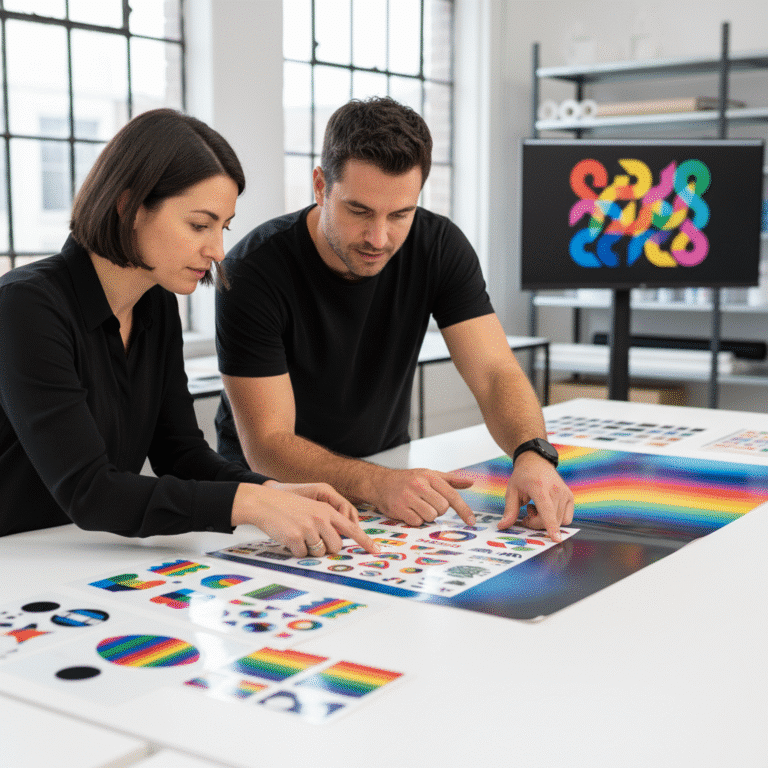
แก้สีเพี้ยน! ทำไมสีบนจอกับสติ๊กเกอร์พิมพ์จริงไม่เหมือนกัน?
- สรุปประเด็นสำคัญของปัญหาสีเพี้ยน
- ไขรหัสระบบสี: ต้นตอของปัญหาสีเพี้ยนในงานพิมพ์
- ตารางเปรียบเทียบความแตกต่างระหว่างระบบสี RGB และ CMYK
- แนวทางปฏิบัติเพื่อแก้ปัญหาสีเพี้ยน: เตรียมไฟล์อาร์ตเวิร์คอย่างมืออาชีพ
- บทสรุป: กุญแจสำคัญสู่การพิมพ์สติ๊กเกอร์สีตรงปก
- ปรึกษาผู้เชี่ยวชาญด้านงานพิมพ์เพื่อผลลัพธ์ที่ดีที่สุด
หนึ่งในความท้าทายที่นักออกแบบและเจ้าของธุรกิจต้องเผชิญคือปัญหา แก้สีเพี้ยน! ทำไมสีบนจอกับสติ๊กเกอร์พิมพ์จริงไม่เหมือนกัน? บ่อยครั้งที่สีสันสดใสของโลโก้หรือฉลากสินค้าที่เห็นบนหน้าจอคอมพิวเตอร์กลับดูหมองคล้ำหรือผิดเพี้ยนไปเมื่อถูกพิมพ์ออกมาเป็นสติ๊กเกอร์หรือสื่อสิ่งพิมพ์อื่นๆ ปรากฏการณ์นี้ไม่ได้เกิดจากความผิดพลาดของโรงพิมพ์เสมอไป แต่มีรากฐานมาจากความแตกต่างทางเทคนิคของระบบการแสดงสีระหว่างสื่อดิจิทัลและสื่อสิ่งพิมพ์ ซึ่งการทำความเข้าใจความแตกต่างนี้คือขั้นตอนแรกสู่การแก้ไขปัญหาได้อย่างตรงจุด
สรุปประเด็นสำคัญของปัญหาสีเพี้ยน

- ความแตกต่างของระบบสี: หน้าจอคอมพิวเตอร์ใช้ระบบสี RGB (Red, Green, Blue) ซึ่งเป็นสีที่เกิดจาก “แสง” ทำให้มีความสดใสและขอบเขตสีกว้างกว่า ในขณะที่งานพิมพ์ใช้ระบบสี CMYK (Cyan, Magenta, Yellow, Black) ซึ่งเป็นสีที่เกิดจาก “หมึกพิมพ์” บนวัตถุ
- ขอบเขตสี (Gamut): ระบบสี RGB สามารถแสดงเฉดสีได้มากกว่าที่ระบบ CMYK จะสามารถพิมพ์ออกมาได้จริง ทำให้สีบางสีที่สดมากๆ บนจอภาพ ไม่สามารถผลิตซ้ำบนกระดาษได้
- การตั้งค่าไฟล์ออกแบบ: การออกแบบงานสำหรับสิ่งพิมพ์ในโหมดสี RGB ตั้งแต่ต้น จะทำให้เกิดปัญหาสีเพี้ยนเมื่อไฟล์ถูกแปลงเป็น CMYK ในขั้นตอนการพิมพ์
- การปรับเทียบหน้าจอ (Calibration): หน้าจอที่ไม่ได้ผ่านการปรับเทียบสีให้ได้มาตรฐาน จะแสดงสีที่ไม่ถูกต้อง ซึ่งทำให้การตัดสินใจเลือกใช้สีในการออกแบบคลาดเคลื่อนไปจากความเป็นจริง
- โปรไฟล์สี (Color Profile): การเลือกใช้โปรไฟล์สีที่ไม่สอดคล้องกับเครื่องพิมพ์หรือวัสดุที่ใช้พิมพ์ เป็นอีกหนึ่งสาเหตุที่ทำให้ผลลัพธ์สีไม่เป็นไปตามที่คาดหวัง
ไขรหัสระบบสี: ต้นตอของปัญหาสีเพี้ยนในงานพิมพ์
เพื่อทำความเข้าใจว่าเหตุใดสีที่เห็นบนหน้าจอจึงแตกต่างจากสีบนงานพิมพ์ สิ่งสำคัญคือต้องเข้าใจหลักการทำงานพื้นฐานของระบบสีสองระบบหลักที่เกี่ยวข้องในกระบวนการนี้ ได้แก่ RGB และ CMYK ซึ่งเป็นมาตรฐานของอุตสาหกรรมดิจิทัลและอุตสาหกรรมการพิมพ์ตามลำดับ
ระบบสี RGB: โลกแห่งแสงสีบนหน้าจอ
ระบบสี RGB ย่อมาจาก Red (แดง), Green (เขียว), และ Blue (น้ำเงิน) ซึ่งเป็นแม่สีของแสง ระบบนี้ทำงานแบบ “การผสมสีแบบบวก” (Additive Color Model) หมายความว่าสีต่างๆ จะถูกสร้างขึ้นโดยการนำแสงสีทั้งสามมาผสมกันด้วยความเข้มที่แตกต่างกันไปบนพื้นหลังสีดำ หากนำแม่สีทั้งสามมาผสมกันด้วยความเข้มสูงสุด จะได้ผลลัพธ์เป็นแสงสีขาว
อุปกรณ์ที่ใช้การแสดงผลแบบเปล่งแสงด้วยตัวเอง (Emissive Displays) เช่น จอคอมพิวเตอร์, จอโทรทัศน์, สมาร์ทโฟน, และกล้องดิจิทัล ล้วนใช้ระบบสี RGB ในการสร้างภาพสีสันต่างๆ ด้วยเหตุนี้ ระบบสี RGB จึงมีขอบเขตของสี (Gamut) ที่กว้างมาก สามารถแสดงสีที่สว่างและสดใสได้หลากหลายเฉด โดยเฉพาะสีในโทนสว่าง เช่น สีเขียวนีออน หรือสีฟ้าสดใส ซึ่งเป็นสีที่มักจะเกิดปัญหาเมื่อต้องนำไปพิมพ์
ระบบสี CMYK: หัวใจของงานพิมพ์
ในทางกลับกัน ระบบสี CMYK ซึ่งย่อมาจาก Cyan (ฟ้า), Magenta (แดงอมม่วง), Yellow (เหลือง), และ Key (สีดำ) เป็นระบบสีที่ใช้ในอุตสาหกรรมการพิมพ์ทั้งหมด ระบบนี้ทำงานแบบ “การผสมสีแบบลบ” (Subtractive Color Model) หลักการทำงานคือหมึกพิมพ์สีต่างๆ จะถูกพิมพ์ลงบนพื้นผิววัสดุ (ส่วนใหญ่มักเป็นกระดาษสีขาว) เพื่อ “ดูดซับ” หรือ “ลบ” แสงบางส่วนที่สะท้อนกลับมายังดวงตาของเรา ทำให้มองเห็นเป็นสีต่างๆ
ตัวอย่างเช่น หมึกสีฟ้า (Cyan) จะดูดซับแสงสีแดงและสะท้อนแสงสีเขียวและน้ำเงินออกมา เมื่อนำหมึก CMY มาผสมกันในทางทฤษฎีควรจะได้สีดำ แต่ในทางปฏิบัติ หมึกพิมพ์ไม่สามารถดูดซับแสงได้สมบูรณ์ ผลลัพธ์ที่ได้จึงเป็นสีน้ำตาลเข้ม จึงต้องมีการเพิ่มหมึกสีดำ (Key) เข้ามาเพื่อให้ได้สีดำที่สนิทและเพิ่มความคมชัดให้กับภาพพิมพ์ ด้วยเหตุนี้ ขอบเขตสีของ CMYK จึงแคบกว่า RGB อย่างมีนัยสำคัญ ไม่สามารถสร้างสีที่เกิดจากการเปล่งแสงโดยตรงได้
Out of Gamut: เมื่อสีบนจอไม่สามารถพิมพ์ได้จริง
คำว่า “Gamut” หมายถึงช่วงหรือขอบเขตของสีทั้งหมดที่อุปกรณ์หนึ่งๆ สามารถแสดงผลหรือผลิตซ้ำได้ ปัญหาหลักเกิดขึ้นเมื่อ Gamut ของระบบสี RGB นั้นกว้างกว่า Gamut ของระบบสี CMYK อย่างมาก สีสันสดใสหลายสีที่สามารถสร้างได้ง่ายดายบนหน้าจอจึงอยู่นอกขอบเขต (Out of Gamut) ของสิ่งที่เครื่องพิมพ์สามารถทำได้
เมื่อนักออกแบบเลือกใช้สี RGB ที่สดจัดในไฟล์งาน แล้วส่งไฟล์นั้นไปยังโรงพิมพ์ ซอฟต์แวร์หรือเครื่องพิมพ์จะพยายามแปลงสีที่อยู่นอกขอบเขตนั้นให้เป็นสี CMYK ที่ใกล้เคียงที่สุดที่สามารถพิมพ์ได้ กระบวนการแปลงสีนี้เองที่ทำให้สีที่เคยสดใสบนหน้าจอกลายเป็นสีที่ดูหมองคล้ำและผิดเพี้ยนไปบนชิ้นงานพิมพ์จริง
การทำความเข้าใจข้อจำกัดนี้เป็นสิ่งสำคัญอย่างยิ่งในการออกแบบเพื่อให้ได้ผลลัพธ์งานพิมพ์ที่แม่นยำและตรงตามความต้องการ
ตารางเปรียบเทียบความแตกต่างระหว่างระบบสี RGB และ CMYK
| คุณสมบัติ | ระบบสี RGB | ระบบสี CMYK |
|---|---|---|
| หลักการทำงาน | การผสมสีแบบบวก (Additive) – ใช้แสงในการสร้างสี | การผสมสีแบบลบ (Subtractive) – ใช้หมึกดูดซับแสง |
| แม่สีหลัก | Red (แดง), Green (เขียว), Blue (น้ำเงิน) | Cyan (ฟ้า), Magenta (แดงอมม่วง), Yellow (เหลือง), Key (ดำ) |
| ขอบเขตสี (Gamut) | กว้างกว่ามาก สามารถแสดงสีที่สว่างและสดใสได้ | แคบกว่า ไม่สามารถพิมพ์สีที่สดใสเท่า RGB ได้ |
| สีที่ได้จากการผสมแม่สีทั้งหมด | สีขาว | สีดำ (ในทางทฤษฎี) หรือสีน้ำตาลเข้ม (ในทางปฏิบัติ) |
| การใช้งานที่เหมาะสม | งานสำหรับแสดงผลบนจอภาพ เช่น เว็บไซต์, โซเชียลมีเดีย, วิดีโอ | งานสำหรับสื่อสิ่งพิมพ์ทุกชนิด เช่น สติ๊กเกอร์, ฉลากสินค้า, โบรชัวร์, นามบัตร |
| ประเภทไฟล์ที่เกี่ยวข้อง | JPEG, PNG, GIF, SVG | PDF, AI, EPS, TIFF |
แนวทางปฏิบัติเพื่อแก้ปัญหาสีเพี้ยน: เตรียมไฟล์อาร์ตเวิร์คอย่างมืออาชีพ
เมื่อเข้าใจถึงต้นตอของปัญหาแล้ว ขั้นตอนต่อไปคือการนำความรู้มาปรับใช้ในกระบวนการออกแบบเพื่อลดความเสี่ยงของปัญหาสีเพี้ยนให้เหลือน้อยที่สุด การเตรียมไฟล์อาร์ตเวิร์คอย่างถูกวิธีตั้งแต่เริ่มต้นคือหัวใจสำคัญที่จะทำให้ผลงานพิมพ์ออกมามีสีสันที่ตรงตามความต้องการ
ขั้นตอนที่ 1: การปรับเทียบหน้าจอ (Monitor Calibration)
ก่อนที่จะเริ่มออกแบบ สิ่งสำคัญที่สุดคือต้องแน่ใจว่าหน้าจอที่ใช้งานอยู่แสดงผลสีได้ถูกต้องตามมาตรฐาน การปรับเทียบหน้าจอ หรือ Monitor Calibration คือกระบวนการปรับแต่งการตั้งค่าของจอภาพเพื่อให้แสดงสีได้เที่ยงตรงและใกล้เคียงกับมาตรฐานสากลมากที่สุด หากข้ามขั้นตอนนี้ไป แม้จะตั้งค่าไฟล์เป็น CMYK อย่างถูกต้อง สีที่เห็นบนจอก็อาจไม่ใช่สีที่จะได้จากการพิมพ์อยู่ดี
สำหรับผู้ใช้งานระบบปฏิบัติการ Windows สามารถทำการปรับเทียบเบื้องต้นได้ดังนี้:
- เปิดเมนู Start และพิมพ์คำว่า “calibrate display color” แล้วกด Enter
- ปฏิบัติตามคำแนะนำบนหน้าจอ โดยเริ่มต้นจากการตั้งค่าหน้าจอให้เป็นค่าเริ่มต้นจากโรงงาน (Factory-default)
- ปรับค่า Gamma โดยเลื่อนแถบเลื่อนจนกระทั่งจุดเล็กๆ ที่อยู่ตรงกลางวงกลมแทบจะมองไม่เห็น หรือกลืนไปกับพื้นหลัง ซึ่งเป็นค่า “Good gamma”
- ปรับค่าความสว่าง (Brightness) และความต่างสี (Contrast) ตามลำดับ
- ปรับค่า Color Balance โดยการเลื่อนแถบเลื่อนสีแดง เขียว และน้ำเงิน จนกระทั่งแถบสีเทาด้านบนไม่มีสีอื่นปนเปื้อน (ไม่มีเหลือบเขียว แดง หรือน้ำเงิน)
- บันทึกการตั้งค่า (Calibration Settings) ใหม่ที่ได้ทำการปรับแก้
แม้ว่านี่จะเป็นการปรับเทียบเบื้องต้น แต่ก็ช่วยให้การแสดงผลสีของหน้าจอมีความแม่นยำมากขึ้นอย่างเห็นได้ชัด สำหรับงานที่ต้องการความเที่ยงตรงของสีในระดับมืออาชีพ อาจจำเป็นต้องใช้อุปกรณ์ฮาร์ดแวร์สำหรับปรับเทียบสีโดยเฉพาะ
ขั้นตอนที่ 2: ตั้งค่าโหมดสี CMYK ตั้งแต่เริ่มต้น
วิธีที่มีประสิทธิภาพที่สุดในการหลีกเลี่ยงปัญหาสีเพี้ยนสำหรับงานพิมพ์คือการตั้งค่าไฟล์ออกแบบให้เป็นโหมดสี CMYK ตั้งแต่ขั้นตอนการสร้างไฟล์ใหม่ในโปรแกรมออกแบบ (เช่น Adobe Illustrator, Adobe Photoshop) การทำเช่นนี้จะทำให้โปรแกรมจำกัดขอบเขตสีที่สามารถเลือกใช้ได้ ให้อยู่ในขอบเขตที่เครื่องพิมพ์สามารถพิมพ์ได้จริง
แม้ว่าสีบนจอที่ทำงานในโหมด CMYK อาจดูสดใสน้อยกว่าโหมด RGB แต่สีที่เห็นจะเป็นการจำลองผลลัพธ์ที่ใกล้เคียงกับงานพิมพ์จริงมากที่สุด ทำให้นักออกแบบสามารถตัดสินใจเลือกและปรับแก้สีได้อย่างแม่นยำตั้งแต่เนิ่นๆ ลดความประหลาดใจที่ไม่พึงประสงค์เมื่อเห็นชิ้นงานพิมพ์จริง
ขั้นตอนที่ 3: การใช้เครื่องมือตรวจสอบสีนอกขอบเขต (Out of Gamut Warning)
โปรแกรมออกแบบกราฟิกระดับมืออาชีพส่วนใหญ่จะมีฟังก์ชันที่เรียกว่า “Out of Gamut Warning” หรือ “การเตือนสีนอกขอบเขต” ซึ่งเป็นเครื่องมือที่มีประโยชน์อย่างมาก เมื่อเปิดใช้งานฟังก์ชันนี้ โปรแกรมจะแสดงสัญลักษณ์หรือไฮไลต์สีในพื้นที่ของอาร์ตเวิร์คที่อยู่นอกขอบเขตของโหมดสี CMYK ซึ่งหมายความว่าสีเหล่านั้นไม่สามารถพิมพ์ออกมาให้ตรงกับที่เห็นได้
การใช้เครื่องมือนี้ช่วยให้นักออกแบบสามารถระบุและปรับแก้สีที่เป็นปัญหาได้อย่างรวดเร็ว โดยอาจเลือกเปลี่ยนไปใช้เฉดสีอื่นที่อยู่ในขอบเขตของ CMYK ที่ให้ผลลัพธ์ใกล้เคียงกันที่สุด เพื่อให้แน่ใจว่าทุกสีในไฟล์งานพร้อมสำหรับกระบวนการพิมพ์
ขั้นตอนที่ 4: การเลือกโปรไฟล์สี (Color Profile) ที่เหมาะสม
โปรไฟล์สี (Color Profile หรือ ICC Profile) คือชุดข้อมูลที่อธิบายลักษณะขอบเขตสีของอุปกรณ์หนึ่งๆ ไม่ว่าจะเป็นจอภาพ, สแกนเนอร์, หรือเครื่องพิมพ์ การเลือกใช้โปรไฟล์สีที่ถูกต้องเป็นขั้นตอนสำคัญในการจัดการสีให้สอดคล้องกันตลอดทั้งกระบวนการ
โดยทั่วไป โรงพิมพ์จะมีโปรไฟล์สีมาตรฐานสำหรับเครื่องพิมพ์และวัสดุที่ใช้ แนะนำให้สอบถามข้อมูลโปรไฟล์สีจากโรงพิมพ์ก่อนเริ่มงานออกแบบ และตั้งค่าโปรไฟล์นั้นในโปรแกรมออกแบบที่ใช้งาน การทำเช่นนี้จะทำให้การจำลองสีบนหน้าจอ (Soft Proofing) มีความแม่นยำสูงสุด และให้ผลลัพธ์สุดท้ายที่ใกล้เคียงกับความคาดหวังมากที่สุด
บทสรุป: กุญแจสำคัญสู่การพิมพ์สติ๊กเกอร์สีตรงปก
ปัญหาสีบนหน้าจอไม่ตรงกับสติ๊กเกอร์ที่พิมพ์จริงเป็นปัญหาที่สามารถป้องกันและแก้ไขได้ การทำความเข้าใจในความแตกต่างพื้นฐานระหว่างระบบสี RGB สำหรับจอภาพ และ CMYK สำหรับงานพิมพ์ คือกุญแจดอกแรกที่นำไปสู่การแก้ไขปัญหา การเตรียมไฟล์อาร์ตเวิร์คอย่างถูกวิธีโดยเริ่มจากการปรับเทียบหน้าจอให้ได้มาตรฐาน, การตั้งค่าไฟล์งานเป็นโหมด CMYK ตั้งแต่ต้น, การใช้เครื่องมือตรวจสอบสีนอกขอบเขต, และการเลือกใช้โปรไฟล์สีที่เหมาะสมกับโรงพิมพ์ ล้วนเป็นขั้นตอนสำคัญที่จะช่วยให้มั่นใจได้ว่าผลงานพิมพ์จะมีสีสันที่ถูกต้อง คมชัด และตรงตามที่ออกแบบไว้ การลงทุนเวลาในการเตรียมไฟล์อย่างพิถีพิถันจะช่วยประหยัดทั้งเวลาและค่าใช้จ่ายในการแก้ไขงานพิมพ์ที่ผิดพลาดในภายหลัง และได้ผลลัพธ์ที่น่าพึงพอใจ
ปรึกษาผู้เชี่ยวชาญด้านงานพิมพ์เพื่อผลลัพธ์ที่ดีที่สุด
เพื่อให้งานพิมพ์สติ๊กเกอร์ ฉลากสินค้า และสื่อสิ่งพิมพ์ทุกชนิดของคุณมีสีสันที่สวยงาม ตรงปก และมีคุณภาพสูงสุด การเลือกใช้บริการโรงพิมพ์ที่มีความเชี่ยวชาญและเทคโนโลยีที่ทันสมัยเป็นสิ่งสำคัญ GIANT PRINT คือโรงงานผลิตสื่อสิ่งพิมพ์แบบครบวงจร พร้อมให้บริการออกแบบและผลิตสื่อทุกรูปแบบ ไม่ว่าจะเป็น ฉลากสินค้า, สติ๊กเกอร์, สกรีนแก้วกาแฟ, นามบัตร, บัตรสะสมแต้ม, เมนูอาหาร, โบรชัวร์, การ์ดแต่งงาน และอื่นๆ อีกมากมาย
ด้วยเครื่องพิมพ์มาตรฐานสูงและวัสดุชั้นนำจากต่างประเทศ พร้อมทีมงานมืออาชีพที่พร้อมให้คำแนะนำและให้คำปรึกษาอย่างรวดเร็ว ตั้งแต่ขั้นตอนการเตรียมไฟล์ไปจนถึงการผลิตชิ้นงาน เพื่อตอบโจทย์ความต้องการของผู้ประกอบการ SME และลูกค้าทุกท่านให้ได้รับผลงานที่ดีที่สุด
ติดต่อเราได้ที่:
FACEBOOK PAGE
LINE
TIKTOK
หรือ ติดต่อ สอบถามเพิ่มเติม ผ่านทางเว็บไซต์
ที่อยู่:
269 หมู่ 12 ถ. มิตรภาพ ตำบล เมืองเก่า อำเภอเมืองขอนแก่น ขอนแก่น 40000
เบอร์โทรศัพท์ติดต่อ:
082-2262660
อีเมล:
[email protected]