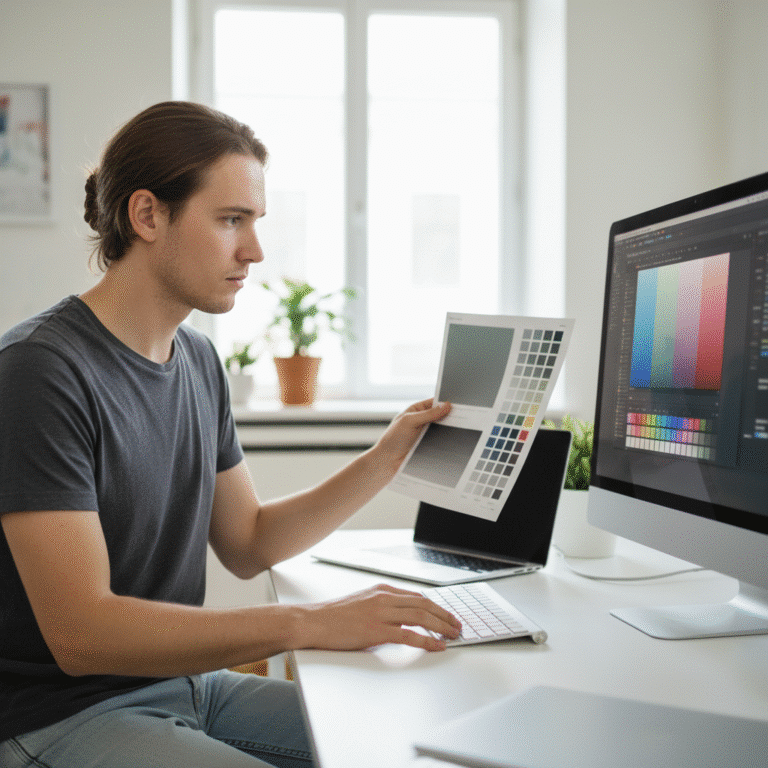
ส่งไฟล์ให้โรงพิมพ์: 5 Checklist ที่ SME ต้องรู้
การเตรียมไฟล์งานพิมพ์เพื่อส่งให้โรงพิมพ์เป็นขั้นตอนที่มีความสำคัญอย่างยิ่งต่อคุณภาพของสื่อสิ่งพิมพ์ ไม่ว่าจะเป็นสติ๊กเกอร์ นามบัตร หรือโบรชัวร์ ปัญหาที่พบบ่อย เช่น สีเพี้ยน ภาพแตก หรือข้อความตกขอบ มักเกิดจากการตั้งค่าไฟล์ที่ไม่ถูกต้อง ซึ่งส่งผลกระทบต่อภาพลักษณ์ของแบรนด์และอาจทำให้เกิดค่าใช้จ่ายในการแก้ไขที่บานปลาย
หัวใจสำคัญของการเตรียมไฟล์งานพิมพ์
- โหมดสี CMYK: การตั้งค่าโหมดสีเป็น CMYK เป็นมาตรฐานสำหรับงานพิมพ์ เพื่อให้ได้สีที่ตรงกับไฟล์ออกแบบมากที่สุด ลดปัญหาสีเพี้ยนจากการใช้โหมด RGB
- ความละเอียด 300 DPI: ไฟล์งานพิมพ์ควรมีความละเอียดอย่างน้อย 300 DPI (Dots Per Inch) เพื่อรับประกันความคมชัดของภาพและตัวอักษร ป้องกันปัญหาภาพเบลอหรือแตก
- ระยะตัดตก (Bleed): การเผื่อพื้นที่สีหรือรูปภาพออกไปนอกขอบงานจริงประมาณ 3-5 มิลลิเมตร เป็นสิ่งจำเป็นเพื่อป้องกันขอบขาวที่อาจเกิดขึ้นจากกระบวนการตัดกระดาษ
- การแปลงฟอนต์ (Create Outlines): การแปลงตัวอักษรทั้งหมดให้เป็นวัตถุ (Vector) ช่วยป้องกันปัญหาฟอนต์เพี้ยนเมื่อเปิดไฟล์ที่เครื่องของโรงพิมพ์ซึ่งอาจไม่มีฟอนต์เดียวกันติดตั้งอยู่
- การแนบไฟล์ที่เกี่ยวข้อง: หากมีการใช้ภาพที่ไม่ได้ฝังลงในไฟล์หลัก (Linked Files) จำเป็นต้องรวบรวมและส่งไฟล์ภาพเหล่านั้นไปพร้อมกับไฟล์อาร์ตเวิร์คเพื่อป้องกันภาพหาย
การ **ส่งไฟล์ให้โรงพิมพ์: 5 Checklist ที่ SME ต้องรู้** เป็นกระบวนการที่ส่งผลโดยตรงต่อคุณภาพของสื่อสิ่งพิมพ์ การมีความเข้าใจในหลักการพื้นฐานของการเตรียมไฟล์อาร์ตเวิร์คจะช่วยให้ผู้ประกอบการ SME สามารถสื่อสารกับโรงพิมพ์ได้อย่างมีประสิทธิภาพ ลดความผิดพลาดที่อาจเกิดขึ้น และควบคุมต้นทุนการผลิตได้ดียิ่งขึ้น บทความนี้จะนำเสนอ Checklist ที่จำเป็น เพื่อให้ไฟล์งานพิมพ์มีความสมบูรณ์และพร้อมสำหรับการผลิต ช่วยให้ผลงานออกมาสวยงามและเป็นมืออาชีพตามที่คาดหวัง
ทำไมการเตรียมไฟล์อาร์ตเวิร์คจึงสำคัญต่อธุรกิจ SME?
สำหรับธุรกิจขนาดกลางและขนาดย่อม (SME) สื่อสิ่งพิมพ์ทุกชิ้นเปรียบเสมือนตัวแทนของแบรนด์ ไม่ว่าจะเป็นฉลากสินค้าบนบรรจุภัณฑ์, นามบัตรที่ใช้แนะนำตัว, หรือโบรชัวร์ที่นำเสนอสินค้าและบริการ คุณภาพของสื่อสิ่งพิมพ์เหล่านี้สะท้อนถึงความเป็นมืออาชีพและความใส่ใจในรายละเอียดของแบรนด์โดยตรง การเตรียมไฟล์อาร์ตเวิร์คที่ไม่ถูกต้องอาจนำไปสู่ปัญหาหลายประการ เช่น สีของโลโก้ที่ผิดเพี้ยนไปจากสีอัตลักษณ์ของแบรนด์, ภาพสินค้าที่ดูไม่คมชัด, หรือข้อมูลสำคัญที่ถูกตัดหายไป ซึ่งทั้งหมดนี้สามารถบั่นทอนความน่าเชื่อถือและสร้างความเสียหายต่อภาพลักษณ์ที่สั่งสมมาได้
ดังนั้น การลงทุนเวลาเพื่อเรียนรู้และตรวจสอบไฟล์งานพิมพ์ให้ถูกต้องตามหลักการ จึงไม่ใช่เพียงเรื่องทางเทคนิค แต่เป็นส่วนหนึ่งของการบริหารจัดการแบรนด์ที่มีประสิทธิภาพ ช่วยลดความเสี่ยงในการต้องพิมพ์งานซ้ำ ซึ่งเป็นการสิ้นเปลืองทั้งเวลาและงบประมาณ นอกจากนี้ยังช่วยให้กระบวนการทำงานระหว่างผู้ประกอบการและโรงพิมพ์เป็นไปอย่างราบรื่นและรวดเร็ว ทำให้สามารถผลิตสื่อสิ่งพิมพ์ที่มีคุณภาพสูงออกมาสู่ตลาดได้ทันตามกำหนดการ
Checklist 5 ข้อต้องตรวจ ก่อนส่งไฟล์งานพิมพ์

เพื่อให้งานพิมพ์ออกมามีคุณภาพสูงสุดและตรงตามความต้องการ การตรวจสอบไฟล์อาร์ตเวิร์คอย่างละเอียดก่อนส่งมอบให้โรงพิมพ์เป็นขั้นตอนที่ขาดไม่ได้ ต่อไปนี้คือ 5 Checklist สำคัญที่ผู้ประกอบการ SME ควรให้ความใส่ใจเป็นพิเศษ
1. การตั้งค่าโหมดสี (Color Mode) ให้เป็น CMYK
คำจำกัดความ: โหมดสีเป็นระบบการจัดการสีในไฟล์ดิจิทัล โดยมีสองโหมดหลักที่เกี่ยวข้องคือ RGB และ CMYK
- RGB (Red, Green, Blue): เป็นโหมดสีที่เกิดจากการผสมของแสงสีแดง เขียว และน้ำเงิน ใช้สำหรับแสดงผลบนจอภาพดิจิทัล เช่น จอคอมพิวเตอร์, สมาร์ทโฟน, และโทรทัศน์ ซึ่งมีขอบเขตสี (Gamut) ที่กว้างและสดใส
- CMYK (Cyan, Magenta, Yellow, Key/Black): เป็นโหมดสีที่เกิดจากการผสมของหมึกพิมพ์สีฟ้า, สีม่วงแดง, สีเหลือง และสีดำ ใช้สำหรับงานพิมพ์บนวัสดุต่างๆ เช่น กระดาษ, สติ๊กเกอร์, หรือไวนิล ขอบเขตสีของ CMYK จะแคบกว่า RGB ทำให้สีบางสีที่สดใสมากบนจอภาพไม่สามารถพิมพ์ออกมาให้เหมือนกันได้
ความสำคัญและการประยุกต์ใช้: การตั้งค่าไฟล์อาร์ตเวิร์คเป็นโหมด CMYK ตั้งแต่เริ่มต้นออกแบบเป็นสิ่งจำเป็นอย่างยิ่ง หากออกแบบงานในโหมด RGB แล้วส่งให้โรงพิมพ์ ระบบพิมพ์จะทำการแปลงไฟล์เป็น CMYK โดยอัตโนมัติ ซึ่งกระบวนการนี้อาจทำให้สีที่ได้ผิดเพี้ยนไปจากที่เห็นบนหน้าจออย่างมาก ตัวอย่างเช่น สีเขียวนีออนหรือสีน้ำเงินสว่างในโหมด RGB เมื่อถูกแปลงเป็น CMYK อาจกลายเป็นสีที่หม่นลงและขาดความสดใส การทำงานบนโหมด CMYK ตั้งแต่แรกจะช่วยให้นักออกแบบสามารถควบคุมและคาดการณ์ผลลัพธ์ของสีบนงานพิมพ์จริงได้อย่างแม่นยำ ช่วยรักษาอัตลักษณ์สีของแบรนด์ (Brand Identity) ให้มีความสม่ำเสมอในทุกสื่อสิ่งพิมพ์
ข้อควรจำ: สีที่เห็นบนหน้าจอคอมพิวเตอร์ (RGB) เป็นการแสดงผลด้วยแสง ในขณะที่งานพิมพ์ (CMYK) เป็นการสะท้อนแสงจากหมึกพิมพ์บนวัตถุ ทำให้การแสดงผลของสีไม่มีทางเหมือนกัน 100% การใช้โหมดสี CMYK จึงเป็นการจำลองผลลัพธ์ที่ใกล้เคียงกับงานพิมพ์จริงมากที่สุด
2. ความละเอียดไฟล์ (Resolution) ต้องคมชัดที่ 300 DPI
คำจำกัดความ: ความละเอียดของไฟล์ภาพสำหรับงานพิมพ์วัดเป็นหน่วย DPI หรือ Dots Per Inch ซึ่งหมายถึงจำนวนจุดหมึกที่เครื่องพิมพ์สามารถพิมพ์ได้ในพื้นที่ 1 ตารางนิ้ว ค่า DPI ที่สูงขึ้นหมายถึงภาพจะมีความหนาแน่นของจุดหมึกมากขึ้น ส่งผลให้ภาพมีความคมชัดและรายละเอียดสูงขึ้นตามไปด้วย
ความสำคัญและการประยุกต์ใช้: มาตรฐานความละเอียดสำหรับงานพิมพ์คุณภาพสูงโดยทั่วไปคือ 300 DPI ซึ่งเป็นค่าที่เหมาะสมสำหรับสื่อสิ่งพิมพ์ที่มองในระยะใกล้ เช่น นามบัตร, ฉลากสินค้า, หรือนิตยสาร การใช้ไฟล์ที่มีความละเอียดต่ำกว่านี้ (เช่น 72 DPI ซึ่งเป็นมาตรฐานสำหรับเว็บไซต์) จะทำให้ภาพที่พิมพ์ออกมาดูเบลอ, แตกเป็นเม็ดพิกเซล, และขาดความเป็นมืออาชีพอย่างเห็นได้ชัด
สิ่งสำคัญคือต้องตั้งค่าความละเอียดเป็น 300 DPI ตั้งแต่ขั้นตอนการสร้างไฟล์ใหม่ในโปรแกรมออกแบบ การนำภาพความละเอียดต่ำมาขยายขนาดในภายหลังไม่ได้ช่วยเพิ่มคุณภาพของภาพ แต่จะเป็นการขยายเม็ดพิกเซลให้ใหญ่ขึ้น ซึ่งยิ่งทำให้ภาพแตกมากขึ้นไปอีก ดังนั้น การเลือกใช้ภาพถ่ายหรือกราฟิกที่มีความละเอียดสูงตั้งแต่ต้นจึงเป็นปัจจัยสำคัญที่ส่งผลต่อความสำเร็จของงานพิมพ์
3. การกำหนดระยะขอบและระยะตัดตก (Margin & Bleed)
คำจำกัดความ:
- ระยะตัดตก (Bleed): คือพื้นที่ของอาร์ตเวิร์คที่ออกแบบให้มีขนาดใหญ่กว่าขนาดชิ้นงานจริง โดยการขยายพื้นหลัง, สี, หรือรูปภาพให้เลยขอบของขนาดที่ต้องการออกไปโดยรอบ ซึ่งโดยทั่วไปจะกำหนดไว้ที่ 3-5 มิลลิเมตร
- ระยะขอบ (Margin) หรือ พื้นที่ปลอดภัย (Safe Zone): คือพื้นที่บริเวณขอบด้านในของชิ้นงานที่เว้นว่างไว้สำหรับวางข้อความ, โลโก้, หรือองค์ประกอบสำคัญอื่นๆ เพื่อให้แน่ใจว่าจะไม่ถูกตัดขาดหรืออยู่ชิดขอบจนเกินไป ทำให้งานดูอึดอัด
ความสำคัญและการประยุกต์ใช้: ในกระบวนการผลิตของโรงพิมพ์ การตัดกระดาษอาจมีความคลาดเคลื่อนเล็กน้อยได้เสมอ หากไม่มีการทำระยะตัดตก (Bleed) เมื่อเครื่องตัดคลาดเคลื่อนเข้าไปในชิ้นงานเพียงเล็กน้อย จะทำให้เกิดขอบขาวบางๆ ขึ้นบนขอบของงานพิมพ์ ซึ่งทำให้ชิ้นงานดูไม่สมบูรณ์และไม่เป็นมืออาชีพ การทำ Bleed เปรียบเสมือนการทำประกันเพื่อให้แน่ใจว่าแม้จะมีการตัดที่คลาดเคลื่อนไปบ้าง พื้นหลังหรือภาพก็จะยังคงเต็มพื้นที่จรดขอบกระดาษ
ในทางกลับกัน พื้นที่ปลอดภัย (Margin) ช่วยป้องกันไม่ให้เนื้อหาสำคัญ เช่น ชื่อแบรนด์, เบอร์โทรศัพท์, หรือ QR Code ถูกตัดทิ้งไป การวางองค์ประกอบเหล่านี้ให้อยู่ภายในระยะขอบที่กำหนดจึงเป็นสิ่งจำเป็นเพื่อให้ข้อมูลทั้งหมดอยู่ครบถ้วนและจัดวางอย่างสวยงาม
4. การแปลงตัวอักษรเป็นเส้น (Create Outlines)
คำจำกัดความ: การแปลงตัวอักษรเป็นเส้น หรือ “Create Outlines” (ในโปรแกรม Adobe Illustrator) หรือ “Convert to Curves” (ในโปรแกรม CorelDRAW) คือกระบวนการเปลี่ยนสถานะของตัวอักษร (Font) จากรูปแบบข้อความที่สามารถแก้ไขได้ ให้กลายเป็นวัตถุลายเส้น (Vector Graphic) ที่ไม่สามารถแก้ไขข้อความได้อีกต่อไป
ความสำคัญและการประยุกต์ใช้: ปัญหาคลาสสิกอย่างหนึ่งในการส่งไฟล์งานพิมพ์คือ “ปัญหาฟอนต์เพี้ยน” ซึ่งเกิดขึ้นเมื่อไฟล์อาร์ตเวิร์คถูกเปิดบนคอมพิวเตอร์ของโรงพิมพ์ที่ไม่ได้ติดตั้งฟอนต์เดียวกันกับที่นักออกแบบใช้ ระบบจะทำการแทนที่ฟอนต์ที่หายไปนั้นด้วยฟอนต์พื้นฐาน (เช่น Arial หรือ Times New Roman) ซึ่งส่งผลให้การจัดวาง, ขนาด, และรูปแบบของตัวอักษรผิดเพี้ยนไปจากต้นฉบับทั้งหมด ทำให้งานออกแบบเสียหาย
การทำ Create Outlines เป็นการแก้ปัญหานี้ได้อย่างถาวร เพราะเมื่อตัวอักษรกลายเป็นวัตถุลายเส้นแล้ว มันจะไม่ขึ้นอยู่กับฟอนต์ที่ติดตั้งในเครื่องอีกต่อไป ทำให้ไฟล์งานสามารถเปิดแสดงผลได้อย่างถูกต้องในทุกเครื่อง อย่างไรก็ตาม ข้อควรระวังที่สำคัญคือหลังจากแปลงฟอนต์แล้ว จะไม่สามารถกลับไปแก้ไขตัวสะกดหรือข้อความได้อีก ดังนั้นจึงควรบันทึกไฟล์เวอร์ชันที่ยังไม่ได้แปลงฟอนต์เก็บไว้เสมอสำหรับแก้ไขในอนาคต และส่งไฟล์เวอร์ชันที่แปลงฟอนต์เรียบร้อยแล้วให้แก่โรงพิมพ์
5. การฝัง (Embed) หรือแนบไฟล์ที่จำเป็น
คำจำกัดความ: ในโปรแกรมออกแบบกราฟิก การนำภาพจากภายนอกเข้ามาใช้ในไฟล์งานสามารถทำได้ 2 วิธี คือ
- การลิงก์ไฟล์ (Linked File): เป็นการดึงภาพมาแสดงผลในไฟล์อาร์ตเวิร์คชั่วคราว โดยที่ตัวไฟล์ภาพจริงๆ ยังคงถูกเก็บแยกไว้ที่ตำแหน่งเดิมนอกไฟล์งาน
- การฝังไฟล์ (Embedded File): เป็นการนำข้อมูลภาพทั้งหมดเข้ามาเก็บไว้เป็นส่วนหนึ่งของไฟล์อาร์ตเวิร์ค ทำให้ไฟล์มีขนาดใหญ่ขึ้น แต่มีความสมบูรณ์ในตัวเอง
ความสำคัญและการประยุกต์ใช้: หากไฟล์งานมีการใช้ภาพแบบลิงก์ (Linked File) แล้วส่งเพียงไฟล์อาร์ตเวิร์คหลักไปให้โรงพิมพ์ เมื่อโรงพิมพ์เปิดไฟล์ขึ้นมา จะไม่สามารถหาไฟล์ภาพต้นฉบับพบ ทำให้ตำแหน่งของภาพนั้นกลายเป็นพื้นที่ว่างเปล่าพร้อมกับข้อความแจ้งเตือนว่า “Missing Link” ซึ่งทำให้ไม่สามารถพิมพ์งานต่อได้
เพื่อป้องกันปัญหานี้ วิธีที่ง่ายและปลอดภัยที่สุดคือการฝัง (Embed) รูปภาพทุกรูปที่ใช้ลงในไฟล์งานให้เรียบร้อยก่อนส่ง หรือหากไฟล์มีขนาดใหญ่มากและจำเป็นต้องใช้วิธีลิงก์ไฟล์ นักออกแบบจะต้องใช้ฟังก์ชัน “Package” (ในโปรแกรม Adobe) ซึ่งจะทำการรวบรวมไฟล์อาร์ตเวิร์ค, ไฟล์ภาพที่ลิงก์ทั้งหมด, และไฟล์ฟอนต์ที่ใช้ (ในกรณีที่ยังไม่ได้ Create Outlines) มาไว้ในโฟลเดอร์เดียวกัน เพื่อส่งให้โรงพิมพ์ทั้งหมดอย่างครบถ้วน
สรุปข้อตรวจสำคัญในการเตรียมไฟล์พิมพ์
เพื่อให้ง่ายต่อการจดจำและนำไปใช้ ตารางด้านล่างนี้ได้สรุป Checklist ทั้ง 5 ข้อ พร้อมทั้งวัตถุประสงค์และปัญหาที่อาจเกิดขึ้นหากละเลยการตรวจสอบในแต่ละขั้นตอน
| Checklist | จุดประสงค์ | ปัญหาที่พบบ่อยหากละเลย |
|---|---|---|
| 1. ตั้งค่าโหมดสีเป็น CMYK | เพื่อให้สีบนงานพิมพ์มีความใกล้เคียงกับไฟล์ออกแบบมากที่สุด | สีเพี้ยน, สีหม่นหมอง หรือสีสดเกินจริง ไม่ตรงตามอัตลักษณ์ของแบรนด์ |
| 2. ตั้งค่าความละเอียด 300 DPI | เพื่อให้ภาพและตัวอักษรมีความคมชัดสูงสุด | ภาพแตกเป็นเม็ดพิกเซล, ตัวอักษรเบลอ อ่านไม่ชัด, งานพิมพ์ดูไม่มีคุณภาพ |
| 3. กำหนดระยะตัดตก (Bleed) | เพื่อป้องกันการเกิดขอบขาวหลังการตัดชิ้นงาน | มีขอบขาวเล็กๆ ปรากฏบนขอบงานพิมพ์ ทำให้ชิ้นงานไม่สวยงาม |
| 4. แปลงตัวอักษรเป็นเส้น | เพื่อป้องกันปัญหาฟอนต์เพี้ยนเมื่อเปิดไฟล์บนเครื่องอื่น | รูปแบบและการจัดวางตัวอักษรเสียหายทั้งหมดเมื่อโรงพิมพ์ไม่มีฟอนต์ที่ใช้ |
| 5. ฝัง/แนบไฟล์ที่จำเป็น | เพื่อให้ไฟล์งานมีความสมบูรณ์และเปิดใช้งานได้ทันที | ภาพประกอบหายไปจากไฟล์งาน (Missing Link) ทำให้ไม่สามารถพิมพ์ได้ |
เทคนิคเพิ่มเติมและประเภทไฟล์ที่เหมาะสม
นอกเหนือจาก Checklist 5 ข้อหลักแล้ว ยังมีรายละเอียดปลีกย่อยอื่นๆ ที่ช่วยให้การส่งไฟล์งานพิมพ์เป็นไปอย่างราบรื่นและได้ผลลัพธ์ที่ดีที่สุด
การเลือกนามสกุลไฟล์สำหรับงานพิมพ์
การเลือกประเภทไฟล์ที่ถูกต้องเป็นสิ่งสำคัญ โดยนามสกุลไฟล์ที่โรงพิมพ์ส่วนใหญ่ยอมรับและแนะนำมีดังนี้:
- AI (Adobe Illustrator): เป็นไฟล์ต้นฉบับประเภทเวกเตอร์ (Vector) เหมาะสำหรับงานออกแบบโลโก้, ไอคอน, และเลย์เอาต์ต่างๆ ข้อดีคือสามารถย่อขยายได้โดยไม่เสียความคมชัด ควรบันทึกเป็นเวอร์ชันที่รองรับโดยโรงพิมพ์และทำการ Create Outlines ให้เรียบร้อย
- PSD (Adobe Photoshop): เป็นไฟล์ต้นฉบับประเภทราสเตอร์ (Raster) เหมาะสำหรับงานแก้ไขตกแต่งภาพถ่ายที่มีรายละเอียดซับซ้อน ควรส่งไฟล์ที่รวมเลเยอร์ (Flattened Image) หรือบันทึกเป็นไฟล์คุณภาพสูง เช่น TIFF หรือ JPEG คุณภาพสูงสุด
- PDF (Portable Document Format): ถือเป็นมาตรฐานสากลสำหรับการส่งไฟล์งานพิมพ์ เนื่องจากเป็นไฟล์ที่สามารถรวบรวมข้อมูลทั้งหมด ทั้งภาพเวกเตอร์, ภาพราสเตอร์, การตั้งค่าสี, ฟอนต์ที่ฝังไว้, และการตั้งค่าระยะตัดตก มาไว้ในไฟล์เดียวได้อย่างสมบูรณ์ ควรเลือกใช้การตั้งค่า PDF สำหรับงานพิมพ์โดยเฉพาะ เช่น PDF/X-1a เพื่อให้แน่ใจว่าการตั้งค่าทั้งหมดถูกต้อง
การตั้งค่าไฟล์ PDF Export สำหรับโรงพิมพ์
เมื่อบันทึกไฟล์เป็น PDF ควรใส่ใจกับการตั้งค่าต่างๆ ในหน้าต่าง Export ให้ถูกต้อง โดยเฉพาะส่วนของ Marks and Bleeds:
- Trim Marks (Crop Marks): คือการเพิ่มเครื่องหมายสำหรับบอกตำแหน่งในการตัดกระดาษ ซึ่งช่วยให้โรงพิมพ์ตัดชิ้นงานได้ตรงตามขนาดที่ต้องการอย่างแม่นยำ
- Use Document Bleed Settings: เป็นตัวเลือกที่ต้องเปิดใช้งานเพื่อให้โปรแกรมดึงค่าระยะตัดตก (Bleed) ที่ตั้งไว้ในเอกสารมาใช้ในการสร้างไฟล์ PDF ด้วย หากไม่เปิดใช้งานตัวเลือกนี้ พื้นที่ Bleed ที่ออกแบบไว้จะถูกตัดทิ้งไป
สรุป: ส่งไฟล์งานพิมพ์อย่างมืออาชีพเพื่อผลลัพธ์ที่ดีที่สุด
การเตรียมไฟล์งานพิมพ์อย่างถูกวิธีตาม Checklist ทั้ง 5 ข้อ ไม่ว่าจะเป็นการตั้งค่าโหมดสี CMYK, ความละเอียด 300 DPI, การกำหนดระยะตัดตกและระยะขอบ, การแปลงฟอนต์เป็นเส้น, และการจัดการไฟล์ภาพประกอบ ล้วนเป็นปัจจัยพื้นฐานที่ส่งผลโดยตรงต่อคุณภาพของสื่อสิ่งพิมพ์ การให้ความสำคัญกับรายละเอียดเหล่านี้ไม่เพียงแต่ช่วยให้ได้ผลงานที่สวยงาม คมชัด และสีสันตรงตามที่ออกแบบไว้ แต่ยังช่วยลดข้อผิดพลาด ลดต้นทุน และสร้างกระบวนการทำงานที่ราบรื่นร่วมกับโรงพิมพ์ ซึ่งท้ายที่สุดจะช่วยเสริมสร้างภาพลักษณ์ความเป็นมืออาชีพให้กับแบรนด์ SME ได้อย่างยั่งยืน
สำหรับผู้ประกอบการที่กำลังมองหาโรงพิมพ์ที่เข้าใจความต้องการของธุรกิจ SME และพร้อมให้บริการด้านสื่อสิ่งพิมพ์อย่างครบวงจร GIANT PRINT คือคำตอบ ด้วยประสบการณ์ในฐานะโรงงานผลิตสื่อสิ่งพิมพ์ที่ทันสมัย ให้บริการทั้งด้านการออกแบบและผลิต ไม่ว่าจะเป็นฉลากสินค้า, สติ๊กเกอร์, สกรีนแก้วกาแฟ, นามบัตร, บัตรสะสมแต้ม, เมนูอาหาร, โบรชัวร์, การ์ดแต่งงาน และอื่นๆ อีกมากมาย ด้วยเครื่องพิมพ์มาตรฐานสากลและวัสดุคุณภาพสูง พร้อมทีมงานมืออาชีพที่พร้อมให้คำปรึกษาอย่างรวดเร็ว เพื่อให้ทุกชิ้นงานตอบโจทย์ธุรกิจของคุณได้อย่างสมบูรณ์แบบ
ติดต่อ สอบถามเพิ่มเติม ได้ที่ https://giantprint.co.th
ที่อยู่: ห้างหุ้นส่วนจำกัด ไจแอนท์ ปริ้น 44 หมู่ 14 ถนน ศรีจันทร์ ตำบลบ้านเป็ด อำเภอเมืองขอนแก่น ขอนแก่น 40000
เบอร์โทรศัพท์: 082-2262660
อีเมล: [email protected]
ติดตามผลงานและโปรโมชันได้ทาง: FACEBOOK PAGE | LINE | TIKTOK