ส่งไฟล์พิมพ์ยังไงไม่ให้พลาด? เช็กลิสต์ 7 ข้อที่ SME ต้องรู้
- ประเด็นสำคัญที่ต้องรู้ก่อนส่งไฟล์พิมพ์
- ทำไมการเตรียมไฟล์พิมพ์จึงสำคัญอย่างยิ่งสำหรับธุรกิจ SME
-
เช็กลิสต์ 7 ข้อที่ต้องตรวจสอบก่อนส่งไฟล์ให้โรงพิมพ์
- ข้อที่ 1: เลือกประเภทไฟล์ (File Format) ให้ถูกต้อง
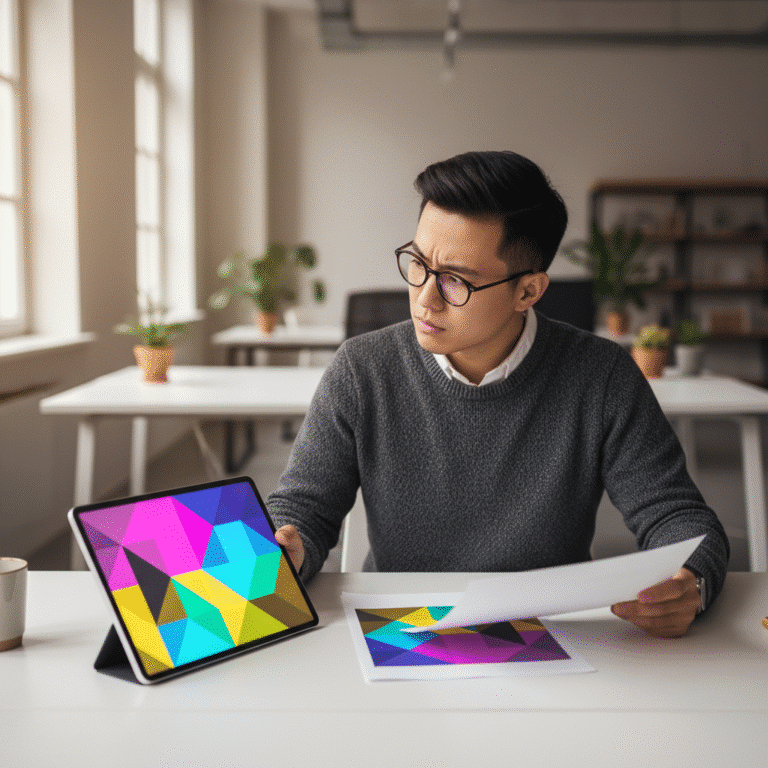
- ข้อที่ 2: ตั้งค่าโหมดสี (Color Mode) เป็น CMYK เสมอ
- ข้อที่ 3: กำหนดความละเอียด (Resolution) ที่เหมาะสม
- ข้อที่ 4: เผื่อระยะตัดตก (Bleed) และขอบปลอดภัย (Margin)
- ข้อที่ 5: จัดการฟอนต์ (Font) ด้วยการ Create Outlines
- ข้อที่ 6: ฝังรูปภาพ (Embed Images) ในไฟล์งาน
- ข้อที่ 7: ตรวจสอบการตั้งค่าก่อนบันทึกและส่งออก (Export Settings)
- สรุปแนวทางปฏิบัติเพื่อไฟล์งานพิมพ์ที่สมบูรณ์แบบ
การเตรียมไฟล์งานพิมพ์ที่ถูกต้องเป็นขั้นตอนสำคัญที่ธุรกิจขนาดกลางและขนาดย่อม (SME) มักมองข้าม ซึ่งนำไปสู่ปัญหาคุณภาพงานพิมพ์ที่ไม่ได้มาตรฐาน เช่น สีเพี้ยน ภาพไม่คมชัด หรือข้อความผิดเพี้ยน บทความนี้จะนำเสนอเช็กลิสต์ที่จำเป็นเพื่อช่วยให้การส่งไฟล์งานพิมพ์เป็นไปอย่างราบรื่นและได้ผลลัพธ์ตามที่คาดหวัง
ประเด็นสำคัญที่ต้องรู้ก่อนส่งไฟล์พิมพ์
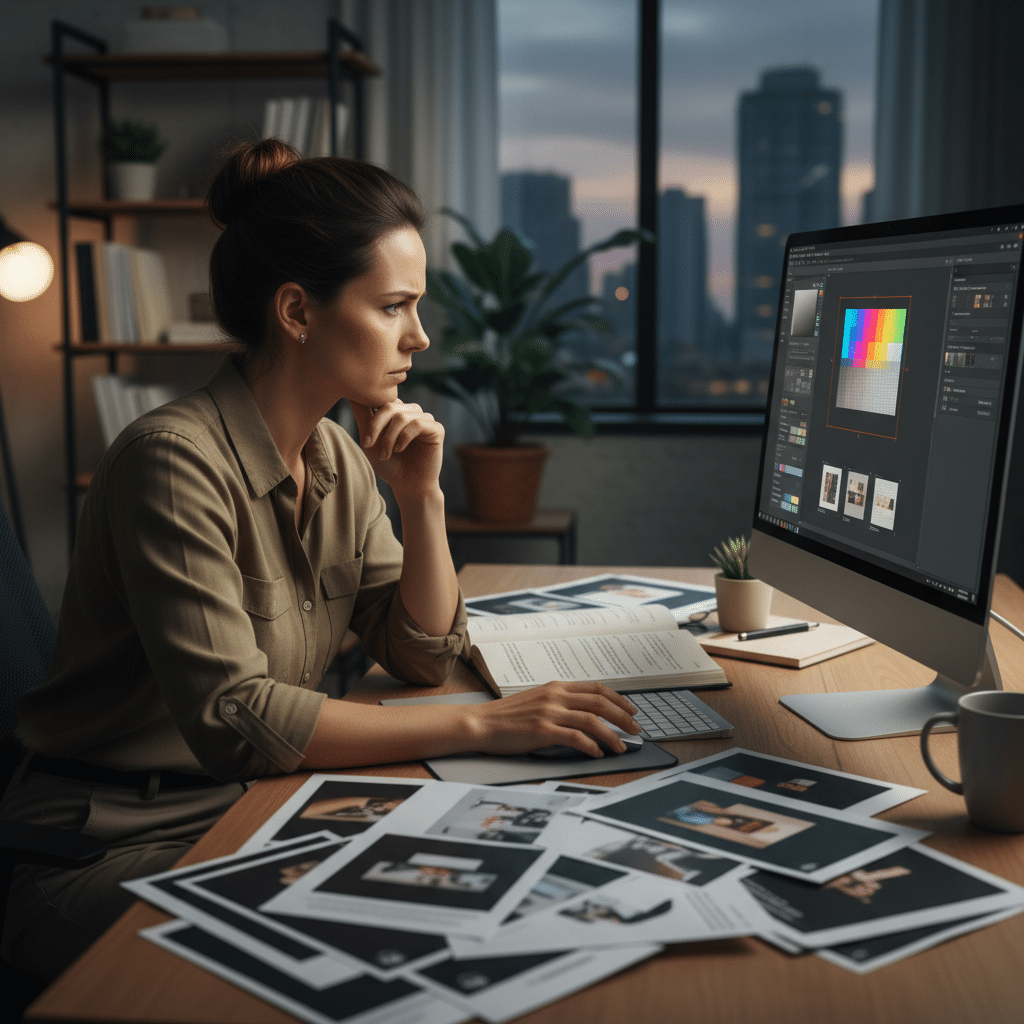
- โหมดสี (Color Mode): ไฟล์งานพิมพ์ต้องใช้โหมดสี CMYK เท่านั้น เพื่อป้องกันปัญหาสีเพี้ยนเมื่อพิมพ์ออกมาจริง ซึ่งแตกต่างจากโหมดสี RGB ที่ใช้สำหรับแสดงผลบนหน้าจอ
- ความละเอียดของภาพ (Resolution): ภาพประกอบในงานออกแบบควรมีความละเอียดขั้นต่ำ 300 DPI (Dots Per Inch) เพื่อให้ผลงานพิมพ์มีความคมชัด ไม่เบลอหรือแตก
- ระยะตัดตก (Bleed): การตั้งค่าระยะตัดตกอย่างน้อย 3 มิลลิเมตรรอบชิ้นงาน เป็นสิ่งจำเป็นเพื่อป้องกันการเกิดขอบขาวที่ไม่พึงประสงค์หลังกระบวนการตัดกระดาษ
- การจัดการฟอนต์ (Font Management): การแปลงข้อความทั้งหมดเป็นวัตถุ (Create Outlines) เป็นขั้นตอนที่ขาดไม่ได้ เพื่อป้องกันปัญหาฟอนต์ผิดเพี้ยนเมื่อไฟล์ถูกเปิดบนคอมพิวเตอร์เครื่องอื่นที่ไม่มีฟอนต์เดียวกัน
- ประเภทไฟล์ (File Format): การบันทึกไฟล์ในรูปแบบที่เหมาะสม เช่น PDF หรือ AI (Adobe Illustrator) จะช่วยรักษาคุณภาพและความสมบูรณ์ขององค์ประกอบทั้งหมดในไฟล์อาร์ตเวิร์คได้ดีที่สุด
การเรียนรู้ว่าจะส่งไฟล์พิมพ์ยังไงไม่ให้พลาด? เช็กลิสต์ 7 ข้อที่ SME ต้องรู้ ถือเป็นทักษะพื้นฐานที่สำคัญสำหรับผู้ประกอบการและนักออกแบบ การเตรียมไฟล์อาร์ตเวิร์คที่ถูกต้องตั้งแต่เริ่มต้นไม่เพียงแต่ช่วยให้ได้งานพิมพ์ที่มีคุณภาพสูง แต่ยังช่วยลดต้นทุนและประหยัดเวลาที่อาจต้องสูญเสียไปกับการแก้ไขงานซ้ำซ้อน ปัญหาที่พบบ่อย เช่น สีของโลโก้ที่เพี้ยนไปจากหน้าจอ, ภาพสินค้าที่แตกเป็นพิกเซล, หรือข้อความโปรโมชันที่อ่านไม่ออกเนื่องจากฟอนต์เปลี่ยน ล้วนเป็นผลมาจากการตั้งค่าไฟล์ที่ไม่ถูกต้องตามมาตรฐานการพิมพ์ การทำความเข้าใจในหลักการพื้นฐานเหล่านี้จึงเป็นกุญแจสำคัญสู่การผลิตสื่อสิ่งพิมพ์ที่มีประสิทธิภาพและเป็นมืออาชีพ
ทำไมการเตรียมไฟล์พิมพ์จึงสำคัญอย่างยิ่งสำหรับธุรกิจ SME
สำหรับธุรกิจ SME สื่อสิ่งพิมพ์ยังคงเป็นเครื่องมือทางการตลาดที่ทรงพลัง ไม่ว่าจะเป็นนามบัตร โบรชัวร์ ฉลากสินค้า หรือเมนูอาหาร สื่อเหล่านี้ทำหน้าที่เป็นตัวแทนของแบรนด์ในการสร้างความประทับใจแรกพบกับลูกค้า ดังนั้น คุณภาพของงานพิมพ์จึงสะท้อนถึงภาพลักษณ์และความน่าเชื่อถือของธุรกิจโดยตรง การลงทุนเวลาเพื่อตรวจสอบความถูกต้องของไฟล์งานก่อนส่งให้โรงพิมพ์จึงไม่ใช่เรื่องเล็กน้อย แต่เป็นการลงทุนเพื่อรักษามาตรฐานของแบรนด์
ปัญหาที่เกิดขึ้นจากการส่งไฟล์ที่ไม่สมบูรณ์มักนำไปสู่ผลกระทบหลายด้าน ประการแรกคือต้นทุนที่เพิ่มขึ้น การต้องพิมพ์งานใหม่เนื่องจากความผิดพลาดหมายถึงค่าใช้จ่ายซ้ำซ้อนที่สามารถหลีกเลี่ยงได้ ประการที่สองคือการเสียเวลา ซึ่งอาจส่งผลกระทบต่อแผนการตลาดหรือการเปิดตัวสินค้าที่ไม่เป็นไปตามกำหนดการ และประการสุดท้ายคือผลกระทบต่อภาพลักษณ์ของแบรนด์ งานพิมพ์ที่ไม่มีคุณภาพอาจทำให้ลูกค้าเกิดความไม่มั่นใจในสินค้าหรือบริการได้ ด้วยเหตุนี้ ผู้ประกอบการ SME ทุกรายจึงควรให้ความสำคัญกับกระบวนการเตรียมไฟล์อาร์ตเวิร์คให้เป็นมาตรฐาน เพื่อให้ทุกการลงทุนในสื่อสิ่งพิมพ์เกิดประโยชน์สูงสุด
เช็กลิสต์ 7 ข้อที่ต้องตรวจสอบก่อนส่งไฟล์ให้โรงพิมพ์
เพื่อให้งานพิมพ์ออกมาสวยงาม คมชัด และตรงตามแบบที่ออกแบบไว้ การตรวจสอบไฟล์อาร์ตเวิร์คอย่างละเอียดตามเช็กลิสต์ต่อไปนี้เป็นขั้นตอนที่จำเป็นอย่างยิ่งสำหรับธุรกิจ SME และนักออกแบบทุกคน
ข้อที่ 1: เลือกประเภทไฟล์ (File Format) ให้ถูกต้อง
การเลือกประเภทไฟล์ที่เหมาะสมเป็นด่านแรกของการเตรียมงานพิมพ์ ไฟล์แต่ละชนิดมีคุณสมบัติที่แตกต่างกัน การเลือกใช้ให้ถูกกับลักษณะงานจะช่วยรักษาคุณภาพขององค์ประกอบต่างๆ ได้ดีที่สุด
- PDF (Portable Document Format): เป็นรูปแบบไฟล์ที่โรงพิมพ์ส่วนใหญ่แนะนำมากที่สุด เนื่องจากสามารถรวบรวมทั้งภาพ, เวกเตอร์, และฟอนต์ไว้ในไฟล์เดียวได้อย่างสมบูรณ์ ทำให้การแสดงผลไม่ผิดเพี้ยนเมื่อเปิดบนเครื่องอื่น การบันทึกเป็น PDF ที่มีคุณภาพสูง (Press Quality) จะช่วยรักษารายละเอียดของงานไว้ได้ครบถ้วน
- AI (Adobe Illustrator): เหมาะสำหรับงานออกแบบที่มีองค์ประกอบเป็นเวกเตอร์ เช่น โลโก้ หรือภาพประกอบ เนื่องจากไฟล์เวกเตอร์สามารถย่อหรือขยายได้โดยไม่สูญเสียความคมชัด การส่งไฟล์ AI ต้นฉบับช่วยให้โรงพิมพ์สามารถตรวจสอบและแก้ไขรายละเอียดเล็กๆ น้อยๆ ได้หากจำเป็น
- PSD (Adobe Photoshop): ใช้สำหรับงานที่มีภาพถ่ายเป็นหลัก ควรตรวจสอบให้แน่ใจว่าไฟล์ PSD นั้นถูกสร้างขึ้นด้วยความละเอียดและโหมดสีที่ถูกต้องตั้งแต่ต้น
- JPEG/TIFF/PNG: แม้ไฟล์เหล่านี้จะสามารถใช้ได้ แต่ต้องมั่นใจว่ามีความละเอียดสูง (300 DPI) และบันทึกด้วยคุณภาพสูงสุด อย่างไรก็ตาม ไฟล์เหล่านี้ไม่เหมาะกับงานที่มีข้อความขนาดเล็กหรือโลโก้ เนื่องจากอาจสูญเสียความคมชัดได้
การส่งไฟล์ต้นฉบับ (เช่น AI หรือ PSD) พร้อมกับไฟล์ PDF สำหรับดูเป็นตัวอย่าง (Proof) จะช่วยให้การสื่อสารกับโรงพิมพ์ชัดเจนและลดความผิดพลาดได้
ข้อที่ 2: ตั้งค่าโหมดสี (Color Mode) เป็น CMYK เสมอ
ความแตกต่างระหว่างโหมดสีเป็นสาเหตุหลักของปัญหาสีเพี้ยนในงานพิมพ์ การทำความเข้าใจหลักการทำงานของแต่ละโหมดสีจึงเป็นสิ่งสำคัญ
- RGB (Red, Green, Blue): เป็นโหมดสีที่ใช้สำหรับการแสดงผลบนหน้าจออุปกรณ์ดิจิทัล เช่น จอคอมพิวเตอร์, สมาร์ทโฟน, หรือโทรทัศน์ ระบบนี้ใช้การผสมแสงสีเพื่อให้เกิดเป็นสีต่างๆ ซึ่งมีขอบเขตสี (Gamut) ที่กว้างกว่าระบบการพิมพ์
- CMYK (Cyan, Magenta, Yellow, Key/Black): เป็นโหมดสีมาตรฐานสำหรับงานพิมพ์ทุกประเภท ระบบนี้ใช้การผสมหมึกสี 4 สีลงบนกระดาษเพื่อสร้างสีสันต่างๆ หากส่งไฟล์ที่อยู่ในโหมด RGB ไปให้โรงพิมพ์ ระบบของเครื่องพิมพ์จะพยายามแปลงสีเป็น CMYK โดยอัตโนมัติ ซึ่งมักจะทำให้สีที่ได้ออกมาดูทึบหรือผิดเพี้ยนไปจากที่เห็นบนหน้าจออย่างมาก
ดังนั้น ก่อนเริ่มออกแบบ ควรตั้งค่าไฟล์งานในโปรแกรมกราฟิกให้เป็นโหมด CMYK ตั้งแต่แรก หรือหากออกแบบในโหมด RGB ไปแล้ว ต้องทำการแปลงโหมดสีเป็น CMYK ก่อนบันทึกไฟล์ส่งโรงพิมพ์เสมอ เพื่อให้สามารถจำลองสีที่ใกล้เคียงกับงานพิมพ์จริงได้มากที่สุด
ข้อที่ 3: กำหนดความละเอียด (Resolution) ที่เหมาะสม
ความละเอียดของภาพเป็นปัจจัยที่กำหนดความคมชัดของงานพิมพ์โดยตรง ค่าความละเอียดวัดเป็นหน่วย DPI (Dots Per Inch) หรือ PPI (Pixels Per Inch) ซึ่งหมายถึงจำนวนจุดหรือพิกเซลต่อพื้นที่หนึ่งตารางนิ้ว
- มาตรฐานสำหรับงานพิมพ์: ความละเอียดที่แนะนำสำหรับงานพิมพ์คุณภาพสูงคือ 300 DPI การใช้ความละเอียดที่ต่ำกว่านี้ เช่น 72 DPI ซึ่งเป็นมาตรฐานสำหรับเว็บไซต์ จะทำให้ภาพที่พิมพ์ออกมาดูเบลอ, แตกเป็นเม็ดพิกเซล และไม่เป็นมืออาชีพ
- การตรวจสอบความละเอียด: ควรตรวจสอบความละเอียดของภาพทุกภาพที่นำมาใช้ในงานออกแบบ หากภาพต้นฉบับมีความละเอียดต่ำ การขยายขนาดภาพในโปรแกรมออกแบบจะยิ่งทำให้คุณภาพลดลงไปอีก จึงควรเลือกใช้ภาพถ่ายหรือไฟล์กราฟิกที่มีความละเอียดสูงตั้งแต่ต้น
สำหรับงานที่ต้องการความยืดหยุ่นในการปรับขนาด เช่น ป้ายไวนิลขนาดใหญ่ การใช้กราฟิกแบบเวกเตอร์ (Vector) ที่สร้างจากโปรแกรมอย่าง Adobe Illustrator จะเป็นทางเลือกที่ดีที่สุด เพราะสามารถขยายขนาดได้ไม่จำกัดโดยไม่สูญเสียความคมชัด
ข้อที่ 4: เผื่อระยะตัดตก (Bleed) และขอบปลอดภัย (Margin)
ในกระบวนการพิมพ์และตัดกระดาษ อาจเกิดความคลาดเคลื่อนเล็กน้อยได้เสมอ การตั้งค่า Bleed และ Margin จึงเป็นเทคนิคสำคัญเพื่อรับประกันว่าผลงานจะออกมาสมบูรณ์แบบ
- ระยะตัดตก (Bleed): คือพื้นที่ของพื้นหลังหรือรูปภาพที่ต้องออกแบบให้มีขนาดใหญ่เกินขอบเขตของชิ้นงานจริงออกไปรอบด้าน โดยมาตรฐานทั่วไปจะกำหนดไว้ที่ 3 มิลลิเมตร เมื่อโรงพิมพ์ทำการตัดชิ้นงานตามขนาดที่ต้องการ ระยะตัดตกนี้จะช่วยป้องกันไม่ให้เกิดขอบสีขาวขึ้นมาหากการตัดคลาดเคลื่อนไปเล็กน้อย
- ขอบปลอดภัย (Margin/Safety Zone): คือพื้นที่ด้านในขอบชิ้นงานเข้ามา ซึ่งเป็นบริเวณที่ควรวางข้อความสำคัญ, โลโก้ หรือองค์ประกอบหลักอื่นๆ เพื่อป้องกันไม่ให้ถูกตัดขาดหายไป ควรเว้นระยะ Margin เข้ามาอย่างน้อย 3-5 มิลลิเมตร จากขอบกระดาษ เพื่อให้องค์ประกอบสำคัญทั้งหมดอยู่รอดปลอดภัยหลังการตัด
ข้อที่ 5: จัดการฟอนต์ (Font) ด้วยการ Create Outlines
ปัญหาฟอนต์เพี้ยนหรือ “ฟอนต์เด้ง” เป็นหนึ่งในปัญหาคลาสสิกที่เกิดขึ้นเมื่อไฟล์งานถูกนำไปเปิดบนคอมพิวเตอร์ของโรงพิมพ์ที่อาจไม่มีฟอนต์เดียวกับที่นักออกแบบใช้ วิธีป้องกันที่ดีที่สุดคือการแปลงตัวอักษรให้กลายเป็นวัตถุ (Object) หรือเส้นเวกเตอร์
- กระบวนการ: ในโปรแกรม Adobe Illustrator คำสั่งนี้เรียกว่า “Create Outlines” ส่วนในโปรแกรม Adobe Photoshop จะเรียกว่า “Convert to Shape” หรือในโปรแกรมอื่นๆ อาจเรียกว่า “Convert to Curves”
- ผลลัพธ์: เมื่อทำการแปลงแล้ว ข้อความจะกลายสภาพเป็นรูปทรงกราฟิกที่ไม่ขึ้นกับฟอนต์อีกต่อไป ทำให้สามารถเปิดไฟล์ที่ไหนก็ได้โดยที่หน้าตาของตัวอักษรจะยังคงเหมือนเดิมทุกประการ
ข้อควรระวัง: หลังจากแปลงฟอนต์เป็น Outlines แล้ว จะไม่สามารถกลับไปแก้ไขข้อความนั้นได้อีก ดังนั้น ควรบันทึกไฟล์ต้นฉบับที่ยังไม่ได้แปลงฟอนต์ไว้หนึ่งชุดสำหรับแก้ไขในอนาคต และสร้างไฟล์อีกชุดที่แปลงฟอนต์แล้วสำหรับส่งให้โรงพิมพ์โดยเฉพาะ
ข้อที่ 6: ฝังรูปภาพ (Embed Images) ในไฟล์งาน
เมื่อทำงานในโปรแกรมออกแบบอย่าง Adobe Illustrator โดยปกติแล้วรูปภาพที่นำเข้ามาจะอยู่ในสถานะ “ลิงก์” (Linked) หมายความว่าไฟล์งานหลักจะอ้างอิงตำแหน่งของไฟล์ภาพนั้นๆ บนคอมพิวเตอร์ หากส่งเฉพาะไฟล์ AI ไปให้โรงพิมพ์โดยไม่ได้ส่งไฟล์ภาพที่ลิงก์ไว้ไปด้วย จะทำให้โรงพิมพ์เปิดไฟล์ขึ้นมาแล้วไม่พบรูปภาพ
เพื่อป้องกันปัญหานี้ ควรทำการ “ฝังรูปภาพ” (Embed Images) เข้าไปในไฟล์งานโดยตรง คำสั่งนี้จะรวมข้อมูลของไฟล์ภาพทั้งหมดเข้ามาเป็นส่วนหนึ่งของไฟล์ AI ทำให้สามารถส่งไฟล์เดียวจบ และโรงพิมพ์สามารถเปิดใช้งานได้ทันทีโดยไม่มีองค์ประกอบใดขาดหายไป
ข้อที่ 7: ตรวจสอบการตั้งค่าก่อนบันทึกและส่งออก (Export Settings)
ขั้นตอนสุดท้ายก่อนส่งไฟล์ คือการตรวจสอบการตั้งค่าการบันทึกหรือส่งออกไฟล์ (Export) ให้ถูกต้อง โดยเฉพาะเมื่อบันทึกเป็นไฟล์ PDF
- การตั้งค่า PDF Preset: เลือกใช้ค่าสำเร็จรูป (Preset) สำหรับงานพิมพ์ เช่น “[Press Quality]” หรือ “[High Quality Print]” ซึ่งจะตั้งค่าความละเอียด, การบีบอัดภาพ, และการจัดการสีให้เหมาะสมกับการพิมพ์โดยอัตโนมัติ
- ตรวจสอบ Bleed Settings: ในหน้าต่างการบันทึก PDF ต้องแน่ใจว่าได้ติ๊กเลือกให้รวมระยะตัดตก (Bleed) ที่ตั้งค่าไว้ในเอกสารเข้าไปในไฟล์ PDF ที่ส่งออกด้วย
- Transparency Flattener: สำหรับงานออกแบบที่มีการใช้องค์ประกอบโปร่งใส (Transparency) หรือเอฟเฟกต์ซับซ้อน การใช้คุณสมบัติ Transparency Flattener ก่อนการส่งออกจะช่วยรวมเลเยอร์ที่ซับซ้อนให้เป็นหนึ่งเดียว ลดโอกาสเกิดข้อผิดพลาดในการประมวลผลของเครื่องพิมพ์
| ข้อที่ | หัวข้อตรวจสอบ | มาตรฐานที่แนะนำ | เหตุผลและความสำคัญ |
|---|---|---|---|
| 1 | ประเภทไฟล์ (File Format) | PDF (Press Quality), AI, PSD | รักษารายละเอียดและองค์ประกอบของไฟล์งานให้สมบูรณ์ ลดความผิดพลาดในการเปิดไฟล์ |
| 2 | โหมดสี (Color Mode) | CMYK เท่านั้น | ป้องกันปัญหาสีเพี้ยน ทำให้สีที่พิมพ์ออกมาใกล้เคียงกับที่ออกแบบมากที่สุด |
| 3 | ความละเอียด (Resolution) | ขั้นต่ำ 300 DPI/PPI | รับประกันความคมชัดของภาพและกราฟิก ป้องกันปัญหาภาพเบลอหรือแตก |
| 4 | ระยะตัดตก (Bleed) | เผื่อระยะรอบด้านอย่างน้อย 3 มม. | ป้องกันการเกิดขอบขาวหลังการตัดกระดาษ ทำให้ชิ้นงานดูเป็นมืออาชีพ |
| 5 | การจัดการฟอนต์ (Font) | Create Outlines / Convert to Shape | ป้องกันปัญหาฟอนต์เพี้ยนเมื่อไฟล์ถูกเปิดบนเครื่องที่ไม่มีฟอนต์เดียวกัน |
สรุปแนวทางปฏิบัติเพื่อไฟล์งานพิมพ์ที่สมบูรณ์แบบ
การเตรียมไฟล์งานพิมพ์อย่างมืออาชีพเป็นกระบวนการที่ต้องใส่ใจในรายละเอียด แต่ผลลัพธ์ที่ได้นั้นคุ้มค่าอย่างยิ่ง การปฏิบัติตามเช็กลิสต์ทั้ง 7 ข้อที่กล่าวมา ตั้งแต่การเลือกประเภทไฟล์, การตั้งค่าโหมดสี CMYK, การใช้ความละเอียด 300 DPI, การกำหนดระยะตัดตกและขอบปลอดภัย, การแปลงฟอนต์, การฝังรูปภาพ, ไปจนถึงการตรวจสอบการตั้งค่าก่อนส่งออก จะช่วยให้ธุรกิจ SME สามารถหลีกเลี่ยงข้อผิดพลาดที่พบบ่อย ลดต้นทุนที่ไม่จำเป็น และประหยัดเวลาได้อย่างมีประสิทธิภาพ การสื่อสารกับโรงพิมพ์และสอบถามข้อกำหนดเฉพาะของแต่ละแห่งก็เป็นอีกหนึ่งปัจจัยที่จะช่วยให้การทำงานร่วมกันเป็นไปอย่างราบรื่น
สำหรับผู้ประกอบการ SME ที่ต้องการความมั่นใจในทุกขั้นตอนและผลลัพธ์งานพิมพ์คุณภาพสูง การเลือกใช้บริการจากโรงพิมพ์มืออาชีพคือคำตอบ GIANT PRINT คือโรงงานผลิตสื่อสิ่งพิมพ์ครบวงจรที่พร้อมให้บริการออกแบบและผลิตสื่อทุกรูปแบบ ไม่ว่าจะเป็น ฉลากสินค้า, สติ๊กเกอร์, สกรีนแก้วกาแฟ, นามบัตร, บัตรสะสมแต้ม, เมนูอาหาร, โบรชัวร์, หรือการ์ดแต่งงาน ด้วยเครื่องพิมพ์มาตรฐานทันสมัยและวัสดุชั้นนำจากต่างประเทศ พร้อมทีมงานมืออาชีพที่พร้อมให้คำปรึกษาอย่างรวดเร็ว เพื่อตอบโจทย์ทุกความต้องการของธุรกิจ
สามารถติดต่อเพื่อรับคำแนะนำและเริ่มต้นสร้างสรรค์งานพิมพ์คุณภาพได้ที่:
หรือ ติดต่อ สอบถามเพิ่มเติม ผ่านทางเว็บไซต์
ที่อยู่: 269 หมู่ 12 ถ. มิตรภาพ ตำบล เมืองเก่า อำเภอเมืองขอนแก่น ขอนแก่น 40000
เบอร์โทรศัพท์: 082-2262660
อีเมล: [email protected]