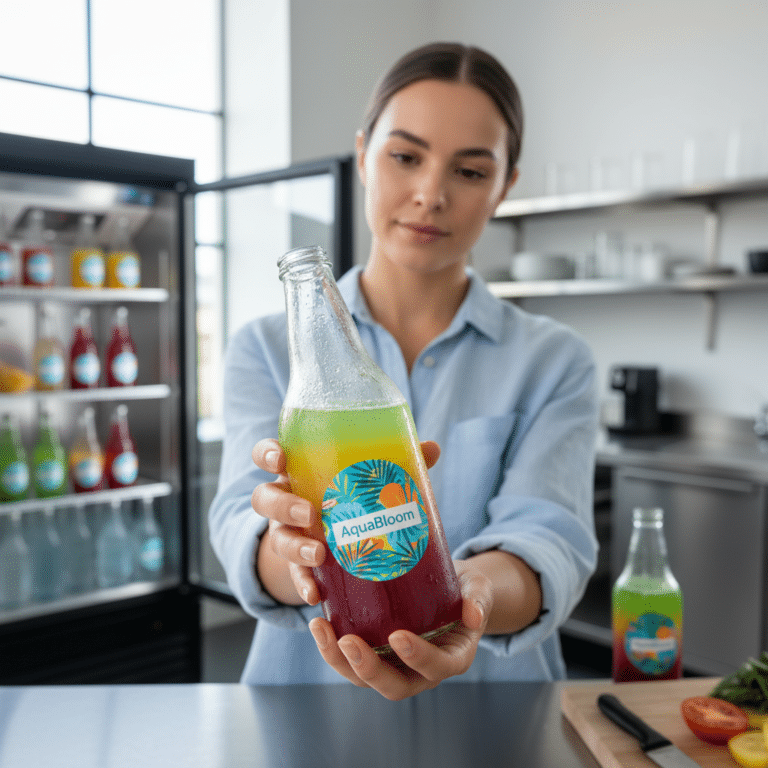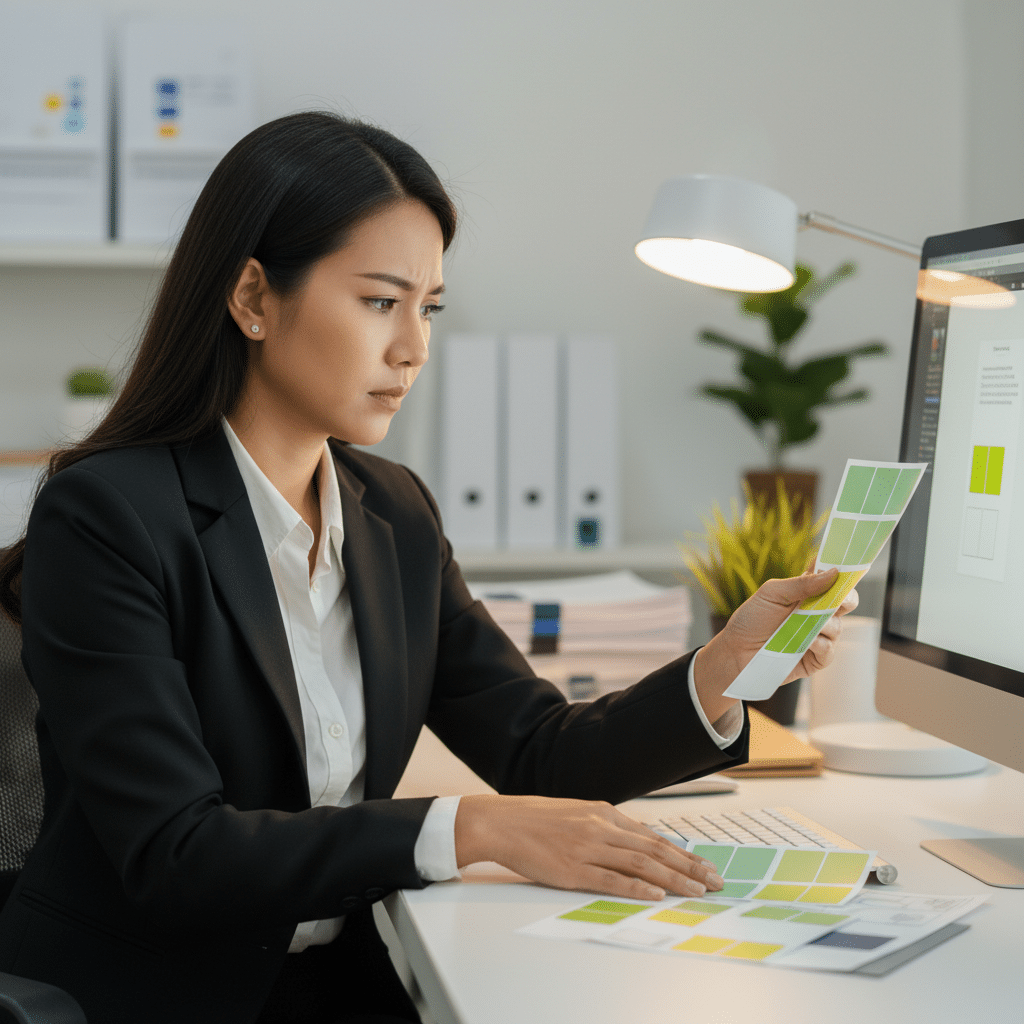
สีเพี้ยน-ภาพแตก? 5 ข้อต้องเช็คก่อนส่งไฟล์โรงพิมพ์
ปัญหา สีเพี้ยน-ภาพแตก? 5 ข้อต้องเช็คก่อนส่งไฟล์โรงพิมพ์ ถือเป็นความท้าทายอันดับต้นๆ สำหรับผู้ประกอบการ SME และนักออกแบบที่ต้องการผลิตสื่อสิ่งพิมพ์ เช่น ฉลากสินค้า สติ๊กเกอร์ หรือโบรชัวร์ การเตรียมไฟล์งานพิมพ์ที่ไม่ถูกต้องอาจส่งผลให้ผลงานที่ออกมาไม่ตรงกับที่ออกแบบไว้บนหน้าจอ ทำให้เสียทั้งเวลาและค่าใช้จ่ายในการแก้ไข การทำความเข้าใจหลักการพื้นฐานและตรวจสอบไฟล์อย่างรอบคอบจึงเป็นขั้นตอนที่ไม่อาจมองข้ามเพื่อผลลัพธ์งานพิมพ์ที่มีคุณภาพและเป็นมืออาชีพ
สรุปประเด็นสำคัญสำหรับงานพิมพ์คุณภาพ
- การตั้งค่าโหมดสี: ไฟล์สำหรับงานพิมพ์ต้องอยู่ในโหมดสี CMYK เสมอ เพื่อลดความผิดเพี้ยนของสีเมื่อเทียบกับหน้าจอที่แสดงผลในโหมด RGB
- ความละเอียดของรูปภาพ: รูปภาพและองค์ประกอบทั้งหมดในไฟล์งานควรมีความละเอียดอย่างน้อย 300 DPI (Dots Per Inch) เพื่อให้ได้งานพิมพ์ที่คมชัด ไม่แตกเบลอ
- การกำหนดระยะตัดตกและระยะปลอดภัย: ต้องมีการตั้งค่าระยะตัดตก (Bleed) เพื่อป้องกันขอบขาวหลังการตัด และเว้นระยะปลอดภัย (Safe Margin) เพื่อไม่ให้ข้อความหรือโลโก้สำคัญถูกตัดขาด
- การจัดการฟอนต์: ควรทำการ Create Outlines (เปลี่ยนฟอนต์เป็นวัตถุ) หรือ Embed Fonts (ฝังฟอนต์) เพื่อป้องกันปัญหาฟอนต์เพี้ยนหรือการแทนที่ฟอนต์อัตโนมัติจากเครื่องพิมพ์
- การเลือกประเภทไฟล์: บันทึกไฟล์ในรูปแบบที่เหมาะกับงานพิมพ์ เช่น PDF (Press Quality), AI, หรือ EPS เพื่อรักษาคุณภาพและความสมบูรณ์ของข้อมูลทั้งหมด
ทำความเข้าใจปัญหาที่พบบ่อยในงานพิมพ์
การออกแบบฉลากสินค้าหรือสื่อส่งเสริมการขายต่างๆ มักเริ่มต้นบนหน้าจอคอมพิวเตอร์ ซึ่งการแสดงผลของสีและภาพมีความแตกต่างจากกระบวนการพิมพ์จริง ปัญหาส่วนใหญ่จึงเกิดขึ้น ณ จุดเปลี่ยนผ่านจากไฟล์ดิจิทัลไปสู่วัสดุพิมพ์ ไม่ว่าจะเป็นกระดาษ สติ๊กเกอร์ หรือพลาสติก การทราบถึงสาเหตุของปัญหาเหล่านี้จะช่วยให้สามารถป้องกันและเตรียมไฟล์งานพิมพ์ได้อย่างถูกต้องตั้งแต่แรก
สำหรับผู้ประกอบการ SME ที่อาจไม่มีทีมออกแบบโดยเฉพาะ หรือนักออกแบบที่เพิ่งเริ่มต้นทำงานกับโรงพิมพ์ การมีความรู้ความเข้าใจในข้อกำหนดทางเทคนิคเป็นสิ่งจำเป็นอย่างยิ่ง เพราะช่วยลดความผิดพลาดในการสื่อสารกับโรงพิมพ์และทำให้กระบวนการผลิตราบรื่นขึ้น บทความนี้จึงรวบรวม 5 ข้อตรวจสอบที่สำคัญที่สุด ซึ่งเป็นพื้นฐานที่ทุกคนที่เกี่ยวข้องกับงานพิมพ์ควรทราบ เพื่อให้ผลงานสุดท้ายออกมาสวยงาม คมชัด และมีสีสันตรงตามความต้องการมากที่สุด
เช็คลิสต์ 5 ข้อสำคัญก่อนส่งไฟล์ให้โรงพิมพ์

การตรวจสอบไฟล์งานตามเช็คลิสต์ต่อไปนี้จะช่วยให้มั่นใจได้ว่าไฟล์ที่ส่งไปยังโรงพิมพ์มีความพร้อมสมบูรณ์ และลดโอกาสเกิดข้อผิดพลาดที่อาจนำไปสู่ผลลัพธ์ที่ไม่น่าพึงพอใจ
1. โหมดสี (Color Mode): หัวใจสำคัญของสีที่ตรงปก
หนึ่งในสาเหตุหลักของปัญหาสีเพี้ยนคือความไม่เข้าใจในความแตกต่างระหว่างโหมดสี RGB และ CMYK ซึ่งเป็นระบบสีที่ใช้ในสื่อต่างประเภทกัน
RGB (Red, Green, Blue) คือระบบสีที่เกิดจากการผสมแสงสีแดง เขียว และน้ำเงิน ใช้สำหรับการแสดงผลบนหน้าจออุปกรณ์อิเล็กทรอนิกส์ต่างๆ เช่น จอคอมพิวเตอร์ โทรศัพท์มือถือ หรือโทรทัศน์ เมื่อนำแสงทั้งสามสีมาผสมกันจะได้สีขาว ซึ่งเรียกว่า “การผสมสีแบบบวก” (Additive Color)
CMYK (Cyan, Magenta, Yellow, Key/Black) คือระบบสีที่ใช้ในเครื่องพิมพ์ โดยเป็นการผสมสีฟ้าอมเขียว (Cyan) สีม่วงแดง (Magenta) สีเหลือง (Yellow) และสีดำ (Key) หมึกพิมพ์เหล่านี้จะดูดซับแสงบางส่วนและสะท้อนแสงบางส่วนออกมา เมื่อนำแม่สีทั้งสาม (CMY) มาผสมกันจะได้สีที่เข้มเกือบดำ และใช้สีดำ (K) เข้ามาช่วยเพื่อให้ได้สีดำสนิทและเพิ่มมิติความลึกของภาพ เรียกกระบวนการนี้ว่า “การผสมสีแบบลบ” (Subtractive Color)
เนื่องจากขอบเขตของสี (Gamut) ที่โหมด RGB สามารถแสดงได้นั้นกว้างกว่า CMYK โดยเฉพาะสีสันที่สดใสและจัดจ้าน ดังนั้น เมื่อไฟล์ที่ตั้งค่าเป็น RGB ถูกส่งไปพิมพ์ เครื่องพิมพ์จะพยายามแปลงค่าสีให้ใกล้เคียงกับระบบ CMYK มากที่สุด ซึ่งมักส่งผลให้สีที่ได้บนงานพิมพ์ดูทึบหรือหม่นกว่าที่เห็นบนหน้าจออย่างเห็นได้ชัด
ดังนั้น ก่อนเริ่มออกแบบงานสำหรับสิ่งพิมพ์ ควรตั้งค่าโหมดสีในโปรแกรมออกแบบ (เช่น Adobe Illustrator หรือ Photoshop) เป็น CMYK ตั้งแต่แรก เพื่อให้เห็นสีที่ใกล้เคียงกับผลลัพธ์จริงมากที่สุด และก่อนส่งไฟล์ให้โรงพิมพ์ ควรตรวจสอบอีกครั้งว่าไฟล์งานอยู่ในโหมด CMYK เรียบร้อยแล้ว
| คุณสมบัติ | RGB (Red, Green, Blue) | CMYK (Cyan, Magenta, Yellow, Key) |
|---|---|---|
| การใช้งานหลัก | การแสดงผลบนหน้าจอดิจิทัล (เว็บไซต์, โซเชียลมีเดีย, วิดีโอ) | งานพิมพ์ทุกชนิด (ฉลากสินค้า, โบรชัวร์, นิตยสาร, ป้ายโฆษณา) |
| หลักการผสมสี | การผสมแสง (Additive) – ยิ่งผสมสียิ่งสว่าง | การผสมหมึก (Subtractive) – ยิ่งผสมสียิ่งเข้ม |
| สีดำ | เกิดจากการปิดการแสดงผลของทุกสี (ไม่มีแสง) | เกิดจากการใช้หมึกสีดำ (K) โดยเฉพาะ เพื่อความดำสนิท |
| ขอบเขตสี (Gamut) | กว้างกว่า สามารถแสดงสีที่สดใสและสว่างได้มากกว่า | แคบกว่า ไม่สามารถพิมพ์สีที่สว่างจัดจ้านบางสีของ RGB ได้ |
| ไฟล์ที่เกี่ยวข้อง | JPG, PNG, GIF, MP4 | PDF, AI, EPS, TIFF |
2. ความละเอียดของภาพ (Resolution): เพื่อความคมชัดสูงสุด
ปัญหาภาพแตกหรือไม่คมชัดเมื่อพิมพ์ออกมา มักเกิดจากการใช้ไฟล์ภาพที่มีความละเอียดต่ำเกินไป ความละเอียดของภาพในงานดิจิทัลวัดกันด้วยหน่วย PPI (Pixels Per Inch) และในงานพิมพ์จะอ้างอิงถึงหน่วย DPI (Dots Per Inch)
PPI (Pixels Per Inch) หมายถึง จำนวนพิกเซลต่อพื้นที่หนึ่งตารางนิ้ว ใช้สำหรับวัดความละเอียดของภาพบนหน้าจอ ส่วน DPI (Dots Per Inch) หมายถึง จำนวนจุดหมึกที่เครื่องพิมพ์สามารถพ่นลงบนกระดาษในพื้นที่หนึ่งตารางนิ้ว แม้ว่าในทางเทคนิคจะแตกต่างกัน แต่ในบริบทของการเตรียมไฟล์งานพิมพ์มักใช้แทนกันได้
มาตรฐานความละเอียดสำหรับงานพิมพ์คุณภาพสูงคือ 300 DPI ที่ขนาดใช้งานจริง หากใช้ภาพที่มีความละเอียดต่ำกว่านี้ เช่น 72 DPI ซึ่งเป็นมาตรฐานสำหรับเว็บไซต์ เมื่อนำมาพิมพ์ ภาพจะปรากฏรอยหยักหรือเบลอที่เรียกว่า “ภาพแตก” (Pixelated) เนื่องจากมีข้อมูลพิกเซลไม่เพียงพอที่จะสร้างภาพที่คมชัดบนสื่อสิ่งพิมพ์ได้
วิธีตรวจสอบและแก้ไข:
- ตรวจสอบความละเอียด: ในโปรแกรมออกแบบ เช่น Adobe Photoshop สามารถตรวจสอบได้ที่เมนู Image > Image Size โดยดูค่า Resolution ควรตั้งค่าเป็น 300 Pixels/Inch
- ห้ามขยายภาพความละเอียดต่ำ: การนำภาพเล็กๆ ความละเอียดต่ำมาขยายขนาดในโปรแกรมไม่ได้เป็นการเพิ่มความละเอียดที่แท้จริง แต่เป็นการขยายพิกเซลเดิมให้ใหญ่ขึ้น ซึ่งจะยิ่งทำให้ภาพแตกมากขึ้น ควรใช้ภาพถ่ายหรือไฟล์เวกเตอร์ที่มีขนาดใหญ่และมีความละเอียดสูงตั้งแต่ต้น
- ใช้ไฟล์เวกเตอร์สำหรับโลโก้และข้อความ: โลโก้, ไอคอน หรือตัวอักษร ควรสร้างจากโปรแกรมประเภทเวกเตอร์ (Vector) เช่น Adobe Illustrator เนื่องจากไฟล์เวกเตอร์สามารถย่อ-ขยายได้โดยไม่สูญเสียความคมชัด
3. ระยะตัดตก (Bleed) และระยะปลอดภัย (Safe Margin)
ในกระบวนการผลิตสิ่งพิมพ์ การตัดกระดาษให้ได้ขนาดตามที่ต้องการอาจมีความคลาดเคลื่อนเล็กน้อย การตั้งค่าระยะตัดตกและระยะปลอดภัยจึงเป็นสิ่งจำเป็นเพื่อประกันว่างานพิมพ์จะออกมาสมบูรณ์
ระยะตัดตก (Bleed) คือพื้นที่ของดีไซน์ที่ขยายเกินขอบเขตของขนาดงานจริงออกไปโดยรอบ โดยทั่วไปจะกำหนดไว้ที่ 3-5 มิลลิเมตร ประโยชน์ของระยะตัดตกคือเมื่อมีการตัดชิ้นงาน แม้จะมีข้อผิดพลาดเล็กน้อยในการตัด ก็จะไม่มีขอบสีขาวของกระดาษเหลือติดเข้ามาในชิ้นงาน ทำให้สีพื้นหลังหรือรูปภาพที่อยู่ชิดขอบดูต่อเนื่องและสวยงาม
ระยะปลอดภัย (Safe Margin หรือ Safe Area) คือพื้นที่ที่อยู่ถัดเข้ามาจากเส้นตัด (Trim Line) ด้านใน เป็นบริเวณที่ควรวางเนื้อหาสำคัญ เช่น ข้อความ โลโก้ หรือข้อมูลติดต่อต่างๆ การเว้นระยะปลอดภัยจะช่วยป้องกันไม่ให้องค์ประกอบเหล่านี้ถูกตัดขาดหายไปหากเกิดการเลื่อนของใบมีดในขั้นตอนการตัด
โปรแกรมออกแบบส่วนใหญ่มักมีฟังก์ชันสำหรับตั้งค่า Bleed ตั้งแต่ตอนสร้างไฟล์ใหม่ ควรสอบถามข้อกำหนดเกี่ยวกับระยะตัดตกและระยะปลอดภัยจากโรงพิมพ์โดยตรง เนื่องจากอาจมีมาตรฐานที่แตกต่างกันไปในแต่ละแห่ง
4. การจัดการฟอนต์ (Font Management): ป้องกันตัวอักษรผิดเพี้ยน
ปัญหาฟอนต์เพี้ยนหรือ “Font Missing” เกิดขึ้นเมื่อไฟล์งานถูกเปิดบนคอมพิวเตอร์ของโรงพิมพ์ที่ไม่มีฟอนต์เดียวกับที่ใช้ในการออกแบบติดตั้งอยู่ ระบบจะทำการแทนที่ฟอนต์นั้นด้วยฟอนต์อื่นที่มีอยู่ในเครื่องโดยอัตโนมัติ ซึ่งส่งผลให้การจัดวาง ข้อความ และรูปแบบโดยรวมของงานผิดเพี้ยนไปจากเดิมอย่างสิ้นเชิง
เพื่อป้องกันปัญหานี้ มีสองวิธีหลักที่สามารถทำได้ก่อนส่งไฟล์:
- Create Outlines (หรือ Convert to Curves): เป็นการเปลี่ยนตัวอักษรทั้งหมดในไฟล์งานให้กลายเป็นวัตถุหรือเส้นเวกเตอร์ (Vector objects) วิธีนี้จะทำให้ข้อความไม่สามารถแก้ไขได้อีกต่อไป แต่ก็เป็นการรับประกันว่ารูปแบบของตัวอักษรจะแสดงผลตรงตามที่ออกแบบไว้ 100% ไม่ว่าจะเปิดบนเครื่องใดก็ตาม เป็นวิธีที่โรงพิมพ์ส่วนใหญ่แนะนำ
- Embed Fonts (การฝังฟอนต์): เป็นการแนบไฟล์ฟอนต์ไปพร้อมกับเอกสาร โดยมักทำตอนบันทึกไฟล์เป็น PDF วิธีนี้ยังคงสถานะของข้อความไว้ ทำให้สามารถแก้ไขได้ในภายหลัง แต่ต้องตรวจสอบให้แน่ใจว่าเงื่อนไขลิขสิทธิ์ของฟอนต์อนุญาตให้ทำการฝังได้ และในบางกรณีอาจเกิดปัญหาความเข้ากันไม่ได้ของซอฟต์แวร์อยู่บ้าง
โดยทั่วไปแล้ว การทำ Create Outlines เป็นวิธีที่ปลอดภัยและแน่นอนที่สุดสำหรับไฟล์งานพิมพ์ที่จะส่งให้โรงพิมพ์ผลิต
5. ประเภทไฟล์ (File Format): เลือกนามสกุลที่เหมาะสม
การเลือกประเภทของไฟล์ในการบันทึกงานก็มีความสำคัญอย่างยิ่งต่อคุณภาพการพิมพ์ ไฟล์บางประเภทถูกออกแบบมาเพื่อการใช้งานบนเว็บ ซึ่งมีการบีบอัดข้อมูลสูงและไม่เหมาะกับงานพิมพ์ที่ต้องการรายละเอียดสูง
ไฟล์ที่แนะนำสำหรับงานพิมพ์:
- PDF (Portable Document Format): เป็นรูปแบบไฟล์ที่ได้รับความนิยมสูงสุดสำหรับส่งโรงพิมพ์ เนื่องจากสามารถรวบรวมทั้งรูปภาพ ข้อความ และเวกเตอร์ไว้ในไฟล์เดียว พร้อมทั้งสามารถฝังฟอนต์และโปรไฟล์สีได้ ควรบันทึกโดยใช้การตั้งค่าแบบ Press Quality หรือ High Quality Print เพื่อรักษาคุณภาพสูงสุด
- AI (Adobe Illustrator): เป็นไฟล์ต้นฉบับจากโปรแกรม Adobe Illustrator เหมาะสำหรับงานที่มีองค์ประกอบเป็นเวกเตอร์ เช่น โลโก้และภาพประกอบ ควรส่งไฟล์ AI พร้อมกับทำ Create Outlines ฟอนต์ทั้งหมด
- EPS (Encapsulated PostScript): เป็นไฟล์เวกเตอร์อีกรูปแบบหนึ่งที่เข้ากันได้กับโปรแกรมออกแบบหลายชนิดและเป็นที่ยอมรับในวงการพิมพ์
- TIFF (Tagged Image File Format): เหมาะสำหรับรูปภาพแบบแรสเตอร์ (Raster) ที่ต้องการคุณภาพสูงสุด เช่น ภาพถ่าย เนื่องจากเป็นไฟล์ที่บีบอัดข้อมูลแบบไม่สูญเสียคุณภาพ (Lossless) ทำให้ได้ไฟล์ที่มีขนาดใหญ่แต่คมชัด
ไฟล์ที่ควรหลีกเลี่ยงสำหรับงานพิมพ์คุณภาพสูง:
- JPG/JPEG: แม้จะเป็นไฟล์ที่นิยม แต่มีการบีบอัดข้อมูลแบบสูญเสียคุณภาพ (Lossy) ทุกครั้งที่บันทึก คุณภาพจะลดลง หากจำเป็นต้องใช้ ควรบันทึกที่ค่าคุณภาพสูงสุด (Maximum Quality) และใช้เพียงครั้งเดียว
- PNG: ออกแบบมาเพื่อใช้บนเว็บ รองรับพื้นหลังโปร่งใส แต่โดยปกติจะอยู่ในโหมดสี RGB และไม่เหมาะกับงานพิมพ์ CMYK
- GIF: มีข้อจำกัดด้านสี (เพียง 256 สี) และเหมาะสำหรับภาพเคลื่อนไหวบนเว็บ ไม่เหมาะกับงานพิมพ์อย่างยิ่ง
บทสรุปและการเตรียมไฟล์อย่างมืออาชีพ
การตรวจสอบไฟล์งานพิมพ์อย่างละเอียดตาม 5 ข้อสำคัญที่กล่าวมา ตั้งแต่การเลือกโหมดสี CMYK, การใช้ภาพความละเอียด 300 DPI, การตั้งค่าระยะตัดตกและระยะปลอดภัย, การจัดการฟอนต์ด้วยการ Create Outlines, ไปจนถึงการบันทึกไฟล์ในรูปแบบที่เหมาะสม จะช่วยลดความเสี่ยงของปัญหาไฟล์งานพิมพ์สีเพี้ยนและภาพแตกได้อย่างมีประสิทธิภาพ การลงทุนเวลาในการเตรียมไฟล์ให้ถูกต้องตั้งแต่ต้น ไม่เพียงแต่จะช่วยให้ได้ผลงานพิมพ์ที่มีคุณภาพตรงตามการออกแบบ แต่ยังช่วยประหยัดต้นทุนและเวลาในการแก้ไขปัญหาที่อาจเกิดขึ้นในภายหลังอีกด้วย
สำหรับผู้ประกอบการหรือนักออกแบบที่ต้องการความมั่นใจและคำแนะนำจากผู้เชี่ยวชาญ การเลือกโรงพิมพ์ที่มีทีมงานมืออาชีพคอยให้คำปรึกษาถือเป็นอีกหนึ่งทางเลือกที่ชาญฉลาด ที่ GIANT PRINT เราเป็นโรงงานผลิตสื่อสิ่งพิมพ์ครบวงจร พร้อมให้บริการทั้งด้านการออกแบบและผลิต ไม่ว่าจะเป็นฉลากสินค้า, สติ๊กเกอร์, สกรีนแก้วกาแฟ, นามบัตร, และสื่อสิ่งพิมพ์ทุกรูปแบบ ด้วยเครื่องพิมพ์มาตรฐานสากลและวัสดุคุณภาพสูง ทีมงานของเราพร้อมให้คำแนะนำในการเตรียมไฟล์และตอบทุกข้อสงสัย เพื่อให้งานพิมพ์ของคุณออกมาสมบูรณ์แบบและสร้างความประทับใจสูงสุด
ติดต่อ สอบถามเพิ่มเติม หรือปรึกษาเกี่ยวกับงานพิมพ์ของคุณได้ที่:
ที่อยู่: ห้างหุ้นส่วนจำกัด ไจแอนท์ ปริ้น 44 หมู่ 14 ถนน ศรีจันทร์ ตำบลบ้านเป็ด อำเภอเมืองขอนแก่น ขอนแก่น 40000
เบอร์โทรศัพท์: 082-2262660
Email: [email protected]
ติดตามผลงานและโปรโมชันได้ทาง FACEBOOK PAGE, LINE, และ TIKTOK