
ส่งไฟล์พิมพ์ยังไง? AI vs PDF vs JPG เลือกแบบไหนคมชัดสุด
- หัวใจของงานพิมพ์: ทำไมการเลือกไฟล์จึงสำคัญ
- เจาะลึกไฟล์แต่ละประเภท: AI, PDF, และ JPG
- ตารางเปรียบเทียบไฟล์สำหรับงานพิมพ์: AI vs PDF vs JPG
- เช็กลิสต์เตรียมไฟล์อาร์ตเวิร์คส่งโรงพิมพ์แบบมืออาชีพ
- คำถามที่พบบ่อยเกี่ยวกับการเตรียมไฟล์พิมพ์
- บทสรุป: เลือกไฟล์ให้เหมาะสมเพื่องานพิมพ์คุณภาพสูงสุด
- ปรึกษางานพิมพ์คุณภาพกับผู้เชี่ยวชาญ
การเตรียมไฟล์สำหรับส่งโรงพิมพ์เป็นขั้นตอนสำคัญที่ส่งผลโดยตรงต่อคุณภาพของชิ้นงาน ไม่ว่าจะเป็นฉลากสินค้า สติ๊กเกอร์ หรือป้ายโฆษณา การทำความเข้าใจว่าควร ส่งไฟล์พิมพ์ยังไง? AI vs PDF vs JPG เลือกแบบไหนคมชัดสุด จึงเป็นสิ่งจำเป็นเพื่อให้ผลลัพธ์ออกมาสีสด คมชัด และไม่แตกเบลอเหมือนที่ออกแบบไว้ในจอคอมพิวเตอร์
ประเด็นสำคัญที่ควรรู้
- ไฟล์ AI (Adobe Illustrator) ให้ความคมชัดสูงสุดสำหรับงานที่มีองค์ประกอบเป็นเวกเตอร์ เช่น โลโก้และตัวอักษร เนื่องจากสามารถขยายขนาดได้โดยไม่สูญเสียคุณภาพ
- ไฟล์ PDF (Portable Document Format) เป็นไฟล์มาตรฐานที่รักษารูปแบบดั้งเดิมของงานอาร์ตเวิร์คได้ดีเยี่ยม เหมาะสำหรับการส่งมอบไฟล์ขั้นสุดท้ายหากตั้งค่าการส่งออกอย่างถูกต้อง
- ไฟล์ JPG (Joint Photographic Experts Group) เหมาะสมที่สุดสำหรับภาพถ่าย แต่มีความคมชัดน้อยกว่าเมื่อเทียบกับไฟล์เวกเตอร์ และคุณภาพจะลดลงเมื่อมีการขยายขนาด
- การเตรียมไฟล์พื้นฐานที่ถูกต้อง เช่น การตั้งค่าโหมดสี CMYK, ความละเอียด 300 DPI, และการทำระยะตัดตก (Bleed) เป็นสิ่งจำเป็นสำหรับไฟล์ทุกประเภทเพื่อคุณภาพงานพิมพ์ที่ดีที่สุด
การเลือกประเภทไฟล์ที่เหมาะสมสำหรับการพิมพ์เป็นมากกว่าแค่การบันทึกงาน แต่เป็นกระบวนการที่ต้องคำนึงถึงลักษณะขององค์ประกอบในงานออกแบบ ตั้งแต่โลโก้, ตัวอักษร, ไปจนถึงภาพถ่าย เพื่อให้แน่ใจว่าโรงพิมพ์สามารถนำไฟล์ไปใช้ผลิตชิ้นงานได้อย่างแม่นยำและมีคุณภาพสูงสุด การส่งไฟล์ผิดประเภทหรือตั้งค่าไม่ถูกต้องอาจนำไปสู่ปัญหาต่างๆ เช่น สีเพี้ยน, ภาพแตก, ตัวอักษรเบลอ หรือมีขอบขาวที่ไม่พึงประสงค์ปรากฏบนชิ้นงานหลังการตัด ซึ่งส่งผลกระทบต่อภาพลักษณ์ของแบรนด์และความสวยงามของผลิตภัณฑ์โดยตรง
บทความนี้จะอธิบายถึงความแตกต่างระหว่างไฟล์ AI, PDF, และ JPG อย่างละเอียด เพื่อให้เกิดความเข้าใจว่าไฟล์แต่ละประเภทเหมาะกับงานลักษณะใด พร้อมทั้งนำเสนอเช็กลิสต์ขั้นตอนการเตรียมไฟล์อาร์ตเวิร์คที่ถูกต้องตามมาตรฐานโรงพิมพ์ เพื่อให้ทุกการสั่งพิมพ์ได้ผลลัพธ์ที่น่าพึงพอใจและตรงตามความคาดหวัง
หัวใจของงานพิมพ์: ทำไมการเลือกไฟล์จึงสำคัญ
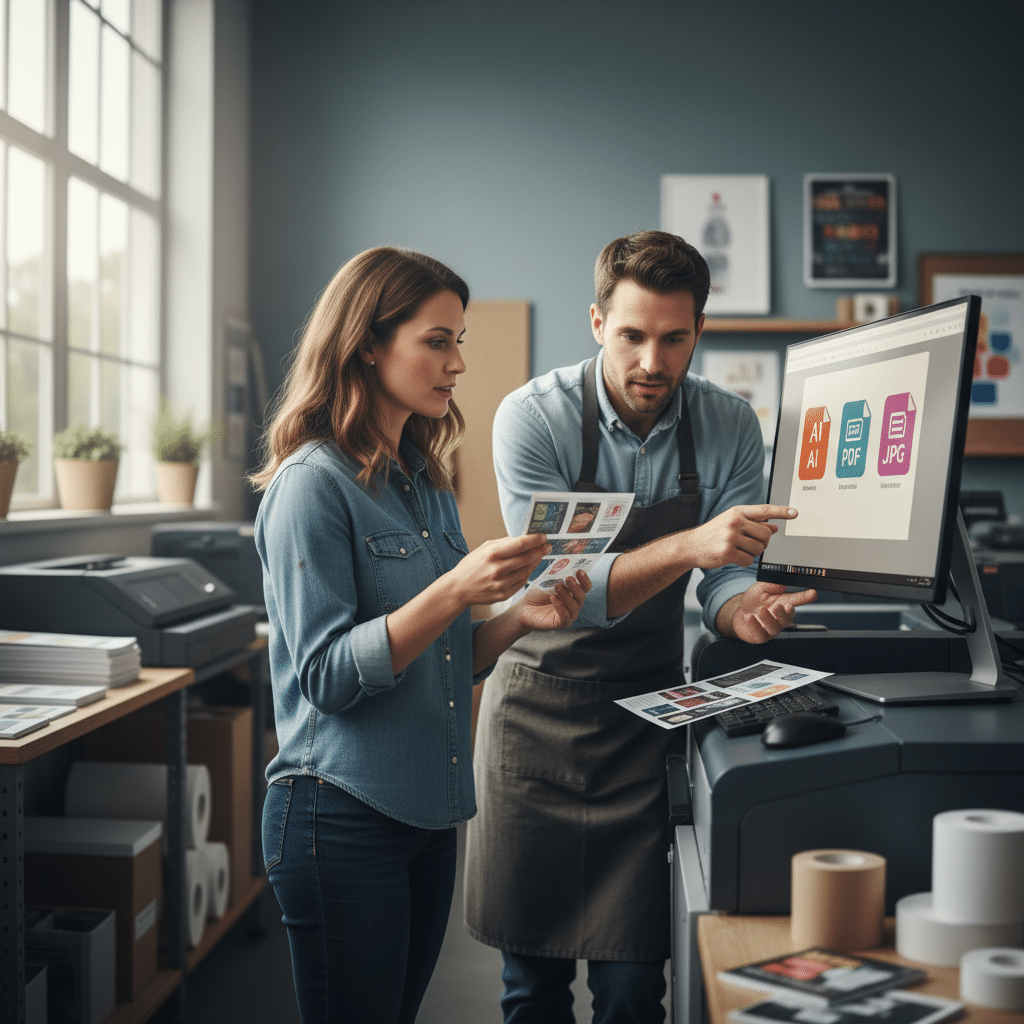
ความแตกต่างพื้นฐานที่สำคัญที่สุดในโลกของไฟล์กราฟิกคือความแตกต่างระหว่าง เวกเตอร์ (Vector) และ แรสเตอร์ (Raster) ซึ่งเป็นตัวกำหนดว่าไฟล์ประเภทใดจะเหมาะสมกับงานพิมพ์ประเภทต่างๆ
- กราฟิกแบบเวกเตอร์ (Vector Graphics): สร้างขึ้นจากสมการทางคณิตศาสตร์ที่กำหนดจุด เส้น และโค้ง ไฟล์ประเภทนี้ (เช่น AI) มีข้อดีคือสามารถขยายขนาดได้ไม่จำกัดโดยไม่สูญเสียความคมชัดแม้แต่น้อย เหมาะสำหรับโลโก้, ไอคอน, ตัวอักษร และภาพประกอบที่ต้องการลายเส้นที่เฉียบคม
- กราฟิกแบบแรสเตอร์ (Raster Graphics): สร้างขึ้นจากตารางพิกเซล (Pixels) หรือจุดสีเล็กๆ จำนวนมากมาประกอบกัน ไฟล์ประเภทนี้ (เช่น JPG) จะมีความละเอียดคงที่ หากขยายขนาดเกินกว่าขนาดเดิม ภาพจะแตกหรือเบลอทันที เหมาะสำหรับภาพถ่ายและภาพที่มีรายละเอียดสีที่ซับซ้อน
การเลือกใช้ไฟล์ผิดประเภทกับงาน เช่น การใช้ไฟล์ JPG ที่มีความละเอียดต่ำสำหรับพิมพ์โลโก้บนป้ายขนาดใหญ่ จะส่งผลให้โลโก้ดูแตกและไม่เป็นมืออาชีพ ในทางกลับกัน การทำความเข้าใจคุณสมบัติของไฟล์แต่ละชนิดจะช่วยให้สามารถส่งมอบไฟล์ที่เหมาะสมกับเทคโนโลยีการพิมพ์และได้ผลงานที่มีคุณภาพสูงสุด
เจาะลึกไฟล์แต่ละประเภท: AI, PDF, และ JPG
เพื่อการตัดสินใจเลือกไฟล์ได้อย่างถูกต้อง การทำความเข้าใจข้อดี ข้อเสีย และลักษณะการใช้งานของไฟล์แต่ละประเภทเป็นสิ่งจำเป็น
ไฟล์ AI (Adobe Illustrator): ที่สุดแห่งความคมชัด
ไฟล์ .AI คือไฟล์ต้นฉบับที่สร้างจากโปรแกรม Adobe Illustrator ซึ่งเป็นโปรแกรมมาตรฐานสำหรับการออกแบบกราฟิกแบบเวกเตอร์ ไฟล์ประเภทนี้เก็บข้อมูลทั้งหมดของชิ้นงานไว้ในรูปแบบเวกเตอร์ ทำให้เป็นตัวเลือกที่ดีที่สุดสำหรับงานที่ต้องการความยืดหยุ่นและความคมชัดสูงสุด
ข้อดี:
- คุณภาพไม่ลดลงเมื่อขยาย: สามารถย่อหรือขยายโลโก้หรือภาพประกอบในไฟล์ AI ได้ตามต้องการโดยไม่สูญเสียความคมชัด
- แก้ไขได้ทั้งหมด: ไฟล์ต้นฉบับ AI ช่วยให้สามารถกลับมาแก้ไขรายละเอียดต่างๆ เช่น สี, ข้อความ หรือรูปทรง ได้ในภายหลังอย่างง่ายดาย
- สีแม่นยำ: สามารถจัดการโปรไฟล์สี CMYK ได้อย่างแม่นยำ ทำให้มั่นใจได้ว่าสีที่พิมพ์ออกมาจะใกล้เคียงกับที่เห็นบนจอมากที่สุด
- รองรับทุกองค์ประกอบ: สามารถรวมทั้งภาพเวกเตอร์, ตัวอักษร และภาพแรสเตอร์ (ที่ฝังไว้) ให้อยู่ในไฟล์เดียวกันได้
ข้อเสีย:
- ต้องการโปรแกรมเฉพาะทาง: การเปิดและแก้ไขไฟล์ AI จำเป็นต้องใช้โปรแกรม Adobe Illustrator ซึ่งอาจไม่สะดวกสำหรับผู้ที่ไม่มีโปรแกรม
เหมาะกับงาน: โลโก้, ฉลากสินค้า, สติ๊กเกอร์, นามบัตร, ภาพประกอบ, และงานออกแบบใดๆ ที่มีตัวอักษรและลายเส้นเป็นองค์ประกอบหลัก
ไฟล์ PDF (Portable Document Format): มาตรฐานสากลเพื่องานพิมพ์
ไฟล์ .PDF ถูกพัฒนาขึ้นเพื่อเป็นเอกสารอิเล็กทรอนิกส์ที่สามารถแสดงผลได้เหมือนกันในทุกอุปกรณ์โดยไม่ผิดเพี้ยน ในวงการพิมพ์ PDF ถือเป็นไฟล์มาตรฐานสำหรับการส่งมอบงานขั้นสุดท้าย เนื่องจากสามารถรวบรวมข้อมูลทั้งหมดที่จำเป็น (ฟอนต์, รูปภาพ, สี, เวกเตอร์) ไว้ในไฟล์เดียว
ข้อดี:
- คงรูปแบบต้นฉบับ: ไฟล์ PDF จะรักษาเลย์เอาต์, ฟอนต์ และรูปภาพให้คงเดิม ไม่ว่าจะเปิดบนคอมพิวเตอร์เครื่องใดก็ตาม
- รองรับทั้งเวกเตอร์และแรสเตอร์: สามารถเก็บข้อมูลกราฟิกทั้งสองประเภทไว้ได้ ทำให้งานพิมพ์ที่มีทั้งโลโก้ (เวกเตอร์) และภาพถ่าย (แรสเตอร์) มีคุณภาพสูง
- เข้าถึงง่าย: สามารถเปิดดูได้ด้วยโปรแกรมอ่าน PDF ทั่วไป ทำให้ง่ายต่อการตรวจสอบและยืนยันแบบก่อนพิมพ์
ข้อเสีย:
- คุณภาพขึ้นอยู่กับการตั้งค่า: หากบันทึก (Export) ไฟล์ PDF ด้วยการตั้งค่าที่ไม่ถูกต้อง เช่น ความละเอียดต่ำหรือโหมดสีผิด อาจทำให้คุณภาพงานพิมพ์ลดลงอย่างมาก
- แก้ไขได้ยาก: โดยทั่วไปไฟล์ PDF ไม่ได้ถูกออกแบบมาเพื่อการแก้ไขโดยตรง การแก้ไขจำเป็นต้องกลับไปทำที่ไฟล์ต้นฉบับ (เช่น AI)
เหมาะกับงาน: การส่งไฟล์อาร์ตเวิร์คขั้นสุดท้ายให้โรงพิมพ์, เอกสารหลายหน้า เช่น โบรชัวร์, แคตตาล็อก, เมนูอาหาร และงานพิมพ์ทั่วไปที่ต้องการความแน่นอนของรูปแบบ
ไฟล์ JPG (Joint Photographic Experts Group): สำหรับภาพถ่าย
ไฟล์ .JPG เป็นรูปแบบไฟล์ภาพแรสเตอร์ที่ใช้การบีบอัดข้อมูลแบบสูญเสียบางส่วน (Lossy Compression) เพื่อให้ไฟล์มีขนาดเล็ก ทำให้เป็นที่นิยมอย่างแพร่หลายสำหรับการใช้งานบนเว็บไซต์และภาพถ่ายดิจิทัล
ข้อดี:
- ขนาดไฟล์เล็ก: ง่ายต่อการส่งและจัดเก็บข้อมูล
- รองรับสีได้หลากหลาย: เหมาะสำหรับภาพถ่ายที่มีการไล่ระดับสีและเฉดสีที่ซับซ้อน
- เป็นมาตรฐานสากล: สามารถเปิดดูและใช้งานได้ในทุกโปรแกรมและอุปกรณ์
ข้อเสีย:
- คุณภาพลดลงเมื่อขยาย: เนื่องจากเป็นไฟล์แรสเตอร์ การขยายภาพ JPG จะทำให้ภาพแตกเป็นพิกเซลอย่างเห็นได้ชัด
- ไม่เหมาะกับตัวอักษรและลายเส้น: การบีบอัดของ JPG ทำให้ขอบของตัวอักษรและลายเส้นไม่คมชัด อาจมีสิ่งแปลกปลอม (Artifacts) รอบๆ
- พื้นหลังไม่โปร่งใส: ไฟล์ JPG ไม่รองรับพื้นหลังโปร่งใส (Transparent Background)
เหมาะกับงาน: ภาพถ่ายสินค้า, ภาพประกอบในงานออกแบบ (ที่ต้องมีความละเอียดสูง), หรือในกรณีที่ต้องการส่งไฟล์ตัวอย่างให้ดูอย่างรวดเร็ว
ตารางเปรียบเทียบไฟล์สำหรับงานพิมพ์: AI vs PDF vs JPG
| คุณสมบัติ | AI (Adobe Illustrator) | PDF (Portable Document Format) | JPG (Joint Photographic Experts Group) |
|---|---|---|---|
| ประเภทกราฟิก | เวกเตอร์ (Vector) เป็นหลัก | รองรับทั้งเวกเตอร์และแรสเตอร์ | แรสเตอร์ (Raster) |
| ความคมชัดเมื่อขยาย | ดีเยี่ยม (ไม่สูญเสียคุณภาพ) | ดี (หากสร้างจากไฟล์เวกเตอร์) | ต่ำ (ภาพแตกเมื่อขยาย) |
| เหมาะกับงาน | โลโก้, ตัวอักษร, ลายเส้น, ฉลากสินค้า | เอกสาร, งานพิมพ์ทั่วไป, การส่งไฟล์สุดท้าย | ภาพถ่าย, ภาพสินค้า |
| ข้อดีหลัก | ขยายได้ไม่จำกัด, แก้ไขง่าย, สีแม่นยำ | คงรูปแบบต้นฉบับ, ส่งง่าย, เป็นสากล | ขนาดเล็ก, ส่งเร็ว, รองรับภาพถ่าย |
| ข้อควรระวัง | ต้องใช้โปรแกรมเฉพาะทางในการเปิด | คุณภาพขึ้นอยู่กับการตั้งค่าตอน Export | สูญเสียคุณภาพเมื่อบีบอัดและขยาย |
เช็กลิสต์เตรียมไฟล์อาร์ตเวิร์คส่งโรงพิมพ์แบบมืออาชีพ
ไม่ว่าจะเลือกใช้ไฟล์ประเภทใด การตั้งค่าพื้นฐานให้ถูกต้องเป็นสิ่งสำคัญที่สุดเพื่อให้ได้งานพิมพ์ที่มีคุณภาพตามมาตรฐาน เช็กลิสต์ต่อไปนี้คือขั้นตอนที่จำเป็นต้องตรวจสอบก่อนส่งไฟล์ให้โรงพิมพ์เสมอ
1. โหมดสี CMYK เพื่อสีสันที่แม่นยำ
หน้าจอคอมพิวเตอร์และโทรศัพท์แสดงผลด้วยโหมดสี RGB (Red, Green, Blue) ซึ่งเป็นการผสมสีจากแสง ในขณะที่เครื่องพิมพ์ทำงานด้วยโหมดสี CMYK (Cyan, Magenta, Yellow, Key/Black) ซึ่งเป็นการผสมสีจากหมึกพิมพ์ หากส่งไฟล์ที่ตั้งค่าเป็น RGB ไปพิมพ์ สีที่ได้จะเพี้ยนไปจากที่เห็นบนจออย่างแน่นอน โดยเฉพาะสีที่สดมากๆ เช่น สีเขียวนีออน หรือสีชมพูบานเย็น
ตรวจสอบเสมอว่าไฟล์งานถูกตั้งค่าเป็นโหมด CMYK ตั้งแต่เริ่มต้นออกแบบ ในโปรแกรม Adobe Illustrator สามารถไปที่ File > Document Color Mode > CMYK Color
2. ความละเอียด 300 DPI มาตรฐานความคมชัด
DPI (Dots Per Inch) หรือ PPI (Pixels Per Inch) คือหน่วยวัดความหนาแน่นของจุดสีในพื้นที่หนึ่งตารางนิ้ว สำหรับงานพิมพ์ มาตรฐานความละเอียดที่ให้ผลลัพธ์คมชัดคือ 300 DPI ขึ้นไป หากใช้ภาพที่มีความละเอียดต่ำกว่านี้ (เช่น ภาพที่ดาวน์โหลดจากเว็บไซต์ ซึ่งมักมีความละเอียดเพียง 72 DPI) เมื่อนำมาพิมพ์ ภาพจะดูเบลอและแตกเป็นเม็ดพิกเซลอย่างชัดเจน
3. ระยะตัดตก (Bleed) และระยะปลอดภัย (Margin)
ในกระบวนการผลิตหลังการพิมพ์ จะมีการตัดกระดาษตามขนาดของชิ้นงาน ซึ่งอาจมีความคลาดเคลื่อนเล็กน้อยเกิดขึ้นได้ เพื่อป้องกันไม่ให้เกิดขอบขาวที่ไม่ต้องการ จึงจำเป็นต้องออกแบบโดยคำนึงถึง 2 ระยะนี้:
- ระยะตัดตก (Bleed): คือการขยายพื้นที่สีหรือพื้นหลังของงานออกแบบให้เกินขอบเขตของขนาดจริงออกไปทุกด้านประมาณ 3-5 มิลลิเมตร เพื่อให้เมื่อเครื่องตัดทำงาน แม้จะคลาดเคลื่อนเล็กน้อย ก็จะยังคงตัดโดนพื้นที่สี ไม่ใช่พื้นที่ว่าง
- ระยะปลอดภัย (Margin/Safety Zone): คือการกำหนดขอบเขตด้านในของชิ้นงาน โดยไม่วางข้อความสำคัญหรือโลโก้ชิดขอบจนเกินไป เพื่อป้องกันไม่ให้องค์ประกอบเหล่านั้นถูกตัดขาดหายไป
4. การจัดการฟอนต์และรูปภาพ
ปัญหาสุดคลาสสิกในการส่งไฟล์คือ “ฟอนต์เพี้ยน” หรือ “รูปหาย” ซึ่งเกิดจากการที่โรงพิมพ์ไม่มีฟอนต์หรือไฟล์รูปภาพที่ใช้ในเครื่องของตนเอง วิธีป้องกันคือ:
- Create Outlines สำหรับฟอนต์: ในโปรแกรม Illustrator การใช้คำสั่ง “Create Outlines” (หรือ Convert to Curves) จะเป็นการเปลี่ยนตัวอักษรทั้งหมดให้กลายเป็นวัตถุเวกเตอร์ ทำให้ไม่จำเป็นต้องส่งไฟล์ฟอนต์ไปพร้อมกับงาน และการแสดงผลจะถูกต้อง 100%
- Embed รูปภาพ: เมื่อนำรูปภาพเข้ามาใช้ในไฟล์ AI โดยปกติโปรแกรมจะทำการ “Link” หรือเชื่อมโยงไปยังไฟล์ภาพนั้นๆ หากไม่ได้ส่งไฟล์ภาพไปด้วย รูปภาพก็จะหายไปจากไฟล์งาน วิธีแก้คือการ “Embed” หรือฝังรูปภาพลงไปในไฟล์ AI โดยตรง ทำให้ไฟล์สมบูรณ์ในตัวเอง
5. การตรวจสอบและบันทึกไฟล์ขั้นสุดท้าย
ก่อนส่งไฟล์ ควรทำการตรวจสอบครั้งสุดท้ายอย่างละเอียด เปิดไฟล์ที่บันทึกแล้วขึ้นมาดูอีกครั้งเพื่อเช็คความถูกต้องของสี, ความละเอียด, ระยะตัดตก และการจัดวางทั้งหมด ควรส่งไฟล์ที่สมบูรณ์เพียงไฟล์เดียวเพื่อลดความสับสน หลีกเลี่ยงการส่งไฟล์ที่ไม่จำเป็นเช่น PNG ซึ่งไม่เหมาะกับงานพิมพ์ หรือ TIFF ที่แม้จะให้คุณภาพสีที่ดีแต่ก็มีขนาดไฟล์ใหญ่มากโดยไม่จำเป็น หากไม่ได้รับการร้องขอจากโรงพิมพ์โดยตรง
คำถามที่พบบ่อยเกี่ยวกับการเตรียมไฟล์พิมพ์
ถาม: ทำไมต้อง Create Outlines ฟอนต์?
ตอบ: เพื่อป้องกันปัญหาฟอนต์เพี้ยนหรือตัวหนังสือผิดรูปแบบ เมื่อไฟล์ถูกเปิดบนคอมพิวเตอร์ที่ไม่มีฟอนต์เดียวกับที่ใช้ในการออกแบบ การ Create Outlines จะเปลี่ยนตัวอักษรให้เป็นรูปทรงเวกเตอร์ ทำให้แสดงผลเหมือนต้นฉบับเสมอ
ถาม: ถ้ามีแต่ไฟล์ JPG จะส่งพิมพ์ได้ไหม?
ตอบ: สามารถทำได้ หากไฟล์ JPG นั้นมีความละเอียดสูง (300 DPI ขึ้นไปที่ขนาดพิมพ์จริง) และถูกตั้งค่าสีเป็น CMYK อย่างไรก็ตาม ไฟล์ JPG ยังคงไม่เหมาะกับงานที่มีตัวอักษรหรือโลโก้ เพราะขอบจะไม่คมชัดเท่าไฟล์เวกเตอร์
ถาม: ส่งไฟล์ RGB ให้โรงพิมพ์แล้วจะเกิดอะไรขึ้น?
ตอบ: ระบบของโรงพิมพ์จะแปลงไฟล์ RGB เป็น CMYK โดยอัตโนมัติ ซึ่งกระบวนการแปลงนี้อาจทำให้สีที่ได้ผิดเพี้ยนไปจากที่คาดหวัง โดยเฉพาะสีที่สว่างสดใสจะดูหม่นลง
ถาม: ไฟล์ PNG ใช้พิมพ์งานได้หรือไม่?
ตอบ: ไม่แนะนำ ไฟล์ PNG ถูกออกแบบมาเพื่อการใช้งานบนหน้าจอดิจิทัลเป็นหลัก (โหมดสี RGB) และแม้จะรองรับพื้นหลังโปร่งใส แต่ก็ไม่เหมาะกับกระบวนการพิมพ์ CMYK
บทสรุป: เลือกไฟล์ให้เหมาะสมเพื่องานพิมพ์คุณภาพสูงสุด
การตัดสินใจว่าจะส่งไฟล์พิมพ์เป็น AI, PDF หรือ JPG นั้นขึ้นอยู่กับลักษณะของงานออกแบบเป็นสำคัญ โดยมีหลักการง่ายๆ คือ ไฟล์ AI คือตัวเลือกที่ดีที่สุดสำหรับงานออกแบบที่มีโลโก้และตัวอักษรเพื่อความคมชัดสูงสุด, ไฟล์ PDF ที่ตั้งค่าอย่างถูกต้องคือมาตรฐานการส่งมอบงานที่ปลอดภัยและครบถ้วน และ ไฟล์ JPG ควรใช้สำหรับภาพถ่ายความละเอียดสูงเท่านั้น
อย่างไรก็ตาม สิ่งที่สำคัญกว่าประเภทของไฟล์ คือการเตรียมไฟล์ให้ถูกต้องตามหลักการพิมพ์ ทั้งการตั้งค่าโหมดสี CMYK, ความละเอียด 300 DPI, การสร้างระยะตัดตก, และการจัดการฟอนต์กับรูปภาพให้เรียบร้อย การปฏิบัติตามขั้นตอนเหล่านี้จะช่วยรับประกันได้ว่าผลงานพิมพ์ที่ออกมาจะสวยงาม คมชัด และตรงตามที่ออกแบบไว้ทุกประการ
ปรึกษางานพิมพ์คุณภาพกับผู้เชี่ยวชาญ
สำหรับผู้ประกอบการและลูกค้าที่ต้องการผลงานพิมพ์คุณภาพสูงและมั่นใจได้ในทุกขั้นตอน GIANT PRINT คือโรงงานผลิตสื่อสิ่งพิมพ์ครบวงจรที่พร้อมให้บริการ ด้วยทีมงานมืออาชีพและเครื่องพิมพ์มาตรฐานทันสมัย เราพร้อมให้คำปรึกษาและบริการออกแบบผลิตสื่อสิ่งพิมพ์ทุกรูปแบบ ไม่ว่าจะเป็น ฉลากสินค้า, สติ๊กเกอร์, สกรีนแก้วกาแฟ, นามบัตร, บัตรสะสมแต้ม, เมนูอาหาร, โบรชัวร์, และอื่นๆ อีกมากมาย เพื่อตอบโจทย์ทุกความต้องการทางธุรกิจ
ช่องทางการติดต่อ:
- FACEBOOK PAGE: GiantprintMedia
- LINE: @282iufnx
- TIKTOK: @giantprint_official
ที่อยู่: 269 หมู่ 12 ถ. มิตรภาพ ตำบลเมืองเก่า อำเภอเมืองขอนแก่น ขอนแก่น 40000
เบอร์โทรศัพท์: 082-2262660
อีเมล: [email protected]
หรือ ติดต่อ สอบถามเพิ่มเติม ผ่านทางเว็บไซต์