ส่งไฟล์โรงพิมพ์แบบไหนดี? PDF, AI, PSD ต่างกันอย่างไร
การตัดสินใจว่าจะส่งไฟล์โรงพิมพ์แบบไหนดี? PDF, AI, PSD ต่างกันอย่างไร ถือเป็นขั้นตอนสำคัญที่ส่งผลโดยตรงต่อคุณภาพของชิ้นงานพิมพ์ ไม่ว่าจะเป็นนามบัตร สติ๊กเกอร์ หรือป้ายไวนิล การเลือกใช้ไฟล์ที่ไม่เหมาะสมอาจนำไปสู่ปัญหาสีเพี้ยน ภาพแตก หรือตัวอักษรผิดเพี้ยนได้ การทำความเข้าใจคุณสมบัติของไฟล์แต่ละประเภทจึงเป็นสิ่งจำเป็นสำหรับนักออกแบบและผู้ประกอบการทุกคน
ภาพรวมประเด็นสำคัญ
- ไฟล์ AI เป็นไฟล์เวกเตอร์จาก Adobe Illustrator เหมาะสำหรับงานออกแบบกราฟิก โลโก้ และข้อความ สามารถแก้ไขและปรับขนาดได้โดยไม่สูญเสียความคมชัด
- ไฟล์ PSD เป็นไฟล์ราสเตอร์จาก Adobe Photoshop เหมาะสำหรับงานที่เน้นการตกแต่งรูปภาพ แต่มีข้อจำกัดในการขยายขนาดไฟล์
- ไฟล์ PDF เป็นรูปแบบไฟล์มาตรฐานที่รวบรวมข้อมูลทั้งหมด (ฟอนต์, รูปภาพ, เวกเตอร์) ไว้ในไฟล์เดียว ทำให้มีความเสถียรสูง ป้องกันปัญหาฟอนต์เพี้ยน และมีขนาดเล็ก
- ก่อนส่งไฟล์ให้โรงพิมพ์ทุกครั้ง ต้องตรวจสอบการตั้งค่าโหมดสีเป็น CMYK, ความละเอียด 300 PPI, การตั้งค่าระยะตัดตก, และการแปลงตัวอักษรเป็น Object
- การเลือกไฟล์ขึ้นอยู่กับความต้องการ หากต้องการให้โรงพิมพ์แก้ไขงานได้ ควรส่งไฟล์ AI แต่ถ้างานเสร็จสมบูรณ์แล้ว PDF คือตัวเลือกที่ปลอดภัยและสะดวกที่สุด
เจาะลึกประเภทไฟล์สำหรับงานพิมพ์
การเลือกใช้นามสกุลไฟล์ออกแบบที่ถูกต้องเป็นก้าวแรกสู่การได้งานพิมพ์คุณภาพสูง ไฟล์แต่ละประเภทถูกสร้างขึ้นมาเพื่อวัตถุประสงค์ที่แตกต่างกัน การทำความเข้าใจลักษณะเฉพาะของไฟล์ AI, PSD และ PDF จะช่วยให้สามารถสื่อสารกับโรงพิมพ์ได้อย่างมีประสิทธิภาพและลดความผิดพลาดที่อาจเกิดขึ้นได้
ไฟล์ AI (Adobe Illustrator): ต้นฉบับเวกเตอร์ที่ยืดหยุ่นที่สุด
ไฟล์ AI คือไฟล์ต้นฉบับที่สร้างจากโปรแกรม Adobe Illustrator ซึ่งเป็นโปรแกรมมาตรฐานในวงการออกแบบกราฟิกสำหรับสร้างภาพประกอบ, โลโก้, และเลย์เอาต์ต่างๆ จุดเด่นที่สุดของไฟล์ AI คือการทำงานบนพื้นฐานของเวกเตอร์ (Vector) ซึ่งเป็นการคำนวณทางคณิตศาสตร์เพื่อสร้างเส้นและรูปทรงต่างๆ
คุณสมบัติหลักของเวกเตอร์คือสามารถย่อหรือขยายขนาดได้ตามต้องการโดยไม่สูญเสียความคมชัดแม้แต่น้อย ซึ่งแตกต่างจากภาพแบบบิตแมป (Bitmap) ที่จะแตกเป็นพิกเซลเมื่อถูกขยายขนาดเกินกว่าต้นฉบับ ด้วยเหตุนี้ ไฟล์ AI จึงเหมาะอย่างยิ่งสำหรับงานออกแบบที่ต้องนำไปใช้ในหลายขนาด เช่น โลโก้ที่ต้องพิมพ์ทั้งบนนามบัตรขนาดเล็กและป้ายโฆษณาขนาดใหญ่
การส่งไฟล์งานพิมพ์เป็น .ai ให้กับโรงพิมพ์ถือเป็นทางเลือกที่ได้รับความนิยมอย่างสูง เนื่องจากเป็นไฟล์ต้นฉบับที่โรงพิมพ์สามารถเปิดเพื่อตรวจสอบ แก้ไข หรือปรับเปลี่ยนองค์ประกอบต่างๆ ได้ง่าย ไม่ว่าจะเป็นการปรับขนาดอาร์ตเวิร์ค, แก้ไขข้อความ, หรือปรับตั้งค่าระยะตัดตก (Bleed) เพื่อให้เหมาะสมกับกระบวนการพิมพ์และการตัด ทำให้มั่นใจได้ว่า Artwork จะอยู่ในรูปแบบที่สมบูรณ์และคมชัดที่สุด
ไฟล์ PSD (Adobe Photoshop): ราชาแห่งการจัดการภาพถ่าย
ไฟล์ PSD เป็นไฟล์ต้นฉบับจากโปรแกรม Adobe Photoshop ซึ่งเป็นโปรแกรมที่เชี่ยวชาญด้านการจัดการและตกแต่งรูปภาพเป็นหลัก โครงสร้างของไฟล์ PSD เป็นแบบราสเตอร์ (Raster) หรือบิตแมป (Bitmap) ซึ่งประกอบขึ้นจากจุดสี่เหลี่ยมเล็กๆ ที่เรียกว่าพิกเซล (Pixel) มาเรียงต่อกันเป็นภาพ
ด้วยเหตุนี้ ไฟล์ PSD จึงเหมาะสำหรับงานที่เน้นการใช้รูปภาพถ่ายเป็นองค์ประกอบหลัก เช่น การรีทัชภาพ, การปรับแก้สี, หรือการสร้างเอฟเฟกต์พิเศษให้กับภาพถ่าย จุดแข็งของ Photoshop คือเครื่องมือที่หลากหลายในการจัดการกับพิกเซล ทำให้สามารถตัดต่อและปรับแต่งรูปภาพได้อย่างอิสระและซับซ้อน
อย่างไรก็ตาม จุดอ่อนสำคัญของไฟล์ราสเตอร์คือข้อจำกัดในการขยายขนาด เมื่อขยายภาพเกินขนาดเดิม คุณภาพของภาพจะลดลงและเกิดปรากฏการณ์ที่เรียกว่า “ภาพแตก” ซึ่งคือการมองเห็นเม็ดพิกเซลได้อย่างชัดเจน ดังนั้น การทำงานกับไฟล์ PSD เพื่อส่งพิมพ์จึงต้องตั้งค่าความละเอียด (Resolution) ให้สูงตั้งแต่แรก (โดยทั่วไปคือ 300 PPI) เพื่อให้แน่ใจว่าภาพจะมีความคมชัดเพียงพอสำหรับงานพิมพ์
ไฟล์ PDF (Portable Document Format): มาตรฐานสากลเพื่อการส่งต่อ
ไฟล์ PDF ถูกพัฒนาขึ้นโดย Adobe เพื่อเป็นรูปแบบไฟล์มาตรฐานสำหรับการนำเสนอและแลกเปลี่ยนเอกสารอย่างเชื่อถือได้ โดยไม่ขึ้นกับซอฟต์แวร์, ฮาร์ดแวร์ หรือระบบปฏิบัติการของผู้รับปลายทาง จุดเด่นของ PDF คือความสามารถในการ “ผนวก” หรือ “ฝัง” ข้อมูลที่จำเป็นทั้งหมดไว้ในไฟล์เดียว ไม่ว่าจะเป็นฟอนต์, ข้อมูลเวกเตอร์, หรือรูปภาพบิตแมป
คุณสมบัตินี้ทำให้ไฟล์ PDF for printing เป็นตัวเลือกที่ปลอดภัยและสะดวกอย่างยิ่งในการส่งให้โรงพิมพ์ เพราะช่วยขจัดปัญหาคลาสสิกอย่าง “ฟอนต์เด้ง” หรือ “รูปหาย” ที่มักเกิดขึ้นเมื่อเปิดไฟล์ต้นฉบับบนคอมพิวเตอร์เครื่องอื่นที่ไม่มีฟอนต์หรือไฟล์ภาพที่ลิงก์ไว้ติดตั้งอยู่ นอกจากนี้ ไฟล์ PDF มักมีขนาดเล็กกว่าไฟล์ต้นฉบับอย่าง AI หรือ PSD ทำให้ง่ายต่อการอัปโหลดและส่งต่อผ่านช่องทางออนไลน์
ไฟล์ PDF สามารถรักษาเลย์เอาต์, สีสัน และคุณภาพของงานออกแบบไว้ได้อย่างแม่นยำ ทำให้สิ่งที่เห็นบนหน้าจอใกล้เคียงกับผลลัพธ์ที่จะได้จากการพิมพ์มากที่สุด และสามารถเปิดดูได้บนทุกอุปกรณ์โดยไม่จำเป็นต้องมีโปรแกรมออกแบบติดตั้งอยู่ ทำให้เป็นไฟล์ที่เหมาะสำหรับส่งมอบงานขั้นสุดท้ายที่ผ่านการตรวจสอบและพร้อมสำหรับการพิมพ์แล้ว
เปรียบเทียบความแตกต่างระหว่างไฟล์ AI, PSD และ PDF
เพื่อให้เห็นภาพความแตกต่างของไฟล์แต่ละประเภทได้ชัดเจนยิ่งขึ้น ตารางเปรียบเทียบนี้จะสรุปคุณสมบัติที่สำคัญในด้านต่างๆ เพื่อช่วยในการตัดสินใจเลือกใช้ไฟล์ที่เหมาะสมกับงานพิมพ์ของคุณ
| คุณสมบัติ | AI (.ai) | PSD (.psd) | PDF (.pdf) |
|---|---|---|---|
| โปรแกรมหลัก | Adobe Illustrator | Adobe Photoshop | สามารถสร้างได้จากหลายโปรแกรม |
| ประเภทข้อมูลหลัก | เวกเตอร์ (Vector) | ราสเตอร์ / บิตแมป (Raster / Bitmap) | ผสมผสาน (Vector + Bitmap) |
| การปรับขนาด | ย่อ-ขยายได้ไม่จำกัด ไม่เสียความคมชัด | มีข้อจำกัดในการขยาย, อาจทำให้ภาพแตก | ขึ้นอยู่กับข้อมูลต้นฉบับที่ฝังมา |
| เหมาะสำหรับ | โลโก้, ภาพประกอบ, ข้อความ, เลย์เอาต์สิ่งพิมพ์ | การแก้ไขและตกแต่งรูปภาพถ่าย | ส่งมอบงานพิมพ์ขั้นสุดท้าย |
| ความสามารถในการแก้ไข (โดยโรงพิมพ์) | แก้ไขได้ง่ายและยืดหยุ่นที่สุด | แก้ไขได้จำกัด (ส่วนใหญ่แก้ที่รูปภาพ) | โดยทั่วไปไม่สามารถแก้ไขได้ง่าย |
| ขนาดไฟล์ | ปานกลางถึงใหญ่ | ใหญ่มาก (ขึ้นอยู่กับเลเยอร์และความละเอียด) | เล็กและสะดวกต่อการส่ง |
เช็กลิสต์สำคัญ: เตรียมไฟล์อาร์ตเวิร์คอย่างไรให้พร้อมพิมพ์

ไม่ว่าจะเลือกส่งไฟล์โรงพิมพ์เป็นประเภทใด การเตรียมไฟล์อาร์ตเวิร์คให้ถูกต้องตามหลักการพิมพ์เป็นขั้นตอนที่สำคัญอย่างยิ่ง เพื่อป้องกันปัญหาที่อาจเกิดขึ้นและเพื่อให้ได้ผลงานที่มีคุณภาพสูงสุด ตรงตามที่ออกแบบไว้ นี่คือเช็กลิสต์ 5 ข้อที่ต้องตรวจสอบทุกครั้งก่อนส่งไฟล์
1. ตั้งค่าโหมดสี CMYK เสมอ
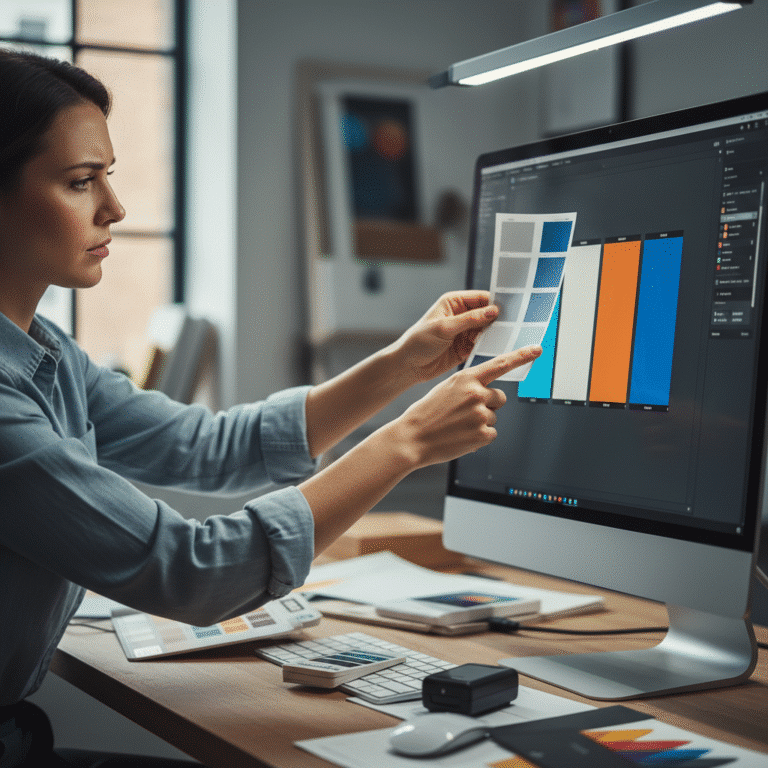
หน้าจอคอมพิวเตอร์และอุปกรณ์ดิจิทัลต่างๆ แสดงผลสีในโหมด RGB (Red, Green, Blue) ซึ่งเป็นการผสมสีจากแสง ในขณะที่เครื่องพิมพ์ใช้โหมดสี CMYK (Cyan, Magenta, Yellow, Black) ซึ่งเป็นการผสมสีจากหมึกพิมพ์ โหมดสีทั้งสองมีขอบเขตการแสดงสี (Gamut) ที่แตกต่างกัน โดยทั่วไป RGB สามารถแสดงสีสันที่สดใสได้มากกว่า CMYK
หากส่งไฟล์ที่อยู่ในโหมด RGB ให้โรงพิมพ์ ระบบพิมพ์จะทำการแปลงสีเป็น CMYK โดยอัตโนมัติ ซึ่งอาจทำให้สีที่ได้บนชิ้นงานจริงดูหม่นลงหรือผิดเพี้ยนไปจากที่เห็นบนหน้าจออย่างมาก ดังนั้น เพื่อให้สีของงานพิมพ์ออกมาตรงกับความต้องการมากที่สุด จึงจำเป็นต้องตั้งค่าไฟล์งานเป็นโหมด CMYK ตั้งแต่เริ่มต้นกระบวนการออกแบบ
2. กำหนดความละเอียดของภาพ (Resolution)
ความละเอียดของไฟล์ โดยเฉพาะไฟล์ที่ทำงานกับภาพราสเตอร์อย่าง PSD มีหน่วยเป็น PPI (Pixels Per Inch) ซึ่งหมายถึงจำนวนพิกเซลในพื้นที่ 1 ตารางนิ้ว สำหรับงานพิมพ์มาตรฐานที่ต้องการความคมชัดสูง เช่น นามบัตร โบรชัวร์ หรือสติ๊กเกอร์ ควรตั้งค่าความละเอียดไว้ที่ 300 PPI เป็นอย่างน้อย
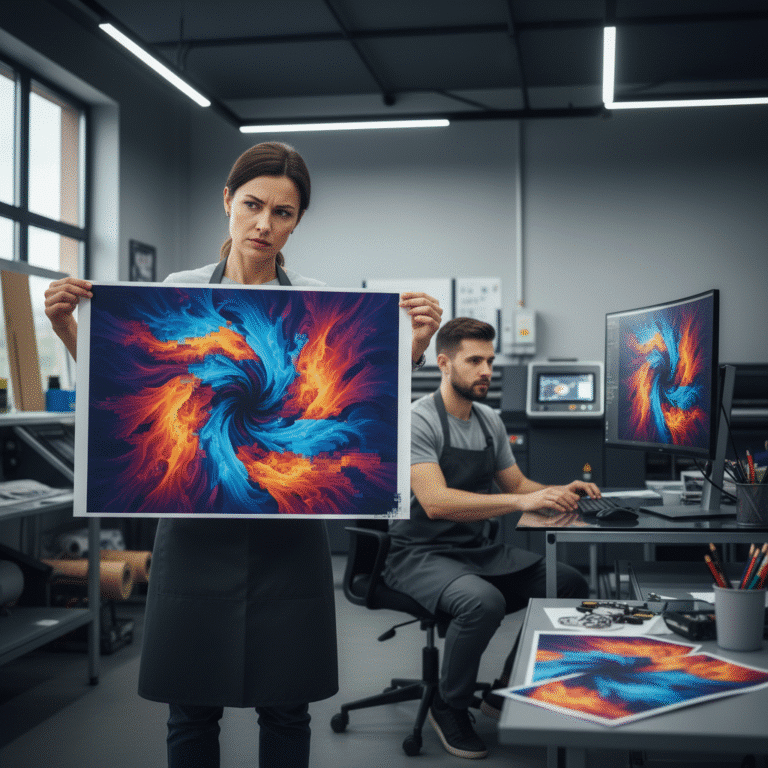
การใช้ความละเอียดที่ต่ำกว่านี้ (เช่น 72 PPI ซึ่งเป็นมาตรฐานสำหรับเว็บ) จะส่งผลให้ภาพที่พิมพ์ออกมาดูเบลอ ไม่คมชัด หรือที่เรียกว่า “ภาพแตก” การตั้งค่าความละเอียดให้ถูกต้องตั้งแต่แรกจึงเป็นสิ่งสำคัญ เพราะการเพิ่มความละเอียดในภายหลังไม่สามารถทำให้ภาพคมชัดขึ้นได้
การตั้งค่าความละเอียด 300 PPI และโหมดสี CMYK คือสองสิ่งที่พื้นฐานและสำคัญที่สุดในการเตรียมไฟล์สำหรับงานพิมพ์ เพื่อรับประกันคุณภาพสูงสุดของชิ้นงาน
3. อย่าลืมระยะขอบ (Margin) และระยะตัดตก (Bleed)
ในกระบวนการผลิตสิ่งพิมพ์หลังจากการพิมพ์เสร็จสิ้น จะมีขั้นตอนการตัดกระดาษให้ได้ขนาดตามที่ต้องการ ซึ่งอาจมีความคลาดเคลื่อนเล็กน้อยเกิดขึ้นได้
- ระยะตัดตก (Bleed): คือพื้นที่ของพื้นหลังหรือรูปภาพที่ออกแบบให้เลยขอบเขตของชิ้นงานจริงออกไป โดยทั่วไปจะกำหนดไว้ที่ 3-5 มิลลิเมตร รอบด้าน เพื่อป้องกันไม่ให้เกิดขอบขาวที่ไม่พึงประสงค์ขึ้นบริเวณขอบของชิ้นงานหากการตัดมีความคลาดเคลื่อน
- ระยะขอบ (Margin): คือพื้นที่ปลอดภัยด้านในของขอบชิ้นงาน ควรวางข้อความสำคัญหรือโลโก้ให้อยู่ภายในระยะนี้ (ห่างจากขอบตัดเข้ามาอย่างน้อย 3-5 มิลลิเมตร) เพื่อป้องกันไม่ให้ข้อความถูกตัดขาดหายไป
การตั้งค่าทั้งสองส่วนนี้อย่างถูกต้องจะช่วยให้งานพิมพ์ของคุณออกมาสวยงามและสมบูรณ์แบบ
4. แปลงตัวอักษรเป็นวัตถุ (Create Outlines / Convert to Shape)
ปัญหาฟอนต์เพี้ยนหรือ “ฟอนต์เด้ง” เป็นหนึ่งในปัญหาที่พบบ่อยที่สุดเมื่อส่งไฟล์งานพิมพ์ เหตุการณ์นี้เกิดขึ้นเมื่อโรงพิมพ์เปิดไฟล์ของคุณแต่ไม่มีฟอนต์ที่คุณใช้ติดตั้งอยู่ในเครื่องของพวกเขา ทำให้โปรแกรมแทนที่ด้วยฟอนต์อื่น ส่งผลให้การจัดวางและรูปแบบตัวอักษรผิดเพี้ยนไปทั้งหมด
เพื่อป้องกันปัญหานี้ ก่อนบันทึกไฟล์ขั้นสุดท้าย ต้องทำการแปลงข้อความทั้งหมดให้กลายเป็นวัตถุ (Object) หรือเส้น Path ซึ่งจะไม่ขึ้นอยู่กับฟอนต์อีกต่อไป
- ในโปรแกรม Adobe Illustrator ใช้คำสั่ง Create Outlines (เลือกข้อความทั้งหมดแล้วกด Shift+Ctrl+O หรือไปที่เมนู Type > Create Outlines)
- ในโปรแกรม Adobe Photoshop ใช้คำสั่ง Convert to Shape (คลิกขวาที่เลเยอร์ข้อความแล้วเลือก Convert to Shape)
หลังจากแปลงแล้ว ข้อความจะไม่สามารถแก้ไขได้อีก ดังนั้นควรบันทึกไฟล์ต้นฉบับที่ยังไม่ได้แปลงฟอนต์แยกไว้ต่างหากเสมอ
5. การฝังไฟล์รูปภาพในไฟล์ AI (Embed Images)
เมื่อนำเข้ารูปภาพมาใช้ในโปรแกรม Adobe Illustrator โดยปกติแล้วโปรแกรมจะทำการ “ลิงก์” (Link) ไปยังไฟล์ภาพต้นฉบับที่อยู่ในเครื่องของคุณ หากคุณส่งเฉพาะไฟล์ .ai ไปให้โรงพิมพ์โดยไม่ได้ส่งไฟล์ภาพที่ลิงก์ไปด้วย เมื่อโรงพิมพ์เปิดไฟล์ขึ้นมา ภาพเหล่านั้นจะหายไป
วิธีแก้ไขคือการ “ฝัง” (Embed) ไฟล์รูปภาพลงไปในไฟล์ .ai โดยตรง ซึ่งจะทำให้ข้อมูลภาพทั้งหมดถูกรวมเข้าไปเป็นส่วนหนึ่งของไฟล์ AI ทำให้ไฟล์มีขนาดใหญ่ขึ้น แต่ก็มั่นใจได้ว่ารูปภาพจะแสดงผลอย่างถูกต้องเมื่อเปิดบนเครื่องอื่น วิธีการคือไปที่หน้าต่าง Links (Window > Links), เลือกรูปภาพที่ต้องการ, และกด Embed Image(s) จากเมนู หรืออีกวิธีที่ง่ายกว่าคือตอนบันทึกไฟล์ (Save As) ให้ติ๊กที่ช่อง “Include Linked Files”
สรุป: เลือกไฟล์แบบไหนให้เหมาะกับงานของคุณ
การตัดสินใจว่าควรส่งไฟล์โรงพิมพ์แบบไหนดีระหว่าง PDF, AI, vs PSD ขึ้นอยู่กับลักษณะของงานและความต้องการในการประสานงานกับโรงพิมพ์
- เลือกไฟล์ AI (.ai): เมื่อคุณต้องการให้โรงพิมพ์สามารถตรวจสอบและแก้ไขรายละเอียดเล็กๆ น้อยๆ ในไฟล์งานได้, เมื่องานของคุณเป็นงานกราฟิก, โลโก้, หรือภาพประกอบที่เน้นความคมชัดและการปรับขนาด
- เลือกไฟล์ PSD (.psd): เมื่องานของคุณเน้นการใช้รูปภาพถ่ายเป็นหลักและต้องการคุณภาพสีและการรีทัชที่ดีที่สุด โดยต้องมั่นใจว่าได้ตั้งค่าความละเอียดสูงพอตั้งแต่แรก
- เลือกไฟล์ PDF (.pdf): เมื่อคุณตรวจสอบไฟล์งานทุกอย่างเรียบร้อยแล้ว (สี, ความละเอียด, ระยะตัดตก, แปลงฟอนต์) และต้องการส่งไฟล์สุดท้ายที่พร้อมพิมพ์ทันที เพื่อความปลอดภัย, สะดวก, และลดความผิดพลาดให้น้อยที่สุด นี่เป็นตัวเลือกที่แนะนำสำหรับงานส่วนใหญ่ที่ออกแบบเสร็จสมบูรณ์แล้ว
ท้ายที่สุด การสื่อสารกับโรงพิมพ์ล่วงหน้าเกี่ยวกับข้อกำหนดของไฟล์ที่ต้องการเป็นวิธีที่ดีที่สุดที่จะช่วยให้กระบวนการทำงานราบรื่นและได้ผลลัพธ์ที่น่าพอใจ
บริการออกแบบและผลิตสื่อสิ่งพิมพ์ครบวงจร
หากคุณกำลังมองหาโรงพิมพ์มืออาชีพที่เข้าใจความต้องการของคุณและสามารถให้คำแนะนำในการเตรียมไฟล์ได้อย่างถูกต้อง GIANT PRINT คือคำตอบ เราเป็นโรงงานผลิตสื่อสิ่งพิมพ์ครบวงจร พร้อมให้บริการทั้งด้านการออกแบบและผลิตสื่อทุกรูปแบบ ไม่ว่าจะเป็นฉลากสินค้า, สติ๊กเกอร์, สกรีนแก้วกาแฟ, นามบัตร, บัตรสะสมแต้ม, เมนูอาหาร, และอื่นๆ อีกมากมาย
ด้วยเครื่องพิมพ์มาตรฐานทันสมัย วัสดุคุณภาพสูง และทีมงานผู้เชี่ยวชาญที่พร้อมให้คำปรึกษาอย่างรวดเร็ว เรามุ่งมั่นที่จะสร้างสรรค์ผลงานพิมพ์คุณภาพเพื่อตอบโจทย์ผู้ประกอบการและลูกค้าทุกท่าน
ติดต่อสอบถามเพิ่มเติมได้ที่:
ที่อยู่: ห้างหุ้นส่วนจำกัด ไจแอนท์ ปริ้น 44 หมู่ 14 ถนน ศรีจันทร์ ตำบลบ้านเป็ด อำเภอเมืองขอนแก่น ขอนแก่น 40000
เบอร์โทรศัพท์: 082-2262660
Email: [email protected]
ติดตามเราผ่านช่องทางโซเชียลมีเดีย:
หรือติดต่อ สอบถามเพิ่มเติมผ่านทางเว็บไซต์ของเราโดยตรง