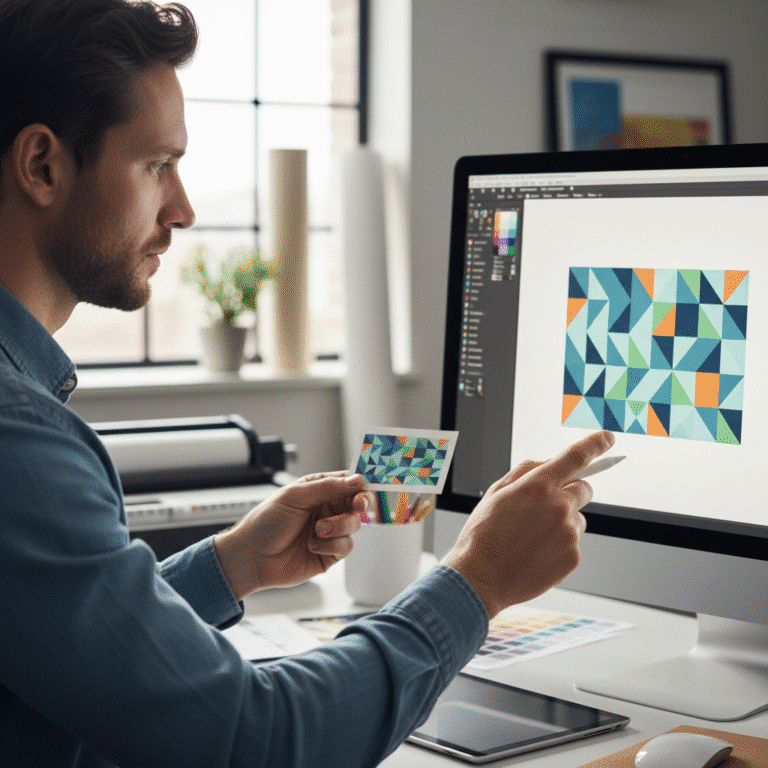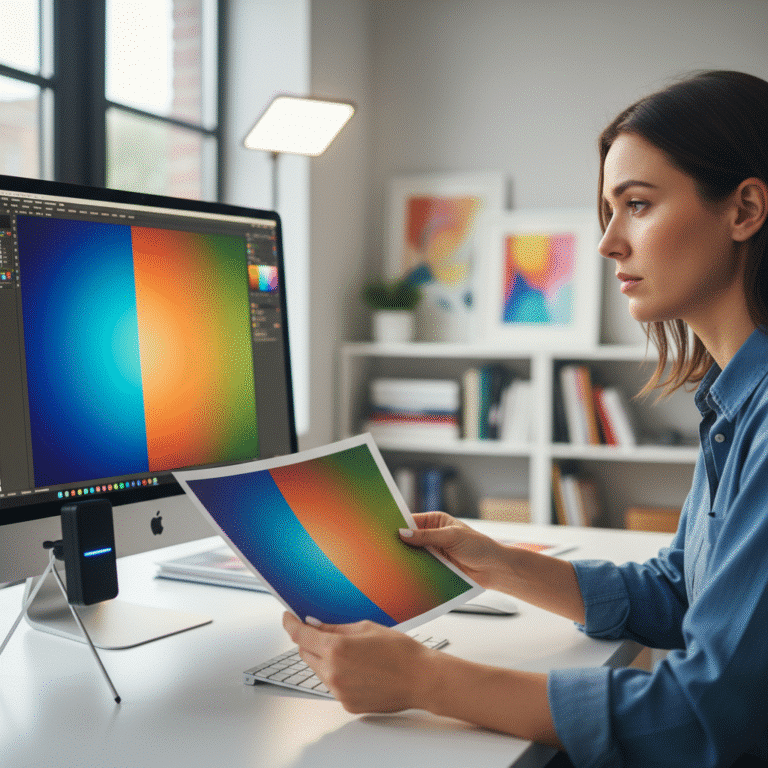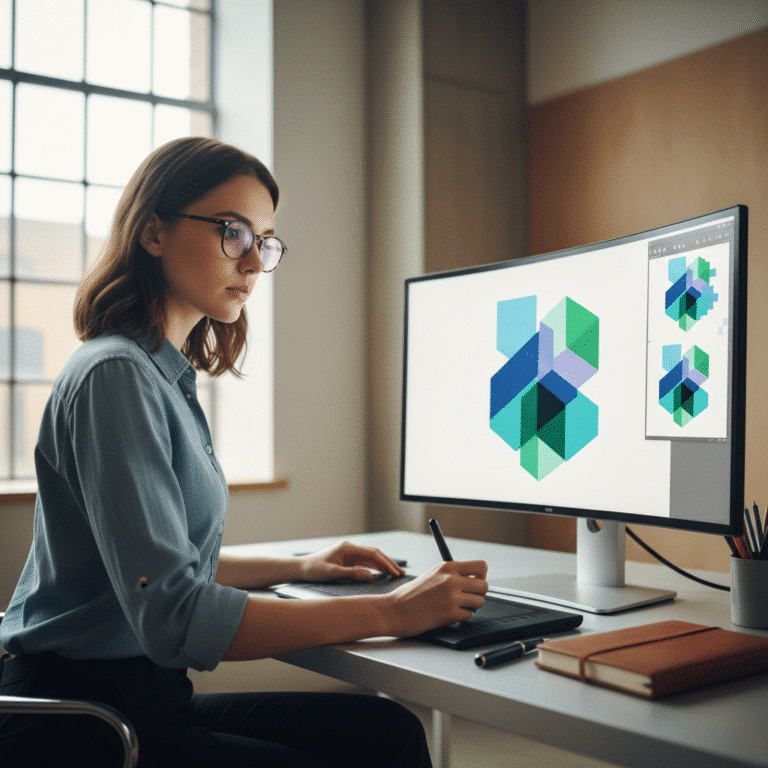
ไฟล์ .AI .JPG .PNG .PDF คืออะไร? ส่งโรงพิมพ์ใช้ไฟล์ไหน
การเลือกประเภทไฟล์ที่ถูกต้องสำหรับส่งงานพิมพ์เป็นขั้นตอนสำคัญที่ส่งผลโดยตรงต่อคุณภาพของชิ้นงาน ไม่ว่าจะเป็นโลโก้ สติ๊กเกอร์ นามบัตร หรือป้ายโฆษณาขนาดใหญ่ การทำความเข้าใจว่า ไฟล์ .AI .JPG .PNG .PDF คืออะไร? ส่งโรงพิมพ์ใช้ไฟล์ไหน จึงเป็นสิ่งจำเป็นเพื่อหลีกเลี่ยงปัญหางานพิมพ์ที่ไม่ได้มาตรฐาน เช่น ภาพแตก สีเพี้ยน หรือรายละเอียดขาดหายไป บทความนี้จะอธิบายความแตกต่างของแต่ละไฟล์อย่างละเอียด เพื่อให้สามารถเลือกใช้และเตรียมไฟล์ได้อย่างถูกต้องและเป็นมืออาชีพ
สรุปประเด็นสำคัญ
- ไฟล์ Vector (.AI) และ ไฟล์ PDF เป็นประเภทไฟล์ที่เหมาะสมที่สุดสำหรับการส่งโรงพิมพ์ เนื่องจากสามารถรักษาคุณภาพความคมชัดของภาพและตัวอักษรได้ดีที่สุดแม้มีการปรับขนาด
- ความแตกต่างระหว่าง Vector vs Raster เป็นหัวใจสำคัญ: ไฟล์ Vector ใช้สมการคณิตศาสตร์ ทำให้ขยายได้ไม่จำกัดโดยภาพไม่แตก ในขณะที่ไฟล์ Raster (JPG, PNG) สร้างจากพิกเซล ซึ่งจะสูญเสียความคมชัดเมื่อถูกขยายขนาด
- การตั้งค่าไฟล์ก่อนพิมพ์เป็นสิ่งจำเป็น: ต้องตรวจสอบให้แน่ใจว่าไฟล์งานอยู่ในโหมดสี CMYK, มีความละเอียดอย่างน้อย 300 PPI, และมีการตั้งค่าระยะตัดตก (Bleed) อย่างถูกต้อง
- JPG และ PNG มีข้อจำกัดสำหรับงานพิมพ์: ไฟล์ JPG เหมาะสำหรับภาพถ่ายที่ไม่ต้องการการแก้ไขหรือขยายมากนัก ส่วน PNG เหมาะกับงานกราฟิกบนเว็บที่ต้องการพื้นหลังโปร่งใส แต่ไม่เหมาะกับงานพิมพ์คุณภาพสูงโดยตรง
การส่งไฟล์ให้โรงพิมพ์อาจดูเป็นเรื่องซับซ้อน แต่การมีความรู้พื้นฐานเกี่ยวกับประเภทไฟล์ต่างๆ จะช่วยให้กระบวนการทำงานราบรื่นและได้ผลลัพธ์ที่น่าพึงพอใจ การเลือกใช้ไฟล์ที่ถูกต้องไม่เพียงแต่ช่วยให้งานพิมพ์ออกมาสวยงามคมชัด แต่ยังสะท้อนถึงความเป็นมืออาชีพของผู้ออกแบบและเจ้าของผลงานอีกด้วย
ทำความเข้าใจประเภทไฟล์: Vector vs Raster
ก่อนจะเจาะลึกถึงรายละเอียดของไฟล์แต่ละประเภท สิ่งสำคัญคือการทำความเข้าใจโครงสร้างพื้นฐานของไฟล์กราฟิกสองรูปแบบหลัก ได้แก่ แรสเตอร์ (Raster) และเวกเตอร์ (Vector) ซึ่งเป็นตัวกำหนดคุณสมบัติและการใช้งานที่แตกต่างกันอย่างสิ้นเชิง
ไฟล์แรสเตอร์ (Raster): ภาพจากจุดสีนับล้าน
ไฟล์ภาพแบบแรสเตอร์ หรือที่เรียกว่า Bitmap Image ประกอบขึ้นจากตารางกริดของจุดสีเล็กๆ ที่เรียกว่า “พิกเซล” (Pixel) จำนวนมหาศาลมาเรียงต่อกันเป็นภาพ ไฟล์ประเภทนี้จึงขึ้นอยู่กับความละเอียด (Resolution) ซึ่งวัดเป็น PPI (Pixels Per Inch) หรือ DPI (Dots Per Inch) ยิ่งมีจำนวนพิกเซลต่อพื้นที่มากเท่าไร ภาพก็จะยิ่งมีความคมชัดและรายละเอียดสูงขึ้นเท่านั้น
ไฟล์ที่อยู่ในกลุ่มนี้คือ .JPG และ .PNG ข้อดีของไฟล์แรสเตอร์คือสามารถแสดงรายละเอียดและโทนสีที่ซับซ้อนของภาพถ่ายได้อย่างสมจริง อย่างไรก็ตาม ข้อจำกัดที่สำคัญที่สุดคือการไม่สามารถขยายขนาดได้โดยไม่สูญเสียคุณภาพ เมื่อขยายภาพเกินขนาดเดิม พิกเซลจะถูกยืดออก ทำให้เกิดปัญหา “ภาพแตก” หรือเบลอ ซึ่งเป็นปัญหาใหญ่สำหรับงานพิมพ์ที่ต้องการความคมชัดสูง
ไฟล์ Raster เหมาะสำหรับภาพถ่ายและกราฟิกที่มีรายละเอียดสีซับซ้อน แต่ต้องสร้างไฟล์ให้มีขนาดและความละเอียดสูงเพียงพอต่องานพิมพ์ตั้งแต่แรก
ไฟล์เวกเตอร์ (Vector): ภาพจากเส้นสายทางคณิตศาสตร์
ไฟล์ภาพแบบเวกเตอร์สร้างขึ้นจากเส้น (Paths) และรูปทรง (Shapes) ที่กำหนดโดยสมการทางคณิตศาสตร์ แทนที่จะเป็นพิกเซล ทำให้ภาพเวกเตอร์ไม่ขึ้นอยู่กับความละเอียดและสามารถย่อหรือขยายขนาดได้ตามต้องการโดยไม่สูญเสียความคมชัดแม้แต่น้อย เส้นและรูปทรงจะยังคงความเรียบเนียนและคมกริบเสมอ
ไฟล์ที่อยู่ในกลุ่มนี้คือ .AI และบางส่วนในไฟล์ .PDF ด้วยคุณสมบัติเด่นนี้ ไฟล์เวกเตอร์จึงเป็นมาตรฐานสำหรับงานออกแบบโลโก้, ไอคอน, ภาพประกอบ, และตัวอักษร ที่จำเป็นต้องนำไปใช้งานในหลายขนาด ตั้งแต่บนนามบัตรเล็กๆ ไปจนถึงป้ายโฆษณาขนาดใหญ่ นอกจากนี้ ไฟล์เวกเตอร์ยังแก้ไขได้ง่าย สามารถปรับเปลี่ยนสี รูปทรง หรือขนาดของแต่ละองค์ประกอบได้อย่างอิสระ
เจาะลึกไฟล์ .AI .JPG .PNG .PDF คืออะไร? ส่งโรงพิมพ์ใช้ไฟล์ไหนดีที่สุด

เมื่อเข้าใจความแตกต่างระหว่าง Raster และ Vector แล้ว ต่อไปคือการวิเคราะห์ไฟล์แต่ละประเภทเพื่อหาคำตอบว่าไฟล์ใดเหมาะสมกับงานพิมพ์ประเภทต่างๆ มากที่สุด
ไฟล์ AI (.ai): ไฟล์ต้นฉบับเพื่องานออกแบบระดับมืออาชีพ
ไฟล์ AI คือ ไฟล์กราฟิกแบบเวกเตอร์ที่สร้างและแก้ไขด้วยโปรแกรม Adobe Illustrator ซึ่งเป็นโปรแกรมมาตรฐานในอุตสาหกรรมออกแบบ ไฟล์ .ai ถือเป็นไฟล์ต้นฉบับ (Source File) ที่เก็บข้อมูลการออกแบบไว้ครบถ้วน ทั้งเลเยอร์, เส้นพาธ, สี, และตัวอักษร ทำให้สามารถกลับมาแก้ไขงานในอนาคตได้อย่างสะดวก
การใช้งานสำหรับโรงพิมพ์:
ไฟล์ .ai เป็นตัวเลือกอันดับต้นๆ สำหรับการส่งงานออกแบบกราฟิกให้โรงพิมพ์ โดยเฉพาะงานที่ต้องการความคมชัดสูงสุด เช่น โลโก้, สติ๊กเกอร์ไดคัท, นามบัตร, หรือป้ายไวนิลขนาดใหญ่ เพราะโรงพิมพ์สามารถนำไฟล์ไปปรับขนาดให้เข้ากับแม่พิมพ์ได้โดยไม่กระทบต่อคุณภาพของงาน
คำแนะนำก่อนส่ง:
- โหมดสี (Color Mode): ต้องตั้งค่าเป็น CMYK ซึ่งเป็นโหมดสีมาตรฐานสำหรับงานพิมพ์
- ความละเอียด (Resolution): หากมีภาพ Raster ประกอบในไฟล์ ต้องแน่ใจว่ามีความละเอียด 300 PPI
- แปลงฟอนต์ (Create Outlines): ควรแปลงข้อความทั้งหมดให้เป็นวัตถุ (Outline) เพื่อป้องกันปัญหาฟอนต์เพี้ยนหรือหายไปเมื่อเปิดไฟล์ที่เครื่องอื่น
- ฝังรูปภาพ (Embed Images): รูปภาพที่นำเข้ามาในไฟล์ควรถูกฝัง (Embed) ไว้ในไฟล์โดยตรง เพื่อไม่ให้ไฟล์ภาพหลุดหายไประหว่างการส่งไฟล์
- ระยะตัดตก (Bleed): ตั้งค่าระยะตัดตกตามที่โรงพิมพ์กำหนด เพื่อให้งานพิมพ์ไม่มีขอบขาวหลังการตัด
ไฟล์ PDF (.pdf): มาตรฐานสากลสำหรับการส่งพิมพ์
PDF (Portable Document Format) เป็นไฟล์เอกสารที่ออกแบบมาเพื่อการแสดงผลที่คงที่ ไม่ว่าผู้รับจะเปิดดูบนอุปกรณ์หรือระบบปฏิบัติการใดก็ตาม ไฟล์ PDF สามารถรวบรวมองค์ประกอบต่างๆ ทั้งข้อความ, ภาพเวกเตอร์, และภาพแรสเตอร์ไว้ในไฟล์เดียวได้อย่างสมบูรณ์ ทำให้เลย์เอาต์และฟอนต์ไม่ผิดเพี้ยนไปจากต้นฉบับ
การใช้งานสำหรับโรงพิมพ์:
ไฟล์ PDF เป็นประเภทไฟล์ที่โรงพิมพ์ส่วนใหญ่นิยมและแนะนำให้ใช้ส่งงานมากที่สุด เพราะเป็นไฟล์ที่พร้อมพิมพ์ได้ทันที สามารถเปิดดูพรีวิวได้ง่าย และลดความผิดพลาดจากปัญหาฟอนต์หรือรูปภาพที่เชื่อมโยงไว้หายไป เหมาะสำหรับงานพิมพ์ทุกประเภท ตั้งแต่เอกสาร, แผ่นพับ, โบรชัวร์, ไปจนถึงหนังสือ
คำแนะนำก่อนส่ง:
- บันทึกเป็นเวอร์ชันสำหรับพิมพ์: ควรเลือกบันทึกไฟล์เป็นเวอร์ชัน PDF/X (เช่น PDF/X-1a) ซึ่งเป็นมาตรฐานที่ออกแบบมาเพื่องานพิมพ์โดยเฉพาะ จะมีการตั้งค่าสี CMYK และฝังฟอนต์ให้อัตโนมัติ
- ตรวจสอบความละเอียด: เช่นเดียวกับไฟล์ AI หากมีภาพแรสเตอร์ในงาน ต้องแน่ใจว่ามีความละเอียด 300 PPI
- ตั้งค่า Bleed และ Crop Marks: บันทึกไฟล์โดยรวมระยะตัดตกและเครื่องหมายการตัด (Crop Marks) เพื่อให้โรงพิมพ์ทำงานได้สะดวกและแม่นยำ
ไฟล์ JPG (.jpeg): ไฟล์ภาพถ่ายที่คุ้นเคย
ไฟล์ JPG เป็นไฟล์ภาพแรสเตอร์ที่ใช้เทคโนโลยีการบีบอัดแบบสูญเสียคุณภาพ (Lossy Compression) เพื่อให้ได้ขนาดไฟล์ที่เล็ก เหมาะสำหรับการแชร์บนโลกออนไลน์และใช้งานทั่วไป อย่างไรก็ตาม การบีบอัดนี้หมายถึงข้อมูลบางส่วนของภาพจะถูกลบออกไปอย่างถาวร ทุกครั้งที่บันทึกไฟล์ JPG ซ้ำ คุณภาพของภาพก็จะลดลงเล็กน้อย
การใช้งานสำหรับโรงพิมพ์:
สามารถใช้ไฟล์ JPG ส่งโรงพิมพ์ได้ในกรณีที่เป็นงานภาพถ่าย หรือ Artwork ที่ไม่ต้องเน้นความคมชัดของเส้นหรือตัวอักษรมากนัก เช่น ภาพประกอบในนิตยสาร หรือโปสเตอร์ภาพถ่าย แต่สิ่งสำคัญคือไฟล์ JPG นั้นต้องมีความละเอียดสูงตั้งแต่ต้น
คำแนะนำก่อนส่ง:
- ความละเอียดสูง: ไฟล์ต้องมีความละเอียด 300 PPI เป็นอย่างน้อย และมีขนาดภาพเท่ากับหรือใหญ่กว่าขนาดที่จะพิมพ์จริง
- บันทึกคุณภาพสูงสุด: ขณะบันทึกไฟล์ ควรเลือกตั้งค่าคุณภาพ (Quality) ไว้ที่ระดับสูงสุด (Maximum) เพื่อลดการสูญเสียข้อมูลให้น้อยที่สุด
- ไม่เหมาะกับโลโก้: ไม่ควรใช้ไฟล์ JPG สำหรับพิมพ์โลโก้หรือตัวอักษร เพราะขอบของภาพจะไม่คมชัด และไม่สามารถรองรับพื้นหลังโปร่งใสได้
ไฟล์ PNG (.png): ตัวเลือกเด่นสำหรับพื้นหลังโปร่งใส
ไฟล์ PNG เป็นไฟล์ภาพแรสเตอร์ที่ใช้การบีบอัดแบบไม่สูญเสียคุณภาพ (Lossless Compression) ทำให้ภาพยังคงความคมชัดและรายละเอียดไว้ได้ครบถ้วนแม้จะมีการบีบอัดไฟล์ คุณสมบัติเด่นที่สุดของ PNG คือการรองรับพื้นหลังโปร่งใส (Transparent Background) ซึ่งทำให้เป็นที่นิยมอย่างมากสำหรับงานกราฟิกบนเว็บไซต์
การใช้งานสำหรับโรงพิมพ์:
โดยทั่วไป ไฟล์ PNG ไม่ใช่ตัวเลือกที่ดีที่สุดสำหรับงานพิมพ์คุณภาพสูง เนื่องจากไฟล์ PNG ส่วนใหญ่มักถูกสร้างขึ้นในโหมดสี RGB ซึ่งเป็นโหมดสีสำหรับหน้าจอ ไม่ใช่ CMYK สำหรับการพิมพ์ การแปลงสีจาก RGB เป็น CMYK อาจทำให้สีของงานพิมพ์เพี้ยนไปจากที่เห็นบนจอได้
แม้ PNG จะรักษาความคมชัดได้ดีกว่า JPG แต่ก็ยังเป็นไฟล์ Raster และมีข้อจำกัดด้านโหมดสี ทำให้ไม่เหมาะกับกระบวนการพิมพ์แบบมืออาชีพโดยตรง
ตารางเปรียบเทียบไฟล์สำหรับส่งโรงพิมพ์
| ชนิดไฟล์ | คุณสมบัติสำคัญ | การใช้งานสำหรับโรงพิมพ์ | คำแนะนำก่อนส่ง |
|---|---|---|---|
| AI (.ai) | ไฟล์เวกเตอร์, แก้ไขได้, ขยายภาพไม่แตก | เหมาะที่สุดสำหรับงานโลโก้, ป้าย, ภาพประกอบ และงานที่ต้องการความคมชัดสูงสุด | ตั้งโหมดสี CMYK, ความละเอียด 300 PPI, สร้างระยะตัดตก (Bleed), Create Outlines, และ Embed รูปภาพ |
| PDF (.pdf) | ไฟล์มาตรฐาน, รักษาเลย์เอาต์, รองรับทั้ง Vector และ Raster | นิยมใช้มากที่สุด, เหมาะสำหรับงานพิมพ์ทุกประเภท ตั้งแต่เอกสารไปจนถึงโบรชัวร์ | ใช้เวอร์ชัน PDF/X, ตั้งค่า CMYK และ 300 PPI, ฝังฟอนต์ (Embed Fonts) และรูปภาพให้ครบถ้วน |
| JPG (.jpeg) | ไฟล์แรสเตอร์, บีบอัดลดขนาด, ขนาดไฟล์เล็ก | ใช้สำหรับพิมพ์ภาพถ่ายหรือภาพที่ไม่ต้องการความคมชัดของเส้นสูงมากนัก | ต้องมีความละเอียดสูง 300 PPI, บันทึกด้วยคุณภาพสูงสุด, และเผื่อระยะตัดตก |
| PNG (.png) | ไฟล์แรสเตอร์, ไม่สูญเสียคุณภาพ, รองรับพื้นหลังโปร่งใส | ไม่เหมาะกับงานพิมพ์คุณภาพสูงโดยตรง ส่วนใหญ่ใช้ในงานดิจิทัลและเว็บไซต์ | ควรหลีกเลี่ยงหากเป็นไปได้ เนื่องจากมักมีปัญหาเรื่องโหมดสี (RGB) ซึ่งไม่ตรงกับงานพิมพ์ |
เช็กลิสต์สำคัญ: เตรียมไฟล์อย่างไรให้พร้อมส่งโรงพิมพ์
นอกจากการเลือกชนิดไฟล์ที่ถูกต้องแล้ว การตั้งค่าไฟล์ให้สอดคล้องกับมาตรฐานการพิมพ์ก็เป็นสิ่งที่ไม่ควรมองข้าม เพื่อให้ผลงานออกมามีคุณภาพสูงสุดและลดความผิดพลาดที่อาจเกิดขึ้น
ตั้งค่าโหมดสี CMYK สำหรับงานพิมพ์
โหมดสีที่แสดงผลบนหน้าจอคอมพิวเตอร์คือ RGB (Red, Green, Blue) ซึ่งเป็นการผสมสีจากแสง แต่ระบบการพิมพ์ใช้โหมดสี CMYK (Cyan, Magenta, Yellow, Key/Black) ซึ่งเป็นการผสมสีจากหมึกพิมพ์ ดังนั้น ก่อนส่งไฟล์ให้โรงพิมพ์ ต้องแปลงโหมดสีของไฟล์งานเป็น CMYK เสมอ เพื่อให้สีที่พิมพ์ออกมาใกล้เคียงกับที่ออกแบบไว้บนหน้าจอมากที่สุด
ความละเอียด 300 PPI เพื่อความคมชัดสูงสุด
สำหรับไฟล์ภาพแบบแรสเตอร์ (JPG, PNG) ที่จะนำมาใช้ในงานพิมพ์ ควรมีความละเอียดอย่างน้อย 300 PPI (Pixels Per Inch) ในขนาดที่ใช้งานจริง หากใช้ภาพที่มีความละเอียดต่ำกว่านี้ ภาพที่พิมพ์ออกมาจะดูเบลอและไม่คมชัด ซึ่งจะส่งผลกระทบอย่างมากต่อคุณภาพโดยรวมของชิ้นงาน
สร้างระยะตัดตก (Bleed) ป้องกันขอบขาว
ในกระบวนการพิมพ์และตัดกระดาษ อาจมีการคลาดเคลื่อนเล็กน้อย การตั้งค่าระยะตัดตก หรือ Bleed คือการออกแบบพื้นหลังหรือรูปภาพให้มีขนาดใหญ่กว่าขอบงานจริงประมาณ 3-5 มิลลิเมตร เพื่อให้เมื่อเครื่องตัดกระดาษทำงาน จะไม่มีขอบขาวที่ไม่พึงประสงค์หลงเหลืออยู่บนชิ้นงาน
แปลงฟอนต์เป็นเส้น (Create Outlines)
หากโรงพิมพ์ไม่มีฟอนต์เดียวกับที่ใช้ในไฟล์ออกแบบ ข้อความอาจแสดงผลผิดเพี้ยนหรือกลายเป็นฟอนต์อื่นไปเลย วิธีป้องกันที่ดีที่สุดคือการแปลงตัวอักษรทั้งหมดให้กลายเป็นวัตถุเวกเตอร์ (Create Outlines) ก่อนบันทึกไฟล์ วิธีนี้จะทำให้ข้อความกลายเป็นรูปทรงถาวรและแสดงผลได้อย่างถูกต้องในทุกที่
บทสรุปและการเลือกไฟล์ที่เหมาะสม
การเลือกใช้ไฟล์ให้ถูกต้องเป็นกุญแจสำคัญสู่ผลงานพิมพ์ที่มีคุณภาพ การทำความเข้าใจความแตกต่างระหว่างไฟล์ .AI, .JPG, .PNG, และ .PDF ช่วยให้สามารถสื่อสารกับโรงพิมพ์ได้อย่างมีประสิทธิภาพและได้ผลลัพธ์ตรงตามความต้องการ โดยสรุปแล้ว สำหรับงานพิมพ์ที่ต้องการความเป็นมืออาชีพและคุณภาพสูงสุด ไฟล์ .AI (สำหรับไฟล์ต้นฉบับที่แก้ไขได้) และไฟล์ .PDF (สำหรับส่งพิมพ์ขั้นสุดท้าย) คือตัวเลือกที่ดีที่สุดเสมอ ส่วนไฟล์ .JPG และ .PNG ควรสงวนไว้สำหรับงานภาพถ่ายและงานดิจิทัลตามความเหมาะสม
การลงทุนเวลาในการเตรียมไฟล์อย่างถูกต้องตั้งแต่แรก จะช่วยประหยัดทั้งเวลาและค่าใช้จ่ายในการแก้ไขงานในภายหลัง และที่สำคัญที่สุดคือการได้รับชิ้นงานพิมพ์ที่สวยงาม คมชัด และน่าประทับใจ
สำหรับผู้ที่สนใจผลิตภัณฑ์และบริการอื่นๆ GIANT Shopping Mall มีจำหน่ายจักรยานไฟฟ้าทุกประเภท สกู๊ตเตอร์ไฟฟ้า และ E-bike ที่ออกแบบมาเพื่อตอบโจทย์ทุกความต้องการ สามารถ ติดต่อ สอบถามเพิ่มเติม หรือติดตามข่าวสารได้ผ่านช่องทางต่างๆ:
- ที่อยู่: ห้างหุ้นส่วนจำกัด ไจแอนท์ ปริ้น 44 หมู่ 14 ถนน ศรีจันทร์ ตำบลบ้านเป็ด อำเภอเมืองขอนแก่น ขอนแก่น 40000
- เบอร์โทรศัพท์: 082-2262660
- อีเมล: [email protected]
- โซเชียลมีเดีย: FACEBOOK PAGE, LINE, TIKTOK