ส่งไฟล์พิมพ์ไม่พลาด! AI, PDF, JPG ต่างกันยังไง?
- สรุปประเด็นสำคัญของการเลือกไฟล์งานพิมพ์
- ทำไมการเลือกประเภทไฟล์ที่ถูกต้องจึงเป็นหัวใจของงานพิมพ์คุณภาพสูง
- พื้นฐานที่ต้องรู้: Vector vs. Raster
- เจาะลึกไฟล์แต่ละประเภท: AI, PDF, และ JPG สำหรับงานพิมพ์
- ตารางเปรียบเทียบคุณสมบัติไฟล์ AI, PDF, และ JPG
- ขั้นตอนการเตรียมไฟล์อาร์ตเวิร์คอย่างมืออาชีพก่อนส่งโรงพิมพ์
- บทสรุป: เลือกไฟล์ให้ถูกประเภทเพื่อผลลัพธ์งานพิมพ์ที่ดีที่สุด
- บริการออกแบบและผลิตสื่อสิ่งพิมพ์ครบวงจร
การเตรียมไฟล์สำหรับงานพิมพ์เป็นขั้นตอนสำคัญที่ส่งผลโดยตรงต่อคุณภาพของชิ้นงาน ไม่ว่าจะเป็นนามบัตร ฉลากสินค้า หรือโบรชัวร์ การทำความเข้าใจว่าควร ส่งไฟล์พิมพ์ไม่พลาด! AI, PDF, JPG ต่างกันยังไง? จะช่วยลดข้อผิดพลาด ลดระยะเวลาในการแก้ไขงาน และทำให้ได้ผลลัพธ์ที่คมชัด สวยงาม ตรงตามความต้องการ การเลือกใช้ประเภทไฟล์ที่ไม่เหมาะสมอาจนำไปสู่ปัญหาภาพแตก สีเพี้ยน หรือองค์ประกอบเคลื่อน ซึ่งสร้างความเสียหายทั้งในแง่เวลาและค่าใช้จ่าย
สรุปประเด็นสำคัญของการเลือกไฟล์งานพิมพ์
- ไฟล์ AI (Adobe Illustrator) เป็นไฟล์ประเภทเวกเตอร์ (Vector) เหมาะสำหรับงานออกแบบกราฟิก โลโก้ และภาพประกอบที่ต้องการความคมชัดสูงสุด สามารถย่อ-ขยายได้โดยไม่สูญเสียคุณภาพ และแก้ไขรายละเอียดได้ทั้งหมด
- ไฟล์ PDF (Portable Document Format) เป็นมาตรฐานสากลในการส่งไฟล์งานพิมพ์ เนื่องจากสามารถรวบรวมทั้งภาพเวกเตอร์, ภาพราสเตอร์, และฟอนต์ไว้ในไฟล์เดียว ทำให้การแสดงผลถูกต้อง ไม่ว่าผู้รับจะเปิดจากอุปกรณ์ใดก็ตาม
- ไฟล์ JPG (JPEG) เป็นไฟล์ประเภทราสเตอร์ (Raster) ที่เหมาะสำหรับภาพถ่าย มีจุดเด่นที่ขนาดไฟล์เล็กจากการบีบอัด แต่มีข้อจำกัดด้านความละเอียดและไม่สามารถขยายขนาดได้โดยไม่ทำให้ภาพแตก
- ความเข้าใจในความแตกต่างระหว่างไฟล์ Vector (สร้างจากสมการคณิตศาสตร์) และ Raster (สร้างจากจุดพิกเซล) เป็นกุญแจสำคัญในการเลือกประเภทไฟล์ให้เหมาะสมกับลักษณะของงานพิมพ์
- การเตรียมไฟล์อย่างถูกต้อง เช่น การฝังรูปภาพ (Embed), การตั้งค่าระยะตัดตก (Bleed), และการแปลงฟอนต์ (Create Outlines) มีความสำคัญไม่น้อยไปกว่าการเลือกนามสกุลไฟล์
ทำไมการเลือกประเภทไฟล์ที่ถูกต้องจึงเป็นหัวใจของงานพิมพ์คุณภาพสูง
การส่งไฟล์สำหรับงานพิมพ์ไม่ใช่เพียงการบันทึกและส่งต่อไฟล์ภาพที่ออกแบบเสร็จสิ้น แต่เป็นกระบวนการทางเทคนิคที่ต้องการความแม่นยำสูง การทำความเข้าใจว่าควร ส่งไฟล์พิมพ์ไม่พลาด! AI, PDF, JPG ต่างกันยังไง? จึงเป็นสิ่งจำเป็นสำหรับเจ้าของแบรนด์ นักออกแบบ และผู้ที่เกี่ยวข้องทุกคน เพราะประเภทของไฟล์มีผลโดยตรงต่อโครงสร้างข้อมูลภายใน ซึ่งจะกำหนดวิธีการที่เครื่องพิมพ์จะแปรผลออกมาเป็นชิ้นงานจริง
การเลือกไฟล์ผิดประเภทสามารถนำไปสู่ปัญหาที่พบบ่อย เช่น โลโก้หรือตัวอักษรบนฉลากสินค้าที่ควรจะคมกริบกลับเบลอและเป็นรอยหยัก, สีที่เห็นบนหน้าจอคอมพิวเตอร์ไม่ตรงกับสีที่พิมพ์ออกมาบนกระดาษ, หรือแม้กระทั่งฟอนต์ที่ออกแบบไว้อย่างสวยงามถูกแทนที่ด้วยฟอนต์พื้นฐานที่ไม่เข้ากัน ปัญหาเหล่านี้ไม่เพียงแต่ทำให้ผลงานดูไม่เป็นมืออาชีพ แต่ยังหมายถึงการสูญเสียทรัพยากร ทั้งเวลาและต้นทุนในการผลิตซ้ำ ดังนั้น การเรียนรู้คุณสมบัติของไฟล์แต่ละชนิดจึงเป็นการลงทุนที่คุ้มค่า เพื่อให้มั่นใจว่าทุกรายละเอียดที่ตั้งใจออกแบบไว้จะถูกถ่ายทอดลงบนสื่อสิ่งพิมพ์ได้อย่างสมบูรณ์แบบ
พื้นฐานที่ต้องรู้: Vector vs. Raster

ก่อนจะเจาะลึกถึงไฟล์ AI, PDF และ JPG จำเป็นต้องเข้าใจเทคโนโลยีพื้นฐานเบื้องหลังไฟล์กราฟิกสองประเภทหลักเสียก่อน นั่นคือ เวกเตอร์ (Vector) และ ราสเตอร์ (Raster) ซึ่งเป็นโครงสร้างการเก็บข้อมูลภาพที่แตกต่างกันโดยสิ้นเชิง
ไฟล์เวกเตอร์ (Vector): คมชัดทุกการขยาย
ไฟล์เวกเตอร์ไม่ได้เก็บข้อมูลเป็นจุดสีหรือพิกเซล แต่เก็บข้อมูลในรูปแบบของสมการทางคณิตศาสตร์ที่กำหนดคุณสมบัติของเส้น, จุด, และรูปทรงต่างๆ เช่น วงกลม, สี่เหลี่ยม หรือเส้นโค้ง ซึ่งโปรแกรมจะคำนวณและวาดภาพขึ้นมาใหม่ทุกครั้งที่มีการแสดงผลหรือเปลี่ยนแปลงขนาด
จุดเด่นที่สุดของไฟล์เวกเตอร์คือ ความสามารถในการย่อ-ขยายได้โดยไม่จำกัด (Infinite Scalability) โดยที่คุณภาพของภาพยังคงคมชัดเหมือนเดิมเสมอ ไม่ว่าจะนำไปใช้กับนามบัตรขนาดเล็ก หรือป้ายโฆษณาขนาดใหญ่ก็ตาม
ด้วยคุณสมบัตินี้ ไฟล์เวกเตอร์จึงเป็นตัวเลือกอันดับหนึ่งสำหรับงานออกแบบที่ต้องการความแม่นยำและคมชัด เช่น โลโก้, ไอคอน, ภาพประกอบ, และตัวอักษร ไฟล์นามสกุลที่จัดอยู่ในประเภทนี้ได้แก่ .AI, .EPS, และ .SVG
ไฟล์ราสเตอร์ (Raster): ภาพสวยจากจุดพิกเซล
ไฟล์ราสเตอร์ หรือที่เรียกกันว่า บิตแมป (Bitmap) คือภาพที่ประกอบขึ้นจากตารางของจุดสี่เหลี่ยมเล็กๆ ที่เรียกว่า พิกเซล (Pixel) โดยแต่ละพิกเซลจะมีค่าสีเฉพาะของตัวเอง เมื่อนำพิกเซลจำนวนมหาศาลมาเรียงต่อกัน จะเกิดเป็นภาพที่มีรายละเอียดและความซับซ้อนของสีสันได้เหมือนภาพถ่ายจริง
อย่างไรก็ตาม ไฟล์ประเภทนี้มีข้อจำกัดที่สำคัญคือ ขึ้นอยู่กับความละเอียด (Resolution-Dependent) คุณภาพของภาพจะถูกกำหนดโดยจำนวนพิกเซลในภาพนั้นๆ ซึ่งมักวัดเป็นหน่วย DPI (Dots Per Inch) สำหรับงานพิมพ์ หากนำไฟล์ราสเตอร์ที่มีความละเอียดต่ำมาขยายขนาดให้ใหญ่ขึ้น โปรแกรมจะพยายามเติมพิกเซลที่ขาดหายไป ทำให้เกิดปัญหาภาพแตก, เบลอ, หรือเห็นเป็นรอยหยัก (Pixelation) ไฟล์นามสกุลที่พบบ่อยในกลุ่มนี้คือ .JPG, .PNG, .GIF, และ .TIFF
เจาะลึกไฟล์แต่ละประเภท: AI, PDF, และ JPG สำหรับงานพิมพ์
เมื่อเข้าใจความแตกต่างระหว่างเวกเตอร์และราสเตอร์แล้ว การทำความเข้าใจคุณสมบัติของไฟล์แต่ละนามสกุลจะง่ายขึ้นมาก
ไฟล์ AI (Adobe Illustrator): ต้นฉบับที่ยืดหยุ่นและแก้ไขได้สมบูรณ์
ไฟล์ AI คือไฟล์ต้นฉบับ (Native File) ที่สร้างจากโปรแกรม Adobe Illustrator ซึ่งเป็นโปรแกรมมาตรฐานสำหรับการออกแบบกราฟิกแบบเวกเตอร์ โครงสร้างหลักของไฟล์ AI เป็นแบบเวกเตอร์ ทำให้ทุกองค์ประกอบในไฟล์ ไม่ว่าจะเป็นโลโก้, ตัวอักษร, หรือภาพวาด สามารถปรับขนาดได้อย่างอิสระโดยคงความคมชัดไว้ 100%
การประยุกต์ใช้: เหมาะสำหรับเป็นไฟล์ต้นแบบ (Master File) ของงานออกแบบทุกชนิดที่เน้นลายเส้นและกราฟิก เช่น การออกแบบโลโก้, ฉลากสินค้า, นามบัตร, โบรชัวร์, และภาพประกอบต่างๆ การส่งไฟล์ AI ให้โรงพิมพ์มักทำในกรณีที่ต้องการให้โรงพิมพ์สามารถแก้ไขหรือปรับเปลี่ยนรายละเอียดบางอย่างในไฟล์ได้
ข้อดี:
- แก้ไขได้ทั้งหมด: สามารถปรับเปลี่ยนสี, ขนาด, รูปทรง, และข้อความได้ทุกส่วน
- คุณภาพสูงสุด: รักษาความคมชัดของลายเส้นและกราฟิกได้ดีที่สุด
- รองรับเลเยอร์: จัดการองค์ประกอบที่ซับซ้อนได้อย่างเป็นระเบียบ
ความเสี่ยง: หากไม่ได้เตรียมไฟล์อย่างถูกต้อง เช่น ไม่ได้ฝังรูปภาพ (Embed) หรือไม่ได้แปลงฟอนต์ (Create Outlines) อาจทำให้องค์ประกอบบางอย่างหายไปหรือผิดเพี้ยนเมื่อเปิดไฟล์ที่เครื่องอื่น
ไฟล์ PDF (Portable Document Format): มาตรฐานการส่งมอบไฟล์ที่ปลอดภัย
ไฟล์ PDF ถูกพัฒนาขึ้นมาเพื่อเป็นเอกสารอิเล็กทรอนิกส์สากลที่สามารถเปิดดูได้เหมือนกันทุกที่ โดยไม่ขึ้นอยู่กับซอฟต์แวร์, ฮาร์ดแวร์, หรือระบบปฏิบัติการ จุดเด่นของ PDF คือความสามารถในการ “ห่อหุ้ม” (Encapsulate) ข้อมูลทุกประเภทไว้ในไฟล์เดียว ไม่ว่าจะเป็นเวกเตอร์, ราสเตอร์, ข้อความ, และฟอนต์ ทำให้เป็นไฟล์ที่สมบูรณ์ในตัวเอง
การประยุกต์ใช้: เป็นไฟล์ที่นิยมใช้มากที่สุดในการส่งมอบงานขั้นสุดท้าย (Final Artwork) ให้กับโรงพิมพ์ เพราะช่วยลดปัญหาความเข้ากันไม่ได้ของไฟล์ได้อย่างมีประสิทธิภาพ โรงพิมพ์ส่วนใหญ่แนะนำให้ลูกค้าส่งไฟล์เป็น PDF คุณภาพสูง (High-Quality Print PDF)
ข้อดี:
- คงสภาพต้นฉบับ: การจัดวาง, สี, และฟอนต์จะถูกล็อกไว้ ทำให้การแสดงผลแม่นยำ
- ครบถ้วนในไฟล์เดียว: ไม่ต้องกังวลเรื่องการส่งฟอนต์หรือรูปภาพแยกต่างหาก
- ขนาดไฟล์เหมาะสม: มีการบีบอัดข้อมูลที่ดี ทำให้ขนาดไฟล์ไม่ใหญ่เกินไป เหมาะกับการส่งผ่านอีเมล
ความเสี่ยง: แม้จะแก้ไขได้ในบางโปรแกรม แต่ไฟล์ PDF ไม่ได้ถูกออกแบบมาเพื่อการแก้ไขที่ยืดหยุ่นเท่าไฟล์ AI การแก้ไขข้อความหรือกราฟิกที่ซับซ้อนอาจทำได้ยาก
ไฟล์ JPG (JPEG): ตัวเลือกยอดนิยมสำหรับภาพถ่าย
ไฟล์ JPG เป็นไฟล์ภาพแบบราสเตอร์ที่ได้รับความนิยมสูงสุด โดยเฉพาะสำหรับภาพถ่ายและภาพบนเว็บไซต์ เนื่องจากใช้เทคนิคการบีบอัดข้อมูลแบบ “Lossy Compression” ซึ่งจะลบข้อมูลบางส่วนที่สายตามนุษย์สังเกตได้ยากออกไป เพื่อให้ได้ขนาดไฟล์ที่เล็กมาก
การประยุกต์ใช้: เหมาะสำหรับภาพถ่ายหรือภาพกราฟิกที่เสร็จสมบูรณ์แล้วและไม่ต้องการการแก้ไขเพิ่มเติม สามารถใช้ในงานพิมพ์ได้หากไฟล์มีความละเอียดสูงเพียงพอ (แนะนำที่ 300 DPI) และมีขนาดภาพที่ใหญ่พอดีกับขนาดที่ต้องการพิมพ์
ข้อดี:
- ขนาดไฟล์เล็ก: สะดวกต่อการจัดเก็บและส่งต่อ
- รองรับสากล: สามารถเปิดดูได้ในทุกโปรแกรมและอุปกรณ์
ความเสี่ยง: คุณภาพจะลดลงทุกครั้งที่มีการบันทึกซ้ำ และไม่สามารถนำไปขยายขนาดเพื่อพิมพ์งานใหญ่ๆ ได้ เพราะจะทำให้ภาพแตกอย่างชัดเจน ไม่เหมาะกับงานที่มีตัวอักษรหรือลายเส้นคมๆ เพราะขอบจะดูไม่เรียบเนียนเท่าไฟล์เวกเตอร์
ตารางเปรียบเทียบคุณสมบัติไฟล์ AI, PDF, และ JPG
| คุณสมบัติ | AI (Adobe Illustrator) | PDF (Portable Document Format) | JPG (JPEG) |
|---|---|---|---|
| ประเภทโครงสร้าง | เวกเตอร์ (Vector) เป็นหลัก | ผสม (Hybrid) – รองรับทั้งเวกเตอร์และราสเตอร์ | ราสเตอร์ (Raster) |
| การย่อ-ขยาย (Scalability) | ยอดเยี่ยม (ไม่สูญเสียคุณภาพ) | ยอดเยี่ยม (สำหรับส่วนที่เป็นเวกเตอร์) | จำกัด (คุณภาพลดลงเมื่อขยาย) |
| การแก้ไข (Editability) | แก้ไขได้สมบูรณ์ 100% | แก้ไขได้จำกัด | แก้ไขไม่ได้ (เฉพาะการปรับแต่งภาพ) |
| การใช้งานที่เหมาะสมที่สุด | ไฟล์ต้นฉบับสำหรับออกแบบโลโก้, กราฟิก, สิ่งพิมพ์ | ไฟล์สำหรับส่งโรงพิมพ์ขั้นสุดท้าย, เอกสารออนไลน์ | ภาพถ่าย, ภาพสำหรับเว็บไซต์ |
| ข้อควรระวัง | ต้องแปลงฟอนต์และฝังรูปภาพก่อนส่ง | ควรบันทึกด้วยการตั้งค่าสำหรับงานพิมพ์ (Press Quality) | ต้องมีความละเอียดสูง (300 DPI) และขนาดเหมาะสม |
ขั้นตอนการเตรียมไฟล์อาร์ตเวิร์คอย่างมืออาชีพก่อนส่งโรงพิมพ์
นอกจากการเลือกนามสกุลไฟล์ที่ถูกต้องแล้ว การเตรียมองค์ประกอบภายในไฟล์ให้พร้อมสำหรับกระบวนการพิมพ์ก็มีความสำคัญไม่แพ้กัน เพื่อป้องกันข้อผิดพลาดและทำให้งานเสร็จรวดเร็วขึ้น
การฝังรูปภาพ (Embed Images)
ในโปรแกรม Adobe Illustrator เมื่อมีการนำเข้ารูปภาพจากภายนอก (เช่น ไฟล์ JPG หรือ PNG) โปรแกรมจะทำการ “ลิงก์” (Link) ไปยังไฟล์ต้นทางเท่านั้น หากส่งไฟล์ AI ไปโดยไม่ได้ฝังรูปภาพ โรงพิมพ์ที่ไม่มีไฟล์รูปภาพต้นทางจะเปิดไฟล์ขึ้นมาแล้วไม่พบรูปภาพนั้นๆ ดังนั้น ก่อนบันทึกไฟล์ ควรสั่ง Embed Image เพื่อรวมข้อมูลรูปภาพทั้งหมดเข้ามาอยู่ในไฟล์ AI โดยตรง
การตั้งค่าระยะตัดตก (Bleed)
ระยะตัดตก (Bleed) คือพื้นที่ของงานออกแบบที่ยื่นออกไปนอกขอบเขตของขนาดงานจริง (โดยทั่วไปประมาณ 3-5 มิลลิเมตร) เพื่อป้องกันปัญหาขอบขาวที่อาจเกิดขึ้นจากความคลาดเคลื่อนเล็กน้อยของเครื่องตัดกระดาษ หากพื้นหลังหรือรูปภาพในงานพิมพ์ต้องการให้ชิดขอบ จำเป็นต้องออกแบบให้องค์ประกอบเหล่านั้นล้นออกไปในพื้นที่ Bleed เสมอ
การแปลงข้อความเป็นวัตถุ (Create Outlines)
ปัญหาฟอนต์เพี้ยนหรือถูกแทนที่เป็นหนึ่งในปัญหาคลาสสิกของงานพิมพ์ วิธีป้องกันที่ดีที่สุดคือการแปลงข้อความทั้งหมดให้กลายเป็นวัตถุลายเส้น (Vector Object) ด้วยคำสั่ง Create Outlines (หรือ Convert to Curves) การทำเช่นนี้จะทำให้ข้อความไม่จำเป็นต้องอ้างอิงฟอนต์ที่ติดตั้งในเครื่องอีกต่อไป แต่จะกลายเป็นรูปทรงเวกเตอร์ที่แสดงผลเหมือนกันทุกที่ ข้อเสียคือจะไม่สามารถกลับไปแก้ไขข้อความนั้นได้อีก จึงควรทำในขั้นตอนสุดท้ายก่อนส่งไฟล์
การเลือกใช้โหมดสี (CMYK)
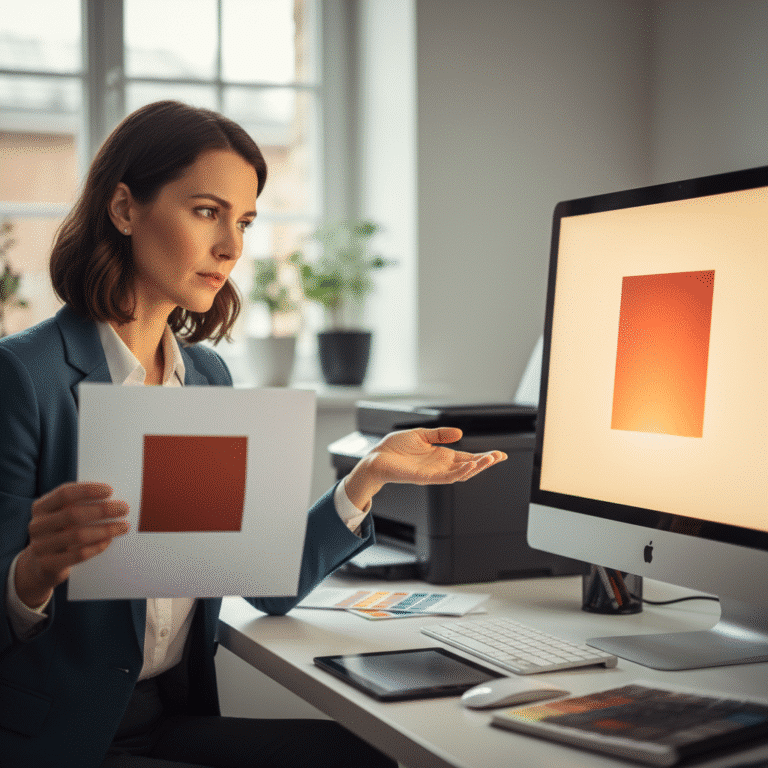
หน้าจอคอมพิวเตอร์แสดงผลด้วยโหมดสี RGB (Red, Green, Blue) ซึ่งเป็นการผสมสีจากแสง ในขณะที่เครื่องพิมพ์ใช้โหมดสี CMYK (Cyan, Magenta, Yellow, Key/Black) ซึ่งเป็นการผสมสีจากหมึกพิมพ์ ขอบเขตสี (Gamut) ของ RGB กว้างกว่า CMYK ทำให้สีบางสีที่เห็นบนจอ (เช่น สีเขียวนีออนหรือสีน้ำเงินสว่างสด) ไม่สามารถพิมพ์ออกมาให้เหมือนได้ เพื่อให้เห็นสีใกล้เคียงกับงานพิมพ์จริงมากที่สุด ควรตั้งค่าไฟล์งานออกแบบเป็นโหมด CMYK ตั้งแต่เริ่มต้น
บทสรุป: เลือกไฟล์ให้ถูกประเภทเพื่อผลลัพธ์งานพิมพ์ที่ดีที่สุด
การทำความเข้าใจความแตกต่างระหว่างไฟล์ AI, PDF, และ JPG เป็นทักษะพื้นฐานที่จำเป็นสำหรับทุกคนที่ต้องการงานพิมพ์คุณภาพสูง โดยสรุปแล้ว ไฟล์ AI คือไฟล์ต้นฉบับที่ดีที่สุดสำหรับงานกราฟิก, ไฟล์ PDF คือมาตรฐานทองคำสำหรับการส่งมอบงานพิมพ์ที่ปลอดภัยและครบถ้วน, และ ไฟล์ JPG เหมาะสมสำหรับภาพถ่ายที่มีความละเอียดสูง การสื่อสารกับโรงพิมพ์เกี่ยวกับข้อกำหนดของไฟล์ที่ต้องการ ควบคู่ไปกับการเตรียมไฟล์อาร์ตเวิร์คอย่างถูกวิธี จะช่วยรับประกันได้ว่าผลงานที่ได้จะออกมาคมชัด สวยงาม และตรงตามที่จินตนาการไว้ทุกประการ
บริการออกแบบและผลิตสื่อสิ่งพิมพ์ครบวงจร
หากการเตรียมไฟล์ดูซับซ้อน หรือต้องการผู้เชี่ยวชาญที่สามารถดูแลกระบวนการผลิตสื่อสิ่งพิมพ์ให้ตั้งแต่ต้นจนจบ GIANT PRINT คือคำตอบในฐานะโรงงานผลิตสื่อสิ่งพิมพ์ครบวงจร เรามีบริการทั้งด้านการออกแบบและผลิตสื่อหลากหลายรูปแบบ ไม่ว่าจะเป็น ฉลากสินค้า, สติ๊กเกอร์, สกรีนแก้วกาแฟ, นามบัตร, บัตรสะสมแต้ม, เมนูอาหาร, โบรชัวร์, การ์ดแต่งงาน และอื่นๆ อีกมากมาย
ด้วยทีมงานมืออาชีพที่พร้อมให้คำแนะนำและปรึกษาอย่างรวดเร็ว ประกอบกับเครื่องพิมพ์มาตรฐานทันสมัยและวัสดุชั้นนำจากต่างประเทศ เรามุ่งมั่นที่จะสร้างสรรค์ผลงานคุณภาพเพื่อตอบโจทย์ความต้องการของผู้ประกอบการและลูกค้าทุกท่าน
ติดต่อ สอบถามเพิ่มเติม: https://giantprint.co.th/contact-us/
ที่อยู่: ห้างหุ้นส่วนจำกัด ไจแอนท์ ปริ้น 44 หมู่ 14 ถนน ศรีจันทร์ ตำบลบ้านเป็ด อำเภอเมืองขอนแก่น ขอนแก่น 40000
เบอร์โทรศัพท์: 082-2262660
อีเมล: [email protected]
ติดตามเราได้ที่: FACEBOOK PAGE | LINE | TIKTOK