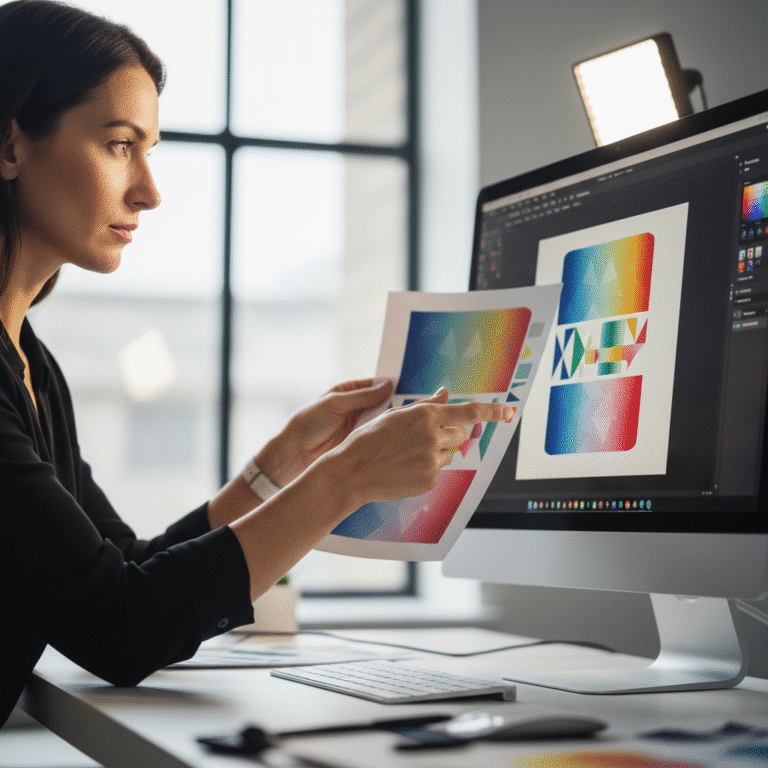
กันสีเพี้ยน! ส่งไฟล์โรงพิมพ์ยังไงให้สีตรงปกเป๊ะ
ปัญหาสีของงานพิมพ์ไม่ตรงกับที่เห็นบนหน้าจอเป็นความท้าทายที่นักออกแบบและผู้ประกอบการจำนวนมากต้องเผชิญ ไม่ว่าจะเป็นการออกแบบโลโก้ สติ๊กเกอร์ หรือสื่อสิ่งพิมพ์อื่นๆ การที่สีสันสดใสบนจอคอมพิวเตอร์กลับกลายเป็นสีที่ซีดจางหรือผิดเพี้ยนไปเมื่อพิมพ์ออกมา สามารถส่งผลกระทบต่อภาพลักษณ์ของแบรนด์และความพึงพอใจของลูกค้าได้
ประเด็นสำคัญที่ต้องรู้
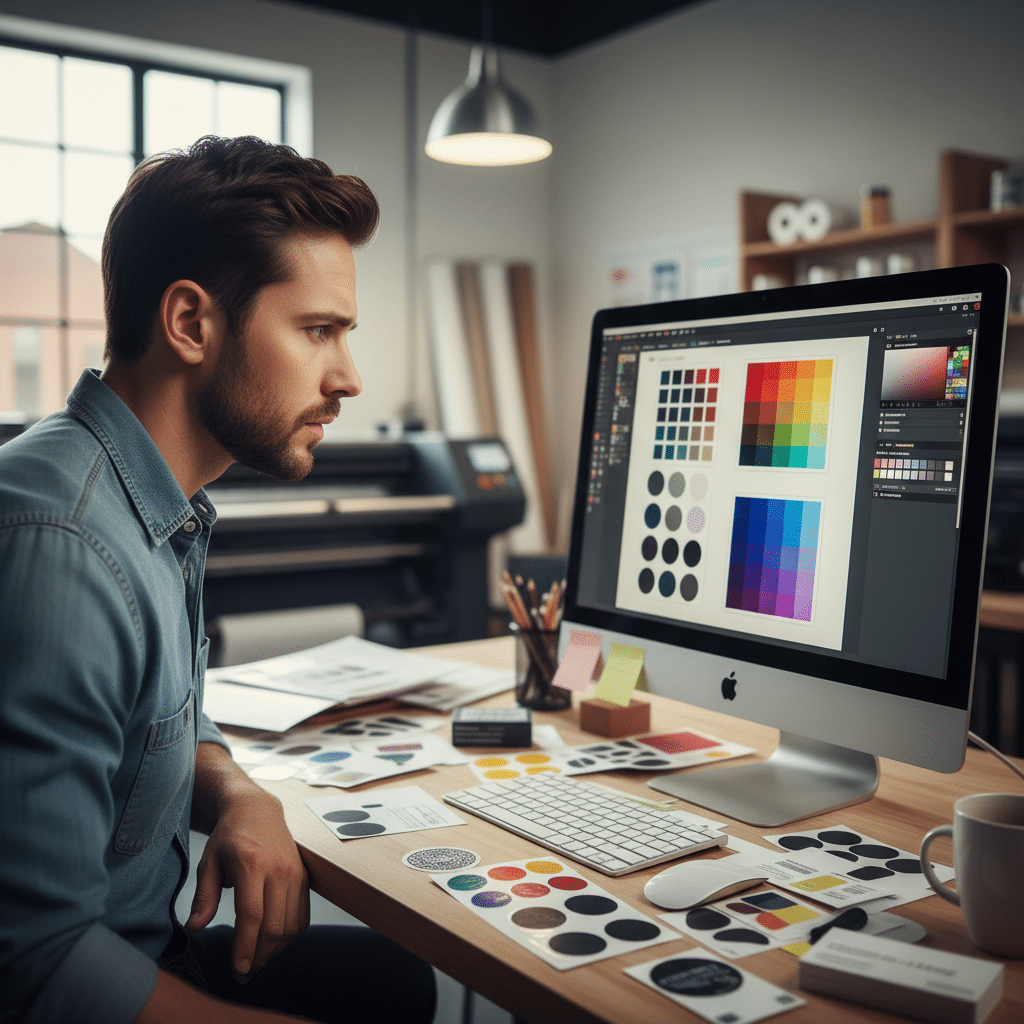
- ความแตกต่างของหลักการทำงานระหว่างโหมดสี RGB (Red, Green, Blue) สำหรับการแสดงผลบนจอภาพ และ CMYK (Cyan, Magenta, Yellow, Key/Black) สำหรับงานพิมพ์ คือสาเหตุหลักของปัญหาสีเพี้ยน
- การตั้งค่าไฟล์งานพิมพ์ให้ถูกต้องตั้งแต่เริ่มต้น ไม่ว่าจะเป็นโหมดสี ความละเอียด และระยะตัดตก เป็นขั้นตอนพื้นฐานที่สำคัญที่สุดในการป้องกันปัญหาสี
- การแปลงไฟล์จาก RGB เป็น CMYK อาจทำให้สีบางเฉด โดยเฉพาะสีที่สว่างสดใส เปลี่ยนแปลงไป เนื่องจากขอบเขตการแสดงสี (Color Gamut) ของ CMYK แคบกว่า
- การสื่อสารกับโรงพิมพ์เพื่อขอคำแนะนำและข้อกำหนดเฉพาะ รวมถึงการขอตัวอย่างงานพิมพ์เพื่อพิสูจน์สี (Color Proof) ก่อนการผลิตจริง เป็นวิธีที่ดีที่สุดในการยืนยันความถูกต้องของสี
บทความนี้จะนำเสนอแนวทางและเทคนิคเชิงลึกเกี่ยวกับวิธีกันสีเพี้ยน! ส่งไฟล์โรงพิมพ์ยังไงให้สีตรงปกเป๊ะ โดยจะอธิบายถึงต้นตอของปัญหา ความแตกต่างระหว่างโหมดสีที่สำคัญ และขั้นตอนการตั้งค่าไฟล์งานพิมพ์อย่างละเอียด ตั้งแต่เริ่มต้นออกแบบไปจนถึงการส่งไฟล์ขั้นสุดท้าย เพื่อให้ผลงานที่ได้มีสีสันสวยงาม คมชัด และตรงตามความต้องการอย่างแท้จริง
ไขข้อสงสัย: ทำไมสีบนจอถึงไม่ตรงกับงานพิมพ์
ความเข้าใจถึงต้นตอของปัญหาสีเพี้ยนเป็นก้าวแรกที่สำคัญในการแก้ไข การที่สีซึ่งปรากฏบนหน้าจอคอมพิวเตอร์หรือสมาร์ทโฟนมีความแตกต่างกับสีบนชิ้นงานที่พิมพ์เสร็จแล้วนั้น มีสาเหตุมาจากหลักการทำงานของเทคโนโลยีที่แตกต่างกันโดยสิ้นเชิง
รู้จักโลกของสี: RGB vs CMYK
โหมดสี (Color Mode) คือแบบจำลองทางคณิตศาสตร์ที่อธิบายว่าสีต่างๆ เกิดขึ้นมาได้อย่างไร ในโลกดิจิทัลและโลกการพิมพ์ มีโหมดสีหลักสองประเภทที่ถูกใช้งานอยู่เสมอ และความไม่เข้าใจในความแตกต่างนี้เองที่นำไปสู่ปัญหาสีเพี้ยน
- RGB (Red, Green, Blue): เป็นโหมดสีที่ใช้หลักการผสมสีแบบบวก (Additive Color Model) ซึ่งหมายถึงการนำแสงสีแดง เขียว และน้ำเงินมาผสมกันเพื่อให้เกิดเป็นสีต่างๆ เมื่อนำแม่สีทั้งสามมาผสมกันด้วยความเข้มสูงสุด จะได้ผลลัพธ์เป็นแสงสีขาว โหมดสีนี้ใช้สำหรับอุปกรณ์ที่แสดงผลด้วยการเปล่งแสง เช่น จอคอมพิวเตอร์, โทรทัศน์, และกล้องดิจิทัล
- CMYK (Cyan, Magenta, Yellow, Key/Black): เป็นโหมดสีที่ใช้หลักการผสมสีแบบลบ (Subtractive Color Model) ซึ่งทำงานโดยการดูดกลืนความยาวคลื่นของแสง สีฟ้า (Cyan), สีม่วงแดง (Magenta), และสีเหลือง (Yellow) จะถูกพิมพ์ลงบนพื้นผิวสีขาว (เช่น กระดาษ) เพื่อดูดกลืนแสงและสะท้อนสีที่ต้องการออกมา การผสมแม่สีทั้งสามเข้าด้วยกันตามทฤษฎีจะได้สีดำ แต่ในทางปฏิบัติ หมึกพิมพ์มักให้ผลเป็นสีน้ำตาลเข้ม จึงต้องเพิ่มหมึกสีดำ (Key) เข้ามาเพื่อให้ได้สีดำที่สนิทและเพิ่มความลึกของมิติในภาพ โหมดสีนี้จึงเป็นมาตรฐานสำหรับงานพิมพ์ทุกชนิด
| คุณสมบัติ | RGB (Red, Green, Blue) | CMYK (Cyan, Magenta, Yellow, Key) |
|---|---|---|
| หลักการทำงาน | การผสมสีของแสง (Additive) | การผสมสีของหมึก (Subtractive) |
| การใช้งานหลัก | อุปกรณ์แสดงผลดิจิทัล (จอภาพ, เว็บไซต์) | สื่อสิ่งพิมพ์ทุกชนิด (โบรชัวร์, สติ๊กเกอร์, นิตยสาร) |
| ขอบเขตสี (Gamut) | กว้างกว่า สามารถแสดงสีที่สว่างและสดใสได้มากกว่า | แคบกว่า ไม่สามารถพิมพ์สีที่สว่างมากๆ บางเฉดได้ |
| การผสมสีเพื่อให้ได้สีขาว/ดำ | ผสม R, G, B ได้สีขาว | ผสม C, M, Y ได้สีเทาเข้ม, ใช้ K สำหรับสีดำสนิท |
สาเหตุหลักที่ทำให้สีผิดเพี้ยนจากต้นฉบับ
นอกเหนือจากความแตกต่างของโหมดสีแล้ว ยังมีปัจจัยอื่น ๆ ที่ส่งผลต่อความถูกต้องของสีในงานพิมพ์อีกด้วย
- การตั้งค่าไฟล์งานผิดโหมดสี: การออกแบบงานสำหรับโรงพิมพ์โดยใช้โหมดสี RGB เป็นข้อผิดพลาดที่พบบ่อยที่สุด เมื่อไฟล์ RGB ถูกส่งไปยังเครื่องพิมพ์ ระบบจะต้องแปลงสีเป็น CMYK โดยอัตโนมัติ ซึ่งกระบวนการนี้อาจทำให้สีที่สดใส เช่น สีเขียวนีออน หรือสีน้ำเงินสว่าง กลายเป็นสีที่ทึบและซีดลงอย่างเห็นได้ชัด
- การแสดงผลของหน้าจอที่ไม่ได้มาตรฐาน (Uncalibrated Monitor): หน้าจอคอมพิวเตอร์แต่ละเครื่องมีการตั้งค่าความสว่าง, คอนทราสต์, และอุณหภูมิสีที่แตกต่างกัน ทำให้สีที่นักออกแบบเห็นบนจอของตนเอง อาจไม่ตรงกับที่คนอื่นหรือโรงพิมพ์เห็น หากไม่ได้ผ่านการปรับเทียบสี (Calibration) ให้ได้มาตรฐาน
- วัสดุที่ใช้ในการพิมพ์: ชนิดของกระดาษหรือวัสดุพิมพ์มีผลอย่างมากต่อการแสดงผลของสี กระดาษผิวมัน (Glossy) จะสะท้อนแสงและทำให้สีดูสดใสกว่า ในขณะที่กระดาษผิวด้าน (Matte) จะดูดซับหมึกและแสงมากกว่า ทำให้สีดูนุ่มนวลและเข้มน้อยลง
- การปรับแต่งสีอัตโนมัติของโรงพิมพ์: บางครั้งโรงพิมพ์อาจมีการตั้งค่าโปรไฟล์สีหรือการปรับแต่งอัตโนมัติเพื่อเพิ่มคุณภาพโดยรวมของงานพิมพ์ ซึ่งอาจส่งผลกระทบต่อค่าสีดั้งเดิมที่ออกแบบไว้
ขั้นตอนการเตรียมไฟล์งานพิมพ์อย่างมืออาชีพ
การเตรียมไฟล์งานพิมพ์ที่ถูกต้องเป็นกระบวนการที่ต้องใส่ใจในรายละเอียดทุกขั้นตอน เพื่อให้ได้ผลลัพธ์สุดท้ายที่ตรงตามความคาดหวัง การปฏิบัติตามแนวทางต่อไปนี้จะช่วยลดความเสี่ยงของปัญหาสีเพี้ยนได้อย่างมีประสิทธิภาพ
การตั้งค่าไฟล์ใหม่: จุดเริ่มต้นที่สำคัญที่สุด
ก่อนที่จะเริ่มลงมือออกแบบ ควรตั้งค่าเอกสารในโปรแกรมกราฟิก (เช่น Adobe Illustrator หรือ Photoshop) ให้เหมาะสมกับงานพิมพ์เสียก่อน
- เลือกโหมดสีเป็น CMYK: นี่คือขั้นตอนที่สำคัญที่สุด ในหน้าต่างสร้างเอกสารใหม่ (New Document) ให้มองหาตัวเลือก Color Mode และตั้งค่าเป็น CMYK Color เสมอ การเริ่มต้นด้วยโหมดสีที่ถูกต้องจะช่วยให้เห็นขอบเขตสีที่ใกล้เคียงกับงานพิมพ์จริงมากที่สุด
- ตั้งค่าความละเอียด (Resolution) ที่ 300 DPI: ความละเอียดของภาพสำหรับงานพิมพ์วัดเป็นหน่วย DPI (Dots Per Inch) หรือ PPI (Pixels Per Inch) สำหรับงานพิมพ์คุณภาพสูงที่ต้องการความคมชัด เช่น การออกแบบสติ๊กเกอร์, โบรชัวร์, หรือนามบัตร ควรตั้งค่าความละเอียดไว้ที่ 300 DPI เพื่อให้ภาพและตัวอักษรมีความคมชัด ไม่แตกเบลอ
- กำหนดขนาดและระยะตัดตก (Bleed): ระยะตัดตกคือพื้นที่ของงานออกแบบที่ยื่นออกไปนอกขอบเขตของขนาดจริง (โดยทั่วไปประมาณ 3-5 มิลลิเมตร) เพื่อป้องกันขอบขาวที่อาจเกิดขึ้นจากความคลาดเคลื่อนในกระบวนการตัดกระดาษของโรงพิมพ์ ควรตรวจสอบให้แน่ใจว่าองค์ประกอบพื้นหลังหรือรูปภาพที่ต้องการให้ชิดขอบ ได้ขยายออกไปจนเต็มพื้นที่ระยะตัดตกแล้ว
เทคนิคระหว่างการออกแบบเพื่อสีที่แม่นยำ
ในระหว่างกระบวนการออกแบบ การเลือกใช้สีและการจัดการองค์ประกอบต่างๆ ก็มีส่วนสำคัญในการควบคุมคุณภาพของสีเช่นกัน
- การใช้ค่าสี CMYK โดยตรง: แทนที่จะเลือกสีจากวงล้อสีบนหน้าจอเพียงอย่างเดียว หากมีสีประจำองค์กร (Brand Color) ที่ต้องการความแม่นยำสูง ควรใช้ค่าตัวเลข CMYK ที่กำหนดไว้โดยตรง หรืออ้างอิงจากไกด์สีมาตรฐานอย่าง Pantone เพื่อให้ได้เฉดสีที่ใกล้เคียงที่สุด
- การจัดการกับสีดำ (Rich Black): การใช้สีดำที่เกิดจากค่า K=100% เพียงอย่างเดียว อาจทำให้พื้นที่สีดำขนาดใหญ่ดูเป็นสีเทาเข้มเมื่อพิมพ์ออกมา เพื่อให้ได้สีดำที่ลึกและสนิทมากขึ้น ควรใช้เทคนิค “Rich Black” ซึ่งเป็นการผสมสีอื่นเข้าไปเล็กน้อย เช่น C=60%, M=40%, Y=40%, K=100% อย่างไรก็ตาม ควรปรึกษาโรงพิมพ์สำหรับค่า Rich Black ที่พวกเขาแนะนำ เพื่อป้องกันปัญหาหมึกซึมหรือแห้งช้า
- การแปลงไฟล์ภาพ (Image Conversion): หากมีการนำภาพถ่ายหรือไฟล์ Raster (เช่น .jpg, .png) มาใช้ในงานออกแบบ ควรแปลงไฟล์ภาพเหล่านั้นให้อยู่ในโหมดสี CMYK ก่อนนำมาวางในไฟล์งานหลัก เพื่อให้สามารถเห็นการเปลี่ยนแปลงของสีก่อนที่จะส่งไฟล์ไปพิมพ์
การบันทึกและส่งไฟล์ให้โรงพิมพ์
เมื่อออกแบบเสร็จสิ้น ขั้นตอนสุดท้ายคือการบันทึกไฟล์ (Export) ในรูปแบบที่เหมาะสมสำหรับโรงพิมพ์
- เลือกรูปแบบไฟล์ที่ถูกต้อง: รูปแบบไฟล์ที่โรงพิมพ์ส่วนใหญ่นิยมใช้คือ PDF (Portable Document Format) โดยเฉพาะมาตรฐาน PDF/X-1a ซึ่งถูกออกแบบมาสำหรับงานพิมพ์โดยเฉพาะและจะทำการฝังข้อมูลที่จำเป็นทั้งหมดไว้ในไฟล์ นอกจากนี้ ไฟล์ต้นฉบับอย่าง .AI (Adobe Illustrator) หรือ .PSD (Adobe Photoshop) ก็เป็นที่ยอมรับเช่นกัน
- การจัดการฟอนต์ (Fonts): ปัญหาฟอนต์เพี้ยนหรือหายเป็นอีกหนึ่งปัญหาที่พบบ่อย เพื่อป้องกันปัญหานี้ ควรทำการ Create Outlines (ใน Illustrator) หรือ Rasterize Type (ใน Photoshop) เพื่อแปลงตัวอักษรทั้งหมดให้กลายเป็นวัตถุ (Vector Object) ทำให้โรงพิมพ์สามารถเปิดไฟล์ได้โดยไม่จำเป็นต้องมีฟอนต์เดียวกันติดตั้งอยู่ในเครื่อง
- ตรวจสอบไฟล์ขั้นสุดท้าย (Preflight Check): ก่อนส่งไฟล์ ควรตรวจสอบรายการทั้งหมดอีกครั้ง: โหมดสีเป็น CMYK หรือไม่, ความละเอียด 300 DPI, ตั้งค่าระยะตัดตกเรียบร้อย, ฟอนต์ถูกแปลงเป็น Outline แล้ว, และลิงก์รูปภาพทั้งหมดถูกฝัง (Embed) อยู่ในไฟล์อย่างสมบูรณ์
การตรวจสอบไฟล์อย่างละเอียดก่อนส่งมอบให้โรงพิมพ์ เปรียบเสมือนการตรวจทานเอกสารสำคัญครั้งสุดท้าย ซึ่งสามารถช่วยประหยัดทั้งเวลาและค่าใช้จ่ายที่อาจเกิดขึ้นจากการแก้ไขงานในภายหลัง
เคล็ดลับเพิ่มเติมและข้อควรระวัง
นอกเหนือจากขั้นตอนทางเทคนิคแล้ว การสื่อสารและความเข้าใจในกระบวนการพิมพ์ก็เป็นสิ่งสำคัญที่จะช่วยให้งานสำเร็จลุล่วงไปด้วยดี
การสื่อสารกับโรงพิมพ์คือกุญแจสำคัญ
ก่อนที่จะเริ่มต้นออกแบบ ควรติดต่อสอบถามข้อกำหนดและคำแนะนำในการเตรียมไฟล์จากโรงพิมพ์โดยตรง โรงพิมพ์แต่ละแห่งอาจมีสเปคเครื่องพิมพ์หรือโปรไฟล์สีที่แตกต่างกัน การได้รับข้อมูลที่ชัดเจนตั้งแต่แรกจะช่วยให้สามารถตั้งค่าไฟล์ได้อย่างถูกต้องและลดโอกาสเกิดข้อผิดพลาด
ความสำคัญของการพิสูจน์สี (Color Proof)
สำหรับงานพิมพ์ที่มีความสำคัญสูง หรือมีการสั่งผลิตในจำนวนมาก การขอตัวอย่างงานพิมพ์จริง หรือที่เรียกว่า “Color Proof” เป็นสิ่งที่จำเป็นอย่างยิ่ง แม้จะมีค่าใช้จ่ายเพิ่มเติมเล็กน้อย แต่การได้เห็นและอนุมัติสีจากชิ้นงานพิมพ์จริง จะช่วยให้มั่นใจได้ว่าผลลัพธ์สุดท้ายจะออกมาตรงตามความต้องการ 100% ซึ่งคุ้มค่ากว่าการต้องแก้ไขหรือพิมพ์ใหม่ทั้งหมดหากเกิดข้อผิดพลาด
สรุป: ส่งงานพิมพ์ครั้งต่อไป สีสวยตรงใจแน่นอน
การป้องกันปัญหาสีเพี้ยนในงานพิมพ์ไม่ใช่เรื่องซับซ้อน แต่ต้องอาศัยความเข้าใจในหลักการพื้นฐานและความใส่ใจในรายละเอียด การเริ่มต้นด้วยการตั้งค่าไฟล์ให้ถูกต้องในโหมดสี CMYK, กำหนดความละเอียดที่ 300 DPI, จัดการฟอนต์และระยะตัดตกอย่างเหมาะสม รวมถึงการสื่อสารที่ดีกับโรงพิมพ์ คือหัวใจสำคัญที่จะช่วยให้ทุกการส่งไฟล์โรงพิมพ์ได้ผลลัพธ์ที่สีตรงปก สวยงาม คมชัด และสร้างความประทับใจได้ตามที่ตั้งใจไว้
มองหาโรงพิมพ์คุณภาพสำหรับงานของคุณ
หากกำลังมองหาโรงงานผลิตสื่อสิ่งพิมพ์ที่ครบวงจรและไว้วางใจได้ GIANT PRINT คือคำตอบสำหรับคุณ ด้วยบริการออกแบบและผลิตสื่อสิ่งพิมพ์ทุกรูปแบบ ไม่ว่าจะเป็น ฉลากสินค้า, สติ๊กเกอร์, สกรีนแก้วกาแฟ, นามบัตร, บัตรสะสมแต้ม, เมนูอาหาร, โบรชัวร์, หรือการ์ดแต่งงาน เราพร้อมให้บริการด้วยเครื่องพิมพ์มาตรฐานทันสมัย ใช้วัสดุชั้นนำจากต่างประเทศ พร้อมทีมงานมืออาชีพที่พร้อมให้คำปรึกษาอย่างรวดเร็ว เพื่อตอบโจทย์ทุกความต้องการของผู้ประกอบการและลูกค้าทุกท่าน
ติดตามผลงานและโปรโมชันของเราได้ที่:
หรือ ติดต่อ สอบถามเพิ่มเติม ได้โดยตรง
ที่อยู่ของเรา:
269 หมู่ 12 ถ. มิตรภาพ ตำบล เมืองเก่า อำเภอเมืองขอนแก่น ขอนแก่น 40000
เบอร์โทรศัพท์ติดต่อ:
082-2262660
Email:
[email protected]