เช็กลิสต์! เตรียมไฟล์พิมพ์ฉลาก-สติ๊กเกอร์ให้จบในรอบเดียว
- ประเด็นสำคัญของการเตรียมไฟล์งานพิมพ์
- ทำไมการเตรียมไฟล์งานพิมพ์ที่ถูกต้องจึงสำคัญ?
- ขั้นตอนที่ 1: รวบรวมข้อมูลและกำหนดสเปคงาน
- ขั้นตอนที่ 2: การจัดการไฟล์และเลือกนามสกุลที่เหมาะสม
- ขั้นตอนที่ 3: ตั้งค่าไฟล์พื้นฐานสำหรับงานพิมพ์
- ขั้นตอนที่ 4: ตรวจสอบความเรียบร้อยก่อนส่งโรงพิมพ์
- สรุป: กุญแจสู่การพิมพ์ฉลากที่ราบรื่น
- ติดต่อสอบถามและสั่งผลิตฉลากสินค้า
การสร้างสรรค์ฉลากสินค้าและสติ๊กเกอร์ที่สวยงามและมีคุณภาพเริ่มต้นจากการเตรียมไฟล์งานพิมพ์ที่สมบูรณ์แบบ การมี เช็กลิสต์! เตรียมไฟล์พิมพ์ฉลาก-สติ๊กเกอร์ให้จบในรอบเดียว ถือเป็นเครื่องมือสำคัญสำหรับเจ้าของแบรนด์และผู้ประกอบการ SME เพื่อลดความผิดพลาด ลดต้นทุนแฝง และลดระยะเวลาในการแก้ไขงานกับโรงพิมพ์ ช่วยให้ผลงานที่ได้มีความคมชัด สีสันตรงตามที่ออกแบบไว้ และพร้อมใช้งานทันที
ประเด็นสำคัญของการเตรียมไฟล์งานพิมพ์
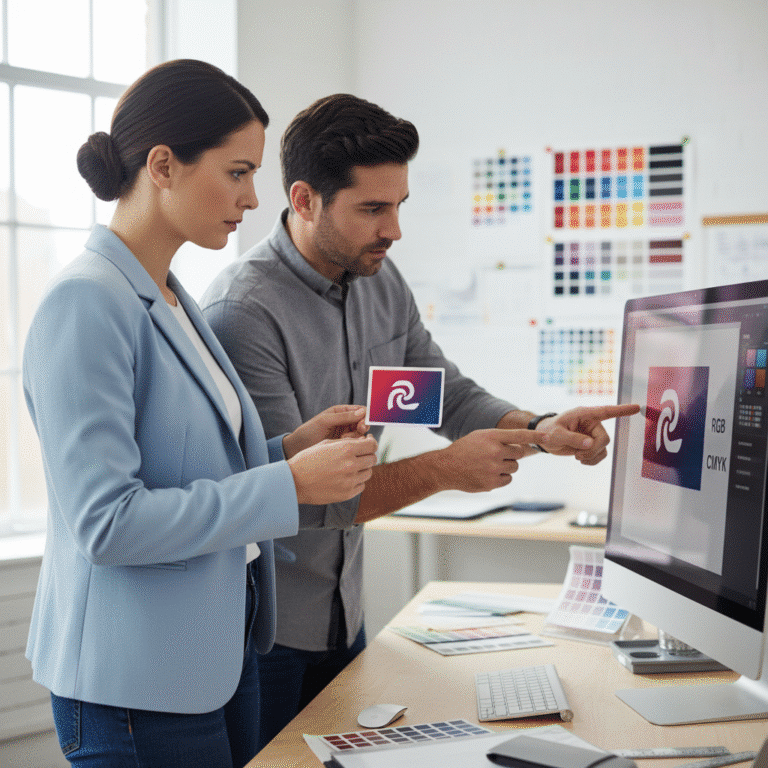
- การตั้งค่าโหมดสี: ไฟล์งานพิมพ์ต้องใช้โหมดสี CMYK เสมอ เพื่อให้สีที่พิมพ์ออกมาใกล้เคียงกับสีที่เห็นบนหน้าจอออกแบบมากที่สุด การใช้โหมดสี RGB อาจทำให้สีผิดเพี้ยนอย่างรุนแรง
- ความละเอียดของไฟล์: กำหนดความละเอียดของไฟล์อาร์ตเวิร์คไว้ที่ 300 DPI (Dots Per Inch) เป็นมาตรฐาน เพื่อให้ภาพและข้อความมีความคมชัด ไม่เบลอ หรือแตกเป็นพิกเซลเมื่อพิมพ์ออกมา
- ระยะตัดตก (Bleed): ต้องมีการตั้งค่าระยะตัดตก หรือ Bleed รอบชิ้นงานอย่างน้อย 3-5 มิลลิเมตร เพื่อป้องกันปัญหาขอบขาวที่อาจเกิดขึ้นจากความคลาดเคลื่อนในกระบวนการตัด
- การจัดการฟอนต์และรูปภาพ: ฟอนต์ทั้งหมดในไฟล์งานควรถูกแปลงเป็นเส้น (Create Outline) หรือฝัง (Embed) มาในไฟล์ เพื่อป้องกันปัญหาฟอนต์เพี้ยนหรือหายเมื่อโรงพิมพ์เปิดไฟล์
- นามสกุลไฟล์ที่เหมาะสม: ส่งไฟล์ในนามสกุลที่โรงพิมพ์แนะนำ เช่น .AI (Adobe Illustrator) หรือ .PDF (Portable Document Format) ซึ่งเป็นไฟล์ที่คงคุณภาพและความสมบูรณ์ของข้อมูลได้ดีที่สุด
ทำไมการเตรียมไฟล์งานพิมพ์ที่ถูกต้องจึงสำคัญ?
สำหรับผู้ประกอบการ SME และเจ้าของแบรนด์ การพิมพ์ฉลากสินค้าหรือสติ๊กเกอร์ถือเป็นส่วนสำคัญในการสร้างภาพลักษณ์และสื่อสารกับลูกค้า ความผิดพลาดเล็กน้อยในการเตรียมไฟล์งานพิมพ์สามารถนำไปสู่ปัญหาใหญ่ได้ ตั้งแต่สีที่ผิดเพี้ยนไปจากที่คาดหวัง, ตัวอักษรที่อ่านไม่ออก, ไปจนถึงขนาดที่ไม่พอดีกับบรรจุภัณฑ์ ปัญหาเหล่านี้ไม่เพียงแต่ทำให้เสียเวลาในการแก้ไขงานไปมา แต่ยังส่งผลกระทบโดยตรงต่อต้นทุนการผลิตและอาจทำให้เสียโอกาสทางการตลาดได้
การปฏิบัติตามเช็กลิสต์การเตรียมไฟล์อย่างเคร่งครัดจึงเปรียบเสมือนการวางรากฐานที่มั่นคงให้กับงานพิมพ์ ช่วยให้กระบวนการทำงานระหว่างผู้ออกแบบและโรงพิมพ์เป็นไปอย่างราบรื่น ลดความจำเป็นในการแก้ไขไฟล์หลายรอบ และท้ายที่สุดคือการได้รับผลงานที่มีคุณภาพสูง สวยงามตรงปก และเสร็จสิ้นตามกำหนดเวลา ซึ่งเป็นปัจจัยสำคัญต่อความสำเร็จของธุรกิจ
ขั้นตอนที่ 1: รวบรวมข้อมูลและกำหนดสเปคงาน

ก่อนเริ่มต้นการออกแบบ ควรมีการรวบรวมข้อมูลและกำหนดข้อกำหนดของงานให้ชัดเจน เพื่อให้การออกแบบและการผลิตเป็นไปในทิศทางเดียวกันและตอบโจทย์การใช้งานจริง
ข้อมูลที่จำเป็นบนฉลากสินค้า
ข้อมูลบนฉลากสินค้าต้องมีความครบถ้วนและถูกต้องตามกฎหมายและข้อบังคับที่เกี่ยวข้อง รวมถึงต้องสื่อสารข้อมูลสำคัญไปยังผู้บริโภคได้อย่างชัดเจน องค์ประกอบพื้นฐานที่ควรมีได้แก่:
- ชื่อสินค้าและโลโก้แบรนด์: เป็นส่วนที่โดดเด่นที่สุดเพื่อสร้างการจดจำ
- ข้อมูลส่วนผสมหรือส่วนประกอบ: สำคัญอย่างยิ่งสำหรับสินค้าอุปโภคบริโภคและเครื่องสำอาง
- ปริมาณสุทธิ: ระบุน้ำหนักหรือปริมาตรของสินค้า
- ข้อมูลผู้ผลิตและจัดจำหน่าย: รวมถึงที่อยู่และข้อมูลติดต่อ
- วันผลิตและวันหมดอายุ: เพื่อความปลอดภัยของผู้บริโภค
- เครื่องหมายการค้า หรือสัญลักษณ์รับรองคุณภาพ (ถ้ามี): เช่น เครื่องหมาย อย., ฮาลาล
- บาร์โค้ด: สำหรับการจัดการสต็อกและจำหน่ายในร้านค้าปลีก
กำหนดลักษณะการใช้งานและวัสดุ
การเลือกวัสดุสติ๊กเกอร์ที่เหมาะสมขึ้นอยู่กับลักษณะการใช้งานและสภาพแวดล้อมที่สินค้าจะถูกนำไปวางจำหน่ายหรือใช้งาน การพิจารณาปัจจัยเหล่านี้ล่วงหน้าจะช่วยให้เลือกวัสดุที่ทนทานและเหมาะสมที่สุด
- การทนทานต่อน้ำและความชื้น: หากเป็นสินค้าที่ต้องแช่เย็นหรือสัมผัสกับน้ำ เช่น เครื่องดื่ม, ไอศกรีม, หรือผลิตภัณฑ์ในห้องน้ำ ควรเลือกใช้วัสดุสติ๊กเกอร์กันน้ำอย่าง PP หรือ PVC
- พื้นผิวที่นำไปติด: พื้นผิวที่แตกต่างกัน (เช่น แก้ว, พลาสติก, กระดาษ, ปูน, ไม้) อาจต้องการกาวที่มีคุณสมบัติต่างกันเพื่อให้ยึดเกาะได้ดี
- คุณภาพงานพิมพ์ที่ต้องการ: หากต้องการสีที่สดใสและคมชัดเป็นพิเศษ หรือต้องการความทนทานต่อแสงแดดและรอยขีดข่วน อาจต้องเลือกใช้วัสดุและการเคลือบผิวแบบพิเศษ
การวัดขนาดและกำหนดระยะตัดตก (Bleed)
ขนาดที่แม่นยำคือหัวใจของฉลากที่สวยงามพอดีกับบรรจุภัณฑ์ การวัดขนาดควรวัดจากพื้นที่จริงบนสินค้า โดยกำหนดเป็นความกว้างคูณความสูง (W x H) และระบุหน่วยเป็นเซนติเมตรหรือมิลลิเมตรให้ชัดเจน
สิ่งที่สำคัญอย่างยิ่งคือ ระยะตัดตก (Bleed) ซึ่งเป็นพื้นที่ของพื้นหลังหรือรูปภาพที่ต้องเผื่อออกไปนอกขอบเขตของขนาดจริงของสติ๊กเกอร์ โดยทั่วไปจะกำหนดไว้ที่ 3-5 มิลลิเมตรรอบด้าน ระยะตัดตกนี้ทำหน้าที่เป็นพื้นที่เผื่อสำหรับความคลาดเคลื่อนที่อาจเกิดขึ้นในกระบวนการไดคัทหรือตัดเจียนของเครื่องจักร หากไม่มีระยะตัดตก เมื่อเครื่องตัดคลาดเคลื่อนไปแม้เพียงเล็กน้อย ก็จะทำให้เกิดขอบขาวที่ไม่สวยงามขึ้นบนชิ้นงานได้ ดังนั้น การออกแบบพื้นหลังหรือองค์ประกอบที่อยู่ชิดขอบจึงต้องล้นออกไปให้ถึงขอบของระยะตัดตก
ขั้นตอนที่ 2: การจัดการไฟล์และเลือกนามสกุลที่เหมาะสม
การเลือกประเภทและนามสกุลไฟล์ที่ถูกต้องเป็นอีกหนึ่งปัจจัยสำคัญที่ส่งผลต่อคุณภาพของงานพิมพ์โดยตรง ไฟล์แต่ละประเภทมีคุณสมบัติที่แตกต่างกันและเหมาะกับงานคนละรูปแบบ
ประเภทไฟล์ที่โรงพิมพ์แนะนำ
โรงพิมพ์ส่วนใหญ่มักจะแนะนำให้ส่งไฟล์ต้นฉบับเพื่อง่ายต่อการตรวจสอบและแก้ไข โดยนามสกุลไฟล์ที่นิยมใช้ในวงการงานพิมพ์มีดังนี้:
- .AI (Adobe Illustrator): เป็นไฟล์เวกเตอร์ (Vector) ที่ได้รับความนิยมสูงสุดสำหรับงานออกแบบโลโก้และฉลาก สามารถย่อ-ขยายได้โดยไม่สูญเสียความคมชัด แนะนำให้บันทึกเป็นเวอร์ชัน CS6 เพื่อให้เข้ากันได้กับซอฟต์แวร์ของโรงพิมพ์ส่วนใหญ่
- .PDF (Portable Document Format): เป็นนามสกุลไฟล์ที่ครบถ้วนและปลอดภัยที่สุด สามารถฝังฟอนต์, รูปภาพ, และการตั้งค่าสีมาในไฟล์เดียว ทำให้ลดปัญหาความผิดพลาดเมื่อเปิดไฟล์บนคอมพิวเตอร์เครื่องอื่น
- .PSD (Adobe Photoshop): เป็นไฟล์ที่เหมาะกับงานที่มีการใช้รูปภาพเป็นหลัก สามารถแยกเลเยอร์เพื่อความสะดวกในการแก้ไข แต่ต้องแน่ใจว่าความละเอียดของภาพสูงเพียงพอ (300 DPI)
- .EPS (Encapsulated PostScript): เป็นไฟล์เวกเตอร์อีกประเภทหนึ่งที่สามารถใช้งานข้ามโปรแกรมได้ดี
- .JPG / .PNG / .TIFF: เป็นไฟล์ประเภทราสเตอร์ (Raster) หรือไฟล์รูปภาพ สามารถใช้ได้หากมีความละเอียดสูงมากพอ (300 DPI ที่ขนาดจริง) แต่จะไม่ยืดหยุ่นเท่าไฟล์เวกเตอร์ในการแก้ไขหรือปรับขนาด
ความแตกต่างระหว่างไฟล์เวกเตอร์ (Vector) และราสเตอร์ (Raster)
ความเข้าใจในความแตกต่างของไฟล์สองประเภทนี้จะช่วยให้เลือกใช้ไฟล์ได้เหมาะสมกับงานพิมพ์ฉลากและสติ๊กเกอร์มากขึ้น
ไฟล์เวกเตอร์ (Vector): สร้างขึ้นจากสมการทางคณิตศาสตร์ที่กำหนดเส้นและรูปทรงต่างๆ ข้อดีคือสามารถย่อหรือขยายขนาดได้ไม่จำกัดโดยที่ภาพยังคงความคมชัด 100% เหมาะสำหรับโลโก้, ตัวอักษร, และภาพกราฟิกที่ไม่ซับซ้อน ไฟล์ประเภทนี้คือ .AI และ .EPS
ไฟล์ราสเตอร์ (Raster/Bitmap): สร้างขึ้นจากจุดสีเล็กๆ ที่เรียกว่าพิกเซล (Pixel) มาเรียงต่อกัน คุณภาพของภาพขึ้นอยู่กับจำนวนพิกเซลหรือความละเอียด (DPI) หากขยายภาพเกินขนาดเดิมจะทำให้ภาพแตกและเบลอ เหมาะสำหรับภาพถ่ายหรือภาพที่มีการไล่ระดับสีที่ซับซ้อน ไฟล์ประเภทนี้คือ .JPG, .PNG, และ .TIFF
สำหรับงานพิมพ์ฉลากสินค้า โดยเฉพาะส่วนที่เป็นโลโก้และข้อความ ควรใช้ไฟล์เวกเตอร์เสมอเพื่อให้ได้ผลลัพธ์ที่คมชัดที่สุด
ข้อควรระวังสำหรับโปรแกรมเฉพาะทาง
เมื่อทำงานกับโปรแกรมออกแบบต่างๆ มีข้อควรปฏิบัติเพื่อป้องกันปัญหาที่อาจเกิดขึ้นที่โรงพิมพ์:
- Adobe Illustrator: ก่อนบันทึกไฟล์ส่งโรงพิมพ์ ควรทำการ Create Outlines หรือแปลงตัวอักษรทั้งหมดให้เป็นวัตถุ เพื่อป้องกันปัญหาฟอนต์เพี้ยนในกรณีที่โรงพิมพ์ไม่มีฟอนต์เดียวกับที่ใช้ในการออกแบบ
- Adobe Photoshop: หากมีการใช้ข้อความ ควรแปลงเลเยอร์ข้อความเป็นภาพ (Rasterize Type) หรือรวมเลเยอร์ (Merge Layers) ให้เรียบร้อยก่อนส่ง แต่ทางที่ดีควรเก็บไฟล์ต้นฉบับที่ยังแยกเลเยอร์ไว้เผื่อมีการแก้ไขในอนาคต
- การฝังรูปภาพ (Embed Images): หากในไฟล์งานมีการนำเข้ารูปภาพจากภายนอก ควรทำการฝังรูปภาพ (Embed) ลงในไฟล์ แทนการลิงก์ (Link) เพื่อป้องกันปัญหารูปหายเมื่อไฟล์ถูกย้ายไปเปิดที่เครื่องอื่น
ขั้นตอนที่ 3: ตั้งค่าไฟล์พื้นฐานสำหรับงานพิมพ์
การตั้งค่าไฟล์ให้ถูกต้องตามมาตรฐานงานพิมพ์เป็นขั้นตอนที่สำคัญที่สุด เพื่อให้แน่ใจว่าผลงานที่ได้จะออกมาตรงตามที่คาดหวัง ทั้งในเรื่องของสีสันและความคมชัด
| รายการตั้งค่า | ข้อกำหนด | เหตุผลและความสำคัญ |
|---|---|---|
| โหมดสี (Color Mode) | CMYK (Cyan, Magenta, Yellow, Key/Black) | เป็นระบบสีมาตรฐานสำหรับเครื่องพิมพ์ การใช้โหมด CMYK จะช่วยให้สีที่พิมพ์ออกมาใกล้เคียงกับที่เห็นบนจอภาพมากที่สุด หากใช้ RGB ซึ่งเป็นโหมดสีสำหรับหน้าจอ สีจะดรอปลงหรือเพี้ยนไปเมื่อถูกพิมพ์ |
| ความละเอียด (Resolution) | 300 DPI (Dots Per Inch) | เป็นค่าความละเอียดมาตรฐานที่ทำให้ภาพและตัวอักษรมีความคมชัด ไม่แตกเบลอ การใช้ความละเอียดต่ำกว่านี้จะส่งผลให้งานพิมพ์ขาดคุณภาพอย่างเห็นได้ชัด |
| ระยะตัดตก (Bleed) | 3-5 มิลลิเมตร ทุกด้าน | เพื่อป้องกันการเกิดขอบขาวรอบชิ้นงานหลังการตัด ซึ่งอาจเกิดจากความคลาดเคลื่อนของเครื่องจักร ทำให้งานพิมพ์ดูไม่เป็นมืออาชีพ |
| ฟอนต์และรูปภาพ (Fonts & Images) | Create Outline (สำหรับฟอนต์) และ Embed (สำหรับรูปภาพ) | การ Create Outline จะแปลงฟอนต์เป็นเส้นกราฟิก ป้องกันปัญหาฟอนต์เด้งหรือเพี้ยน ส่วนการ Embed รูปภาพจะช่วยให้ไฟล์ภาพถูกแนบไปกับไฟล์งานหลัก ป้องกันปัญหารูปหาย |
ขั้นตอนที่ 4: ตรวจสอบความเรียบร้อยก่อนส่งโรงพิมพ์
ก่อนที่จะกดส่งไฟล์สุดท้ายให้กับโรงพิมพ์ ควรใช้เวลาตรวจสอบรายละเอียดทั้งหมดอีกครั้งอย่างถี่ถ้วนเพื่อปิดโอกาสความผิดพลาดทั้งหมด
เช็กลิสต์ตรวจสอบรายละเอียดสุดท้าย
การตรวจสอบซ้ำเป็นสิ่งจำเป็น ใช้สายตาตรวจสอบทุกองค์ประกอบในไฟล์งานพิมพ์อีกครั้ง:
- การสะกดคำและตัวเลข: ตรวจสอบข้อความทั้งหมดว่าสะกดถูกต้อง ไม่มีคำผิด รวมถึงตัวเลขต่างๆ เช่น เบอร์โทรศัพท์, วันหมดอายุ, หรือปริมาณสุทธิ
- ตำแหน่งขององค์ประกอบ: ตรวจสอบว่าโลโก้, ข้อความ, และรูปภาพทั้งหมดอยู่ในตำแหน่งที่ถูกต้อง ไม่ชิดขอบจนเกินไป (เว้นระยะปลอดภัยจากขอบตัดเข้ามาอย่างน้อย 3-5 มม.) และเส้นไดคัทอยู่ในตำแหน่งที่ต้องการ
- ลิขสิทธิ์ของรูปภาพและฟอนต์: ตรวจสอบให้แน่ใจว่ารูปภาพและฟอนต์ที่ใช้ได้รับอนุญาตให้ใช้ในเชิงพาณิชย์ เพื่อหลีกเลี่ยงปัญหาทางกฎหมายในภายหลัง
- ตรวจสอบค่าสี: หากมีสีเฉพาะของแบรนด์ (Corporate Identity) ควรตรวจสอบให้แน่ใจว่าค่าสี CMYK ถูกต้องตามที่กำหนด
การขอ Mock-up เพื่อยืนยันงาน
หากไม่มั่นใจในขนาดหรือรูปแบบเมื่อนำไปติดบนสินค้าจริง การขอตัวอย่างงานพิมพ์ (Mock-up) หรือการพิมพ์ตัวอย่างจริง 1 ชิ้นจากโรงพิมพ์ก่อนสั่งผลิตจำนวนมากเป็นทางเลือกที่ดี แม้จะมีค่าใช้จ่ายเพิ่มเติม แต่ก็ช่วยให้เห็นภาพรวมของงานจริงและสามารถทดสอบขนาด, สีสัน, และการยึดเกาะของสติ๊กเกอร์บนบรรจุภัณฑ์จริงได้ ซึ่งช่วยลดความเสี่ยงจากความผิดพลาดในการผลิตล็อตใหญ่ได้อย่างมีประสิทธิภาพ
คำแนะนำเพิ่มเติมและข้อควรระวัง
นอกเหนือจากเช็กลิสต์หลักแล้ว ยังมีข้อควรระวังเพิ่มเติมบางประการที่จะช่วยให้งานพิมพ์ราบรื่นยิ่งขึ้น:
- ส่งไฟล์พร้อมสเปคที่ชัดเจน: เมื่อส่งไฟล์ให้โรงพิมพ์ ควรแนบรายละเอียดสเปคงานที่ชัดเจนไปด้วย เช่น ขนาดที่ต้องการ, วัสดุ, การเคลือบผิว, และจำนวนที่สั่งผลิต เพื่อให้โรงพิมพ์ทำงานได้รวดเร็วและถูกต้อง
- การเตรียมไฟล์สติ๊กเกอร์แบบแผ่น (Sticker Sheet): หากต้องการพิมพ์สติ๊กเกอร์หลายดวงในแผ่นเดียว ควรจัดวางตำแหน่งของสติ๊กเกอร์แต่ละดวงในโปรแกรม Adobe Illustrator และสร้างเลเยอร์สำหรับเส้นไดคัทแยกต่างหากให้ชัดเจน
- งานเล็ก คุณภาพต้องคมชัด: สำหรับงานที่มีขนาดเล็กอย่างฉลากสินค้า การใช้ไฟล์เวกเตอร์และโหมดสี CMYK เป็นสิ่งจำเป็นอย่างยิ่งเพื่อให้รายละเอียดเล็กๆ ยังคงความคมชัดสูงสุด
สรุป: กุญแจสู่การพิมพ์ฉลากที่ราบรื่น
การเตรียมไฟล์พิมพ์ฉลากและสติ๊กเกอร์อย่างถูกวิธีตั้งแต่ต้นทาง คือกุญแจสำคัญที่ช่วยให้ผู้ประกอบการ SME สามารถผลิตสื่อสิ่งพิมพ์สำหรับแบรนด์ได้อย่างมีประสิทธิภาพ การปฏิบัติตาม เช็กลิสต์! เตรียมไฟล์พิมพ์ฉลาก-สติ๊กเกอร์ให้จบในรอบเดียว ไม่ว่าจะเป็นการตั้งค่าโหมดสี CMYK, ความละเอียด 300 DPI, การเผื่อระยะตัดตก (Bleed), และการจัดการฟอนต์อย่างถูกต้อง จะช่วยลดอุปสรรคในการสื่อสารกับโรงพิมพ์ ประหยัดเวลาและค่าใช้จ่ายในการแก้ไข และที่สำคัญที่สุดคือการได้รับผลงานที่มีคุณภาพระดับมืออาชีพ สร้างความน่าเชื่อถือและภาพลักษณ์ที่ดีให้กับแบรนด์ได้อย่างยั่งยืน
ติดต่อสอบถามและสั่งผลิตฉลากสินค้า
สำหรับผู้ประกอบการที่ต้องการโรงพิมพ์มืออาชีพที่เข้าใจความต้องการของธุรกิจ SME, GIANT PRINT คือโรงงานผลิตสื่อสิ่งพิมพ์แบบครบวงจร พร้อมให้บริการออกแบบและผลิตสื่อทุกรูปแบบ ไม่ว่าจะเป็นฉลากสินค้า, สติ๊กเกอร์, สกรีนแก้วกาแฟ, นามบัตร, บัตรสะสมแต้ม, เมนูอาหาร, และอื่นๆ อีกมากมาย ด้วยเครื่องพิมพ์มาตรฐานทันสมัยและวัสดุคุณภาพสูง พร้อมทีมงานที่เชี่ยวชาญคอยให้คำแนะนำและคำปรึกษาอย่างรวดเร็ว เพื่อสร้างสรรค์ชิ้นงานที่ตอบโจทย์ธุรกิจของคุณได้อย่างสมบูรณ์แบบ
ที่อยู่: ห้างหุ้นส่วนจำกัด ไจแอนท์ ปริ้น 44 หมู่ 14 ถนน ศรีจันทร์ ตำบลบ้านเป็ด อำเภอเมืองขอนแก่น ขอนแก่น 40000
ช่องทางการติดต่อ:
- เบอร์โทรศัพท์: 082-2262660
- Email: [email protected]
- FACEBOOK PAGE: https://www.facebook.com/GiantprintMedia
- LINE: https://line.me/ti/p/@282iufnx
- TIKTOK: https://www.tiktok.com/@giantprint_official
ติดต่อ สอบถามเพิ่มเติม เพื่อรับคำปรึกษาและเริ่มต้นสร้างสรรค์งานพิมพ์คุณภาพสำหรับแบรนด์ของคุณ