กันพลาด! เช็คลิสต์เตรียมไฟล์พิมพ์เพื่อ SME มือใหม่
- หัวใจสำคัญของการเตรียมไฟล์พิมพ์
- ทำไมการเตรียมไฟล์พิมพ์ให้ถูกต้องจึงสำคัญต่อธุรกิจ SME
-
เช็คลิสต์เตรียมไฟล์พิมพ์เพื่อ SME มือใหม่: 6 ขั้นตอนสู่มืออาชีพ
- ขั้นตอนที่ 1: การตั้งค่าขนาดเอกสารและระยะปลอดภัย (Artboard & Safe Zone)
- ขั้นตอนที่ 2: โหมดสี (Color Mode) – หัวใจของงานพิมพ์
- ขั้นตอนที่ 3: ความละเอียดของภาพ (Resolution) เพื่อความคมชัดสูงสุด
- ขั้นตอนที่ 4: การจัดการฟอนต์และองค์ประกอบกราฟิก
- ขั้นตอนที่ 5: การบันทึกและส่งไฟล์ (Export & Delivery)
- ขั้นตอนที่ 6: การตรวจสอบขั้นสุดท้ายและการ Proof งาน
- สรุป: พิมพ์งานครั้งต่อไป มั่นใจ ไม่พลาด
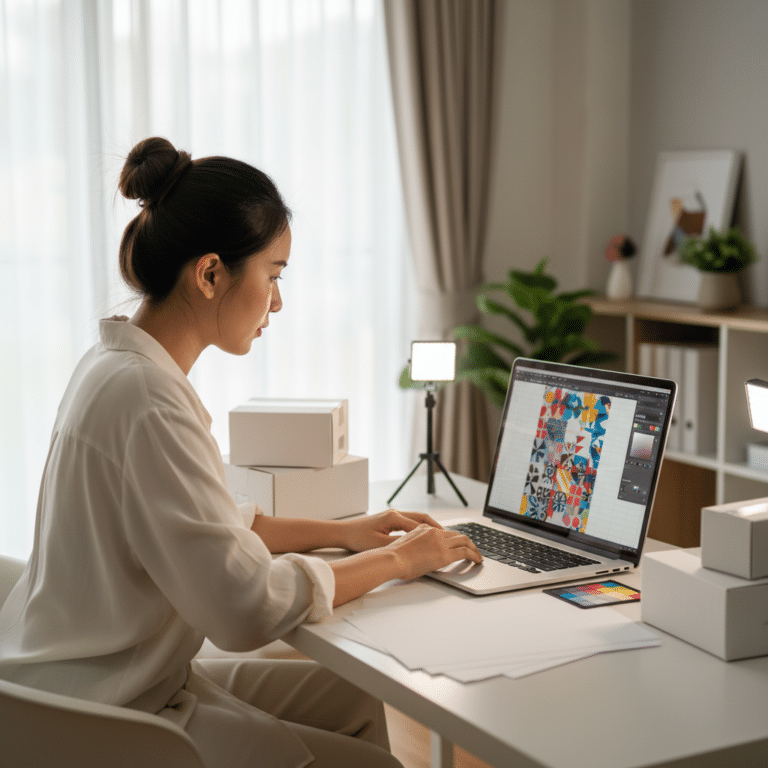
สำหรับผู้ประกอบการธุรกิจขนาดกลางและขนาดย่อม (SME) การสร้างสรรค์สื่อสิ่งพิมพ์คุณภาพสูงเป็นเครื่องมือสำคัญในการสร้างภาพลักษณ์แบรนด์ที่น่าเชื่อถือ แต่ปัญหาคลาสสิกที่หลายคนต้องเผชิญคือไฟล์งานที่ส่งให้โรงพิมพ์กลับให้ผลลัพธ์ไม่ตรงตามที่คาดหวัง ไม่ว่าจะเป็นสีที่เพี้ยนไปจากหน้าจอคอมพิวเตอร์ ภาพที่แตกเบลอไม่คมชัด หรือข้อความสำคัญที่ถูกตัดหายไป บทความนี้จึงได้รวบรวมเช็คลิสต์ที่จำเป็นเพื่อช่วยให้ผู้ประกอบการมือใหม่สามารถเตรียมไฟล์งานพิมพ์ได้อย่างถูกต้องและเป็นมืออาชีพ
หัวใจสำคัญของการเตรียมไฟล์พิมพ์

- โหมดสี CMYK: การตั้งค่าโหมดสีเป็น CMYK เป็นมาตรฐานสำหรับงานพิมพ์ทุกชนิด เพื่อป้องกันปัญหาสีเพี้ยนและให้ผลลัพธ์ใกล้เคียงกับที่ออกแบบไว้มากที่สุด
- ความละเอียด 300 DPI: การใช้ภาพที่มีความละเอียด 300 DPI (Dots Per Inch) ขึ้นไป เป็นกุญแจสำคัญที่ทำให้งานพิมพ์ออกมาคมชัด ไม่แตกเบลอ โดยเฉพาะภาพถ่ายหรือกราฟิกที่มีรายละเอียดสูง
- ระยะตัดตก (Bleed): การสร้างระยะตัดตกขนาด 3-5 มิลลิเมตรรอบชิ้นงาน เป็นการเผื่อพื้นที่สำหรับขั้นตอนการตัดกระดาษของโรงพิมพ์ ช่วยป้องกันการเกิดขอบขาวที่ไม่พึงประสงค์
- การจัดการฟอนต์และองค์ประกอบ: การแปลงฟอนต์เป็น Outlines หรือการฝังฟอนต์ (Embed Fonts) ลงในไฟล์ ช่วยแก้ปัญหาฟอนต์เพี้ยนหรือหายไปเมื่อเปิดไฟล์ที่เครื่องของโรงพิมพ์
- รูปแบบไฟล์ที่เหมาะสม: การบันทึกไฟล์เป็น PDF ในมาตรฐานที่ถูกต้อง เช่น PDF/X-3:2002 พร้อมตั้งค่า Bleed และ Crop Marks เป็นวิธีที่ปลอดภัยและเป็นที่ยอมรับในวงการโรงพิมพ์มากที่สุด
กันพลาด! เช็คลิสต์เตรียมไฟล์พิมพ์เพื่อ SME มือใหม่ คือคู่มือที่ออกแบบมาเพื่อลดข้อผิดพลาดที่พบบ่อยในการประสานงานระหว่างนักออกแบบและโรงพิมพ์ การทำความเข้าใจหลักการพื้นฐานเหล่านี้ เช่น การตั้งค่าไฟล์งานพิมพ์ให้เป็นโหมดสี CMYK, การกำหนดความละเอียดภาพที่ 300 DPI, และการสร้างระยะตัดตก (Bleed) จะช่วยให้งานพิมพ์ที่ได้มีคุณภาพสูงสุด สร้างความประทับใจให้กับลูกค้า และสะท้อนความเป็นมืออาชีพของแบรนด์ได้อย่างเต็มที่ การเตรียมไฟล์งานพิมพ์ที่ถูกต้องตั้งแต่ต้นไม่เพียงแต่ช่วยประหยัดเวลาและลดต้นทุนในการแก้ไขงาน แต่ยังเป็นรากฐานสำคัญในการสร้างสื่อทางการตลาดที่มีประสิทธิภาพ
ทำไมการเตรียมไฟล์พิมพ์ให้ถูกต้องจึงสำคัญต่อธุรกิจ SME
ในยุคดิจิทัลที่การแข่งขันทางธุรกิจสูงขึ้นทุกวัน สื่อสิ่งพิมพ์ยังคงมีบทบาทสำคัญในการสร้างการรับรู้และภาพลักษณ์ของแบรนด์ สำหรับธุรกิจ SME สื่อสิ่งพิมพ์คุณภาพสูง ไม่ว่าจะเป็นนามบัตร โบรชัวร์ ฉลากสินค้า หรือบรรจุภัณฑ์ ล้วนเป็นเครื่องมือทางการตลาดที่จับต้องได้และสามารถสร้างความประทับใจแรกให้แก่ลูกค้าได้อย่างมีประสิทธิภาพ
การเตรียมไฟล์งานพิมพ์ที่ถูกต้องตามหลักการเป็นมากกว่าเรื่องทางเทคนิค แต่เป็นปัจจัยที่ส่งผลโดยตรงต่อผลลัพธ์สุดท้ายของชิ้นงาน หากไฟล์ที่ส่งให้โรงพิมพ์มีข้อผิดพลาด อาจนำไปสู่ปัญหามากมาย เช่น:
- สีเพี้ยน: สีของโลโก้หรือภาพลักษณ์ของแบรนด์ที่ผิดเพี้ยนไปจากต้นฉบับ อาจสร้างความสับสนและลดทอนความน่าเชื่อถือของแบรนด์
- ภาพไม่คมชัด: รูปภาพสินค้าที่เบลอหรือแตกเป็นพิกเซล ทำให้สินค้าดูไม่มีคุณภาพและไม่น่าสนใจ
- ข้อความถูกตัดขาด: ข้อมูลสำคัญ เช่น เบอร์โทรศัพท์ หรือส่วนประกอบสำคัญบนฉลากสินค้า อาจถูกตัดหายไปในขั้นตอนการผลิต ทำให้สื่อสิ่งพิมพ์นั้นไร้ประสิทธิภาพ
- เสียเวลาและต้นทุน: การต้องส่งไฟล์แก้ไขใหม่หรือสั่งพิมพ์งานซ้ำ ทำให้กระบวนการผลิตล่าช้าและเกิดค่าใช้จ่ายที่ไม่จำเป็น ซึ่งส่งผลกระทบโดยตรงต่อการดำเนินธุรกิจของ SME
ดังนั้น การลงทุนเวลาเพื่อเรียนรู้และตรวจสอบไฟล์งานพิมพ์ให้ถูกต้องตามเช็คลิสต์มาตรฐานจึงเป็นการลงทุนที่คุ้มค่า ช่วยให้ผู้ประกอบการ SME สามารถควบคุมคุณภาพของสื่อสิ่งพิมพ์ได้อย่างเต็มที่ สร้างสรรค์ผลงานที่สวยงาม คมชัด ตรงตามความต้องการ และสื่อสารภาพลักษณ์ความเป็นมืออาชีพของแบรนด์ออกไปสู่สายตาของลูกค้าได้อย่างสมบูรณ์แบบ
กันพลาด! เช็คลิสต์เตรียมไฟล์พิมพ์เพื่อ SME มือใหม่: 6 ขั้นตอนสู่มืออาชีพ
เพื่อหลีกเลี่ยงข้อผิดพลาดและ đảm bảo ผลงานพิมพ์ที่มีคุณภาพสูงสุด ผู้ประกอบการและนักออกแบบควรปฏิบัติตาม 6 ขั้นตอนสำคัญต่อไปนี้อย่างเคร่งครัด
ขั้นตอนที่ 1: การตั้งค่าขนาดเอกสารและระยะปลอดภัย (Artboard & Safe Zone)
ขั้นตอนแรกสุดและพื้นฐานที่สุดคือการตั้งค่าหน้ากระดาษทำงาน (Artboard) ให้ถูกต้อง ซึ่งประกอบด้วย 3 ส่วนสำคัญที่ต้องทำความเข้าใจ:
- ขนาดงานจริง (Trim Size): คือขนาดของชิ้นงานที่ต้องการหลังจากการตัดเสร็จเรียบร้อยแล้ว เช่น นามบัตรขนาด 9 x 5.5 ซม. หรือโปสเตอร์ขนาด A3 ต้องตั้งค่า Artboard ให้มีขนาดเท่ากับขนาดจริงนี้
- ระยะตัดตก (Bleed): คือพื้นที่ของงานออกแบบที่ต้องเผื่อไว้นอกขอบเขตของขนาดงานจริง โดยทั่วไปจะกำหนดไว้ที่ 3-5 มิลลิเมตรรอบด้าน วัตถุประสงค์ของ Bleed คือเพื่อชดเชยความคลาดเคลื่อนที่อาจเกิดขึ้นจากเครื่องตัดกระดาษในโรงพิมพ์ หากพื้นหลังหรือรูปภาพที่ต้องการให้ชิดขอบไม่ได้ถูกขยายออกไปถึงระยะ Bleed อาจทำให้เกิดขอบขาวเล็กๆ ที่ไม่สวยงามบนชิ้นงานจริงได้
- ระยะปลอดภัย (Safe Zone หรือ Margin): คือพื้นที่ด้านในที่ห่างจากขอบของขนาดงานจริงเข้ามาประมาณ 3-5 มิลลิเมตร เป็นพื้นที่ที่ควรวางข้อความสำคัญ โลโก้ หรือองค์ประกอบหลักของงานออกแบบไว้ภายใน เพื่อป้องกันไม่ให้องค์ประกอบเหล่านี้ถูกตัดขาดหรืออยู่ชิดขอบจนเกินไป ทำให้งานดูไม่สวยงามและอ่านยาก
การตั้งค่าทั้งสามส่วนนี้ให้ถูกต้องตั้งแต่เริ่มออกแบบ จะช่วยลดความเสี่ยงที่งานพิมพ์จะเสียหายและทำให้องค์ประกอบทั้งหมดถูกจัดวางอย่างเหมาะสมและปลอดภัย
ขั้นตอนที่ 2: โหมดสี (Color Mode) – หัวใจของงานพิมพ์
ความแตกต่างของโหมดสีเป็นสาเหตุหลักของปัญหาสีเพี้ยนในงานพิมพ์ การทำความเข้าใจระบบสีสองประเภทหลักจึงเป็นสิ่งจำเป็นอย่างยิ่ง
- RGB (Red, Green, Blue): เป็นระบบสีที่เกิดจากการผสมแสงสี ใช้สำหรับแสดงผลบนหน้าจออุปกรณ์อิเล็กทรอนิกส์ เช่น จอคอมพิวเตอร์, สมาร์ทโฟน, และโทรทัศน์ เมื่อนำแสงสีแดง เขียว และน้ำเงินมารวมกันจะได้สีขาว จึงเรียกว่า “Additive Color” หรือการผสมสีแบบบวก
- CMYK (Cyan, Magenta, Yellow, Key/Black): เป็นระบบสีที่เกิดจากการผสมหมึกพิมพ์บนกระดาษ ใช้สำหรับงานพิมพ์ทุกชนิด ไม่ว่าจะเป็นระบบออฟเซ็ตหรือดิจิทัล การผสมแม่สีฟ้า, บานเย็น, และเหลืองเข้าด้วยกันจะได้สีที่เข้มขึ้นจนเกือบดำ จึงเรียกว่า “Subtractive Color” หรือการผสมสีแบบลบ โดยมีสีดำ (Key) เข้ามาช่วยให้ส่วนที่มืดมีความลึกและคมชัด
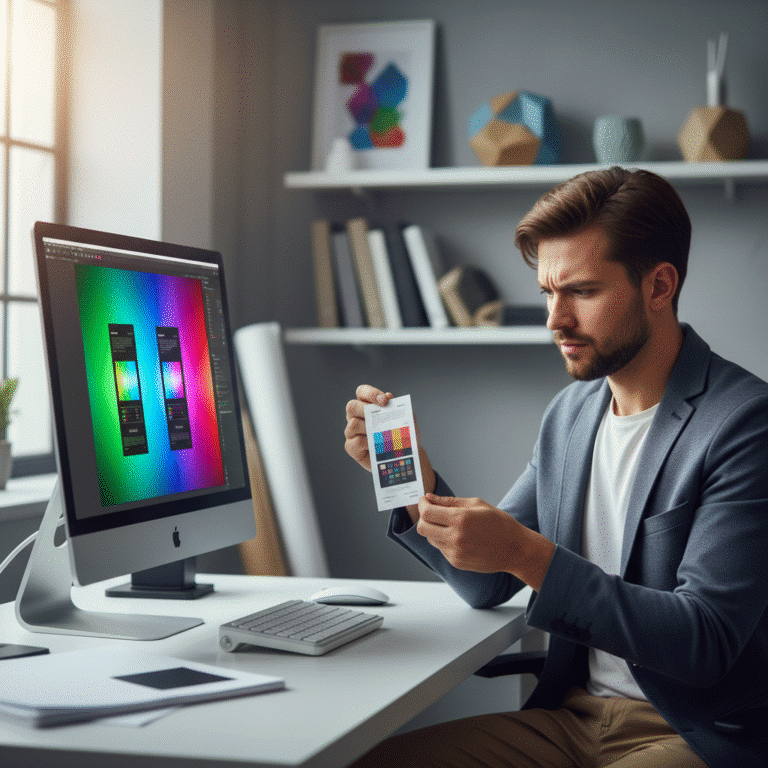
ไฟล์งานออกแบบที่สร้างขึ้นในโหมด RGB จะมีขอบเขตสี (Gamut) ที่กว้างกว่าและสดใสกว่าโหมด CMYK เมื่อไฟล์ RGB ถูกส่งไปพิมพ์ โรงพิมพ์จะต้องแปลงไฟล์เป็น CMYK ซึ่งจะทำให้สีที่เคยสดใสบนหน้าจอดูหม่นลงหรือผิดเพี้ยนไป ดังนั้น ก่อนเริ่มออกแบบงานสำหรับสิ่งพิมพ์ ต้องตั้งค่าโหมดสีของไฟล์เป็น CMYK เสมอ
| คุณสมบัติ | CMYK | RGB |
|---|---|---|
| ชื่อเต็ม | Cyan, Magenta, Yellow, Key (Black) | Red, Green, Blue |
| หลักการผสมสี | การผสมสีแบบลบ (Subtractive) – ใช้หมึกพิมพ์ | การผสมสีแบบบวก (Additive) – ใช้แสง |
| การใช้งานหลัก | สื่อสิ่งพิมพ์ทุกชนิด (นามบัตร, โบรชัวร์, หนังสือ) | การแสดงผลบนหน้าจอ (เว็บไซต์, โซเชียลมีเดีย, วิดีโอ) |
| ขอบเขตสี (Gamut) | แคบกว่า ให้สีที่หม่นกว่าเมื่อเทียบกับหน้าจอ | กว้างกว่า ให้สีที่สดใสและสว่าง |
ขั้นตอนที่ 3: ความละเอียดของภาพ (Resolution) เพื่อความคมชัดสูงสุด
ความละเอียดของภาพ หรือ Resolution คือตัวชี้วัดคุณภาพความคมชัดของภาพ โดยวัดเป็นหน่วย DPI (Dots Per Inch) หรือจำนวนจุดต่อนิ้วสำหรับงานพิมพ์ และ PPI (Pixels Per Inch) สำหรับหน้าจอ
- สำหรับงานพิมพ์: มาตรฐานความละเอียดที่ยอมรับกันโดยทั่วไปคือ 300 DPI การตั้งค่าที่ต่ำกว่านี้จะทำให้ภาพที่พิมพ์ออกมาดูแตกเบลอและไม่เป็นมืออาชีพ โดยเฉพาะภาพถ่ายสินค้าหรือภาพที่ต้องการรายละเอียดสูง
- สำหรับงานบนหน้าจอ: โดยทั่วไปจะใช้ความละเอียดที่ 72 DPI ซึ่งเพียงพอสำหรับการแสดงผลบนเว็บไซต์และโซเชียลมีเดียโดยไม่ทำให้ไฟล์มีขนาดใหญ่เกินไป
ดังนั้น ก่อนนำรูปภาพใดๆ มาใช้ในงานออกแบบสิ่งพิมพ์ ต้องตรวจสอบให้แน่ใจว่าไฟล์ภาพต้นฉบับมีความละเอียด 300 DPI ขึ้นไป การนำภาพความละเอียดต่ำจากอินเทอร์เน็ตมาขยายเพื่อใช้งานพิมพ์เป็นข้อผิดพลาดร้ายแรงที่จะส่งผลต่อคุณภาพของงานอย่างชัดเจน
นอกจากนี้ ควรทำความเข้าใจความแตกต่างระหว่างไฟล์ภาพสองประเภท:
- Raster (Bitmap): คือภาพที่ประกอบขึ้นจากจุดพิกเซลเล็กๆ เช่น ไฟล์ JPEG, PNG, TIFF เหมาะสำหรับภาพถ่าย แต่มีข้อจำกัดคือเมื่อขยายขนาดภาพจะสูญเสียความคมชัดและแตกเบลอ
- Vector: คือภาพที่สร้างขึ้นจากสมการทางคณิตศาสตร์ เช่น ไฟล์ AI, EPS, SVG เหมาะสำหรับโลโก้, ไอคอน, และตัวอักษร ข้อดีคือสามารถย่อ-ขยายได้ไม่จำกัดโดยไม่สูญเสียความคมชัดแม้แต่น้อย
สำหรับโลโก้และข้อความ ควรใช้ไฟล์ Vector เสมอเพื่อให้ได้ความคมชัดสูงสุดในงานพิมพ์
ขั้นตอนที่ 4: การจัดการฟอนต์และองค์ประกอบกราฟิก
ปัญหาฟอนต์เพี้ยนหรือ “ฟอนต์เด้ง” เป็นอีกหนึ่งปัญหาคลาสสิกที่เกิดขึ้นเมื่อไฟล์งานถูกเปิดบนคอมพิวเตอร์เครื่องอื่นที่ไม่มีฟอนต์เดียวกับที่ใช้ในการออกแบบติดตั้งไว้ วิธีแก้ไขปัญหานี้มีสองแนวทางหลัก:
- Create Outlines (หรือ Convert to Curves): เป็นคำสั่งในโปรแกรมออกแบบ (เช่น Adobe Illustrator) ที่จะแปลงตัวอักษรทั้งหมดให้กลายเป็นวัตถุรูปทรง (Vector Shape) วิธีนี้เป็นการแก้ปัญหาที่เด็ดขาดที่สุด เพราะทำให้ไฟล์ไม่ต้องพึ่งพาฟอนต์ที่ติดตั้งในเครื่องอีกต่อไป ข้อดีคือมั่นใจได้ 100% ว่าตัวอักษรจะแสดงผลถูกต้อง แต่ข้อเสียคือจะไม่สามารถกลับไปแก้ไขข้อความได้อีก ดังนั้นควรบันทึกไฟล์ต้นฉบับที่ยังไม่ได้ Create Outlines แยกไว้เสมอ
- Embed Fonts (การฝังฟอนต์): เป็นการแนบไฟล์ฟอนต์ไปพร้อมกับเอกสาร PDF ทำให้เมื่อเปิดไฟล์ที่เครื่องใดก็ตาม ฟอนต์จะยังคงแสดงผลได้อย่างถูกต้อง วิธีนี้มักเป็นส่วนหนึ่งของการตั้งค่าเมื่อบันทึกไฟล์เป็น PDF สำหรับงานพิมพ์อยู่แล้ว และยังคงความสามารถในการแก้ไขข้อความได้ในบางกรณี
นอกจากการจัดการฟอนต์แล้ว การจัดการองค์ประกอบที่ซับซ้อน เช่น การใช้เอฟเฟกต์โปร่งใส (Transparency) หรือเงา (Drop Shadow) ควรทำการ Flatten Transparency เพื่อรวมเลเยอร์เอฟเฟกต์เหล่านั้นให้เป็นภาพเดียว ซึ่งจะช่วยลดโอกาสเกิดข้อผิดพลาดในการประมวลผลของเครื่องพิมพ์ได้
ขั้นตอนที่ 5: การบันทึกและส่งไฟล์ (Export & Delivery)
เมื่อออกแบบและตรวจสอบองค์ประกอบทั้งหมดเรียบร้อยแล้ว ขั้นตอนการบันทึกไฟล์เพื่อส่งให้โรงพิมพ์ก็มีความสำคัญไม่แพ้กัน รูปแบบไฟล์ที่แนะนำและเป็นมาตรฐานที่สุดคือ PDF (Portable Document Format) เนื่องจากสามารถรวบรวมทั้งภาพ, ฟอนต์, และเวคเตอร์ไว้ในไฟล์เดียว และแสดงผลได้เหมือนกันในทุกอุปกรณ์
การตั้งค่าการบันทึก PDF สำหรับงานพิมพ์ควรใช้ค่าสำเร็จรูป (Preset) ที่ออกแบบมาโดยเฉพาะ เช่น:
- PDF/X-3:2002 หรือ PDF/X-1a:2001: เป็นมาตรฐานสากลสำหรับไฟล์งานพิมพ์ที่โรงพิมพ์ส่วนใหญ่ยอมรับ
ในขั้นตอนการบันทึก อย่าลืมตั้งค่าที่สำคัญต่อไปนี้:
- Marks and Bleeds: ให้ติ๊กเลือก “Crop Marks” (เส้นไกด์สำหรับตัด) และ “Use Document Bleed Settings” (ใช้ค่าระยะตัดตกที่ตั้งไว้ในเอกสาร)
ในบางกรณี เช่น งานพิมพ์ดิจิทัลออฟเซ็ต โรงพิมพ์อาจขอไฟล์ต้นฉบับ เช่น AI, PSD, หรือ INDD เพื่อความยืดหยุ่นในการปรับแก้ ควรสอบถามข้อกำหนดของโรงพิมพ์แต่ละแห่งโดยตรงก่อนส่งไฟล์เสมอ และเพื่อความสะดวกในการส่งไฟล์ ควรบีบอัด (ZIP) ไฟล์งานทั้งหมดที่เกี่ยวข้องรวมไว้ในโฟลเดอร์เดียว
ขั้นตอนที่ 6: การตรวจสอบขั้นสุดท้ายและการ Proof งาน
ก่อนจะกดส่งไฟล์ให้โรงพิมพ์ ควรทำการตรวจสอบขั้นสุดท้ายอย่างละเอียดด้วยตนเองอีกครั้ง เปิดไฟล์ PDF ที่บันทึกไว้ ซูมเข้าไปดูรายละเอียดต่างๆ เพื่อตรวจสอบความคมชัดของภาพและตัวอักษร, ตรวจสอบการสะกดคำ, และตรวจสอบว่าระยะ Bleed และ Safe Zone ถูกต้องหรือไม่ ในโปรแกรม Adobe Acrobat Pro ยังมีเครื่องมือ “Output Preview” ให้สามารถจำลองการแสดงผลสีแบบ CMYK (Overprint Preview) ได้ ซึ่งช่วยให้เห็นภาพรวมของสีที่จะพิมพ์ออกมาได้ใกล้เคียงความจริงมากขึ้น
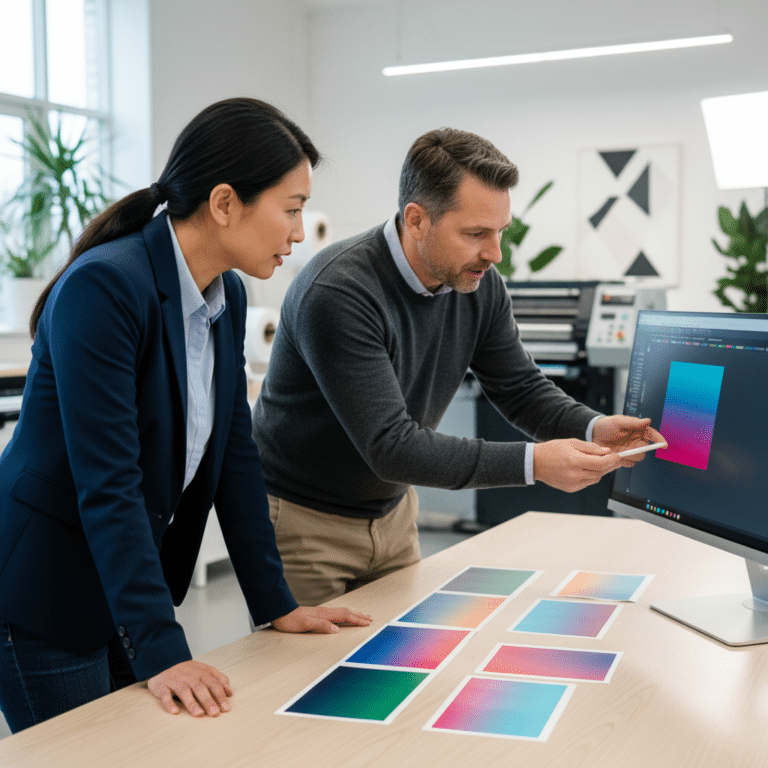
สำหรับงานพิมพ์ที่มีจำนวนมากหรือมีความสำคัญสูง ขอแนะนำอย่างยิ่งให้ขอ “Proof” หรือตัวอย่างงานพิมพ์จริงจากโรงพิมพ์ก่อนเริ่มการผลิตทั้งหมด การ Proof งานจะช่วยให้สามารถตรวจสอบคุณภาพของกระดาษ, ความถูกต้องของสี, และความแม่นยำในการตัดได้ด้วยตาตนเอง หากพบข้อผิดพลาดก็ยังสามารถแก้ไขได้ทันท่วงที เป็นขั้นตอนที่ช่วยลดความเสี่ยงและสร้างความมั่นใจได้ดีที่สุด
สรุป: พิมพ์งานครั้งต่อไป มั่นใจ ไม่พลาด
การเตรียมไฟล์งานพิมพ์อาจดูเหมือนเป็นเรื่องซับซ้อนสำหรับผู้ประกอบการ SME มือใหม่ แต่การปฏิบัติตามเช็คลิสต์ 6 ขั้นตอนที่กล่าวมาทั้งหมด ตั้งแต่การตั้งค่าเอกสาร, การเลือกโหมดสี CMYK, การใช้ภาพความละเอียด 300 DPI, การจัดการฟอนต์, การสร้างระยะตัดตก, ไปจนถึงการบันทึกไฟล์เป็น PDF อย่างถูกวิธี จะช่วยขจัดข้อผิดพลาดที่พบบ่อยและรับประกันว่าผลงานพิมพ์ที่ได้จะมีคุณภาพระดับมืออาชีพ สวยงาม คมชัด และตรงตามวิสัยทัศน์ของแบรนด์
สำหรับผู้ประกอบการ SME ที่ต้องการความมั่นใจและผลงานพิมพ์ที่สมบูรณ์แบบโดยไม่ต้องกังวลกับปัญหาทางเทคนิค GIANT PRINT คือโรงงานผลิตสื่อสิ่งพิมพ์ครบวงจรที่พร้อมเป็นผู้ช่วยมืออาชีพ มีบริการออกแบบและผลิตสื่อสิ่งพิมพ์ทุกรูปแบบ ไม่ว่าจะเป็น ฉลากสินค้า, สติ๊กเกอร์, สกรีนแก้วกาแฟ, นามบัตร, บัตรสะสมแต้ม, เมนูอาหาร, โบรชัวร์, การ์ดแต่งงาน และอื่นๆ อีกมากมาย ด้วยเครื่องพิมพ์ที่ทันสมัยและวัสดุคุณภาพสูง พร้อมทีมงานมืออาชีพที่พร้อมให้คำปรึกษาอย่างรวดเร็ว เพื่อตอบโจทย์ทุกความต้องการทางธุรกิจ
ติดต่อ สอบถามเพิ่มเติม ได้ที่ GIANT PRINT
ที่อยู่: 269 หมู่ 12 ถ. มิตรภาพ ตำบล เมืองเก่า อำเภอเมืองขอนแก่น ขอนแก่น 40000
เบอร์โทรศัพท์: 082-2262660
อีเมล: [email protected]
ติดตามผลงานและโปรโมชั่นได้ที่: FACEBOOK PAGE, LINE, และ TIKTOK