ส่งไฟล์โรงพิมพ์ยังไงไม่โป๊ะ? เช็คลิสต์สำหรับ SME
- สรุปประเด็นสำคัญสำหรับผู้ประกอบการ
- ทำไมการเตรียมไฟล์พิมพ์ที่ถูกต้องจึงสำคัญต่อธุรกิจ SME
- เช็คลิสต์ตรวจสอบไฟล์งานพิมพ์: 5 ขั้นตอนสำคัญ
- ขั้นตอนการตั้งค่าไฟล์ในโปรแกรมออกแบบยอดนิยม (Adobe Illustrator)
- รูปแบบไฟล์ที่เหมาะสมและแนวทางการส่งมอบงาน
- คำแนะนำเพิ่มเติมสำหรับธุรกิจ SME
- สรุปแนวทางการเตรียมไฟล์และบริการครบวงจร
การเตรียมไฟล์งานพิมพ์เพื่อส่งให้โรงพิมพ์เป็นกระบวนการที่มีรายละเอียดซับซ้อน และมักเป็นปัญหาท้าทายสำหรับผู้ประกอบการ SME ที่ไม่มีฝ่ายกราฟิกดีไซน์โดยเฉพาะ การทำความเข้าใจในหัวข้อ ส่งไฟล์โรงพิมพ์ยังไงไม่โป๊ะ? เช็คลิสต์สำหรับ SME จึงเป็นสิ่งจำเป็นอย่างยิ่ง เพื่อลดความผิดพลาดที่อาจเกิดขึ้น เช่น สีเพี้ยน ภาพไม่คมชัด หรือข้อความถูกตัดขาด ซึ่งไม่เพียงแต่ทำให้เสียเวลาในการแก้ไข แต่ยังส่งผลกระทบต่อต้นทุนและภาพลักษณ์ของแบรนด์อีกด้วย บทความนี้ได้รวบรวมเช็คลิสต์และขั้นตอนที่สำคัญทั้งหมด เพื่อให้การส่งไฟล์งานพิมพ์เป็นไปอย่างราบรื่นและได้ผลงานที่มีคุณภาพตรงตามความต้องการ
สรุปประเด็นสำคัญสำหรับผู้ประกอบการ
- โหมดสีต้องเป็น CMYK: ไฟล์งานพิมพ์ทั้งหมดต้องตั้งค่าโหมดสีเป็น CMYK เพื่อให้สีที่พิมพ์ออกมาใกล้เคียงกับที่เห็นบนจอภาพมากที่สุด การใช้โหมด RGB อาจทำให้สีเพี้ยนอย่างรุนแรง
- ความละเอียดภาพต้องสูง: รูปภาพทุกรูปที่ใช้ในงานออกแบบควรมีความละเอียดไม่ต่ำกว่า 300 DPI (Dots Per Inch) เพื่อรับประกันความคมชัด ไม่แตกเบลอเมื่อพิมพ์ออกมาเป็นชิ้นงานจริง
- กำหนดระยะตัดตกและระยะปลอดภัย: ต้องมีการตั้งค่าระยะตัดตก (Bleed) ประมาณ 3-5 มิลลิเมตรรอบชิ้นงาน และเว้นระยะปลอดภัย (Safe Margin) เพื่อป้องกันไม่ให้ข้อความหรือโลโก้ที่สำคัญถูกตัดออกไปในขั้นตอนการผลิต
- จัดการฟอนต์และรูปภาพให้ครบถ้วน: ควรทำการฝังฟอนต์ (Embed Fonts) หรือแปลงฟอนต์เป็นวัตถุ (Create Outlines) และฝังรูปภาพ (Embed Images) ทั้งหมดลงในไฟล์ เพื่อป้องกันปัญหาฟอนต์เด้งหรือรูปภาพหายเมื่อโรงพิมพ์เปิดไฟล์
- ส่งไฟล์เป็น PDF คุณภาพสูง: รูปแบบไฟล์ที่แนะนำที่สุดสำหรับการส่งโรงพิมพ์คือ PDF/X-1a เนื่องจากเป็นมาตรฐานที่รวบรวมข้อมูลทุกอย่างไว้อย่างครบถ้วน ลดโอกาสเกิดข้อผิดพลาดได้มากที่สุด
ทำไมการเตรียมไฟล์พิมพ์ที่ถูกต้องจึงสำคัญต่อธุรกิจ SME
สำหรับธุรกิจขนาดกลางและขนาดย่อม (SME) สื่อสิ่งพิมพ์ยังคงเป็นเครื่องมือทางการตลาดที่ทรงพลัง ไม่ว่าจะเป็นนามบัตร โบรชัวร์ ฉลากสินค้า หรือบรรจุภัณฑ์ คุณภาพของสื่อสิ่งพิมพ์เหล่านี้สะท้อนถึงความเป็นมืออาชีพและภาพลักษณ์ของแบรนด์โดยตรง การเตรียมไฟล์งานพิมพ์ที่ไม่ถูกต้องอาจนำไปสู่ปัญหามากมายที่ส่งผลกระทบต่อธุรกิจได้มากกว่าที่คิด
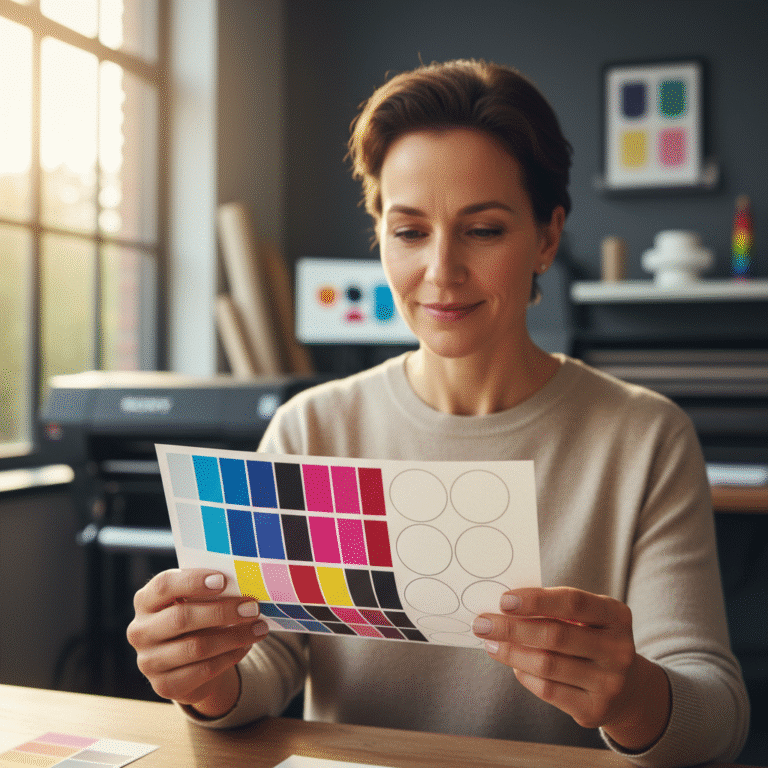
ปัญหาหลักที่พบบ่อยคือ “งานพิมพ์ไม่ตรงปก” ซึ่งเกิดจากความแตกต่างทางเทคนิคระหว่างการแสดงผลบนหน้าจอคอมพิวเตอร์และการพิมพ์ด้วยเครื่องพิมพ์อุตสาหกรรม หน้าจอแสดงผลด้วยระบบสี RGB (Red, Green, Blue) ซึ่งเป็นการผสมสีของแสง ในขณะที่เครื่องพิมพ์ใช้ระบบสี CMYK (Cyan, Magenta, Yellow, Key/Black) ซึ่งเป็นการผสมสีของหมึกพิมพ์ หากส่งไฟล์ที่ตั้งค่าเป็น RGB ไปยังโรงพิมพ์ ระบบจะพยายามแปลงสีโดยอัตโนมัติ ส่งผลให้สีที่ได้ออกมาซีดจางหรือผิดเพี้ยนไปจากต้นฉบับ
นอกจากนี้ ปัญหาภาพแตกหรือไม่คมชัดก็เป็นอีกหนึ่งข้อผิดพลาดที่ลดทอนความเป็นมืออาชีพของแบรนด์ ซึ่งมักเกิดจากการใช้รูปภาพที่มีความละเอียดต่ำกว่ามาตรฐาน (น้อยกว่า 300 DPI) หรือการขยายภาพขนาดเล็กให้ใหญ่เกินไป การลงทุนเวลาเพื่อตรวจสอบและเตรียมไฟล์ให้ถูกต้องตามหลักการตั้งแต่แรกจึงไม่ใช่แค่การป้องกันข้อผิดพลาด แต่คือการลงทุนในคุณภาพที่จะสร้างความน่าเชื่อถือและส่งเสริมการขายให้กับธุรกิจในระยะยาว ช่วยลดต้นทุนที่เกิดจากการต้องพิมพ์งานใหม่และประหยัดเวลาในการประสานงานแก้ไขไปมากับโรงพิมพ์ได้อย่างมีประสิทธิภาพ
เช็คลิสต์ตรวจสอบไฟล์งานพิมพ์: 5 ขั้นตอนสำคัญ
เพื่อให้แน่ใจว่าไฟล์งานออกแบบพร้อมสำหรับกระบวนการพิมพ์และจะได้ผลลัพธ์ที่มีคุณภาพสูงสุด ควรมีการตรวจสอบตามเช็คลิสต์ 5 ข้อต่อไปนี้อย่างละเอียดทุกครั้งก่อนส่งไฟล์
1. โหมดสี (Color Mode): CMYK มาตรฐานที่ต้องใช้
ดังที่กล่าวไปข้างต้น ระบบสีเป็นหัวใจสำคัญของงานพิมพ์ โหมดสี CMYK เป็นมาตรฐานสากลสำหรับเครื่องพิมพ์ระบบออฟเซ็ตและดิจิทัล โปรแกรมออกแบบส่วนใหญ่มักตั้งค่าเริ่มต้นเป็นโหมด RGB ซึ่งเหมาะสำหรับงานดิจิทัลที่แสดงบนหน้าจอ เช่น เว็บไซต์ หรือโซเชียลมีเดีย ดังนั้น ก่อนเริ่มออกแบบงานพิมพ์ ต้องแน่ใจว่าได้ตั้งค่าโหมดสีของเอกสารเป็น CMYK ตั้งแต่แรก หากออกแบบในโหมด RGB ไปแล้ว ต้องทำการแปลงโหมดสีก่อนส่งไฟล์ ซึ่งอาจทำให้สีบางเฉดเปลี่ยนแปลงไป จึงควรตรวจสอบความถูกต้องของสีอีกครั้งหลังการแปลง
2. ความละเอียดภาพ (Resolution): 300 DPI เพื่อความคมชัดสูงสุด
ความละเอียดของภาพ หรือ Resolution คือตัวชี้วัดความคมชัดของรูปภาพในงานพิมพ์ โดยมีหน่วยเป็น DPI (Dots Per Inch) หรือจำนวนจุดต่อนิ้ว สำหรับงานพิมพ์ทุกประเภท รูปภาพที่เป็น Raster (เช่นไฟล์ JPEG, TIFF, PNG) ควรมีความละเอียดอย่างน้อย 300 DPI ณ ขนาดที่ใช้งานจริง การใช้ภาพที่มีความละเอียดต่ำ (เช่น ภาพที่ดาวน์โหลดจากเว็บไซต์ ซึ่งมักมีความละเอียด 72 DPI) จะทำให้ผลงานที่พิมพ์ออกมาดูแตกเป็นเม็ดพิกเซลและไม่สวยงาม ในทางกลับกัน ไฟล์ประเภท Vector (เช่น ไฟล์จาก Adobe Illustrator – AI หรือโลโก้ที่สร้างเป็น .SVG) จะไม่มีปัญหาเรื่องความละเอียด เนื่องจากสามารถย่อขยายได้โดยไม่สูญเสียความคมชัด
3. ระยะตัดตก (Bleed) และระยะปลอดภัย (Safe Margin)
ในกระบวนการผลิตหลังการพิมพ์ จะมีการตัดกระดาษตามขนาดของชิ้นงาน ซึ่งอาจมีความคลาดเคลื่อนเล็กน้อยเกิดขึ้นได้ เพื่อป้องกันไม่ให้เกิดขอบขาวที่ไม่พึงประสงค์บนชิ้นงาน จึงจำเป็นต้องมีการตั้งค่า ระยะตัดตก (Bleed) ซึ่งเป็นการออกแบบพื้นหลังหรือรูปภาพให้มีขนาดใหญ่กว่าขอบเขตของงานจริงออกไปโดยรอบ โดยทั่วไปจะกำหนดไว้ที่ 3-5 มิลลิเมตร
ในขณะเดียวกัน ก็ต้องมีการกำหนด ระยะปลอดภัย (Safe Margin หรือ Safe Zone) ซึ่งเป็นพื้นที่ที่เว้นเข้ามาจากขอบของงานจริงประมาณ 3-5 มิลลิเมตรเช่นกัน เพื่อให้แน่ใจว่าข้อความสำคัญ โลโก้ หรือองค์ประกอบหลักจะไม่ถูกใบมีดตัดขาดหายไป
หลักการง่ายๆ คือ: พื้นหลังและสีต้องยืดออกไปถึงขอบ Bleed ส่วนข้อความและโลโก้ต้องอยู่ภายในขอบ Safe Margin เสมอ
4. การจัดการฟอนต์และรูปภาพ: ป้องกันปัญหาไฟล์หาย
ปัญหาคลาสสิกที่โรงพิมพ์พบบ่อยคือ “ฟอนต์เด้ง” หรือ “รูปหาย” ซึ่งเกิดจากการที่ไฟล์ต้นฉบับไม่ได้แนบฟอนต์หรือไฟล์รูปภาพที่ใช้มาด้วย เมื่อเปิดไฟล์บนคอมพิวเตอร์เครื่องอื่นที่ไม่มีฟอนต์ดังกล่าว ระบบจะแทนที่ด้วยฟอนต์อื่น ทำให้การจัดวางเพี้ยนไปทั้งหมด เพื่อป้องกันปัญหานี้ มี 2 วิธีหลักที่ควรทำ:
- ฝังฟอนต์ (Embed Fonts): คือการบันทึกไฟล์โดยแนบข้อมูลฟอนต์ไปกับไฟล์ด้วย ซึ่งเป็นตัวเลือกที่แนะนำเมื่อบันทึกเป็นไฟล์ PDF
- สร้าง Outlines (Create Outlines): คือการแปลงตัวอักษรทั้งหมดให้กลายเป็นเส้นเวกเตอร์หรือวัตถุ ทำให้ไม่จำเป็นต้องใช้ไฟล์ฟอนต์อีกต่อไป แต่วิธีนี้มีข้อเสียคือจะไม่สามารถกลับไปแก้ไขข้อความได้อีก
สำหรับรูปภาพที่นำเข้ามาใช้ในโปรแกรมอย่าง Adobe Illustrator ควรเลือกใช้วิธี Embed Image แทนการ Link Image เพื่อให้ไฟล์รูปภาพถูกฝังรวมเป็นส่วนหนึ่งของไฟล์งานออกแบบไปเลย
5. ตรวจสอบความถูกต้องครั้งสุดท้าย (Proofreading)
ก่อนที่จะกดบันทึกไฟล์เวอร์ชันสุดท้าย ควรใช้เวลาในการตรวจสอบรายละเอียดทั้งหมดอย่างรอบคอบ ตั้งแต่การสะกดคำผิด ไวยากรณ์ เบอร์โทรศัพท์ ข้อมูลติดต่อ ไปจนถึงการจัดวางเลย์เอาต์โดยรวม การพิมพ์ออกมาตรวจสอบบนกระดาษ (Proof) จะช่วยให้เห็นภาพรวมและหาข้อผิดพลาดได้ง่ายกว่าการดูบนหน้าจอเพียงอย่างเดียว การตรวจสอบขั้นตอนนี้จะช่วยประหยัดค่าใช้จ่ายและเวลาในการแก้ไขได้อย่างมหาศาล
ขั้นตอนการตั้งค่าไฟล์ในโปรแกรมออกแบบยอดนิยม (Adobe Illustrator)
Adobe Illustrator เป็นโปรแกรมมาตรฐานที่นักออกแบบนิยมใช้สร้างสรรค์งานพิมพ์ประเภทเวกเตอร์ ต่อไปนี้คือขั้นตอนการตั้งค่าไฟล์เบื้องต้นเพื่อให้พร้อมสำหรับการส่งโรงพิมพ์
ขั้นตอนที่ 1: การตั้งค่าเอกสารใหม่ (New Document)
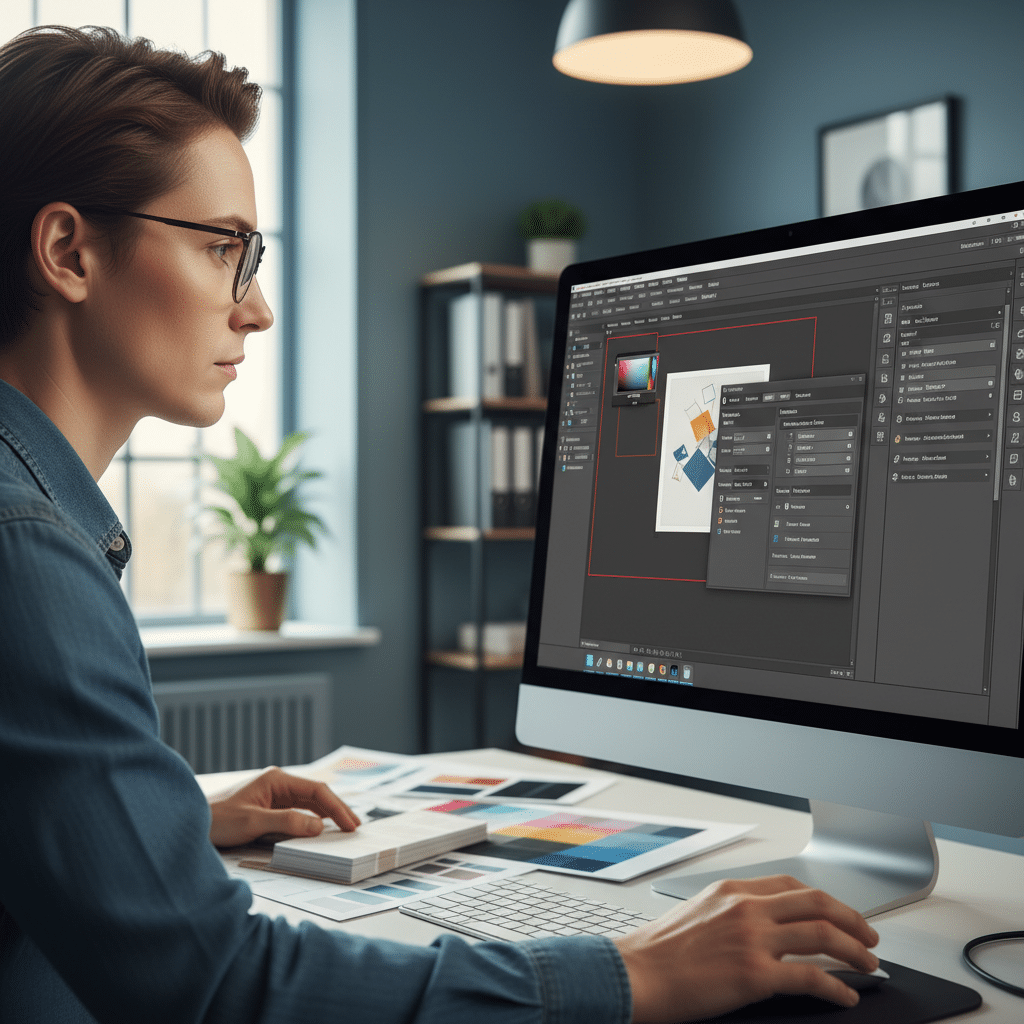
เมื่อสร้างไฟล์ใหม่ (File > New) ให้กำหนดขนาดของ Artboard ให้เท่ากับขนาดของชิ้นงานจริงที่ต้องการพิมพ์ (เช่น A4 คือ 210 x 297 มม.) จากนั้นในส่วนของ “Bleed” ให้ใส่ค่า 3 mm หรือ 5 mm ในทุกช่อง (Top, Bottom, Left, Right) โปรแกรมจะสร้างเส้นสีแดงแสดงขอบเขตของระยะตัดตกขึ้นมาให้โดยอัตโนมัติ
ขั้นตอนที่ 2: การตรวจสอบและแปลงโหมดสี
ไปที่เมนู File > Document Color Mode และตรวจสอบให้แน่ใจว่าได้เลือก CMYK Color ไว้แล้ว นอกจากนี้ ในส่วนของ Effect > Document Raster Effects Settings ให้ตั้งค่า Resolution เป็น High (300 ppi) เพื่อให้เอฟเฟกต์ต่างๆ เช่น เงา (Drop Shadow) มีความละเอียดสูงเมื่อพิมพ์
ขั้นตอนที่ 3: การจัดวางองค์ประกอบภายในระยะปลอดภัย
ในระหว่างการออกแบบ ควรลากเส้นไกด์ (Guides) เข้ามาจากขอบของ Artboard ประมาณ 3-5 มม. เพื่อสร้างกรอบ Safe Margin ขึ้นมาเอง และตรวจสอบให้แน่ใจว่าข้อความ โลโก้ และเนื้อหาสำคัญทั้งหมดอยู่ภายในกรอบนี้ ส่วนองค์ประกอบที่เป็นพื้นหลังหรือรูปภาพที่ต้องการให้พิมพ์เต็มขอบกระดาษ จะต้องลากให้ไปสุดขอบของเส้น Bleed สีแดง
ขั้นตอนที่ 4: การบันทึกไฟล์เป็น PDF สำหรับโรงพิมพ์
เมื่อออกแบบเสร็จสิ้นและตรวจสอบทุกอย่างเรียบร้อยแล้ว ให้ไปที่ File > Save As และเลือกประเภทไฟล์เป็น Adobe PDF (pdf) ในหน้าต่างตั้งค่า PDF ที่ปรากฏขึ้นมา:
- Adobe PDF Preset: เลือกเป็น [High Quality Print] หรือ [PDF/X-1a:2001] ซึ่งเป็นมาตรฐานที่โรงพิมพ์ส่วนใหญ่ยอมรับ
- Marks and Bleeds: ไปที่แท็บนี้และติ๊กเลือก “Use Document Bleed Settings” เพื่อให้ไฟล์ PDF ที่บันทึกมีระยะตัดตกรวมอยู่ด้วย
การบันทึกด้วยวิธีนี้จะช่วยให้ได้ไฟล์ PDF ที่สมบูรณ์พร้อมส่งพิมพ์ โดยมีการฝังฟอนต์ รูปภาพ และตั้งค่าสีที่ถูกต้องครบถ้วน
รูปแบบไฟล์ที่เหมาะสมและแนวทางการส่งมอบงาน
การเลือกรูปแบบไฟล์ที่ถูกต้องและการสื่อสารที่ชัดเจนกับโรงพิมพ์เป็นขั้นตอนสุดท้ายที่จะทำให้กระบวนการทั้งหมดราบรื่น
| หัวข้อการตรวจสอบ | สิ่งที่แนะนำ (ควรทำ) | สิ่งที่ควรหลีกเลี่ยง |
|---|---|---|
| ประเภทไฟล์หลัก | PDF/X-1a: มาตรฐานสูงสุดที่รวบรวมข้อมูลครบถ้วน (ฟอนต์, รูป, สี, Bleed) | ไฟล์ Word, PowerPoint, Publisher ที่ไม่ได้แปลงเป็น PDF |
| ประเภทไฟล์สำรอง | AI, PSD, ID (ไฟล์ต้นฉบับ) ในกรณีที่ต้องการให้โรงพิมพ์แก้ไข | ไฟล์ JPEG ที่บีบอัดคุณภาพต่ำ |
| โหมดสี | CMYK | RGB |
| ความละเอียด | 300 DPI หรือสูงกว่า | ต่ำกว่า 300 DPI |
| ระยะตัดตก (Bleed) | ตั้งค่า 3-5 มิลลิเมตร รอบชิ้นงาน | ไม่มีการตั้งค่า Bleed (ออกแบบพอดีขอบงาน) |
| ฟอนต์ | ฝังฟอนต์ (Embed) หรือ สร้าง Outlines | ไม่ได้ฝังฟอนต์ หรือส่งไฟล์ที่ไม่มีฟอนต์แนบมา |
วิธีการส่งไฟล์:
- ไฟล์ขนาดเล็ก (ต่ำกว่า 20MB): สามารถส่งผ่านทางอีเมลได้โดยตรง
- ไฟล์ขนาดใหญ่ (มากกว่า 20MB): ควรใช้บริการฝากไฟล์บนคลาวด์ เช่น Google Drive หรือ Dropbox แล้วส่งเป็นลิงก์ดาวน์โหลดให้กับโรงพิมพ์
สิ่งที่สำคัญอย่างยิ่งคือ ควรแนบรายละเอียดสเปกงาน (Specification) ไปพร้อมกับไฟล์เสมอ เช่น ขนาดที่ต้องการพิมพ์, ประเภทกระดาษ, จำนวนที่สั่งผลิต, การเคลือบผิว หรือเทคนิคพิเศษอื่นๆ เพื่อเป็นการยืนยันข้อมูลและป้องกันความเข้าใจผิด
คำแนะนำเพิ่มเติมสำหรับธุรกิจ SME
นอกเหนือจากเช็คลิสต์ทางเทคนิคแล้ว ยังมีเคล็ดลับบางประการที่ช่วยให้การทำงานกับโรงพิมพ์มีประสิทธิภาพยิ่งขึ้นสำหรับผู้ประกอบการ SME:
- ปรึกษาโรงพิมพ์ก่อนเริ่มออกแบบ: หากไม่แน่ใจในข้อกำหนดทางเทคนิค โดยเฉพาะงานพิมพ์ที่มีความซับซ้อนสูง เช่น บรรจุภัณฑ์ระบบกราเวียร์ (Gravure Packaging) การพูดคุยกับโรงพิมพ์ตั้งแต่เนิ่นๆ จะช่วยให้เข้าใจข้อจำกัดและสามารถออกแบบงานได้ถูกต้องตั้งแต่แรก
- เตรียมต้นฉบับให้พร้อมที่สุด: การมีไฟล์ที่สมบูรณ์และตรวจสอบอย่างดีแล้ว จะช่วยลดขั้นตอนการแก้ไขไปมา ซึ่งไม่เพียงแต่ประหยัดเวลา แต่ยังช่วยควบคุมต้นทุนไม่ให้บานปลายอีกด้วย
- ขอตัวอย่างงานพิมพ์ (Proof): สำหรับงานพิมพ์จำนวนมากหรือมีความสำคัญสูง การขอตัวอย่างงานพิมพ์จริง (Hard Proof) หรืออย่างน้อยตัวอย่างดิจิทัล (Digital Proof) จากโรงพิมพ์เพื่อตรวจสอบความถูกต้องของสีและการตัด ก่อนสั่งผลิตทั้งหมดเป็นสิ่งที่จำเป็น
สรุปแนวทางการเตรียมไฟล์และบริการครบวงจร
การเตรียมไฟล์งานพิมพ์อย่างถูกต้องตามหลักการ เป็นขั้นตอนสำคัญที่ช่วยให้ผู้ประกอบการ SME ได้รับสื่อสิ่งพิมพ์ที่มีคุณภาพระดับมืออาชีพ ตรงตามความคาดหวัง และช่วยควบคุมงบประมาณได้อย่างมีประสิทธิภาพ การปฏิบัติตามเช็คลิสต์ที่กล่าวมาทั้งหมด ตั้งแต่การตั้งค่าโหมดสี CMYK, ความละเอียด 300 DPI, การกำหนดระยะตัดตกและระยะปลอดภัย ไปจนถึงการจัดการฟอนต์และบันทึกไฟล์เป็น PDF คุณภาพสูง จะช่วยลดปัญหาที่อาจเกิดขึ้นในกระบวนการผลิตได้อย่างมาก
สำหรับผู้ประกอบการที่ต้องการความมั่นใจและกำลังมองหาโรงพิมพ์ที่ให้บริการแบบครบวงจร GIANT PRINT คือคำตอบ โรงงานของเรามีความเชี่ยวชาญด้านสื่อสิ่งพิมพ์ทุกรูปแบบ พร้อมให้บริการทั้งด้านการออกแบบและผลิต ไม่ว่าจะเป็นฉลากสินค้า, สติ๊กเกอร์, สกรีนแก้วกาแฟ, นามบัตร, บัตรสะสมแต้ม, เมนูอาหาร, โบรชัวร์, การ์ดแต่งงาน และอื่นๆ อีกมากมาย ด้วยเครื่องพิมพ์มาตรฐานทันสมัยและวัสดุคุณภาพสูงจากต่างประเทศ
ทีมงานมืออาชีพของเราพร้อมให้คำแนะนำและคำปรึกษาอย่างรวดเร็ว ตั้งแต่ขั้นตอนการเตรียมไฟล์ไปจนถึงการเลือกวัสดุที่เหมาะสม เพื่อตอบโจทย์ความต้องการของลูกค้า SME ทุกท่านให้ดีที่สุด
ติดต่อสอบถามเพิ่มเติมได้ที่ GIANT PRINT:
- ที่อยู่: 269 หมู่ 12 ถ. มิตรภาพ ตำบลเมืองเก่า อำเภอเมืองขอนแก่น ขอนแก่น 40000
- เบอร์โทรศัพท์: 082-2262660
- อีเมล: [email protected]
- ช่องทางออนไลน์: FACEBOOK PAGE | LINE | TIKTOK
- สำหรับรายละเอียดเพิ่มเติมและผลงาน สามารถ ติดต่อ สอบถามเพิ่มเติม ผ่านทางเว็บไซต์ของเรา