ส่งไฟล์พิมพ์ยังไง? คู่มือ SME เตรียมไฟล์ไม่ให้พลาด
- ทำไมการเตรียมไฟล์พิมพ์ให้ถูกต้องจึงสำคัญสำหรับ SME?
-
เช็กลิสต์สำคัญ: ส่งไฟล์พิมพ์ยังไง? คู่มือ SME เตรียมไฟล์ไม่ให้พลาด
- การตั้งค่าสี (Color Mode): หัวใจของงานพิมพ์ที่สีไม่เพี้ยน
- ความละเอียดของภาพ (Resolution): เพื่อความคมชัดทุกรายละเอียด
- การจัดการพื้นที่ขอบ: ระยะตัดตก (Bleed) และระยะปลอดภัย (Margin)
- การจัดการตัวอักษรและรูปภาพ: ป้องกันปัญหาฟอนต์เด้งและภาพหาย
- รูปแบบไฟล์และการตั้งค่าเอกสาร (File Format & Document Setup)
- ตารางสรุป: Checklist ตรวจสอบไฟล์ Artwork ก่อนส่งโรงพิมพ์
- ขั้นตอนสุดท้าย: การตรวจสอบความสมบูรณ์ก่อนส่งมอบ
- สรุปและแนวทางการเลือกใช้บริการงานพิมพ์สำหรับ SME
การเตรียมไฟล์งานพิมพ์สำหรับผู้ประกอบการ SME อาจดูเป็นเรื่องซับซ้อน แต่การทำความเข้าใจในหลักการพื้นฐานจะช่วยลดข้อผิดพลาด ประหยัดเวลาและค่าใช้จ่ายได้อย่างมหาศาล ปัญหาไฟล์งานถูกตีกลับ สีเพี้ยน หรือมีขอบขาวที่ไม่พึงประสงค์ มักเกิดจากการตั้งค่าไฟล์ที่ไม่ถูกต้องตั้งแต่ต้น บทความนี้จะให้ข้อมูลเชิงลึกเกี่ยวกับขั้นตอนที่จำเป็นในการเตรียมไฟล์ ตั้งแต่การเลือกโหมดสี การกำหนดความละเอียด ไปจนถึงการตั้งค่าระยะตัดตก เพื่อให้งานพิมพ์ออกมามีคุณภาพและตรงตามแบบที่ต้องการ
ประเด็นสำคัญที่ต้องรู้
- โหมดสี CMYK: ไฟล์งานพิมพ์ทุกชนิดต้องตั้งค่าโหมดสีเป็น CMYK (Cyan, Magenta, Yellow, Black) เพื่อให้สีที่พิมพ์ออกมาใกล้เคียงกับที่เห็นบนหน้าจอมากที่สุด
- ความละเอียด 300 DPI: รูปภาพและองค์ประกอบทั้งหมดในไฟล์งานต้องมีความละเอียดไม่ต่ำกว่า 300 DPI (Dots Per Inch) เพื่อความคมชัดสูงสุดของงานพิมพ์
- ระยะตัดตก (Bleed): ต้องมีการสร้างพื้นที่เผื่อตัดหรือ Bleed รอบชิ้นงานอย่างน้อย 3 มิลลิเมตร เพื่อป้องกันการเกิดขอบขาวหลังการตัดกระดาษ
- การแปลงฟอนต์ (Create Outlines): ควรแปลงตัวอักษรทั้งหมดให้เป็นวัตถุ (Outline) เพื่อป้องกันปัญหาฟอนต์เพี้ยนเมื่อเปิดไฟล์บนคอมพิวเตอร์เครื่องอื่น
- รูปแบบไฟล์ PDF: การบันทึกไฟล์ในรูปแบบ PDF (Portable Document Format) เป็นมาตรฐานที่โรงพิมพ์ส่วนใหญ่ยอมรับ เพราะช่วยรักษาคุณภาพและองค์ประกอบของไฟล์งานไว้ได้อย่างครบถ้วน
สำหรับผู้ประกอบการธุรกิจขนาดกลางและขนาดย่อม (SME) การผลิตสื่อสิ่งพิมพ์ เช่น นามบัตร โบรชัวร์ ฉลากสินค้า หรือบรรจุภัณฑ์ ถือเป็นเครื่องมือสำคัญในการสร้างแบรนด์และการตลาด อย่างไรก็ตาม หนึ่งในความท้าทายที่พบบ่อยคือการสื่อสารกับโรงพิมพ์และการส่งมอบไฟล์งานที่ไม่สมบูรณ์ ซึ่งนำไปสู่ความล่าช้า ต้นทุนที่เพิ่มขึ้น และผลลัพธ์ที่ไม่เป็นไปตามที่คาดหวัง การมีความรู้ความเข้าใจในหัวข้อ ส่งไฟล์พิมพ์ยังไง? คู่มือ SME เตรียมไฟล์ไม่ให้พลาด จะช่วยให้กระบวนการทำงานระหว่างผู้ประกอบการและโรงพิมพ์เป็นไปอย่างราบรื่นและมีประสิทธิภาพสูงสุด
ทำไมการเตรียมไฟล์พิมพ์ให้ถูกต้องจึงสำคัญสำหรับ SME?
การเตรียมไฟล์พิมพ์อย่างถูกต้องตั้งแต่แรกเริ่มส่งผลโดยตรงต่อคุณภาพของสื่อสิ่งพิมพ์และภาพลักษณ์ของแบรนด์ ผู้ประกอบการ SME, นักออกแบบกราฟิก, และฝ่ายการตลาด คือกลุ่มที่ต้องให้ความสำคัญกับเรื่องนี้เป็นพิเศษ เนื่องจากความผิดพลาดเพียงเล็กน้อยอาจส่งผลกระทบในวงกว้าง
เหตุผลหลักที่การเตรียมไฟล์เป็นสิ่งจำเป็น มีดังนี้:
- การควบคุมคุณภาพ: การตั้งค่าที่ถูกต้องช่วยให้มั่นใจได้ว่าสีสัน ความคมชัด และการจัดวางองค์ประกอบจะออกมาตรงตามที่ออกแบบไว้
- การประหยัดต้นทุน: ไฟล์ที่สมบูรณ์ช่วยลดโอกาสที่งานพิมพ์จะต้องถูกตีกลับเพื่อแก้ไข ซึ่งหมายถึงการลดค่าใช้จ่ายแฝงและค่าเสียโอกาสทางธุรกิจ
- การประหยัดเวลา: ลดขั้นตอนการแก้ไขไปมา ทำให้สามารถผลิตงานได้รวดเร็วยิ่งขึ้นและทันต่อความต้องการของตลาด
- ความเป็นมืออาชีพ: การส่งไฟล์ที่พร้อมพิมพ์แสดงถึงความใส่ใจในรายละเอียดและสร้างความน่าเชื่อถือในการทำงานร่วมกับโรงพิมพ์และซัพพลายเออร์
เช็กลิสต์สำคัญ: ส่งไฟล์พิมพ์ยังไง? คู่มือ SME เตรียมไฟล์ไม่ให้พลาด

เพื่อให้กระบวนการส่งไฟล์งานไปยังโรงพิมพ์เป็นไปอย่างสมบูรณ์ ควรมีการตรวจสอบองค์ประกอบต่างๆ อย่างละเอียดตามเช็กลิสต์ต่อไปนี้ ซึ่งครอบคลุมตั้งแต่การตั้งค่าพื้นฐานไปจนถึงเทคนิคเฉพาะทางที่ช่วยให้งานพิมพ์มีคุณภาพระดับมืออาชีพ
การตั้งค่าสี (Color Mode): หัวใจของงานพิมพ์ที่สีไม่เพี้ยน
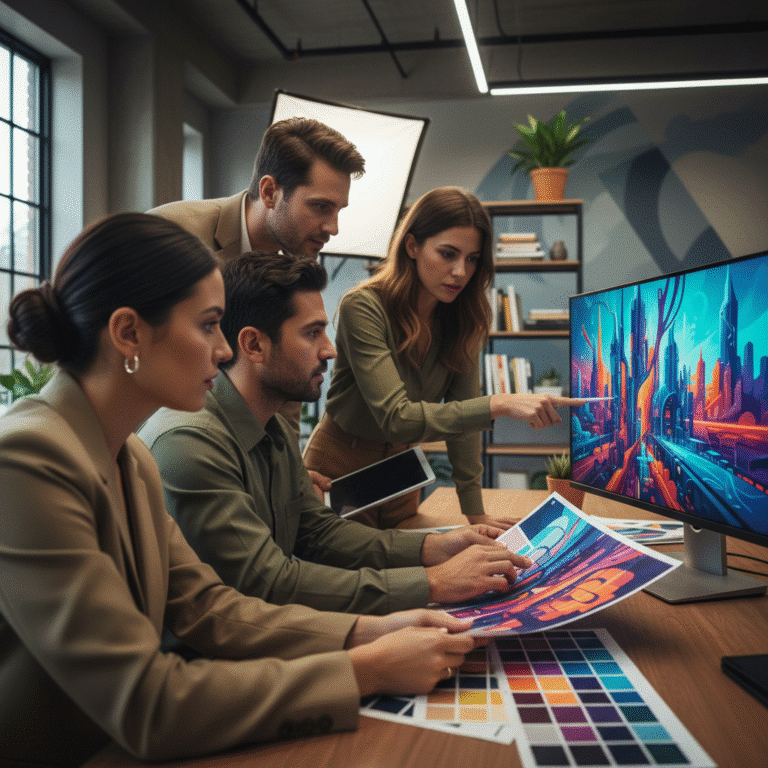
ระบบสีที่ใช้ในการแสดงผลบนหน้าจอคอมพิวเตอร์และระบบสีที่ใช้ในเครื่องพิมพ์มีความแตกต่างกันอย่างสิ้นเชิง การทำความเข้าใจความแตกต่างนี้เป็นกุญแจดอกแรกสู่การได้งานพิมพ์ที่สีไม่เพี้ยน
RGB vs. CMYK:
- RGB (Red, Green, Blue): เป็นโหมดสีที่เกิดจากการผสมแสง ใช้สำหรับการแสดงผลบนจอภาพดิจิทัล เช่น จอมอนิเตอร์, สมาร์ทโฟน, และโทรทัศน์ เมื่อนำไฟล์ที่ตั้งค่าเป็น RGB ไปพิมพ์ สีที่ได้มักจะดูซีดหรือทึบกว่าที่เห็นบนหน้าจอ เนื่องจากเครื่องพิมพ์ไม่สามารถสร้างช่วงสีของแสงแบบ RGB ได้ทั้งหมด
- CMYK (Cyan, Magenta, Yellow, Key/Black): เป็นโหมดสีที่เกิดจากการผสมหมึกพิมพ์บนกระดาษ ซึ่งเป็นมาตรฐานของอุตสาหกรรมการพิมพ์ทั้งหมด การตั้งค่าไฟล์งานออกแบบเป็นโหมด CMYK ตั้งแต่เริ่มต้น จะช่วยให้การจำลองสีบนหน้าจอใกล้เคียงกับสีที่จะปรากฏบนสิ่งพิมพ์จริงมากที่สุด
ข้อควรจำ: ควรตั้งค่าโปรแกรมออกแบบกราฟิก (เช่น Adobe Illustrator, Photoshop) ให้เป็นโหมดสี CMYK ก่อนเริ่มการออกแบบเสมอ เพื่อหลีกเลี่ยงปัญหาสีเพี้ยนในภายหลัง
ความละเอียดของภาพ (Resolution): เพื่อความคมชัดทุกรายละเอียด
ความละเอียดของไฟล์งาน โดยเฉพาะไฟล์รูปภาพ มีหน่วยวัดเป็น DPI (Dots Per Inch) หรือจำนวนจุดต่อนิ้ว ซึ่งส่งผลโดยตรงต่อความคมชัดของงานพิมพ์
- ความละเอียดมาตรฐานสำหรับงานพิมพ์: ไฟล์งานควรมีความละเอียดไม่ต่ำกว่า 300 DPI ในขนาดจริงที่จะพิมพ์ เพื่อให้ภาพและตัวอักษรมีความคมชัด ไม่แตกเบลอ การใช้ภาพที่มีความละเอียดต่ำ (เช่น 72 DPI ซึ่งเป็นมาตรฐานสำหรับเว็บไซต์) จะทำให้ผลลัพธ์ที่ได้ดูเป็นเม็ดพิกเซลและขาดความเป็นมืออาชีพ
- ความเสี่ยงของการใช้ไฟล์ความละเอียดต่ำ: การนำรูปภาพที่ดาวน์โหลดจากอินเทอร์เน็ตหรือถ่ายด้วยกล้องที่มีความละเอียดไม่สูงพอมาขยายเพื่อใช้งานพิมพ์ มักเป็นสาเหตุหลักที่ทำให้งานพิมพ์ออกมาไม่มีคุณภาพ ดังนั้น ควรใช้ไฟล์ภาพต้นฉบับที่มีขนาดใหญ่และความละเอียดสูงเสมอ
การจัดการพื้นที่ขอบ: ระยะตัดตก (Bleed) และระยะปลอดภัย (Margin)
ในกระบวนการพิมพ์และตัดกระดาษ อาจเกิดการคลาดเคลื่อนเล็กน้อยได้เสมอ การตั้งค่าพื้นที่ขอบอย่างถูกต้องจึงเป็นสิ่งจำเป็นเพื่อความสมบูรณ์ของชิ้นงาน
ระยะตัดตก (Bleed) คืออะไร?
ระยะตัดตก (Bleed) คือพื้นที่ของงานออกแบบที่ยื่นออกไปนอกขอบเขตของขนาดงานจริง ทำหน้าที่เป็นพื้นที่เผื่อสำหรับการตัดขอบกระดาษ หากงานออกแบบมีสีหรือรูปภาพที่ต้องการให้ชิดขอบพอดี การไม่สร้างระยะตัดตกอาจทำให้เกิดขอบขาวบางๆ ขึ้นมาได้หลังการตัด
มาตรฐานทั่วไป: ควรตั้งค่าระยะตัดตกไว้อย่างน้อยด้านละ 3 มิลลิเมตร รอบชิ้นงาน ตัวอย่างเช่น หากต้องการพิมพ์นามบัตรขนาด 9 x 5.5 ซม. ควรสร้้างไฟล์งานให้มีขนาด 9.6 x 6.1 ซม. โดยขยายพื้นหลังและองค์ประกอบที่ชิดขอบออกไปให้เต็มพื้นที่ Bleed
ระยะปลอดภัย (Margin) หรือ Safe Zone
ระยะปลอดภัย (Margin) คือพื้นที่ด้านในที่ห่างจากขอบตัดเข้ามา ซึ่งเป็นบริเวณที่ควรวางเนื้อหาสำคัญ เช่น ข้อความ, โลโก้, หรือ QR Code เพื่อป้องกันไม่ให้ข้อมูลเหล่านี้ถูกตัดขาดหรืออยู่ชิดขอบจนเกินไป ทำให้งานดูไม่สวยงาม โดยทั่วไปควรเว้นระยะปลอดภัยเข้ามาจากขอบตัดอย่างน้อย 3-5 มิลลิเมตร
การจัดการตัวอักษรและรูปภาพ: ป้องกันปัญหาฟอนต์เด้งและภาพหาย
ไฟล์งานออกแบบมักประกอบด้วยองค์ประกอบหลายอย่าง เช่น ตัวอักษรและรูปภาพ ซึ่งต้องจัดการอย่างถูกวิธีเพื่อให้โรงพิมพ์สามารถเปิดไฟล์ได้โดยไม่มีปัญหา
แปลงฟอนต์เป็นวัตถุ (Create Outlines)
ปัญหายอดนิยมคือ “ฟอนต์เด้ง” หรือ “ฟอนต์เพี้ยน” ซึ่งเกิดขึ้นเมื่อโรงพิมพ์ไม่มีฟอนต์เดียวกับที่ใช้ในไฟล์งานออกแบบ วิธีแก้ไขที่ดีที่สุดคือการแปลงตัวอักษรทั้งหมดให้กลายเป็นรูปทรงเวกเตอร์ (Vector Shape) หรือที่เรียกว่าการ Create Outlines (ในโปรแกรม Adobe Illustrator) หรือ Convert to Shape/Rasterize Type (ในโปรแกรม Adobe Photoshop)
การทำเช่นนี้จะทำให้ตัวอักษรไม่ขึ้นกับฟอนต์ที่ติดตั้งในเครื่องอีกต่อไป แต่จะกลายเป็นส่วนหนึ่งของกราฟิก ทำให้มั่นใจได้ว่าการจัดวางและรูปแบบตัวอักษรจะเหมือนต้นฉบับทุกประการ ข้อควรระวังคือหลังจากแปลงเป็น Outline แล้ว จะไม่สามารถกลับไปแก้ไขข้อความได้อีก ดังนั้นควรบันทึกไฟล์ต้นฉบับที่ยังไม่ได้แปลงฟอนต์ไว้ต่างหาก
การฝังรูปภาพ (Embed Images)
เมื่อมีการนำไฟล์รูปภาพจากภายนอกเข้ามาใช้ในงานออกแบบ โปรแกรมส่วนใหญ่มักจะทำการ “ลิงก์” (Link) ไปยังไฟล์นั้น หากส่งเฉพาะไฟล์งานออกแบบไปโดยไม่ได้ส่งไฟล์รูปภาพที่ลิงก์ไว้ไปด้วย จะทำให้โรงพิมพ์เปิดไฟล์แล้วไม่พบรูปภาพ (Missing Link) วิธีป้องกันคือการ “ฝัง” (Embed) รูปภาพลงไปในไฟล์งานโดยตรง ซึ่งจะทำให้รูปภาพกลายเป็นส่วนหนึ่งของไฟล์ แต่ข้อเสียคือจะทำให้ขนาดไฟล์ใหญ่ขึ้น หากมีรูปภาพจำนวนมาก อาจพิจารณาการส่งไฟล์รูปภาพทั้งหมดไปพร้อมกับไฟล์งานในโฟลเดอร์เดียวกันตามที่โรงพิมพ์แนะนำ
รูปแบบไฟล์และการตั้งค่าเอกสาร (File Format & Document Setup)
การตั้งค่าหน้ากระดาษและเลือกรูปแบบไฟล์ที่ถูกต้องเป็นขั้นตอนสุดท้ายที่สำคัญไม่แพ้กัน
ขนาดอาร์ตบอร์ด (Artboard Size)
ต้องแน่ใจว่าขนาดของพื้นที่ทำงาน (Artboard) ในโปรแกรมออกแบบตรงกับขนาดของชิ้นงานจริงที่ต้องการผลิต เช่น หากต้องการพิมพ์โปสเตอร์ขนาด A3 (297 x 420 มม.) ก็ต้องตั้งค่า Artboard เป็นขนาดดังกล่าวตั้งแต่ต้น และอย่าลืมเพิ่มพื้นที่สำหรับระยะตัดตก (Bleed) ตามที่กล่าวไปข้างต้น
การบันทึกไฟล์: ทำไม PDF จึงเป็นมาตรฐาน
PDF (Portable Document Format) เป็นรูปแบบไฟล์ที่ได้รับความนิยมสูงสุดในอุตสาหกรรมการพิมพ์ เนื่องจากมีคุณสมบัติเด่นดังนี้:
- ความสมบูรณ์ของไฟล์: ไฟล์ PDF สามารถรวบรวมทั้งฟอนต์, รูปภาพ, สี, และการจัดวางหน้ากระดาษไว้ในไฟล์เดียว ทำให้การแสดงผลเหมือนกันในทุกอุปกรณ์
- การตั้งค่าสำหรับพิมพ์: สามารถตั้งค่าคุณภาพสูง (High-Quality Print) ซึ่งจะรักษาความละเอียดของภาพและข้อมูลสี CMYK ไว้ได้อย่างครบถ้วน
- ความปลอดภัย: สามารถป้องกันการแก้ไขไฟล์โดยไม่ได้รับอนุญาตได้
แม้ว่าโรงพิมพ์บางแห่งอาจรับไฟล์ต้นฉบับ เช่น .AI หรือ .PSD แต่การส่งไฟล์ PDF ที่ตั้งค่ามาอย่างถูกต้องจะช่วยลดปัญหาความเข้ากันไม่ได้ของซอฟต์แวร์ได้ดีที่สุด
การตรวจสอบขนาดไฟล์
สำหรับแพลตฟอร์มหรือระบบออนไลน์บางแห่ง อาจมีการจำกัดขนาดไฟล์ที่สามารถอัปโหลดได้ เช่น ไม่เกิน 25 MB การเตรียมไฟล์ให้มีขนาดเหมาะสมจึงเป็นเรื่องจำเป็น ซึ่งทำได้โดยการบีบอัดรูปภาพอย่างเหมาะสมโดยไม่ลดทอนคุณภาพมากเกินไป หรือเลือกตั้งค่าการบันทึก PDF ให้มีประสิทธิภาพ
ตารางสรุป: Checklist ตรวจสอบไฟล์ Artwork ก่อนส่งโรงพิมพ์
| รายการตรวจสอบ | สิ่งที่ต้องทำ | ข้อควรระวัง |
|---|---|---|
| โหมดสี | ตั้งค่าไฟล์เป็น CMYK | ไฟล์ RGB จะทำให้สีที่พิมพ์ออกมาซีดหรือเพี้ยน |
| ความละเอียด | ตรวจสอบให้แน่ใจว่ารูปภาพและไฟล์งานมีความละเอียด 300 DPI | ความละเอียดต่ำกว่านี้จะทำให้ภาพแตกและไม่คมชัด |
| ระยะตัดตก (Bleed) | ตั้งค่าระยะตัดตกไว้อย่างน้อย 3 มม. รอบด้าน | หากไม่มี Bleed อาจเกิดขอบขาวหลังการตัด |
| ระยะปลอดภัย (Margin) | วางข้อความและโลโก้สำคัญให้ห่างจากขอบตัดอย่างน้อย 3-5 มม. | ป้องกันข้อมูลสำคัญถูกตัดขาด |
| ฟอนต์ | แปลงตัวอักษรทั้งหมดเป็น Outline | บันทึกไฟล์ต้นฉบับที่ยังไม่แปลงไว้เผื่อแก้ไข |
| รูปภาพ | ฝังรูปภาพ (Embed) ทั้งหมดลงในไฟล์ หรือแนบไฟล์รูปไปให้ครบ | ป้องกันปัญหารูปหาย (Missing Link) |
| ขนาดงาน | ตั้งค่าขนาด Artboard ให้ตรงกับขนาดที่ต้องการผลิตจริง | ตรวจสอบหน่วยวัดให้ถูกต้อง (มม. หรือ ซม.) |
| รูปแบบไฟล์ | บันทึกไฟล์เป็น PDF คุณภาพสูง (High-Quality Print) | ตรวจสอบการตั้งค่า PDF กับโรงพิมพ์อีกครั้ง |
ขั้นตอนสุดท้าย: การตรวจสอบความสมบูรณ์ก่อนส่งมอบ
ก่อนที่จะส่งไฟล์สุดท้ายไปยังโรงพิมพ์ ควรมีการตรวจสอบอีกครั้งเพื่อความมั่นใจสูงสุด เปิดไฟล์ PDF ที่บันทึกไว้ขึ้นมาตรวจสอบอย่างละเอียด ดูว่าทุกองค์ประกอบยังอยู่ครบถ้วน การจัดวางถูกต้อง สีสันเป็นไปตามที่คาดหวัง และไม่มีข้อความหรือรูปภาพใดขาดหายไป การตรวจสอบซ้ำนี้เปรียบเสมือนการจำลองมุมมองของโรงพิมพ์ ซึ่งจะช่วยให้เห็นข้อผิดพลาดที่อาจมองข้ามไปในขั้นตอนการออกแบบได้
สรุปและแนวทางการเลือกใช้บริการงานพิมพ์สำหรับ SME
การเรียนรู้ว่าจะ ส่งไฟล์พิมพ์ยังไง? เป็นทักษะที่จำเป็นสำหรับผู้ประกอบการ SME ในยุคปัจจุบัน การเตรียมไฟล์ artwork อย่างถูกต้องตามหลักการ ไม่ว่าจะเป็นการใช้โหมดสี CMYK, ความละเอียด 300 DPI, การสร้างระยะตัดตก, และการแปลงฟอนต์ จะช่วยลดอุปสรรคในการทำงานร่วมกับโรงพิมพ์ ทำให้ได้ผลงานที่มีคุณภาพ ตรงตามความต้องการ และช่วยเสริมสร้างภาพลักษณ์ความเป็นมืออาชีพให้กับแบรนด์ได้อย่างยั่งยืน
สำหรับผู้ประกอบการ SME ที่ต้องการความมั่นใจและผลลัพธ์งานพิมพ์คุณภาพสูง การเลือกใช้บริการจากโรงพิมพ์ที่มีความเชี่ยวชาญและครบวงจรเป็นทางเลือกที่ดีที่สุด GIANT PRINT คือโรงงานผลิตสื่อสิ่งพิมพ์ที่พร้อมตอบโจทย์ทุกความต้องการ ด้วยบริการออกแบบและผลิตสื่อสิ่งพิมพ์ทุกรูปแบบ ไม่ว่าจะเป็น ฉลากสินค้า, สติ๊กเกอร์, สกรีนแก้วกาแฟ, นามบัตร, บัตรสะสมแต้ม, เมนูอาหาร, โบรชัวร์, หรือการ์ดแต่งงาน
ด้วยเครื่องพิมพ์มาตรฐานทันสมัย วัสดุชั้นนำจากต่างประเทศ และทีมงานมืออาชีพที่พร้อมให้คำแนะนำและปรึกษาอย่างรวดเร็ว ทำให้ทุกชิ้นงานของคุณออกมาสมบูรณ์แบบและสร้างความประทับใจ
ติดต่อ สอบถามเพิ่มเติม:
ที่อยู่: ห้างหุ้นส่วนจำกัด ไจแอนท์ ปริ้น 44 หมู่ 14 ถนน ศรีจันทร์ ตำบลบ้านเป็ด อำเภอเมืองขอนแก่น ขอนแก่น 40000
เบอร์โทรศัพท์: 082-2262660
Email: [email protected]
ช่องทางออนไลน์: FACEBOOK PAGE | LINE | TIKTOK | ติดต่อ สอบถามเพิ่มเติม