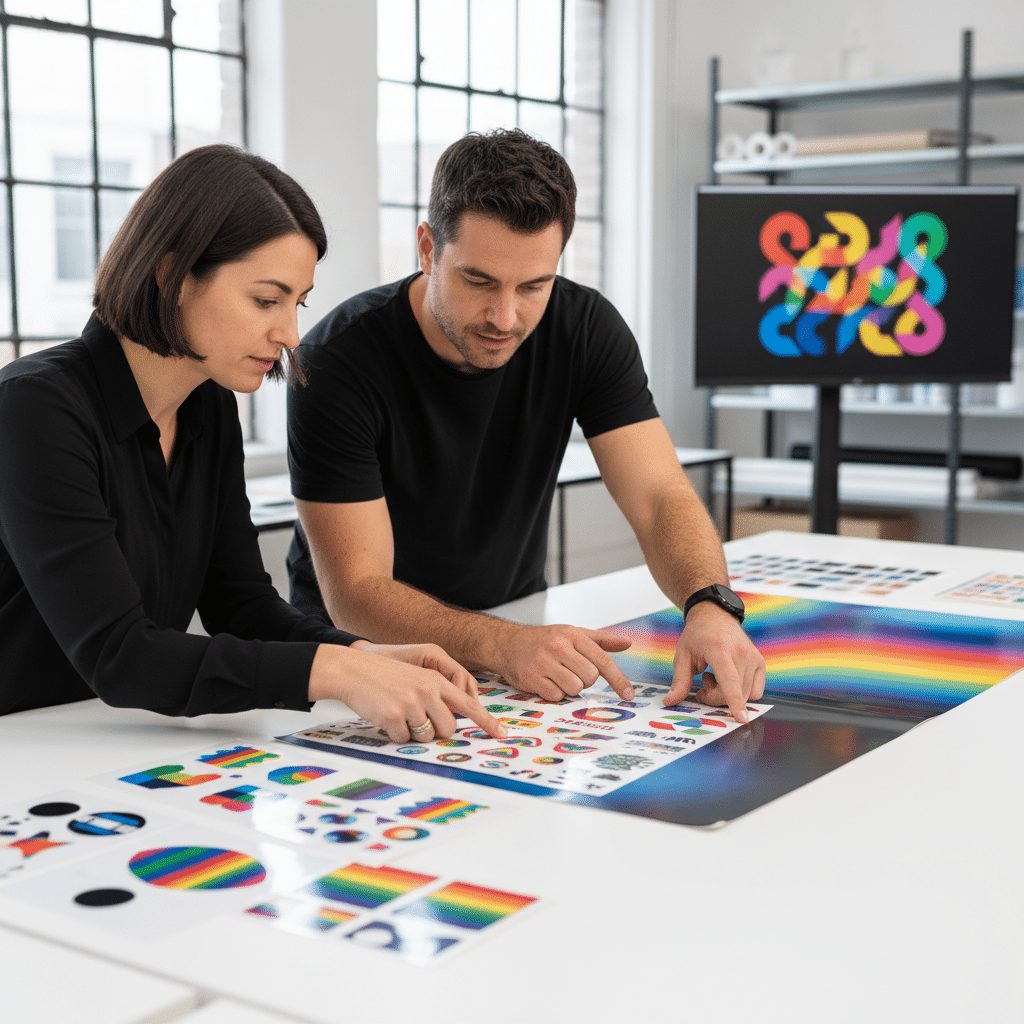
เช็กลิสต์! เตรียมไฟล์พิมพ์อย่างไรให้สีตรงปก ไม่เพี้ยน
- สรุปประเด็นสำคัญในการเตรียมไฟล์งานพิมพ์
- ความสำคัญของการเตรียมไฟล์พิมพ์ที่ถูกต้อง
- เช็กลิสต์ 5 ขั้นตอนสำคัญ เตรียมไฟล์ส่งโรงพิมพ์
- สาเหตุหลักที่ทำให้สีงานพิมพ์เพี้ยนและวิธีป้องกัน
- เคล็ดลับเพิ่มเติมเพื่อไฟล์งานพิมพ์ที่สมบูรณ์แบบ
- สรุป: เตรียมไฟล์ให้พร้อม เพื่อผลลัพธ์งานพิมพ์ที่น่าพอใจ
- สั่งผลิตสื่อสิ่งพิมพ์ครบวงจร มั่นใจในคุณภาพสี
ปัญหาคลาสสิกที่นักออกแบบและผู้ประกอบการต้องเผชิญคือสีของงานพิมพ์ที่ออกมาไม่ตรงกับที่เห็นบนหน้าจอคอมพิวเตอร์ ไม่ว่าจะเป็นนามบัตร สติ๊กเกอร์ หรือโบรชัวร์ การที่สีเพี้ยนไปจากต้นฉบับอาจส่งผลกระทบต่อภาพลักษณ์ของแบรนด์และความพึงพอใจของลูกค้าได้ บทความนี้จึงนำเสนอ เช็กลิสต์! เตรียมไฟล์พิมพ์อย่างไรให้สีตรงปก ไม่เพี้ยน ซึ่งเป็นแนวทางที่ครอบคลุมทุกขั้นตอนสำคัญ ตั้งแต่การตั้งค่าไฟล์เบื้องต้นไปจนถึงเทคนิคขั้นสูง เพื่อให้มั่นใจได้ว่าผลงานที่ออกมาจะสวยงาม คมชัด และมีสีสันตรงตามที่ต้องการ
สรุปประเด็นสำคัญในการเตรียมไฟล์งานพิมพ์
- โหมดสี CMYK: ตั้งค่าโหมดสีของไฟล์เป็น CMYK ตั้งแต่เริ่มต้น เพื่อให้สอดคล้องกับกระบวนการพิมพ์ของโรงพิมพ์ ลดปัญหาสีเพี้ยนได้มากที่สุด
- ความละเอียด 300 DPI: กำหนดความละเอียดของไฟล์ภาพที่ 300 DPI (Dots Per Inch) เพื่อให้งานพิมพ์มีความคมชัด ไม่เบลอ หรือภาพแตก โดยเฉพาะเมื่อต้องขยายขนาด
- ระยะตัดตกและระยะปลอดภัย: ตั้งค่าระยะตัดตก (Bleed) อย่างน้อย 3-5 มิลลิเมตร และเว้นระยะปลอดภัย (Margin) สำหรับข้อความและองค์ประกอบสำคัญ เพื่อป้องกันการถูกตัดขาดในขั้นตอนสุดท้าย
- การจัดการฟอนต์และรูปภาพ: แปลงตัวอักษรทั้งหมดเป็นวัตถุ (Create Outlines) และฝัง (Embed) รูปภาพที่ใช้ทั้งหมดลงในไฟล์ เพื่อป้องกันปัญหาฟอนต์เพี้ยนหรือภาพหายเมื่อเปิดไฟล์ที่เครื่องอื่น
- รูปแบบไฟล์ที่เหมาะสม: บันทึกไฟล์สุดท้ายเป็น PDF/X-1a ซึ่งเป็นมาตรฐานสำหรับส่งโรงพิมพ์ เนื่องจากสามารถรักษารายละเอียด สี และองค์ประกอบต่างๆ ของงานออกแบบไว้ได้อย่างครบถ้วน
ความสำคัญของการเตรียมไฟล์พิมพ์ที่ถูกต้อง
การเตรียมไฟล์งานพิมพ์อย่างถูกวิธีเป็นขั้นตอนที่มีความสำคัญอย่างยิ่งในกระบวนการผลิตสื่อสิ่งพิมพ์ เปรียบเสมือนการวางรากฐานที่แข็งแกร่งให้กับอาคาร หากรากฐานไม่ดี โครงสร้างทั้งหมดก็อาจมีปัญหาตามมา การส่งไฟล์ที่ไม่พร้อมใช้งานให้กับโรงพิมพ์อาจนำไปสู่ปัญหามากมาย ตั้งแต่ความล่าช้าในการผลิตเนื่องจากต้องเสียเวลาแก้ไขไฟล์ ไปจนถึงผลลัพธ์สุดท้ายที่ไม่ได้คุณภาพ เช่น สีที่ผิดเพี้ยนไปจากที่ออกแบบไว้ ตัวอักษรหรือรูปภาพแตกไม่คมชัด หรือองค์ประกอบสำคัญถูกตัดตกขอบไป ปัญหาเหล่านี้ไม่เพียงแต่ทำให้สิ้นเปลืองค่าใช้จ่ายในการแก้ไขหรือพิมพ์ใหม่ แต่ยังส่งผลกระทบต่อภาพลักษณ์ความเป็นมืออาชีพของธุรกิจอีกด้วย ดังนั้น การทำความเข้าใจและปฏิบัติตามหลักการเตรียมไฟล์ที่ถูกต้องจึงเป็นการลงทุนที่คุ้มค่า เพื่อให้ได้ผลงานที่มีคุณภาพสูงสุดและสื่อสารแบรนด์ได้อย่างมีประสิทธิภาพ
เช็กลิสต์ 5 ขั้นตอนสำคัญ เตรียมไฟล์ส่งโรงพิมพ์

เพื่อให้กระบวนการสั่งพิมพ์เป็นไปอย่างราบรื่นและได้ผลลัพธ์ที่น่าพอใจ การตรวจสอบไฟล์งานตามเช็กลิสต์ต่อไปนี้จะช่วยลดข้อผิดพลาดที่อาจเกิดขึ้นได้อย่างมีนัยสำคัญ
1. การเลือกโหมดสีที่ถูกต้อง: CMYK คือมาตรฐานงานพิมพ์
หัวใจสำคัญที่สุดของการเตรียมไฟล์พิมพ์คือการเลือกใช้โหมดสีให้ถูกต้อง ระบบสีที่แสดงผลบนหน้าจอคอมพิวเตอร์ โทรศัพท์มือถือ หรือโทรทัศน์ คือโหมด RGB (Red, Green, Blue) ซึ่งเป็นการผสมสีโดยใช้แสง ทำให้เกิดสีสันที่สดใสและสว่าง แต่ในทางกลับกัน เครื่องพิมพ์ทำงานด้วยโหมดสี CMYK (Cyan, Magenta, Yellow, Key/Black) ซึ่งเป็นการผสมสีโดยใช้หมึกพิมพ์ลงบนวัสดุ ทำให้ช่วงสีที่แสดงผลได้จะแคบกว่าและมีความสดใสน้อยกว่า RGB
หากสร้างไฟล์งานในโหมด RGB แล้วส่งให้โรงพิมพ์ ระบบของโรงพิมพ์จะทำการแปลงไฟล์เป็น CMYK โดยอัตโนมัติ ซึ่งกระบวนการนี้มักทำให้สีที่ได้ผิดเพี้ยนไปจากเดิมอย่างเห็นได้ชัด เช่น สีฟ้าสดในโหมด RGB อาจกลายเป็นสีฟ้าหม่นในโหมด CMYK ดังนั้น เพื่อให้สีที่พิมพ์ออกมาใกล้เคียงกับที่เห็นบนจอภาพมากที่สุด จึงจำเป็นต้องตั้งค่าไฟล์เป็นโหมด CMYK ตั้งแต่ขั้นตอนแรกของการสร้างงาน
วิธีการตั้งค่าโหมดสี CMYK ในโปรแกรมออกแบบ:
– Adobe Illustrator: ไปที่ File > New > Advanced Options > Color Mode > CMYK
– Adobe Photoshop: ไปที่ File > New > Color Mode > CMYK Color
2. ความละเอียดของไฟล์ (DPI): กุญแจสู่ความคมชัด
ความละเอียดของไฟล์ หรือ DPI (Dots Per Inch) คือหน่วยวัดความหนาแน่นของจุดสีในพื้นที่ 1 ตารางนิ้ว ค่า DPI ที่สูงหมายถึงภาพมีความละเอียดมากและคมชัด ส่วนค่า DPI ที่ต่ำจะทำให้ภาพเบลอและมองเห็นเป็นพิกเซลสี่เหลี่ยมเมื่อพิมพ์ออกมา สำหรับงานพิมพ์ทุกประเภท มาตรฐานความละเอียดที่โรงพิมพ์แนะนำคือ 300 DPI ซึ่งเป็นค่าที่เหมาะสมที่สุดที่จะทำให้ภาพ ตัวอักษร และกราฟิกต่างๆ มีความคมชัดสูงสุด
ข้อผิดพลาดที่พบบ่อยคือการนำรูปภาพที่ดาวน์โหลดจากอินเทอร์เน็ตมาใช้งานโดยตรง ซึ่งภาพส่วนใหญ่มักมีความละเอียดเพียง 72 DPI เพื่อให้แสดงผลบนเว็บไซต์ได้เร็ว ภาพเหล่านี้จึงไม่เหมาะสำหรับงานพิมพ์อย่างยิ่ง ก่อนเริ่มออกแบบ ควรตรวจสอบให้แน่ใจว่ารูปภาพและองค์ประกอบทั้งหมดมีความละเอียด 300 DPI เพื่อหลีกเลี่ยงปัญหาภาพแตก
3. ระยะตัดตก (Bleed) และระยะปลอดภัย (Margin): ป้องกันขอบขาวและข้อความตกขอบ
ในกระบวนการพิมพ์และตัดชิ้นงานให้ได้ขนาดที่ต้องการ อาจเกิดความคลาดเคลื่อนของเครื่องตัดได้เล็กน้อย เพื่อป้องกันปัญหานี้ จึงต้องมีการตั้งค่าพื้นที่พิเศษ 2 ส่วนนี้
- ระยะตัดตก (Bleed): คือพื้นที่ของพื้นหลังหรือรูปภาพที่ต้องออกแบบให้มีขนาดใหญ่เกินขอบเขตของชิ้นงานจริงออกไปโดยรอบ ด้านละประมาณ 3-5 มิลลิเมตร เพื่อให้เมื่อเครื่องตัดทำงาน แม้จะมีความคลาดเคลื่อนเล็กน้อย ก็จะยังคงตัดโดนพื้นที่สีหรือรูปภาพที่เราเผื่อไว้ ทำให้ไม่เกิดขอบขาวที่ไม่พึงประสงค์ขึ้นบนชิ้นงาน
- ระยะปลอดภัย (Margin): คือพื้นที่ว่างที่เว้นเข้ามาจากขอบของชิ้นงานจริง ด้านละประมาณ 3-5 มิลลิเมตร องค์ประกอบสำคัญ เช่น โลโก้ ข้อความ หรือเบอร์โทรศัพท์ ควรถูกจัดวางอยู่ภายในระยะปลอดภัยนี้ เพื่อให้แน่ใจว่าจะไม่ถูกใบมีดตัดขาดหายไปในขั้นตอนสุดท้าย
4. การจัดการฟอนต์และรูปภาพ: ป้องกันปัญหาฟอนต์เพี้ยนและภาพหาย
ปัญหาที่ทำให้งานออกแบบเสียหายอย่างมากคือเรื่องของฟอนต์และรูปภาพ หากไฟล์งานที่ส่งไปใช้ฟอนต์ที่โรงพิมพ์ไม่มีติดตั้งไว้ในเครื่อง คอมพิวเตอร์ของโรงพิมพ์จะทำการแทนที่ด้วยฟอนต์อื่นโดยอัตโนมัติ ซึ่งจะทำให้การจัดวางและรูปแบบตัวอักษรผิดเพี้ยนไปจากเดิมทั้งหมด วิธีป้องกันที่ดีที่สุดคือการ แปลงฟอนต์เป็นวัตถุ (Create Outlines หรือ Convert to Curves) ก่อนบันทึกไฟล์ ซึ่งจะเป็นการเปลี่ยนสถานะของตัวอักษรให้กลายเป็นเส้นเวกเตอร์ ทำให้ไม่ว่าไฟล์จะถูกเปิดที่เครื่องใด ก็จะยังคงแสดงผลเหมือนต้นฉบับเสมอ
เช่นเดียวกันกับรูปภาพที่นำมาใช้ในงานออกแบบ หากเป็นการลิงก์ไฟล์ (Linked Images) เมื่อส่งไฟล์ไปให้โรงพิมพ์โดยไม่ได้ส่งไฟล์รูปภาพไปด้วย จะทำให้โรงพิมพ์เปิดไฟล์งานแล้วไม่พบรูปภาพเหล่านั้น วิธีแก้ไขคือการ ฝังรูปภาพ (Embed Images) ลงในไฟล์งานโดยตรง ซึ่งจะทำให้ไฟล์รูปภาพกลายเป็นส่วนหนึ่งของไฟล์ออกแบบ และสามารถเปิดใช้งานได้อย่างสมบูรณ์ทุกที่
5. การตั้งค่าสีพิเศษและการบันทึกไฟล์
การตั้งค่าสีดำเป็นอีกหนึ่งรายละเอียดที่ต้องใส่ใจ สำหรับตัวอักษรหรือเส้นขนาดเล็ก ควรใช้สีดำบริสุทธิ์ (K=100) ซึ่งหมายถึงการใช้หมึกสีดำเพียงสีเดียว จะทำให้ตัวอักษรคมชัดและอ่านง่าย แต่สำหรับพื้นที่สีดำขนาดใหญ่ การใช้ K=100 เพียงอย่างเดียวอาจทำให้สีดำดูไม่สนิทหรือโปร่งแสง ควรใช้สีดำผสม หรือ Rich Black โดยการเพิ่มค่าสีอื่นเข้าไปเล็กน้อย เช่น C=40, M=30, Y=30, K=100 เพื่อให้ได้สีดำที่ทึบและลึกขึ้น อย่างไรก็ตาม ค่าสีผสมทั้งหมดไม่ควรเกิน 260% เพื่อป้องกันปัญหาหมึกเยิ้ม
ขั้นตอนสุดท้ายคือการบันทึกไฟล์ รูปแบบไฟล์ที่แนะนำและเป็นที่ยอมรับในวงการโรงพิมพ์มากที่สุดคือ PDF (Portable Document Format) โดยเฉพาะมาตรฐาน PDF/X-1a ซึ่งถูกออกแบบมาสำหรับงานพิมพ์โดยเฉพาะ การบันทึกไฟล์ในรูปแบบนี้จะช่วยรวบรวมและรักษารายละเอียดทั้งหมดของงานออกแบบไว้ ทั้งฟอนต์ รูปภาพ โหมดสี และการตั้งค่าต่างๆ ทำให้ไฟล์พร้อมสำหรับกระบวนการพิมพ์ทันที
สาเหตุหลักที่ทำให้สีงานพิมพ์เพี้ยนและวิธีป้องกัน
นอกเหนือจากการตั้งค่าไฟล์พื้นฐานแล้ว ยังมีปัจจัยภายนอกอื่นๆ ที่อาจส่งผลให้สีของงานพิมพ์ผิดเพี้ยนไปได้ การทำความเข้าใจสาเหตุเหล่านี้จะช่วยให้สามารถป้องกันและจัดการกับปัญหาได้ดียิ่งขึ้น
| สาเหตุ | รายละเอียด | วิธีป้องกันและแก้ไข |
|---|---|---|
| ความแตกต่างของโหมดสี | หน้าจอแสดงผลด้วยระบบแสง (RGB) ซึ่งมีขอบเขตสีที่กว้างและสดใสกว่าระบบหมึกพิมพ์ (CMYK) | ออกแบบและตั้งค่าไฟล์ในโหมด CMYK ตั้งแต่เริ่มต้น และใช้เครื่องมือ Soft Proof หรือ Overprint Preview ในโปรแกรมเพื่อจำลองสีงานพิมพ์ |
| ชนิดของกระดาษและการเคลือบ | กระดาษแต่ละชนิด (เช่น กระดาษอาร์ต, กระดาษปอนด์) และการเคลือบผิว (เช่น เคลือบด้าน, เคลือบเงา) มีผลต่อการดูดซึมหมึกและ-การสะท้อนแสง ทำให้สีที่ได้แตกต่างกัน | ปรึกษาโรงพิมพ์เกี่ยวกับชนิดของกระดาษที่จะใช้ และขอตัวอย่างงานพิมพ์บนกระดาษชนิดนั้นๆ เพื่อดูผลลัพธ์สีที่แท้จริง |
| การปรู๊ฟงานผ่านหน้าจอ | หน้าจอคอมพิวเตอร์แต่ละเครื่องมีการตั้งค่าสีและความสว่างไม่เท่ากัน ทำให้สีที่เห็นอาจไม่ตรงกับความเป็นจริง | ทำการคาลิเบรตหน้าจอ (Calibrate) ให้แสดงสีที่แม่นยำ หรือวิธีที่ดีที่สุดคือการขอปรู๊ฟจริง (Hard Proof) จากโรงพิมพ์ก่อนสั่งพิมพ์จำนวนมาก |
| ความสว่างของหน้าจอ | หน้าจอคอมพิวเตอร์สมัยใหม่ (LCD/LED) มักมีความสว่างสูง ทำให้สีที่เห็นบนจอดูสดใสกว่าความเป็นจริงเมื่อพิมพ์ลงบนกระดาษ | ปรับลดความสว่างของหน้าจอให้อยู่ในระดับที่เหมาะสม และเปรียบเทียบสีกับตัวอย่างสีมาตรฐาน เช่น Pantone Guide ที่โรงพิมพ์ใช้ |
ความแตกต่างของโมเดลสี RGB vs CMYK
ดังที่กล่าวไปข้างต้น RGB คือโมเดลสีแบบบวก (Additive) ที่ใช้แสงเป็นแหล่งกำเนิดสี ยิ่งผสมกันมากสียิ่งสว่างขึ้น ในขณะที่ CMYK เป็นโมเดลสีแบบลบ (Subtractive) ที่ใช้การดูดกลืนแสงของหมึกบนพื้นผิววัสดุ ยิ่งผสมสีหมึกมากเท่าไหร่ สียิ่งเข้มและมืดขึ้น ความแตกต่างพื้นฐานนี้คือสาเหตุหลักที่ทำให้ไม่สามารถพิมพ์สีที่สดใสมากๆ แบบที่เห็นบนหน้าจอได้
อิทธิพลของวัสดุพิมพ์และการเคลือบ
วัสดุที่ใช้พิมพ์มีผลอย่างมากต่อสีสันที่ปรากฏ กระดาษที่มีผิวเรียบและขาวสว่าง เช่น กระดาษอาร์ตมัน จะสะท้อนแสงได้ดี ทำให้สีดูสดใส ในขณะที่กระดาษที่มีพื้นผิวหยาบหรือมีสีอมเหลือง เช่น กระดาษถนอมสายตา จะดูดซับหมึกและแสงมากกว่า ทำให้สีดูหม่นลง การเคลือบผิวงานพิมพ์ก็เช่นกัน การเคลือบเงาจะช่วยขับสีให้สดขึ้น ส่วนการเคลือบด้านจะทำให้สีดูนุ่มนวลและลดการสะท้อนแสง
ข้อจำกัดของการปรู๊ฟงานผ่านหน้าจอ
การดูตัวอย่างงานบนหน้าจอ (Soft Proof) เป็นวิธีที่สะดวกและรวดเร็ว แต่ก็มีข้อจำกัด เนื่องจากหน้าจอแต่ละเครื่องมีการตั้งค่ามาจากโรงงานที่แตกต่างกัน อาจแสดงผลสีเดียวกันออกมาไม่เหมือนกันได้ เพื่อความแม่นยำสูงสุด การขอตัวอย่างงานพิมพ์จริง หรือ ปรู๊ฟจริง (Hard Proof) จากโรงพิมพ์ จะเป็นวิธีที่ดีที่สุดในการยืนยันสีก่อนดำเนินการผลิตทั้งหมด
การตั้งค่าความสว่างของหน้าจอ
ความสว่างของหน้าจอที่มากเกินไปเป็นอีกหนึ่งกับดักที่ทำให้นักออกแบบเข้าใจผิดเกี่ยวกับสีของงานพิมพ์ เมื่อทำงานบนจอที่สว่างมาก สีจะดูสดและมีชีวิตชีวา แต่เมื่อนำไปพิมพ์ลงบนกระดาษซึ่งไม่มีแหล่งกำเนิดแสงในตัวเอง สีที่ได้จะดูดรอปลงอย่างเห็นได้ชัด การปรับความสว่างจอให้พอเหมาะและพยายามเทียบสีกับไกด์สีที่เป็นมาตรฐาน จะช่วยให้คาดการณ์ผลลัพธ์ได้ใกล้เคียงความจริงมากขึ้น
เคล็ดลับเพิ่มเติมเพื่อไฟล์งานพิมพ์ที่สมบูรณ์แบบ
- ตรวจสอบด้วย Overprint Preview: ก่อนส่งไฟล์ ควรเปิดใช้งานโหมด Overprint Preview ในโปรแกรม Adobe Illustrator หรือ Acrobat Pro เพื่อจำลองการพิมพ์ทับซ้อนของสี ซึ่งจะช่วยให้เห็นภาพรวมของสีที่ใกล้เคียงกับงานพิมพ์จริงมากที่สุด และช่วยตรวจสอบว่ามีวัตถุที่ใช้สี RGB หรือสีพิเศษ (Spot Color) หลงเหลืออยู่หรือไม่
- สื่อสารกับโรงพิมพ์: หากไม่แน่ใจเกี่ยวกับการตั้งค่าใดๆ หรือมีข้อกังวลเกี่ยวกับสีที่ต้องการเป็นพิเศษ การสื่อสารและปรึกษากับเจ้าหน้าที่ของโรงพิมพ์โดยตรงคือทางออกที่ดีที่สุด โรงพิมพ์ที่มีประสบการณ์จะสามารถให้คำแนะนำที่เหมาะสมกับงานแต่ละประเภทได้
- ทดลองพิมพ์ไฟล์ตัวอย่าง: หากเป็นงานสำคัญหรืองานที่ต้องผลิตจำนวนมาก การลงทุนสั่งพิมพ์ตัวอย่างเพียงเล็กน้อยเพื่อตรวจสอบสีก่อนการผลิตจริง ถือเป็นการป้องกันความเสียหายที่คุ้มค่า
สรุป: เตรียมไฟล์ให้พร้อม เพื่อผลลัพธ์งานพิมพ์ที่น่าพอใจ
การเตรียมไฟล์งานพิมพ์ให้ถูกต้องตามหลักการอาจดูเหมือนมีรายละเอียดซับซ้อน แต่การปฏิบัติตามเช็กลิสต์ที่กล่าวมาทั้งหมด ตั้งแต่การเลือกโหมดสี CMYK, การตั้งค่าความละเอียด 300 DPI, การกำหนดระยะตัดตกและระยะปลอดภัย, การแปลงฟอนต์และฝังรูปภาพ ไปจนถึงการบันทึกไฟล์เป็น PDF/X-1a จะช่วยลดความเสี่ยงของปัญหาสีเพี้ยนและข้อผิดพลาดอื่นๆ ได้ถึง 90% การใส่ใจในทุกขั้นตอนเหล่านี้ไม่เพียงแต่จะทำให้ได้ผลงานพิมพ์ที่มีคุณภาพและสีสันตรงตามที่คาดหวัง แต่ยังสะท้อนถึงความเป็นมืออาชีพและช่วยให้กระบวนการทำงานร่วมกับโรงพิมพ์เป็นไปอย่างราบรื่นและมีประสิทธิภาพ
สั่งผลิตสื่อสิ่งพิมพ์ครบวงจร มั่นใจในคุณภาพสี
สำหรับผู้ประกอบการหรือนักออกแบบที่ต้องการพันธมิตรด้านการพิมพ์ที่เชื่อถือได้ GIANT PRINT คือโรงงานผลิตสื่อสิ่งพิมพ์ครบวงจรที่พร้อมให้บริการออกแบบและผลิตสื่อทุกรูปแบบ ไม่ว่าจะเป็นฉลากสินค้า, สติ๊กเกอร์, สกรีนแก้วกาแฟ, นามบัตร, บัตรสะสมแต้ม, เมนูอาหาร, โบรชัวร์, หรือการ์ดแต่งงาน ด้วยเครื่องพิมพ์มาตรฐานทันสมัยและวัสดุคุณภาพสูงจากต่างประเทศ พร้อมทีมงานมืออาชีพที่พร้อมให้คำปรึกษาอย่างรวดเร็ว เพื่อสร้างสรรค์ชิ้นงานที่ตอบโจทย์ความต้องการของคุณได้อย่างสมบูรณ์แบบ
ติดต่อสอบถามข้อมูลเพิ่มเติมได้ที่:
- ที่อยู่: ห้างหุ้นส่วนจำกัด ไจแอนท์ ปริ้น 44 หมู่ 14 ถนน ศรีจันทร์ ตำบลบ้านเป็ด อำเภอเมืองขอนแก่น ขอนแก่น 40000
- เบอร์โทรศัพท์: 082-2262660
- Email: [email protected]
- ช่องทางออนไลน์: FACEBOOK PAGE, LINE, TIKTOK
- หรือ ติดต่อ สอบถามเพิ่มเติม ผ่านทางเว็บไซต์