ส่งไฟล์ผิด ชีวิตเปลี่ยน! 5 เช็กลิสต์เตรียมไฟล์กราฟิกก่อนส่งพิมพ์ ปี 2026 งานเสร็จไวใน 2 วัน
ในโลกธุรกิจที่การแข่งขันสูงขึ้นทุกวัน การสื่อสารผ่านสื่อสิ่งพิมพ์ยังคงเป็นเครื่องมือทางการตลาดที่ทรงพลัง แต่ปัญหาคลาสสิกที่ทำให้หลายธุรกิจต้องปวดหัวและเสียโอกาสคือการเตรียมไฟล์งานที่ไม่สมบูรณ์ เพราะเมื่อ ส่งไฟล์ผิด ชีวิตเปลี่ยน! 5 เช็กลิสต์เตรียมไฟล์กราฟิกก่อนส่งพิมพ์ ปี 2026 งานเสร็จไวใน 2 วัน จึงเป็นคู่มือสำคัญที่ผู้ประกอบการและนักออกแบบต้องทำความเข้าใจอย่างลึกซึ้ง เพื่อลดขั้นตอนการแก้ไข ลดต้นทุนแฝง และรับประกันว่างานพิมพ์จะออกมาสวยงาม ตรงตามแบบแผนที่วางไว้ พร้อมนำไปใช้งานได้ทันท่วงที
ประเด็นสำคัญที่ต้องตรวจสอบก่อนส่งไฟล์
- การตั้งค่าระยะตัดตก (Bleed): เป็นขั้นตอนพื้นฐานแต่สำคัญที่สุดในการป้องกันไม่ให้เกิดขอบขาวบนชิ้นงานหลังการตัด ทำให้งานพิมพ์ดูเป็นมืออาชีพและสมบูรณ์แบบ
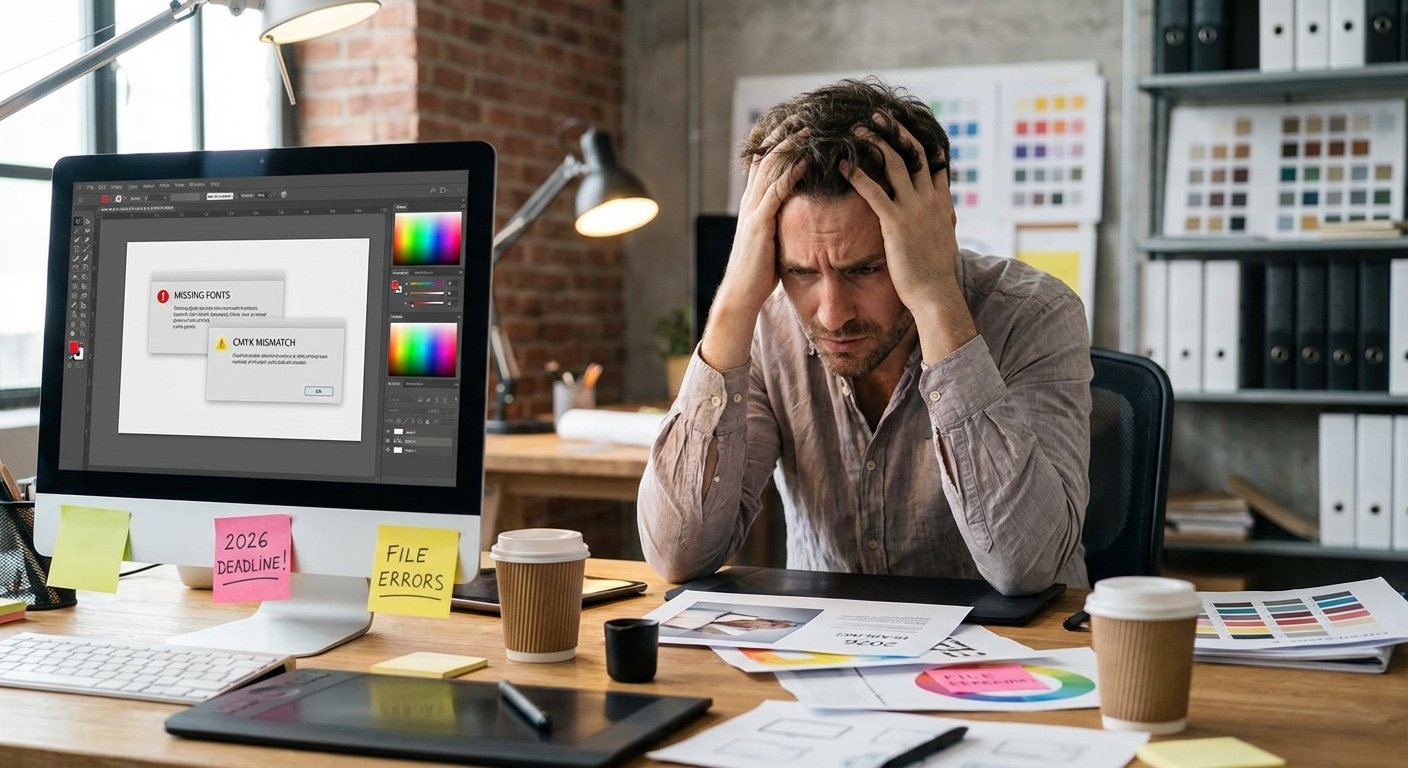
- การแปลงข้อความเป็นวัตถุ (Create Outlines): เพื่อแก้ปัญหาฟอนต์เพี้ยนหรือการแสดงผลผิดพลาดเมื่อไฟล์ถูกเปิดบนคอมพิวเตอร์เครื่องอื่นที่ไม่มีฟอนต์เดียวกันติดตั้งไว้
- การใช้โหมดสี CMYK: การตั้งค่าโหมดสีให้ถูกต้องตั้งแต่เริ่มต้นเป็นสิ่งจำเป็นเพื่อให้ได้ผลลัพธ์ของสีที่แม่นยำ ตรงกับความคาดหวัง และหลีกเลี่ยงสีที่ผิดเพี้ยนไปจากหน้าจอ
- ความละเอียดของรูปภาพ: การใช้รูปภาพที่มีความละเอียดสูง (300 DPI) เป็นมาตรฐานสำหรับงานพิมพ์ เพื่อให้ภาพออกมาคมชัด ไม่แตกเบลอ และคงไว้ซึ่งคุณภาพของแบรนด์
- การบันทึกไฟล์ในรูปแบบที่เหมาะสม: การเลือกฟอร์แมตไฟล์ที่ถูกต้อง เช่น PDF คุณภาพสูง (Press Quality) จะช่วยรวบรวมองค์ประกอบทั้งหมดของงานออกแบบไว้ในไฟล์เดียว ทำให้กระบวนการพิมพ์ราบรื่น
ทำไมการเตรียมไฟล์พิมพ์จึงสำคัญยิ่งในปี 2026?
ในยุคดิจิทัลที่ความเร็วเป็นตัวตัดสินความสำเร็จ การดำเนินธุรกิจ โดยเฉพาะสำหรับกลุ่ม SME (Small and Medium-sized Enterprises) จำเป็นต้องมีความคล่องตัวสูง การสั่งพิมพ์สื่อส่งเสริมการขาย เช่น นามบัตร, โบรชัวร์, ฉลากสินค้า หรือกล่องบรรจุภัณฑ์ ไม่ได้เป็นเพียงการสร้างภาพลักษณ์ แต่ยังเป็นเครื่องมือสำคัญในการขับเคลื่อนยอดขาย การเปิดตัวสินค้าใหม่ หรือการออกบูธในงานแสดงสินค้าล้วนต้องการสื่อสิ่งพิมพ์ที่พร้อมใช้งานในเวลาอันสั้น
ปัญหาการส่งไฟล์งานพิมพ์ที่ผิดสเปก ไม่ว่าจะเป็นการลืมตั้งค่าระยะตัดตก, การใช้โหมดสีผิด, หรือไฟล์ภาพความละเอียดต่ำ ล้วนนำไปสู่การตีกลับงานเพื่อแก้ไข ซึ่งไม่เพียงแต่ทำให้กระบวนการผลิตล่าช้าออกไป แต่ยังหมายถึงการสูญเสียโอกาสทางธุรกิจที่อาจประเมินค่าไม่ได้ การรอคอยงานพิมพ์ที่ควรจะเสร็จใน 2-3 วัน อาจยืดเยื้อออกไปเป็นสัปดาห์ ส่งผลกระทบต่อแผนการตลาดทั้งหมด ดังนั้น การทำความเข้าใจและปฏิบัติตามเช็กลิสต์การเตรียมไฟล์อย่างเคร่งครัด จึงไม่ใช่แค่เรื่องทางเทคนิค แต่เป็นส่วนหนึ่งของกลยุทธ์การบริหารจัดการเวลาและต้นทุนที่มีประสิทธิภาพสำหรับธุรกิจยุคใหม่
5 เช็กลิสต์สำคัญ: เตรียมไฟล์กราฟิกอย่างมืออาชีพก่อนส่งโรงพิมพ์
เพื่อให้กระบวนการสั่งพิมพ์ออนไลน์เป็นไปอย่างราบรื่นและรวดเร็ว การตรวจสอบไฟล์งานอาร์ตเวิร์กตามหลักการพื้นฐาน 5 ข้อนี้ จะช่วยลดโอกาสเกิดข้อผิดพลาดได้อย่างมีนัยสำคัญ
1. ระยะตัดตก (Bleed): เกราะป้องกันขอบขาวที่ไม่พึงประสงค์
คำจำกัดความ: ระยะตัดตก หรือ Bleed คือพื้นที่ของงานออกแบบที่ขยายเกินขอบเขตของขนาดชิ้นงานจริงออกไปโดยรอบ โดยทั่วไปจะกำหนดไว้ที่ 3-5 มิลลิเมตร พื้นที่ส่วนนี้จะถูกออกแบบให้เป็นสีหรือภาพพื้นหลังเดียวกับส่วนที่อยู่ติดขอบงาน
ความสำคัญและการประยุกต์ใช้: ในกระบวนการพิมพ์ โรงพิมพ์จะพิมพ์งานลงบนกระดาษแผ่นใหญ่แล้วจึงนำมาตัดแบ่งให้ได้ขนาดตามที่ต้องการ เครื่องตัดกระดาษอุตสาหกรรมมีความแม่นยำสูง แต่ก็อาจเกิดการคลาดเคลื่อนเล็กน้อยได้ (ประมาณ 1-2 มิลลิเมตร) หากไม่มีการเผื่อระยะตัดตกไว้ เมื่อใบมีดตัดคลาดเคลื่อนเข้ามาในพื้นที่งาน หรือเลยออกไปเล็กน้อย จะทำให้เกิดขอบขาวบางๆ ขึ้นที่ขอบของชิ้นงาน ทำให้งานดูไม่เรียบร้อยและขาดความเป็นมืออาชีพ การตั้งค่า Bleed จึงเป็นการสร้าง “พื้นที่ปลอดภัย” ที่ช่วยรับประกันว่าแม้จะมีการตัดที่คลาดเคลื่อนเล็กน้อย สีหรือภาพพื้นหลังจะยังคงเต็มขอบชิ้นงานเสมอ
ตัวอย่าง: หากต้องการพิมพ์นามบัตรขนาด 9 x 5.5 เซนติเมตร ควรกำหนดขนาดของไฟล์อาร์ตเวิร์กเป็น 9.6 x 6.1 เซนติเมตร โดยมีระยะตัดตกด้านละ 3 มิลลิเมตร และวางองค์ประกอบสำคัญ เช่น โลโก้หรือข้อความ ให้ห่างจากขอบจริงเข้ามาอย่างน้อย 3-5 มิลลิเมตร (เรียกว่า Safety Zone) เพื่อป้องกันไม่ให้ถูกตัดขาด
ความเสี่ยงหากละเลย: ความเสี่ยงที่ชัดเจนที่สุดคือการได้ชิ้นงานพิมพ์ที่มีขอบขาวติดมา ซึ่งทำให้ต้องเสียเวลาและอาจมีค่าใช้จ่ายในการพิมพ์งานใหม่ทั้งหมด โดยเฉพาะงานพิมพ์จำนวนมาก ความผิดพลาดนี้อาจสร้างความเสียหายทางการเงินและกระทบต่อกำหนดการทางการตลาดได้
2. การสร้าง Outline ตัวอักษร (Create Outlines): ล็อกฟอนต์ให้ตรงปก
คำจำกัดความ: การสร้าง Outline หรือที่ในโปรแกรม Adobe Illustrator เรียกว่า ‘Create Outlines’ คือกระบวนการเปลี่ยนสถานะของตัวอักษร (Editable Text) ให้กลายเป็นวัตถุรูปทรงเรขาคณิต (Vector Object หรือ Path) ซึ่งจะไม่สามารถกลับไปแก้ไขข้อความได้อีกต่อไป แต่จะคงรูปลักษณ์ของฟอนต์นั้นๆ ไว้อย่างถาวร ไม่ว่าไฟล์จะถูกนำไปเปิดที่ใดก็ตาม
ความสำคัญและการประยุกต์ใช้: ปัญหาคลาสสิกอย่างหนึ่งในการส่งไฟล์งานพิมพ์คือ “ฟอนต์เพี้ยน” หรือ “ฟอนต์เด้ง” ซึ่งเกิดจากการที่โรงพิมพ์ไม่มีฟอนต์ (Font) ที่นักออกแบบใช้ติดตั้งอยู่ในคอมพิวเตอร์ของพวกเขา เมื่อเปิดไฟล์ขึ้นมา ระบบปฏิบัติการจะทำการแทนที่ฟอนต์นั้นด้วยฟอนต์มาตรฐานอื่น (เช่น Arial หรือ Times New Roman) ส่งผลให้การจัดวางเลย์เอาต์ ขนาดตัวอักษร และสไตล์ที่ออกแบบไว้ผิดเพี้ยนไปจากเดิมทั้งหมด การ Create Outline เป็นการแก้ปัญหานี้ที่ต้นเหตุ โดยการ “ฝัง” รูปทรงของตัวอักษรไปกับไฟล์โดยตรง ทำให้โรงพิมพ์สามารถเปิดและพิมพ์งานได้ตรงตามแบบ 100%
วิธีการ: ในโปรแกรม Adobe Illustrator สามารถทำได้โดยการเลือกกล่องข้อความทั้งหมด จากนั้นไปที่เมนู Type > Create Outlines (คีย์ลัด: Shift + Ctrl + O สำหรับ Windows หรือ Shift + Command + O สำหรับ Mac) สิ่งสำคัญคือควรบันทึกไฟล์เวอร์ชันที่ยังไม่ได้ Create Outline แยกไว้ต่างหาก สำหรับการแก้ไขในอนาคต
ความเสี่ยงหากละเลย: งานพิมพ์ที่ได้จะมีหน้าตาไม่ตรงกับที่ออกแบบไว้ อาจทำให้ข้อความตกหล่นหรือแสดงผลเป็นภาษาต่างดาวในบางกรณี ก่อให้เกิดความเข้าใจผิดและทำให้สื่อสิ่งพิมพ์นั้นใช้งานไม่ได้ ต้องเสียเวลาในการส่งไฟล์และเริ่มต้นกระบวนการผลิตใหม่ทั้งหมด
3. โหมดสี CMYK: หัวใจสำคัญของสีงานพิมพ์
คำจำกัดความ: ระบบสีในงานออกแบบดิจิทัลแบ่งเป็น 2 ประเภทหลัก คือ RGB (Red, Green, Blue) ซึ่งเป็นการผสมสีของแสง ใช้สำหรับแสดงผลบนหน้าจอ เช่น จอคอมพิวเตอร์, สมาร์ทโฟน และโทรทัศน์ และ CMYK (Cyan, Magenta, Yellow, Key/Black) ซึ่งเป็นการผสมสีของหมึกพิมพ์ ใช้สำหรับงานพิมพ์บนวัสดุต่างๆ เช่น กระดาษ, ไวนิล, สติกเกอร์
ความสำคัญและการประยุกต์ใช้: ขอบเขตสี (Gamut) ของ RGB นั้นกว้างกว่า CMYK หมายความว่า RGB สามารถแสดงสีสันที่สดใสและจัดจ้านได้มากกว่า โดยเฉพาะสีเขียวนีออน สีฟ้าสว่าง หรือสีชมพูบานเย็น ในขณะที่ระบบการพิมพ์ CMYK ไม่สามารถสร้างสีเหล่านี้ได้ เมื่อไฟล์ที่สร้างในโหมด RGB ถูกส่งไปยังโรงพิมพ์ ซอฟต์แวร์การพิมพ์จะทำการแปลงสีเป็น CMYK โดยอัตโนมัติ ซึ่งมักจะทำให้สีที่ได้บนงานพิมพ์ดูหม่นลง, ซีดกว่า หรือผิดเพี้ยนไปจากที่เห็นบนหน้าจออย่างมาก การตั้งค่าไฟล์งานเป็นโหมดสี CMYK ตั้งแต่เริ่มต้น (Document Color Mode) จะช่วยให้นักออกแบบทำงานภายใต้ขอบเขตสีที่เครื่องพิมพ์สามารถทำได้จริง ทำให้สีที่เห็นบนหน้าจอใกล้เคียงกับผลลัพธ์บนงานพิมพ์มากที่สุด
| คุณสมบัติ | โหมดสี RGB | โหมดสี CMYK |
|---|---|---|
| หลักการทำงาน | การผสมสีของแสง (Additive Color) | การผสมสีของหมึกพิมพ์ (Subtractive Color) |
| การใช้งานหลัก | หน้าจอดิจิทัล (เว็บไซต์, แอปพลิเคชัน, โซเชียลมีเดีย) | สื่อสิ่งพิมพ์ทุกชนิด (กระดาษ, สติกเกอร์, ไวนิล) |
| ขอบเขตสี (Gamut) | กว้างกว่า สามารถแสดงสีสดใสได้มากกว่า | แคบกว่า ไม่สามารถพิมพ์สีที่สว่างจัดจ้านบางสีได้ |
| ไฟล์สีดำ | ค่าสี R:0, G:0, B:0 | ค่าสี C:0, M:0, Y:0, K:100 (สำหรับตัวอักษร) หรือ Rich Black สำหรับพื้นหลัง |
ความเสี่ยงหากละเลย: ผลลัพธ์สีของงานพิมพ์ไม่ตรงกับความคาดหวัง โดยเฉพาะสีของโลโก้หรือสีประจำแบรนด์ซึ่งต้องการความแม่นยำสูง การพิมพ์ด้วยไฟล์ RGB อาจทำให้สีของแบรนด์ผิดเพี้ยน ส่งผลกระทบต่อภาพลักษณ์และความน่าเชื่อถือ
4. ความละเอียดของภาพ (Resolution): คมชัดทุกมิติ
คำจำกัดความ: ความละเอียดของภาพดิจิทัลมักวัดด้วยหน่วย DPI (Dots Per Inch) หรือ PPI (Pixels Per Inch) ซึ่งหมายถึงจำนวนจุด (พิกเซล) ที่มีอยู่ในพื้นที่ 1 ตารางนิ้ว สำหรับงานที่แสดงผลบนหน้าจอเว็บ ความละเอียดมาตรฐานคือ 72 DPI ก็เพียงพอ แต่สำหรับงานพิมพ์ ต้องการความละเอียดสูงถึง 300 DPI เพื่อให้ภาพมีความคมชัดและเก็บรายละเอียดได้อย่างครบถ้วน
ความสำคัญและการประยุกต์ใช้: การใช้รูปภาพที่มีความละเอียดต่ำ (เช่น ภาพที่ดาวน์โหลดจากเว็บไซต์หรือโซเชียลมีเดีย ซึ่งส่วนใหญ่มักเป็น 72 DPI) มาใช้ในงานพิมพ์ จะทำให้ภาพที่พิมพ์ออกมาดูแตกเป็นเม็ดพิกเซล, เบลอ, และไม่คมชัด ซึ่งส่งผลโดยตรงต่อคุณภาพของสื่อสิ่งพิมพ์ทั้งหมด ทำให้ดูไม่เป็นมืออาชีพและลดความน่าเชื่อถือของแบรนด์ ดังนั้น ก่อนนำรูปภาพใดๆ มาใช้ในงานออกแบบ ควรตรวจสอบให้แน่ใจว่าภาพนั้นมีความละเอียดที่ 300 DPI ณ ขนาดที่จะใช้งานจริง
ข้อควรระวัง: การขยายขนาดรูปภาพที่มีความละเอียดต่ำในโปรแกรมแต่งภาพ ไม่ได้ช่วยเพิ่มความละเอียดที่แท้จริงของภาพ แต่เป็นเพียงการขยายพิกเซลที่มีอยู่ให้ใหญ่ขึ้น ซึ่งจะยิ่งทำให้ภาพแตกมากขึ้น ควรเริ่มต้นด้วยไฟล์ภาพต้นฉบับที่มีขนาดใหญ่และมีความละเอียดสูงเสมอ
ความเสี่ยงหากละเลย: งานพิมพ์ที่ได้จะมีคุณภาพต่ำ ภาพสินค้าดูไม่น่าสนใจ หรือภาพประกอบในโบรชัวร์ไม่ชัดเจน ทำให้การสื่อสารไม่มีประสิทธิภาพ และอาจต้องพิมพ์งานใหม่ทั้งหมดเพื่อรักษามาตรฐานของแบรนด์
5. การจัดเก็บและส่งไฟล์ (File Packaging & Export): ขั้นตอนสุดท้ายสู่ความสมบูรณ์
คำจำกัดความ: ขั้นตอนนี้เกี่ยวข้องกับการรวบรวมองค์ประกอบทั้งหมดของงานออกแบบ (เช่น รูปภาพที่ใช้, ฟอนต์) และบันทึกไฟล์ในรูปแบบที่เหมาะสมที่สุดสำหรับโรงพิมพ์
ความสำคัญและการประยุกต์ใช้: ในโปรแกรมออกแบบกราฟิกบางโปรแกรม ผู้ใช้อาจเลือกที่จะ ‘Link’ รูปภาพแทนการ ‘Embed’ (ฝัง) การ Link ทำให้ไฟล์งานมีขนาดเล็ก แต่เมื่อส่งไฟล์ AI หรือ INDD ไปให้โรงพิมพ์โดยไม่ได้ส่งไฟล์รูปภาพที่ Link ไว้ไปด้วย จะเกิดปัญหา “Missing Links” ทำให้โรงพิมพ์ไม่สามารถแสดงผลรูปภาพนั้นได้ วิธีแก้ปัญหาคือการ Embed รูปภาพทั้งหมดลงในไฟล์ หรือใช้ฟังก์ชัน ‘Package’ ซึ่งจะทำการรวบรวมไฟล์งาน, รูปภาพที่ใช้ทั้งหมด, และฟอนต์ทั้งหมดไว้ในโฟลเดอร์เดียวกันเพื่อส่งให้โรงพิมพ์
อย่างไรก็ตาม วิธีการที่เป็นมาตรฐานสากลและแนะนำมากที่สุดในการส่งไฟล์ให้โรงพิมพ์คือการบันทึก (Export) ไฟล์เป็น PDF (Portable Document Format) คุณภาพสูง โดยเลือกใช้การตั้งค่าแบบ ‘Press Quality’ หรือ ‘High Quality Print’ และตรวจสอบให้แน่ใจว่าได้ตั้งค่า Bleed ถูกต้องในขั้นตอนการ Export ด้วย ไฟล์ PDF จะทำการฝังทั้งรูปภาพและข้อมูลฟอนต์ (หรือข้อมูล Outline) ทั้งหมดไว้ในไฟล์เดียว ทำให้เป็นไฟล์ที่สมบูรณ์และพร้อมสำหรับกระบวนการพิมพ์ทันที ลดโอกาสเกิดข้อผิดพลาดได้มากที่สุด
ความเสี่ยงหากละเลย: โรงพิมพ์ไม่สามารถเปิดไฟล์งานได้อย่างสมบูรณ์เนื่องจากรูปภาพหรือฟอนต์หายไป ทำให้กระบวนการผลิตต้องหยุดชะงักเพื่อรอไฟล์ที่ถูกต้อง และเกิดความล่าช้าในการส่งมอบงาน
ตารางสรุป: ปัญหาที่พบบ่อยและวิธีแก้ไขก่อนส่งพิมพ์
| เช็กลิสต์ | ปัญหาที่พบบ่อย | วิธีแก้ไขและป้องกัน |
|---|---|---|
| ระยะตัดตก (Bleed) | งานพิมพ์มีขอบขาวหลังการตัด | ตั้งค่า Bleed ในไฟล์งาน 3-5 มิลลิเมตรรอบด้าน และวางเนื้อหาสำคัญใน Safety Zone |
| Create Outlines | ตัวอักษรเพี้ยน, เปลี่ยนฟอนต์, แสดงผลผิดพลาด | แปลงข้อความทั้งหมดเป็น Outline ก่อนบันทึกไฟล์สำหรับส่งพิมพ์ (และเก็บไฟล์ต้นฉบับที่แก้ไขได้ไว้) |
| โหมดสี CMYK | สีของงานพิมพ์ซีดหรือเพี้ยนไปจากหน้าจอ | ตั้งค่า Color Mode ของเอกสารเป็น CMYK ตั้งแต่เริ่มต้นการออกแบบ |
| ความละเอียดภาพ | รูปภาพในงานพิมพ์แตก เบลอ ไม่คมชัด | ใช้รูปภาพที่มีความละเอียด 300 DPI ณ ขนาดที่ใช้งานจริงเสมอ |
| การส่งไฟล์ | โรงพิมพ์เปิดไฟล์แล้วภาพหาย (Missing Link) | บันทึกไฟล์เป็น PDF แบบ Press Quality เพื่อฝังองค์ประกอบทั้งหมด หรือใช้คำสั่ง Package ไฟล์ |
ส่งไฟล์อย่างมั่นใจ ได้งานพิมพ์คุณภาพที่ตอบโจทย์ธุรกิจ
การตรวจสอบไฟล์งานตามเช็กลิสต์ทั้ง 5 ข้อ ไม่ใช่เรื่องยุ่งยาก แต่เป็นขั้นตอนการทำงานอย่างเป็นระบบที่ช่วยสร้างมาตรฐานและลดความผิดพลาดได้อย่างมหาศาล การลงทุนเวลาเพียงเล็กน้อยในการเตรียมไฟล์ให้สมบูรณ์ จะช่วยประหยัดทั้งเวลาและค่าใช้จ่ายในการแก้ไขที่อาจเกิดขึ้นในภายหลัง ทำให้มั่นใจได้ว่าสื่อสิ่งพิมพ์ที่ได้รับจะมีคุณภาพสูงสุด ตรงตามแบบ และพร้อมนำไปใช้สร้างความได้เปรียบทางธุรกิจได้ทันที
สำหรับผู้ประกอบการ SME หรือธุรกิจที่ต้องการความมั่นใจในทุกขั้นตอนการผลิต GIANT PRINT คือโรงงานผลิตสื่อสิ่งพิมพ์ครบวงจรที่พร้อมให้บริการ ด้วยทีมงานมืออาชีพที่สามารถให้คำแนะนำและตรวจสอบไฟล์งานเบื้องต้น เพื่อให้แน่ใจว่างานของคุณจะถูกผลิตออกมาอย่างสมบูรณ์แบบที่สุด เรามีบริการออกแบบและผลิตสื่อสิ่งพิมพ์ทุกรูปแบบ ไม่ว่าจะเป็น ฉลากสินค้า, สติ๊กเกอร์, สกรีนแก้วกาแฟ, นามบัตร, บัตรสะสมแต้ม, เมนูอาหาร, โบรชัวร์, และอื่นๆ อีกมากมาย ด้วยเครื่องพิมพ์มาตรฐานทันสมัยและวัสดุคุณภาพสูง เพื่อตอบโจทย์ทุกความต้องการของธุรกิจ
ติดต่อ สอบถามเพิ่มเติม ได้ที่:
- Facebook: FACEBOOK PAGE
- Line: LINE
- TikTok: TIKTOK
- เว็บไซต์: ติดต่อ สอบถามเพิ่มเติม
ที่อยู่: 269 หมู่ 12 ถ. มิตรภาพ ตำบลเมืองเก่า อำเภอเมืองขอนแก่น ขอนแก่น 40000
เบอร์โทรศัพท์: 082-2262660
อีเมล: [email protected]