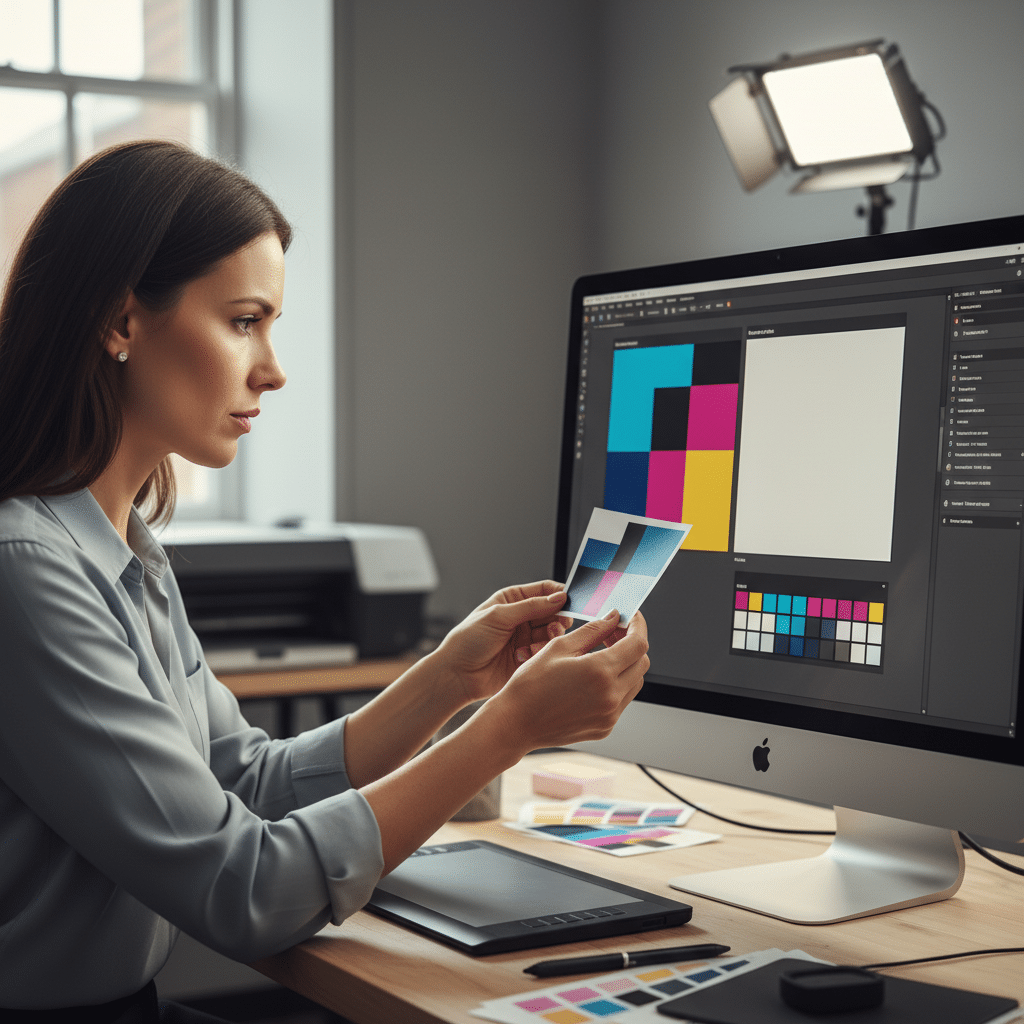
วิธีตั้งค่าไฟล์ก่อนสั่งพิมพ์ (CMYK) ให้สีเป๊ะ ไม่เพี้ยน
- ทำความเข้าใจความแตกต่างระหว่างสีบนหน้าจอและงานพิมพ์
- วิธีตั้งค่าไฟล์ก่อนสั่งพิมพ์ (CMYK) ให้สีเป๊ะ ไม่เพี้ยน: ขั้นตอนอย่างละเอียด
- องค์ประกอบสำคัญอื่นๆ เพื่อไฟล์งานพิมพ์คุณภาพระดับมืออาชีพ
- ตารางเปรียบเทียบโหมดสี RGB vs. CMYK
- สรุปเช็กลิสต์ 5 ขั้นตอนก่อนส่งไฟล์ให้โรงพิมพ์
- ต้องการผู้เชี่ยวชาญดูแลงานพิมพ์ของคุณใช่ไหม
หนึ่งในความท้าทายที่นักออกแบบและผู้ประกอบการ SME มักเผชิญคือปัญหาสีของงานพิมพ์ที่ออกมาไม่ตรงกับที่เห็นบนหน้าจอคอมพิวเตอร์ ซึ่งอาจทำให้ฉลากสินค้า สติ๊กเกอร์ หรือสื่อส่งเสริมการขายต่างๆ มีสีสันผิดเพี้ยนไปจากที่คาดหวัง ปัญหาดังกล่าวส่งผลกระทบโดยตรงต่อภาพลักษณ์ของแบรนด์และความพึงพอใจของลูกค้า การทำความเข้าใจเกี่ยวกับวิธีตั้งค่าไฟล์ก่อนสั่งพิมพ์ (CMYK) ให้สีเป๊ะ ไม่เพี้ยน จึงเป็นทักษะพื้นฐานที่จำเป็นอย่างยิ่ง เพื่อให้มั่นใจได้ว่าผลลัพธ์สุดท้ายจะออกมาสวยงาม คมชัด และตรงตามต้นฉบับดิจิทัลทุกประการ
ประเด็นสำคัญที่ควรรู้
- การตั้งค่าโหมดสีของไฟล์งานเป็น CMYK ตั้งแต่ขั้นตอนแรกของการออกแบบ เป็นวิธีที่ดีที่สุดในการป้องกันปัญหาสีเพี้ยนในงานพิมพ์
- การกำหนดความละเอียดของไฟล์ที่ 300 DPI และการตั้งค่าระยะตัดตก (Bleed) อย่างน้อย 3-5 มิลลิเมตร เป็นมาตรฐานสากลสำหรับงานพิมพ์คุณภาพสูง
- การแปลงข้อความทั้งหมดให้เป็นเส้น (Convert Text to Outlines) และการฝังรูปภาพ (Embed Images) ลงในไฟล์งาน ช่วยลดความเสี่ยงจากปัญหาฟอนต์และรูปภาพหายเมื่อเปิดไฟล์ที่โรงพิมพ์
- โหมดสี CMYK มีขอบเขตการแสดงสี (Gamut) ที่จำกัดกว่า RGB ทำให้สีที่สดใสมากบนหน้าจอ เช่น สีเขียวนีออน หรือสีชมพูสะท้อนแสง อาจแสดงผลได้หมองลงในงานพิมพ์
- การตรวจสอบไฟล์งานอย่างละเอียดทุกครั้งก่อนส่งมอบให้โรงพิมพ์ คือขั้นตอนสุดท้ายที่ช่วยยืนยันความถูกต้องและป้องกันความผิดพลาดที่อาจเกิดขึ้นได้
สำหรับเจ้าของธุรกิจขนาดกลางและขนาดย่อม (SME) นักออกแบบกราฟิกมือใหม่ หรือฝ่ายการตลาดที่ต้องรับผิดชอบการผลิตสื่อสิ่งพิมพ์ การเตรียมไฟล์อาร์ตเวิร์กให้พร้อมสำหรับโรงพิมพ์ถือเป็นกระบวนการที่มีความสำคัญอย่างยิ่ง ความผิดพลาดเพียงเล็กน้อยในการตั้งค่าไฟล์อาจนำไปสู่ต้นทุนที่เพิ่มขึ้นจากการพิมพ์ซ้ำ และความล่าช้าในการเปิดตัวสินค้าหรือแคมเปญต่างๆ บทความนี้จะนำเสนอแนวทางและขั้นตอนที่ชัดเจนในการตั้งค่าไฟล์งานพิมพ์ โดยเน้นไปที่การใช้โหมดสี CMYK ซึ่งเป็นมาตรฐานหลักของอุตสาหกรรมการพิมพ์ เพื่อให้ทุกคนสามารถสร้างสรรค์ผลงานที่มีสีสันแม่นยำและเป็นมืออาชีพ
ทำความเข้าใจความแตกต่างระหว่างสีบนหน้าจอและงานพิมพ์
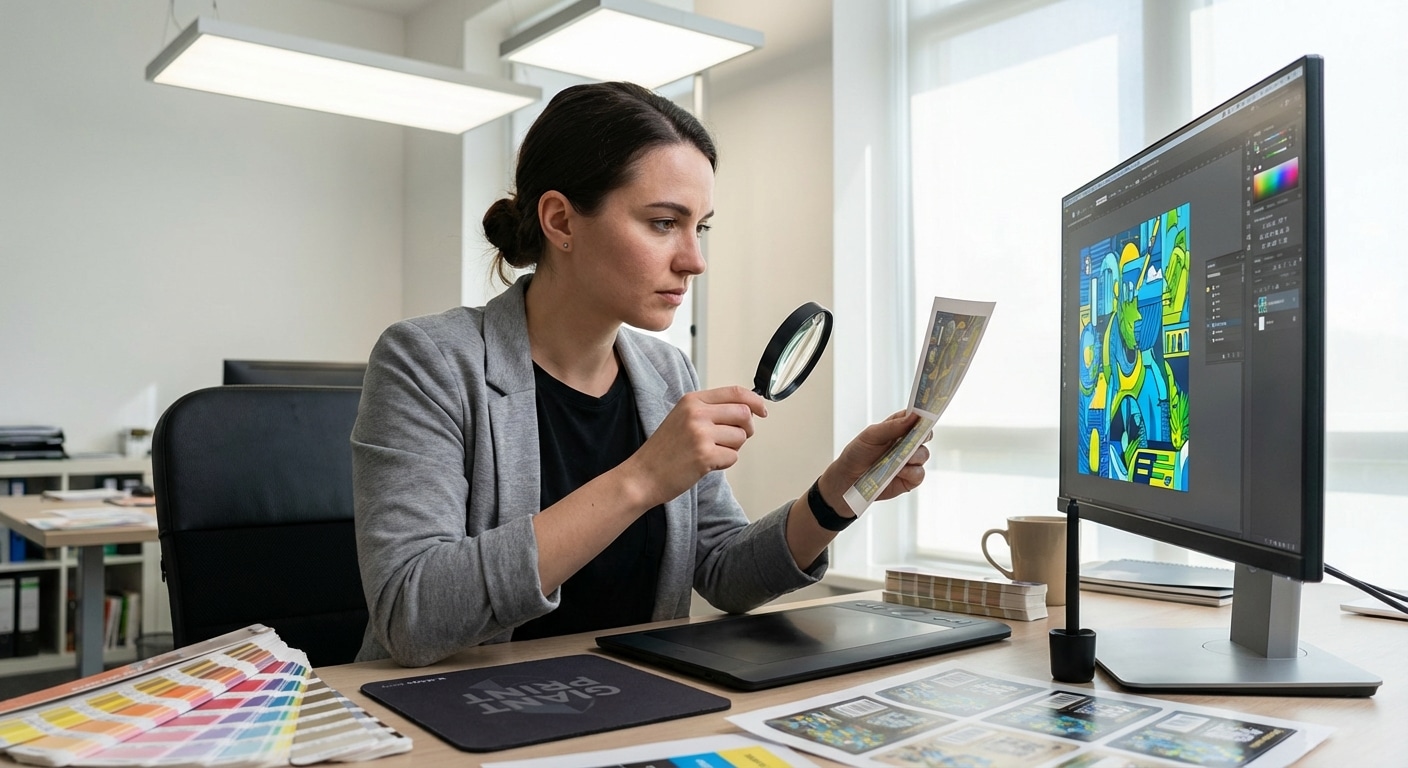
ต้นตอของปัญหาสีเพี้ยนเกิดจากความแตกต่างของ “โมเดลสี” ที่ใช้ในการแสดงผล หน้าจอคอมพิวเตอร์ โทรศัพท์มือถือ และโทรทัศน์ ใช้โมเดลสีแบบ RGB (Red, Green, Blue) ซึ่งเป็นการผสมสีโดยใช้ “แสง” สีต่างๆ ยิ่งนำแสงสีมาผสมกันมากเท่าไหร่ ผลลัพธ์ที่ได้จะยิ่งสว่างมากขึ้นเท่านั้น จนกระทั่งกลายเป็นสีขาวในที่สุด เราเรียกกระบวนการนี้ว่า Additive Color (การผสมสีแบบบวก)
ในทางกลับกัน เครื่องพิมพ์และระบบการพิมพ์เชิงพาณิชย์ใช้โมเดลสีแบบ CMYK (Cyan, Magenta, Yellow, Key/Black) ซึ่งเป็นการผสมสีโดยใช้ “หมึกพิมพ์” บนพื้นผิววัสดุ เช่น กระดาษหรือสติ๊กเกอร์ เมื่อหมึกสีต่างๆ ถูกพิมพ์ซ้อนทับกัน มันจะดูดกลืนความยาวคลื่นของแสงบางส่วนและสะท้อนส่วนที่เหลือกลับมาสู่สายตาเรา ยิ่งผสมหมึกหลายสีเข้าด้วยกัน ผลลัพธ์ก็จะยิ่งมืดลงเรื่อยๆ เราเรียกกระบวนการนี้ว่า Subtractive Color (การผสมสีแบบลบ)
เนื่องจากทั้งสองระบบมีหลักการทำงานและขอบเขตการแสดงสี (Color Gamut) ที่แตกต่างกันโดยสิ้นเชิง ไฟล์ที่สร้างขึ้นในโหมด RGB จึงมักจะมีสีสันที่สดใสและจัดจ้านกว่าที่ระบบการพิมพ์แบบ CMYK จะสามารถผลิตซ้ำได้ เมื่อไฟล์ RGB ถูกส่งไปพิมพ์โดยไม่มีการแปลงค่าสีที่ถูกต้อง ระบบของโรงพิมพ์จะพยายามจำลองสีเหล่านั้นให้ออกมาใกล้เคียงที่สุด ซึ่งผลลัพธ์ที่ได้ก็คือสีที่ดูหม่นหมอง ซีดจาง หรือผิดเพี้ยนไปจากต้นฉบับบนหน้าจออย่างเห็นได้ชัด
วิธีตั้งค่าไฟล์ก่อนสั่งพิมพ์ (CMYK) ให้สีเป๊ะ ไม่เพี้ยน: ขั้นตอนอย่างละเอียด
เพื่อหลีกเลี่ยงปัญหาดังกล่าว การตั้งค่าไฟล์อาร์ตเวิร์กให้เป็นโหมดสี CMYK ตั้งแต่เริ่มต้นจึงเป็นขั้นตอนที่สำคัญที่สุด นี่คือแนวทางปฏิบัติสำหรับโปรแกรมออกแบบที่ได้รับความนิยมอย่าง Adobe Illustrator และ Adobe Photoshop
การเริ่มต้นที่สมบูรณ์แบบ: สร้างไฟล์ใหม่ในโหมด CMYK
การป้องกันปัญหาย่อมดีกว่าการแก้ไข การตั้งค่าเอกสารเป็น CMYK ตั้งแต่แรกจะช่วยให้เห็นขอบเขตสีที่แท้จริงของงานพิมพ์ตลอดกระบวนการออกแบบ และลดความคลาดเคลื่อนของสีให้น้อยที่สุด
สำหรับ Adobe Illustrator (.ai)
- ไปที่เมนู File > New เพื่อสร้างเอกสารใหม่
- ในหน้าต่าง New Document ที่ปรากฏขึ้น ให้ตั้งค่าขนาด (Width/Height) และหน่วยวัด (Units) ตามที่ต้องการ
- คลิกที่หัวข้อ Advanced Options เพื่อเปิดการตั้งค่าเพิ่มเติม
- ในส่วนของ Color Mode ให้เลือกเป็น CMYK Color
- ในส่วนของ Raster Effects ควรตั้งค่าเป็น High (300 ppi)
- คลิก Create เพื่อเริ่มสร้างไฟล์งาน
สำหรับ Adobe Photoshop (.psd)
- ไปที่เมนู File > New
- ในหน้าต่าง New Document ให้กำหนดขนาดและความละเอียด (Resolution) เป็น 300 Pixels/Inch
- ในส่วนของ Color Mode ให้เลือกเป็น CMYK Color
- คลิก Create เพื่อสร้างไฟล์
การทำเช่นนี้จะทำให้โปรแกรมทำงานภายใต้ขอบเขตสีของ CMYK ทันที สีที่เลือกใช้ในงานออกแบบจึงเป็นสีที่สามารถพิมพ์ออกมาได้จริง
การแก้ไขเมื่อสร้างไฟล์ผิด: วิธีแปลง RGB เป็น CMYK
ในกรณีที่สร้างไฟล์ในโหมด RGB ไปแล้ว ยังสามารถทำการแปลงไฟล์เป็น CMYK ในภายหลังได้ แต่ควรทำด้วยความระมัดระวังและตรวจสอบผลลัพธ์ของสีอย่างละเอียด
ข้อควรจำ: การแปลงสีจาก RGB เป็น CMYK ควรทำตั้งแต่เนิ่นๆ ในกระบวนการออกแบบ เพราะยิ่งปล่อยไว้นาน การปรับแก้สีที่เพี้ยนไปแล้วจะทำได้ยากและซับซ้อนยิ่งขึ้น
การแปลงไฟล์ใน Adobe Illustrator
- เปิดไฟล์งานที่ต้องการแปลง
- ไปที่เมนู File > Document Color Mode > CMYK Color
- โปรแกรมจะทำการแปลงค่าสีของออบเจ็กต์ทั้งหมดในไฟล์เป็น CMYK โดยอัตโนมัติ
- หากในไฟล์มีการใช้สีพิเศษ (Pantone) ที่ต้องการแปลงเป็น CMYK ให้เลือกออบเจ็กต์ทั้งหมด (Ctrl+A หรือ Cmd+A) แล้วไปที่ Edit > Edit Colors > Convert to CMYK
การแปลงไฟล์ใน Adobe Photoshop
- เปิดไฟล์งานที่ต้องการแปลง ตรวจสอบแถบชื่อไฟล์ด้านบน หากแสดงข้อความว่า (RGB/8) แสดงว่าเป็นไฟล์โหมด RGB
- ไปที่เมนู Image > Mode > CMYK Color
- โปรแกรมจะแสดงหน้าต่างเตือนเกี่ยวกับการแปลงโปรไฟล์สี ให้คลิก OK
- วิธีที่แนะนำมากกว่าคือการใช้ Edit > Convert to Profile… ซึ่งให้การควบคุมที่ละเอียดกว่า ในช่อง Destination Space ให้เลือกโปรไฟล์สีที่เหมาะสม (สอบถามจากโรงพิมพ์ หรือใช้ค่ามาตรฐาน เช่น U.S. Web Coated (SWOP) v2) แล้วคลิก OK
ข้อควรจำเมื่อทำการแปลงสี
หลังจากการแปลงค่าสีแล้ว ควรเปิดใช้งานโหมด Proof Colors (View > Proof Colors) เพื่อจำลองการแสดงผลสีของงานพิมพ์บนหน้าจอ ซึ่งจะช่วยให้เห็นภาพที่ใกล้เคียงกับความเป็นจริงมากขึ้น อาจจำเป็นต้องมีการปรับแก้ค่าสีบางส่วน เช่น การเพิ่มความสว่างหรือความอิ่มตัวของสีเล็กน้อย เพื่อชดเชยสีที่ดูหมองลงหลังการแปลง
องค์ประกอบสำคัญอื่นๆ เพื่อไฟล์งานพิมพ์คุณภาพระดับมืออาชีพ
นอกเหนือจากการตั้งค่าโหมดสี CMYK แล้ว ยังมีปัจจัยทางเทคนิคอื่นๆ ที่ต้องให้ความสำคัญเพื่อให้ไฟล์งานพิมพ์มีความสมบูรณ์และพร้อมสำหรับกระบวนการผลิต
ความละเอียดของภาพ (Resolution) 300 DPI
DPI ย่อมาจาก Dots Per Inch คือหน่วยวัดความหนาแน่นของจุดหมึกในพื้นที่ 1 ตารางนิ้ว สำหรับงานพิมพ์ทุกประเภท ไม่ว่าจะเป็นฉลากสินค้า โบรชัวร์ หรือนามบัตร ควรตั้งค่าความละเอียดของไฟล์ไว้ที่ 300 DPI เสมอ ซึ่งเป็นค่ามาตรฐานที่ทำให้ภาพและตัวอักษรมีความคมชัด ไม่แตกเบลอ หากใช้ความละเอียดต่ำกว่านี้ (เช่น 72 DPI ซึ่งเป็นมาตรฐานสำหรับเว็บไซต์) จะทำให้คุณภาพของงานพิมพ์ลดลงอย่างเห็นได้ชัด
ระยะตัดตก (Bleed) และระยะปลอดภัย (Safe Margin)
ในกระบวนการผลิตหลังการพิมพ์ จะมีการใช้เครื่องตัดเพื่อตัดชิ้นงานให้ได้ขนาดตามที่ต้องการ ซึ่งอาจมีความคลาดเคลื่อนเล็กน้อยเกิดขึ้นได้เสมอ
- ระยะตัดตก (Bleed): คือพื้นที่ของพื้นหลังหรือรูปภาพที่ออกแบบให้มีขนาดใหญ่เกินขอบเขตของชิ้นงานจริงออกไปโดยรอบ ด้านละประมาณ 3-5 มิลลิเมตร เพื่อป้องกันไม่ให้เกิดขอบขาวที่ไม่พึงประสงค์ขึ้นที่ขอบของชิ้นงานหากการตัดเกิดการคลาดเคลื่อน
- ระยะปลอดภัย (Safe Margin): คือพื้นที่ที่เว้นเข้ามาจากขอบของขนาดงานจริงประมาณ 3-5 มิลลิเมตรเช่นกัน ข้อความสำคัญ โลโก้ หรือองค์ประกอบหลักของงานออกแบบควรถูกจัดวางอยู่ภายในระยะนี้ เพื่อป้องกันไม่ให้ถูกตัดขาดหายไป
การจัดการฟอนต์ (Convert to Outlines)
ปัญหาคลาสสิกอย่างหนึ่งในการส่งไฟล์งานให้โรงพิมพ์คือ “ปัญหาฟอนต์” ซึ่งเกิดขึ้นเมื่อคอมพิวเตอร์ของโรงพิมพ์ไม่มีฟอนต์ที่ใช้ในไฟล์งานติดตั้งอยู่ ทำให้โปรแกรมทำการแทนที่ด้วยฟอนต์อื่น ส่งผลให้การจัดวางและรูปแบบตัวอักษรผิดเพี้ยนไปทั้งหมด วิธีป้องกันที่ดีที่สุดคือการแปลงข้อความทั้งหมดให้กลายเป็นวัตถุลายเส้น หรือที่เรียกว่า “Create Outlines” (ใน Illustrator) หรือ “Convert to Shape” (ใน Photoshop) ก่อนบันทึกไฟล์เวอร์ชันสุดท้ายเพื่อส่งพิมพ์ การทำเช่นนี้จะทำให้ข้อความกลายเป็นรูปทรงเวกเตอร์ที่ไม่ขึ้นกับฟอนต์อีกต่อไป แต่ข้อเสียคือจะไม่สามารถกลับไปแก้ไขข้อความได้อีก ดังนั้น ควรบันทึกไฟล์ที่ยังไม่ได้แปลงฟอนต์แยกไว้ต่างหากเสมอ
การฝังรูปภาพ (Embed Images)
เมื่อมีการนำไฟล์รูปภาพจากภายนอกเข้ามาใช้ในโปรแกรมออกแบบ (โดยเฉพาะ Illustrator) โปรแกรมมักจะทำการ “ลิงก์” (Link) ไปยังไฟล์ต้นฉบับ หากส่งเฉพาะไฟล์งานหลักไปให้โรงพิมพ์โดยไม่ได้ส่งไฟล์รูปภาพที่ลิงก์ไว้ไปด้วย จะทำให้รูปภาพเหล่านั้นไม่แสดงผล วิธีแก้ไขคือการ “ฝัง” (Embed) รูปภาพทั้งหมดลงไปในไฟล์งานหลักโดยตรง ซึ่งจะทำให้ไฟล์มีขนาดใหญ่ขึ้น แต่ก็มั่นใจได้ว่ารูปภาพทั้งหมดจะถูกส่งไปพร้อมกับไฟล์อย่างครบถ้วน
โปรไฟล์สี (Color Profile) และการตั้งค่าสีดำ (Rich Black)
Color Profile คือชุดข้อมูลที่กำหนดลักษณะการแสดงผลสีของอุปกรณ์ต่างๆ การเลือกใช้โปรไฟล์สีที่ตรงกับที่โรงพิมพ์แนะนำ (เช่น U.S. Web Coated (SWOP) v2 หรือ Japan Color 2001 Coated) จะช่วยให้การแปลงสีมีความแม่นยำยิ่งขึ้น
สำหรับการใช้สีดำในพื้นที่ขนาดใหญ่ ควรหลีกเลี่ยงการใช้ค่า K=100 เพียงอย่างเดียว เพราะอาจทำให้สีดำดูไม่สนิทหรือเป็นสีเทาเข้มๆ แทน แนะนำให้ใช้ค่าสี Rich Black ซึ่งเป็นการผสมสีอื่นเข้าไปเล็กน้อยเพื่อให้ได้สีดำที่ทึบและลึกขึ้น เช่น C=60, M=40, Y=40, K=100 อย่างไรก็ตาม ค่าที่เหมาะสมอาจแตกต่างกันไปในแต่ละโรงพิมพ์ จึงควรสอบถามค่า Rich Black ที่แนะนำก่อนเสมอ
ตารางเปรียบเทียบโหมดสี RGB vs. CMYK
| คุณสมบัติ | RGB (Red, Green, Blue) | CMYK (Cyan, Magenta, Yellow, Key/Black) |
|---|---|---|
| หลักการทำงาน | การผสมสีแบบบวก (Additive Color) ใช้ “แสง” เป็นแหล่งกำเนิดสี | การผสมสีแบบลบ (Subtractive Color) ใช้ “หมึก” ดูดกลืนแสง |
| การใช้งานหลัก | หน้าจอดิจิทัลทุกชนิด (คอมพิวเตอร์, มือถือ, โทรทัศน์), เว็บไซต์, โซเชียลมีเดีย | สื่อสิ่งพิมพ์ทุกประเภท (ฉลาก, สติ๊กเกอร์, โบรชัวร์, นิตยสาร, ป้ายโฆษณา) |
| ขอบเขตสี (Gamut) | กว้างกว่า สามารถแสดงสีที่สดใสและจัดจ้านได้มาก เช่น สีสะท้อนแสง | แคบกว่า ไม่สามารถพิมพ์สีที่สดมากๆ เหมือนบนหน้าจอได้ |
| สีดำ | เกิดจากการปิดพิกเซลทั้งหมด (ไม่มีแสง) มีค่าเป็น R=0, G=0, B=0 | เกิดจากการใช้หมึกสีดำ (K) หรือการผสมสี (Rich Black) |
| สีขาว | เกิดจากการผสมแสงสีแดง, เขียว, และน้ำเงินเข้าด้วยกันที่ความสว่างสูงสุด | คือสีของพื้นผิววัสดุที่ใช้พิมพ์ (เช่น สีของกระดาษ) ไม่มีการลงหมึก |
สรุปเช็กลิสต์ 5 ขั้นตอนก่อนส่งไฟล์ให้โรงพิมพ์
เพื่อให้มั่นใจว่าไฟล์งานมีความพร้อมสูงสุดก่อนส่งผลิต ควรตรวจสอบตามรายการต่อไปนี้ทุกครั้ง:
- ปรับโหมดสีเป็น CMYK: ตรวจสอบให้แน่ใจว่าไฟล์งานสุดท้ายถูกตั้งค่าหรือแปลงเป็นโหมดสี CMYK เรียบร้อยแล้ว
- ตั้งค่าความละเอียด 300 DPI: ยืนยันว่าไฟล์มีความละเอียดที่ 300 DPI (หรือ ppi) เพื่อความคมชัดสูงสุด
- กำหนดระยะตัดตกและระยะปลอดภัย: ตรวจสอบว่าได้สร้างระยะตัดตก (Bleed) รอบชิ้นงาน 3-5 มม. และองค์ประกอบสำคัญอยู่ในระยะปลอดภัย (Safe Margin)
- แปลงฟอนต์เป็น Outlines: แปลงข้อความทั้งหมดในไฟล์ให้เป็น Outlines เพื่อป้องกันปัญหาฟอนต์เพี้ยน
- ฝังรูปภาพทั้งหมด: ตรวจสอบให้แน่ใจว่ารูปภาพที่ใช้ในงานออกแบบถูกฝัง (Embed) ลงในไฟล์เรียบร้อยแล้ว ไม่ได้เป็นเพียงการลิงก์ (Link)
ต้องการผู้เชี่ยวชาญดูแลงานพิมพ์ของคุณใช่ไหม
การเตรียมไฟล์งานพิมพ์อย่างถูกต้องอาจดูเป็นเรื่องซับซ้อนและมีรายละเอียดทางเทคนิคหลายขั้นตอน โดยเฉพาะสำหรับผู้ประกอบการหรือนักออกแบบที่เพิ่งเริ่มต้น หากกระบวนการเหล่านี้ทำให้เกิดความกังวลหรือไม่มั่นใจ การเลือกใช้บริการจากโรงพิมพ์ที่มีความเชี่ยวชาญและพร้อมให้คำปรึกษาคือทางออกที่ดีที่สุด
ที่ GIANT PRINT เราคือโรงงานผลิตสื่อสิ่งพิมพ์ครบวงจรที่เข้าใจความต้องการของลูกค้า SME เป็นอย่างดี เรามีบริการออกแบบและผลิตสื่อสิ่งพิมพ์ทุกรูปแบบ ไม่ว่าจะเป็นฉลากสินค้า, สติ๊กเกอร์, สกรีนแก้วกาแฟ, นามบัตร, บัตรสะสมแต้ม, เมนูอาหาร, โบรชัวร์ และอื่นๆ อีกมากมาย ด้วยเครื่องพิมพ์มาตรฐานระดับสากลและวัสดุคุณภาพสูง พร้อมทีมงานมืออาชีพที่พร้อมให้คำปรึกษาและตรวจสอบไฟล์งานของคุณอย่างละเอียด เพื่อให้มั่นใจได้ว่าผลงานทุกชิ้นจะออกมามีสีสันสวยงาม คมชัด ตรงตามความต้องการ และช่วยส่งเสริมภาพลักษณ์ที่ดีให้กับธุรกิจของคุณ
สามารถติดตามผลงานและโปรโมชันต่างๆ ได้ที่ FACEBOOK PAGE, LINE, และ TIKTOK
ที่อยู่: 269 หมู่ 12 ถ. มิตรภาพ ตำบลเมืองเก่า อำเภอเมืองขอนแก่น ขอนแก่น 40000
เบอร์โทรศัพท์: 082-2262660
อีเมล: [email protected]