เช็คลิสต์ก่อนสั่งพิมพ์: ตั้งค่าไฟล์อย่างไรให้สีไม่เพี้ยน
การเตรียมไฟล์งานพิมพ์เป็นขั้นตอนที่สำคัญอย่างยิ่งเพื่อให้ได้ผลงานที่มีคุณภาพสีตรงตามที่ออกแบบไว้ บทความนี้จะนำเสนอ เช็คลิสต์ก่อนสั่งพิมพ์: ตั้งค่าไฟล์อย่างไรให้สีไม่เพี้ยน ซึ่งเป็นแนวทางปฏิบัติสำหรับนักออกแบบและผู้ประกอบการ เพื่อลดข้อผิดพลาดที่อาจเกิดขึ้นในกระบวนการพิมพ์ เช่น สีเพี้ยน ภาพไม่คมชัด หรือข้อความถูกตัดตกหายไป การทำความเข้าใจหลักการพื้นฐาน เช่น การตั้งค่าสี CMYK, ความละเอียดของภาพ และระยะตัดตก จะช่วยให้งานพิมพ์ออกมาสมบูรณ์แบบและเป็นมืออาชีพ
สรุปประเด็นสำคัญสำหรับการเตรียมไฟล์พิมพ์
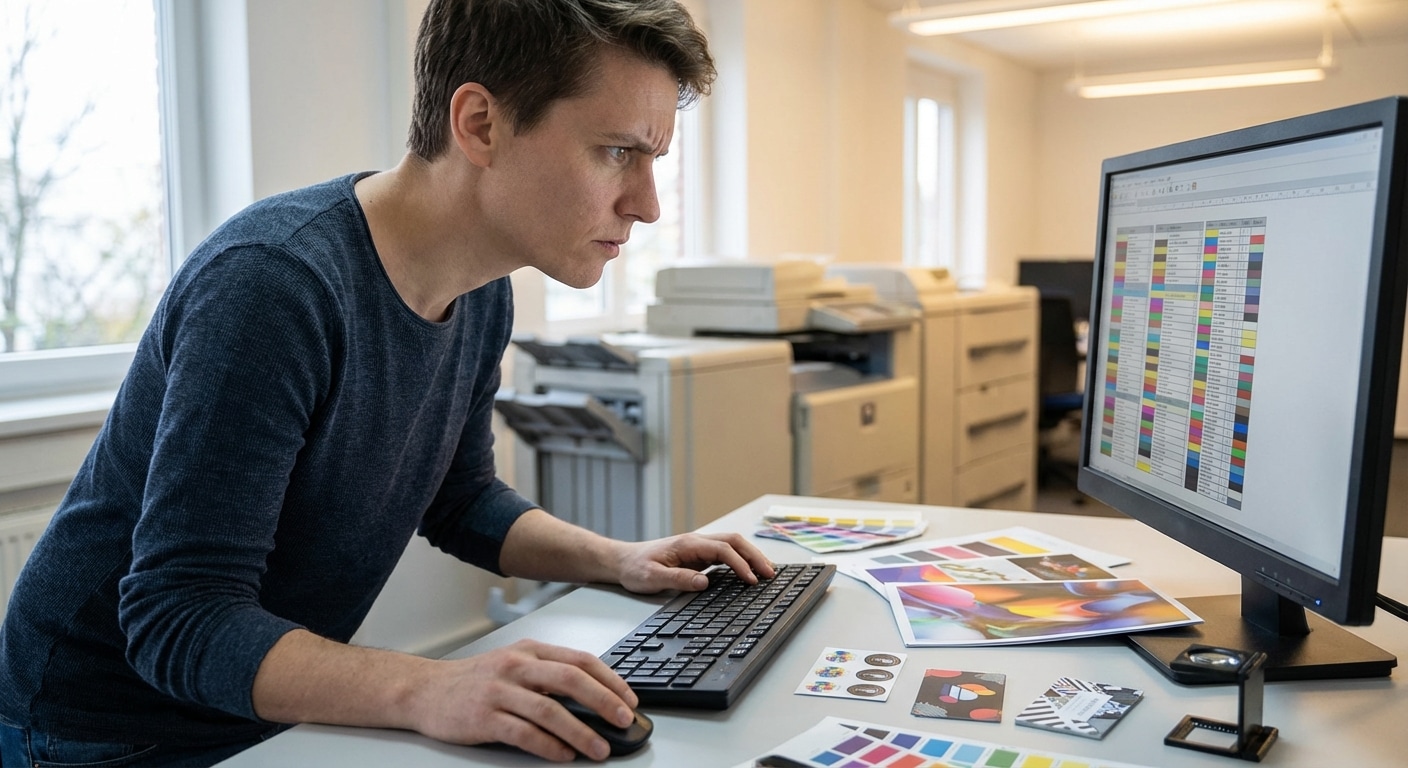
- โหมดสี CMYK: ตั้งค่าโหมดสีของไฟล์งานเป็น CMYK (Cyan, Magenta, Yellow, Black) เสมอสำหรับงานพิมพ์ทุกประเภท เพื่อป้องกันปัญหาสีเพี้ยนจากการแปลงค่าสี RGB ที่ใช้สำหรับหน้าจอดิจิทัล
- ความละเอียด 300 DPI: กำหนดความละเอียดของไฟล์ภาพและอาร์ตเวิร์คที่ 300 DPI (Dots Per Inch) เพื่อให้ผลงานพิมพ์มีความคมชัด ไม่แตกเบลอ โดยเฉพาะเมื่อต้องขยายขนาด
- ระยะตัดตก (Bleed): เผื่อพื้นที่ขอบของงานออกแบบออกไป 3-5 มิลลิเมตรรอบด้าน เพื่อป้องกันขอบขาวที่อาจเกิดขึ้นจากความคลาดเคลื่อนในขั้นตอนการตัดกระดาษ
- การจัดการฟอนต์: สร้าง Outline หรือฝัง (Embed) ฟอนต์ทั้งหมดในไฟล์งาน เพื่อป้องกันปัญหาฟอนต์หายหรือแสดงผลผิดเพี้ยนเมื่อเปิดไฟล์ที่เครื่องของโรงพิมพ์
- ตรวจสอบไฟล์ขั้นสุดท้าย: ใช้เครื่องมือ Overprint Preview ในโปรแกรมออกแบบเพื่อจำลองผลลัพธ์การพิมพ์จริง และตรวจสอบความถูกต้องของค่าสีและองค์ประกอบทั้งหมดก่อนส่งไฟล์ให้โรงพิมพ์คุณภาพ
ความสำคัญของการเตรียมไฟล์งานพิมพ์
การเตรียมไฟล์งานพิมพ์อย่างถูกวิธีเป็นขั้นตอนแรกที่ส่งผลโดยตรงต่อคุณภาพของผลงานขั้นสุดท้าย ไม่ว่าจะเป็นการพิมพ์สติ๊กเกอร์, นามบัตร, ป้ายโฆษณา หรือสื่อสิ่งพิมพ์อื่น ๆ การตั้งค่าไฟล์ที่ไม่ถูกต้องอาจนำไปสู่ปัญหามากมายที่ทำให้เสียทั้งเวลาและค่าใช้จ่ายในการแก้ไข ปัญหาที่พบบ่อยที่สุดคือสีที่พิมพ์ออกมาไม่ตรงกับที่เห็นบนหน้าจอคอมพิวเตอร์ ซึ่งเกิดจากการใช้โหมดสีผิดประเภท นอกจากนี้ ภาพที่แตกหรือไม่คมชัดก็เป็นอีกหนึ่งปัญหาที่เกิดจากการตั้งค่าความละเอียดไฟล์ต่ำเกินไป
ดังนั้น ผู้ที่เกี่ยวข้องกับกระบวนการออกแบบและสั่งพิมพ์ ตั้งแต่นักออกแบบกราฟิกไปจนถึงเจ้าของธุรกิจ SME ควรมีความเข้าใจพื้นฐานเกี่ยวกับวิธีเตรียมไฟล์พิมพ์ที่ถูกต้อง การปฏิบัติตามมาตรฐานของโรงพิมพ์จะช่วยให้การสื่อสารระหว่างผู้ออกแบบและผู้ผลิตเป็นไปอย่างราบรื่น ลดความผิดพลาดและทำให้มั่นใจได้ว่าผลงานที่ได้รับจะตรงตามความคาดหวังมากที่สุด การลงทุนเวลาในการตรวจสอบเช็คลิสต์ต่าง ๆ ตั้งแต่เริ่มต้นจึงเป็นการป้องกันปัญหาที่ดีกว่าการแก้ไขในภายหลัง
ขั้นตอนการตั้งค่าไฟล์พิมพ์อย่างมืออาชีพ
เพื่อให้ได้งานพิมพ์ที่มีคุณภาพสูงสุด การตั้งค่าไฟล์ตามหลักการที่ถูกต้องเป็นสิ่งที่ไม่สามารถมองข้ามได้ กระบวนการนี้ครอบคลุมตั้งแต่การเลือกโหมดสีที่เหมาะสมไปจนถึงการกำหนดระยะขอบเพื่อการตัดที่แม่นยำ
การตั้งค่าโหมดสี CMYK: หัวใจของงานพิมพ์
โหมดสีเป็นปัจจัยพื้นฐานที่สุดที่มีผลต่อความถูกต้องของสีในงานพิมพ์ ระบบสีที่ใช้สำหรับงานพิมพ์คือ CMYK ซึ่งย่อมาจาก Cyan (ฟ้า), Magenta (บานเย็น), Yellow (เหลือง) และ Key (ดำ) โดยเป็นการผสมสีแบบลบ (Subtractive Color) ซึ่งหมึกพิมพ์จะดูดซับแสงและสะท้อนสีที่ต้องการออกมา ในทางกลับกัน ระบบสี RGB (Red, Green, Blue) เป็นการผสมสีแบบบวก (Additive Color) ที่ใช้สำหรับแสดงผลบนหน้าจอดิจิทัล เช่น จอคอมพิวเตอร์หรือสมาร์ทโฟน ซึ่งสร้างสีจากการเปล่งแสง
หากส่งไฟล์งานที่ตั้งค่าเป็นโหมด RGB ให้โรงพิมพ์ ระบบจะทำการแปลงสีเป็น CMYK โดยอัตโนมัติ ซึ่งมักจะทำให้สีที่ได้เพี้ยนไปจากต้นฉบับอย่างมาก โดยเฉพาะสีในกลุ่มที่สดใสและสว่าง ดังนั้น การตั้งค่าเอกสารเป็นโหมด CMYK ตั้งแต่เริ่มต้นจึงเป็นสิ่งจำเป็น
- ใน Adobe Illustrator: ไปที่เมนู File > Document Color Mode > CMYK Color
- ใน Adobe Photoshop: ไปที่เมนู Image > Mode > CMYK Color
นอกจากนี้ ควรหลีกเลี่ยงการใช้สีพิเศษ (Spot Color) หากไม่จำเป็น หรือหากใช้ ควรแปลงให้เป็น CMYK ก่อนส่งไฟล์ เว้นแต่จะมีการตกลงกับโรงพิมพ์เพื่อพิมพ์สีพิเศษนั้นโดยเฉพาะ
| คุณสมบัติ | โหมดสี CMYK | โหมดสี RGB |
|---|---|---|
| การใช้งานหลัก | สำหรับสื่อสิ่งพิมพ์ทุกชนิด เช่น โบรชัวร์, นิตยสาร, สติ๊กเกอร์ | สำหรับแสดงผลบนหน้าจอดิจิทัล เช่น เว็บไซต์, โซเชียลมีเดีย, วิดีโอ |
| แม่สี | Cyan, Magenta, Yellow, Key (Black) | Red, Green, Blue |
| หลักการผสมสี | การผสมสีแบบลบ (Subtractive) – หมึกดูดซับแสง | การผสมสีแบบบวก (Additive) – แสงเปล่งออกมา |
| ขอบเขตสี (Gamut) | ขอบเขตสีแคบกว่า เหมาะสมกับหมึกพิมพ์ | ขอบเขตสีกว้างกว่า สามารถแสดงสีที่สดใสได้มากกว่า |
กำหนดความละเอียดไฟล์ที่ 300 DPI เพื่อความคมชัดสูงสุด
ความละเอียดของไฟล์ หรือ Resolution คือจำนวนจุด (Dots) หรือพิกเซล (Pixels) ต่อหนึ่งนิ้ว (Per Inch) ซึ่งเป็นตัวกำหนดความคมชัดของภาพในงานพิมพ์ สำหรับงานพิมพ์มาตรฐานทั่วไป ควรตั้งค่าความละเอียดไฟล์ไว้ที่ 300 DPI (Dots Per Inch) เพื่อให้แน่ใจว่าภาพและองค์ประกอบกราฟิกทั้งหมดจะมีความคมชัด ไม่เบลอหรือแตกเป็นเม็ดพิกเซลเมื่อพิมพ์ออกมา
การใช้ไฟล์ที่มีความละเอียดต่ำกว่า 300 DPI เช่น 72 DPI ซึ่งเป็นมาตรฐานสำหรับเว็บไซต์ จะส่งผลให้งานพิมพ์ที่ได้มีคุณภาพต่ำ ภาพจะดูแตกและไม่สวยงาม โดยเฉพาะอย่างยิ่งเมื่อมีการขยายภาพให้ใหญ่ขึ้น
การตั้งค่าความละเอียดนี้ควรทำตั้งแต่ขั้นตอนการสร้างไฟล์ใหม่ในโปรแกรมออกแบบ เพื่อให้ทุกองค์ประกอบที่นำเข้ามาในไฟล์งานคงความละเอียดที่เหมาะสมไว้ตลอดกระบวนการออกแบบ
เทคนิคการใช้สีดำให้คมชัดและไม่เพี้ยน
ในการพิมพ์ สีดำอาจเป็นสีที่เกิดปัญหาได้ง่ายหากตั้งค่าไม่ถูกต้อง สำหรับตัวอักษรขนาดเล็กหรือเส้นบาง ๆ ควรใช้สีดำเดี่ยว (Single Black) โดยตั้งค่าเป็น C=0, M=0, Y=0, K=100 เท่านั้น การใช้สีดำที่เกิดจากการผสมแม่สีอื่น ๆ หรือที่เรียกว่า Rich Black (เช่น C=75, M=68, Y=67, K=90) กับตัวอักษรเล็ก ๆ อาจทำให้เกิดปัญหาขอบไม่คมชัดหรือสีเหลื่อมได้ เนื่องจากเครื่องพิมพ์ต้องพิมพ์สีทั้งสี่ทับซ้อนกันในพื้นที่ขนาดเล็ก
ในทางกลับกัน สำหรับพื้นที่สีดำขนาดใหญ่ การใช้ Rich Black จะช่วยให้สีดำดูทึบและมีความลึกมากกว่าสีดำเดี่ยว (K=100) ซึ่งอาจดูเป็นสีเทาเข้มเมื่อพิมพ์บนพื้นที่กว้าง ๆ อย่างไรก็ตาม ค่าสี Rich Black ที่เหมาะสมอาจแตกต่างกันไปในแต่ละโรงพิมพ์ จึงควรปรึกษาโรงพิมพ์คุณภาพสำหรับค่าสีที่แนะนำ
การตั้งค่าระยะตัดตก (Bleed) และขอบปลอดภัย (Safe Zone)
ในกระบวนการผลิตสื่อสิ่งพิมพ์หลังการพิมพ์ จะมีขั้นตอนการตัดกระดาษตามขนาดที่ต้องการ ซึ่งอาจเกิดความคลาดเคลื่อนเล็กน้อยได้ เพื่อป้องกันไม่ให้เกิดขอบขาวที่ไม่พึงประสงค์บริเวณขอบงาน จึงจำเป็นต้องมีการตั้งค่าระยะตัดตกและขอบปลอดภัย
- ระยะตัดตก (Bleed): คือพื้นที่ของงานออกแบบที่ต้องเผื่อออกไปจากขอบจริงของชิ้นงาน โดยทั่วไปจะกำหนดไว้ที่ 3-5 มิลลิเมตร รอบด้าน องค์ประกอบที่เป็นพื้นหลังหรือรูปภาพที่ต้องการให้ชิดขอบจะต้องถูกขยายให้เต็มพื้นที่ Bleed นี้ เพื่อให้เมื่อตัดกระดาษแล้ว สีหรือภาพจะเต็มขอบพอดี
- ขอบปลอดภัย (Safe Zone หรือ Safety Margin): คือพื้นที่ด้านในขอบตัดเข้ามาประมาณ 3-5 มิลลิเมตร เป็นบริเวณที่ควรวางเนื้อหาสำคัญ เช่น ข้อความ โลโก้ หรือข้อมูลติดต่อ เพื่อป้องกันไม่ให้องค์ประกอบเหล่านี้ถูกตัดขาดหายไปหากเกิดความคลาดเคลื่อนในการตัด
ข้อควรระวังและเครื่องมือตรวจสอบไฟล์ก่อนส่งโรงพิมพ์
หลังจากตั้งค่าไฟล์เบื้องต้นเรียบร้อยแล้ว การตรวจสอบความถูกต้องทั้งหมดอีกครั้งก่อนส่งไฟล์ให้โรงพิมพ์เป็นขั้นตอนสุดท้ายที่ช่วยลดข้อผิดพลาดได้อย่างมีประสิทธิภาพ
การตรวจสอบไฟล์ด้วยเครื่องมือพิเศษ
โปรแกรมออกแบบกราฟิกระดับมืออาชีพอย่าง Adobe Illustrator หรือ InDesign มีเครื่องมือที่ช่วยจำลองผลลัพธ์ของงานพิมพ์ได้ การใช้เครื่องมือเหล่านี้จะช่วยให้เห็นภาพว่าสีจะออกมาเป็นอย่างไรเมื่อพิมพ์จริง
- Overprint Preview: เครื่องมือนี้จะจำลองการพิมพ์ทับซ้อนกันของสี (Overprinting) ซึ่งช่วยให้สามารถตรวจสอบได้ว่ามีการตั้งค่าสีผิดพลาดที่อาจทำให้วัตถุบางชิ้นหายไปหรือสีเปลี่ยนไปหรือไม่
- Separations Preview: เครื่องมือนี้ช่วยให้สามารถดูการแยกสีของแม่สี CMYK แต่ละสีได้ ทำให้สามารถตรวจสอบปริมาณหมึกในแต่ละส่วนของงานออกแบบได้
ข้อกำหนดด้านฟอนต์และไฟล์ที่แนะนำ
ปัญหาฟอนต์เป็นอีกหนึ่งปัญหาคลาสสิกในวงการพิมพ์ หากโรงพิมพ์ไม่มีฟอนต์ที่ใช้ในไฟล์งานออกแบบ อาจทำให้การแสดงผลผิดเพี้ยนไปจากเดิม วิธีป้องกันที่ดีที่สุดคือการ Create Outline (ใน Adobe Illustrator) หรือ Convert Text to Curves ซึ่งเป็นการแปลงตัวอักษรให้กลายเป็นวัตถุเวกเตอร์ ทำให้ไม่จำเป็นต้องใช้ไฟล์ฟอนต์อีกต่อไป อย่างไรก็ตาม วิธีนี้จะทำให้ไม่สามารถแก้ไขข้อความได้อีก ดังนั้นควรทำในขั้นตอนสุดท้ายหลังจากตรวจสอบความถูกต้องของข้อความทั้งหมดแล้ว
สำหรับประเภทไฟล์ที่แนะนำสำหรับการส่งโรงพิมพ์ ไฟล์ .AI (Adobe Illustrator) หรือ PDF (Portable Document Format) ที่มีความละเอียดสูงมักจะเป็นตัวเลือกที่ดีที่สุด เพราะสามารถรักษาคุณภาพของทั้งภาพเวกเตอร์และราสเตอร์ได้ดี และควรบันทึกไฟล์ให้เป็นเวอร์ชันเก่าลงเล็กน้อยเพื่อความเข้ากันได้กับซอฟต์แวร์ของโรงพิมพ์
ข้อควรพิจารณาเพิ่มเติม
- ขนาดงาน: ตั้งค่าขนาดของอาร์ตบอร์ด (Artboard) ให้ตรงกับขนาดจริงของชิ้นงานที่ต้องการพิมพ์ เช่น ขนาด A4 คือ 210 x 297 มิลลิเมตร
- โปรไฟล์สี (Color Profile): หากมีการทำงานร่วมกันหลายคน ควรตกลงใช้โปรไฟล์สีเดียวกันเพื่อให้การแสดงผลสีบนหน้าจอของทุกคนใกล้เคียงกันมากที่สุด
- งานพิมพ์ขาว-ดำ: สำหรับงานที่ต้องการพิมพ์เป็นสีขาว-ดำ ควรตั้งค่าโหมดสีเป็น Grayscale แทนการใช้ CMYK เพื่อให้ได้เฉดสีเทาที่ถูกต้องและประหยัดค่าใช้จ่าย
สรุปแนวทางการเตรียมไฟล์พิมพ์
การปฏิบัติตาม เช็คลิสต์ก่อนสั่งพิมพ์: ตั้งค่าไฟล์อย่างไรให้สีไม่เพี้ยน อย่างเคร่งครัดตั้งแต่ขั้นตอนแรกของการออกแบบ จะช่วยให้กระบวนการผลิตงานพิมพ์เป็นไปอย่างราบรื่นและได้ผลลัพธ์ที่มีคุณภาพตามมาตรฐาน การตั้งค่าโหมดสีเป็น CMYK, กำหนดความละเอียดที่ 300 DPI, การใช้สีดำอย่างถูกต้อง, และการตั้งค่าระยะตัดตกและขอบปลอดภัย ถือเป็นพื้นฐานสำคัญที่นักออกแบบและผู้ประกอบการทุกคนควรทราบ การตรวจสอบไฟล์อย่างละเอียดก่อนส่งมอบให้โรงพิมพ์จะช่วยลดความเสี่ยงของข้อผิดพลาด ประหยัดเวลา และลดต้นทุนในการแก้ไขงาน ทำให้มั่นใจได้ว่าสื่อสิ่งพิมพ์ที่ออกมาจะสวยงาม คมชัด และสื่อสารได้อย่างมีประสิทธิภาพ
บริการออกแบบและให้คำปรึกษาด้านงานพิมพ์
สำหรับผู้ประกอบการหรือนักออกแบบที่ต้องการความมั่นใจในคุณภาพงานพิมพ์ หรือต้องการคำปรึกษาจากผู้เชี่ยวชาญ GIANT PRINT คือโรงงานผลิตสื่อสิ่งพิมพ์ครบวงจรที่พร้อมให้บริการ ด้วยทีมงานมืออาชีพและเครื่องพิมพ์มาตรฐานทันสมัย เราให้บริการออกแบบและผลิตสื่อสิ่งพิมพ์หลากหลายประเภท ไม่ว่าจะเป็นฉลากสินค้า, สติ๊กเกอร์, สกรีนแก้วกาแฟ, นามบัตร, เมนูอาหาร, โบรชัวร์ และอื่น ๆ อีกมากมาย
ทีมงานของเราพร้อมให้คำแนะนำและปรึกษาอย่างรวดเร็ว เพื่อให้ทุกชิ้นงานตอบโจทย์ความต้องการทางธุรกิจของคุณได้อย่างสมบูรณ์แบบ สามารถ ติดต่อ สอบถามเพิ่มเติม ผ่านช่องทางต่างๆ ได้ดังนี้:
ที่อยู่: 269 หมู่ 12 ถ. มิตรภาพ ตำบลเมืองเก่า อำเภอเมืองขอนแก่น ขอนแก่น 40000
เบอร์โทรศัพท์: 082-2262660
อีเมล: [email protected]
ติดตามผลงานและโปรโมชั่นได้ที่:
FACEBOOK PAGE
LINE
TIKTOK