กันสีเพี้ยน! 5 วิธีเตรียมไฟล์งานพิมพ์ให้คุณภาพคมชัด
ปัญหาการออกแบบโลโก้ สติ๊กเกอร์ หรือสื่อสิ่งพิมพ์ต่างๆ ให้สวยงามบนหน้าจอ แต่ผลลัพธ์ที่ได้จากการพิมพ์กลับมีสีเพี้ยน ภาพแตก หรือคุณภาพไม่คมชัด เป็นความท้าทายที่นักออกแบบและผู้ประกอบการจำนวนมากต้องเผชิญ บทความนี้จะนำเสนอแนวทางปฏิบัติและเช็คลิสต์สำคัญเกี่ยวกับกันสีเพี้ยน! 5 วิธีเตรียมไฟล์งานพิมพ์ให้คุณภาพคมชัด ซึ่งเป็นขั้นตอนพื้นฐานที่จำเป็นก่อนส่งไฟล์ให้โรงพิมพ์ เพื่อให้มั่นใจได้ว่าผลงานที่ออกมาจะตรงตามการออกแบบและมีคุณภาพสูงสุด
- การตั้งค่าโหมดสีเป็น CMYK คือหัวใจสำคัญของการพิมพ์ เพื่อป้องกันไม่ให้สีของงานพิมพ์ซีดจางหรือสว่างผิดเพี้ยนไปจากที่เห็นบนหน้าจอ
- ความละเอียดของไฟล์ที่ 300 DPI ถือเป็นมาตรฐานสำหรับงานพิมพ์ เพื่อให้ได้ภาพที่มีความคมชัดสูง รายละเอียดครบถ้วน และไม่เกิดปัญหาภาพแตกเบลอ
- การสร้างระยะตัดตก (Bleed) และกำหนดระยะขอบ (Margin) ที่เหมาะสม ช่วยป้องกันปัญหาขอบขาวที่ไม่พึงประสงค์ และป้องกันไม่ให้เนื้อหาสำคัญถูกตัดขาดหายไปในกระบวนการผลิต
- การแปลงฟอนต์เป็นวัตถุ (Create Outlines) เป็นขั้นตอนที่จำเป็นเพื่อหลีกเลี่ยงปัญหาฟอนต์เพี้ยนหรือหายไป เมื่อไฟล์ถูกเปิดบนคอมพิวเตอร์ของโรงพิมพ์ที่อาจไม่มีฟอนต์เดียวกันติดตั้งอยู่
- การฝังรูปภาพ (Embed Images) ลงในไฟล์งานโดยตรง และการบันทึกไฟล์ในรูปแบบที่เหมาะสม เช่น PDF หรือ AI ช่วยให้ไฟล์งานมีความสมบูรณ์และพร้อมสำหรับการพิมพ์มากที่สุด
ทำไมการเตรียมไฟล์งานพิมพ์จึงสำคัญ?
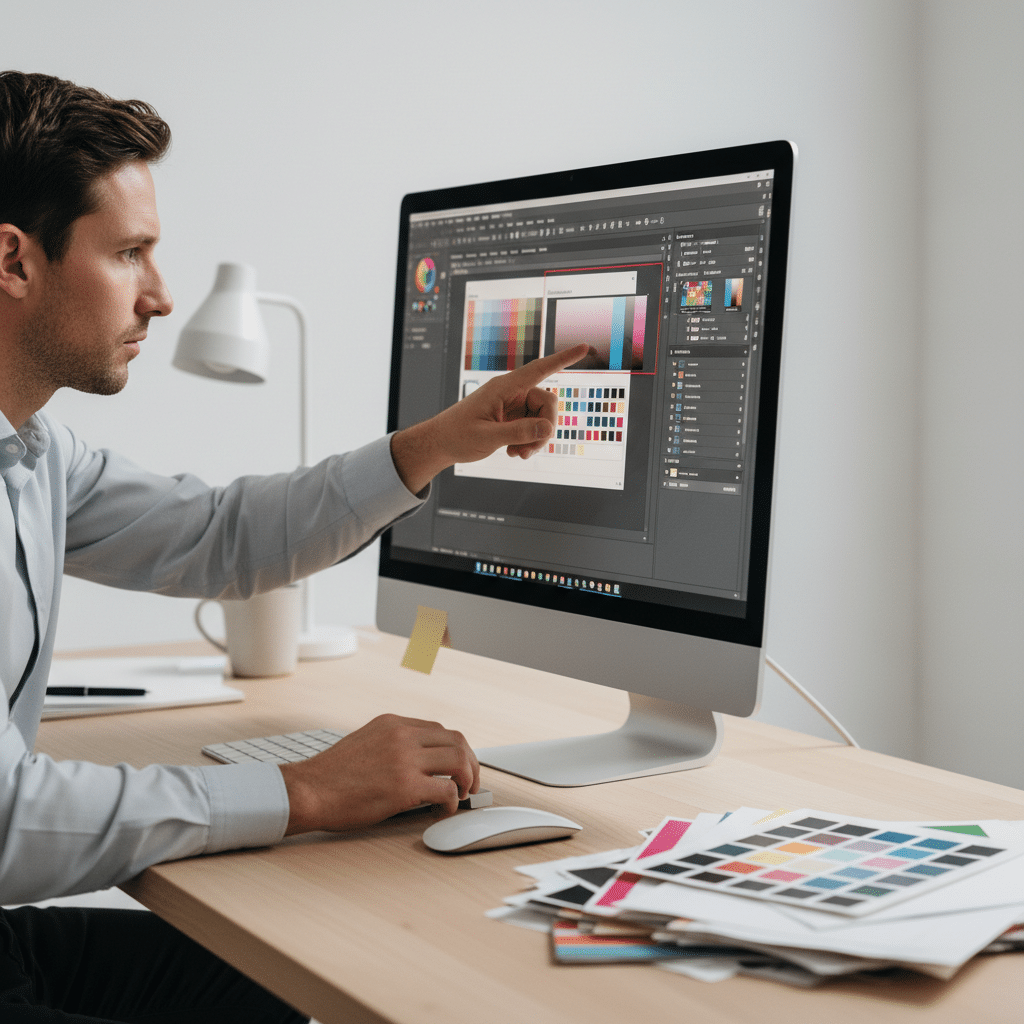
การแสดงผลสีบนหน้าจอคอมพิวเตอร์และบนสื่อสิ่งพิมพ์ทำงานด้วยหลักการที่แตกต่างกันโดยสิ้นเชิง หน้าจอแสดงผลใช้โหมดสี RGB (Red, Green, Blue) ซึ่งเป็นการผสมสีของแสง ทำให้ได้สีสันที่สดใสและสว่าง ในทางกลับกัน เครื่องพิมพ์ใช้โหมดสี CMYK (Cyan, Magenta, Yellow, Key/Black) ซึ่งเป็นการผสมสีของหมึกพิมพ์บนกระดาษ ความแตกต่างพื้นฐานนี้เป็นสาเหตุหลักที่ทำให้สีที่เห็นบนหน้าจอมักไม่ตรงกับสีที่พิมพ์ออกมาจริง หากไม่มีการตั้งค่าไฟล์ให้ถูกต้อง
ดังนั้น การเตรียมไฟล์งานพิมพ์อย่างถูกวิธีจึงไม่ใช่เป็นเพียงทางเลือก แต่เป็นขั้นตอนบังคับสำหรับทุกคนที่ต้องการผลงานพิมพ์ที่มีคุณภาพ ไม่ว่าจะเป็นนักออกแบบกราฟิกมืออาชีพ เจ้าของธุรกิจขนาดกลางและขนาดย่อม (SME) ที่ออกแบบสื่อส่งเสริมการขายด้วยตนเอง หรือฝ่ายการตลาดที่ต้องประสานงานกับโรงพิมพ์ การมีความรู้ความเข้าใจในกระบวนการนี้จะช่วยลดข้อผิดพลาด ลดต้นทุนที่อาจเกิดจากการต้องพิมพ์งานใหม่ และที่สำคัญที่สุดคือช่วยให้ผลงานที่จับต้องได้นั้นสะท้อนวิสัยทัศน์และความตั้งใจของผู้ออกแบบได้อย่างสมบูรณ์แบบ
5 วิธีเตรียมไฟล์งานพิมพ์ให้คุณภาพคมชัด
เพื่อให้งานพิมพ์ออกมามีคุณภาพสูงสุดและตรงตามความต้องการ การปฏิบัติตาม 5 ขั้นตอนต่อไปนี้จะช่วยลดความเสี่ยงของปัญหาต่างๆ ที่อาจเกิดขึ้นได้อย่างมีนัยสำคัญ ตั้งแต่เรื่องสีไปจนถึงความคมชัดของรายละเอียด
1. ปรับโหมดสีเป็น CMYK: พื้นฐานที่ห้ามมองข้าม
ขั้นตอนแรกและสำคัญที่สุดในการเตรียมไฟล์สำหรับงานพิมพ์คือการตั้งค่าโหมดสีของเอกสารให้เป็น CMYK ซึ่งเป็นมาตรฐานสีสำหรับเครื่องพิมพ์ออฟเซ็ทและเครื่องพิมพ์ดิจิทัลส่วนใหญ่ การทำงานในโหมด RGB ซึ่งออกแบบมาสำหรับหน้าจอ อาจทำให้สีที่สดใสบนจอคอมพิวเตอร์กลายเป็นสีที่ซีดจางหรือทึบลงเมื่อถูกพิมพ์ออกมา
การแปลงไฟล์จาก RGB เป็น CMYK ในขั้นตอนสุดท้ายอาจทำให้เกิดการเปลี่ยนแปลงของสีที่ไม่สามารถคาดเดาได้ ดังนั้น การเริ่มต้นทำงานในโหมด CMYK ตั้งแต่แรกจึงเป็นแนวทางปฏิบัติที่ดีที่สุด
วิธีการตั้งค่าโหมดสี CMYK ในโปรแกรมออกแบบยอดนิยม:
- Adobe Illustrator: เมื่อสร้างไฟล์ใหม่ ให้ไปที่ File > New จากนั้นในส่วน Advanced Options ให้ตั้งค่า Color Mode เป็น CMYK หากเป็นไฟล์ที่สร้างไว้แล้ว ให้ไปที่ File > Document Color Mode > CMYK Color
- Adobe Photoshop: สำหรับการตั้งค่าไฟล์ใหม่หรือไฟล์ที่มีอยู่ ให้ไปที่ Image > Mode > CMYK Color
นอกจากการเลือกโหมดสีแล้ว การเลือกโปรไฟล์สี (Color Profile) ที่เหมาะสมก็มีความสำคัญเช่นกัน โดยทั่วไปโรงพิมพ์จะมีโปรไฟล์สีมาตรฐานแนะนำ เช่น Japan Color 2001 Coated หรือ FOGRA39 ซึ่งควรสอบถามข้อมูลนี้จากโรงพิมพ์โดยตรงเพื่อความแม่นยำสูงสุด นอกจากนี้ ควรระวังค่าสีผสมของหมึก (Total Ink Limit) ไม่ให้เกิน 300% เพื่อป้องกันปัญหาหมึกเยิ้มหรือกระดาษเปียกชุ่มเกินไป
2. ตั้งค่าความละเอียด 300 DPI เพื่อความคมชัดสูงสุด
ความละเอียดของไฟล์ หรือ Resolution คือปัจจัยที่กำหนดความคมชัดของรูปภาพและองค์ประกอบต่างๆ ในงานพิมพ์ โดยมีหน่วยวัดเป็น DPI (Dots Per Inch) หรือ PPI (Pixels Per Inch) สำหรับงานพิมพ์ทุกประเภท มาตรฐานความละเอียดที่ยอมรับกันในอุตสาหกรรมคือ 300 DPI ซึ่งจะให้ผลลัพธ์ที่คมชัดและมีรายละเอียดครบถ้วน การใช้ไฟล์ที่มีความละเอียดต่ำกว่านี้ เช่น 72 DPI ซึ่งเป็นมาตรฐานสำหรับเว็บไซต์ จะทำให้ภาพที่พิมพ์ออกมาดูเบลอ มัว หรือเห็นเป็นรอยหยัก (Pixelated) อย่างชัดเจน
วิธีการตั้งค่าความละเอียด:
- Adobe Illustrator: เนื่องจากเป็นโปรแกรมที่ทำงานกับไฟล์เวกเตอร์เป็นหลัก ความละเอียดจึงไม่มีผลต่อวัตถุเวกเตอร์ แต่จะมีผลต่อเอฟเฟกต์ที่เป็น Raster เช่น Drop Shadows หรือ Gradients สามารถตั้งค่าได้ที่ Effects > Document Raster Effects Settings และเลือก Resolution เป็น High (300 ppi)
- Adobe Photoshop: โปรแกรมนี้ทำงานกับไฟล์ Raster โดยตรง การตั้งค่าความละเอียดจึงเป็นสิ่งจำเป็นตั้งแต่ขั้นตอนการสร้างไฟล์ใหม่ หรือสามารถตรวจสอบ/แก้ไขได้ที่ Image > Image Size และปรับค่า Resolution เป็น 300 Pixels/Inch
ข้อควรจำคือ การเพิ่มความละเอียดให้กับรูปภาพที่มีขนาดเล็กและมีความละเอียดต่ำอยู่แล้ว จะไม่ช่วยให้ภาพคมชัดขึ้น แต่จะเป็นการขยายพิกเซลเดิมให้ใหญ่ขึ้นเท่านั้น ดังนั้น จึงควรใช้รูปภาพต้นฉบับที่มีความละเอียดสูงตั้งแต่แรก
3. จัดการระยะขอบ (Margin) และระยะตัดตก (Bleed)
ในกระบวนการผลิตงานพิมพ์ เช่น นามบัตร ใบปลิว หรือสติ๊กเกอร์ จะมีการตัดขอบกระดาษเพื่อให้ได้ขนาดที่ต้องการ ซึ่งเครื่องตัดอาจมีความคลาดเคลื่อนเล็กน้อย การตั้งค่า Margin และ Bleed จึงเป็นสิ่งจำเป็นเพื่อรับมือกับความคลาดเคลื่อนนี้
- ระยะตัดตก (Bleed): คือพื้นที่ของพื้นหลังหรือรูปภาพที่ออกแบบให้ยื่นเกินขอบเขตของขนาดงานจริงออกไปทุกด้าน โดยทั่วไปจะกำหนดไว้ที่ 3-5 มิลลิเมตร เพื่อให้แน่ใจว่าเมื่อมีการตัดขอบงาน จะไม่มีขอบสีขาวของกระดาษเหลืออยู่ ทำให้งานดูเป็นมืออาชีพและเรียบร้อย
- ระยะขอบ (Margin) หรือ Safe Zone: คือพื้นที่ปลอดภัยที่อยู่ด้านในของเส้นตัด โดยเป็นบริเวณที่ไม่ควรวางข้อความ โลโก้ หรือองค์ประกอบสำคัญอื่นๆ เพื่อป้องกันไม่ให้เนื้อหาเหล่านี้ถูกตัดขาดหายไปในระหว่างกระบวนการผลิต
การตั้งค่า Bleed สามารถทำได้ตั้งแต่ขั้นตอนการสร้างเอกสารใหม่ในโปรแกรมออกแบบส่วนใหญ่ การปฏิบัติตามหลักการนี้จะช่วยให้งานพิมพ์ที่ได้มีองค์ประกอบครบถ้วนและสวยงามตามที่ออกแบบไว้
4. แปลงฟอนต์เป็น Outlines: หมดปัญหาฟอนต์เพี้ยน
ปัญหาคลาสสิกอย่างหนึ่งในการส่งไฟล์ให้โรงพิมพ์คือ “ฟอนต์เพี้ยน” ซึ่งเกิดขึ้นเมื่อโรงพิมพ์ไม่มีฟอนต์ที่ใช้ในการออกแบบติดตั้งอยู่ในเครื่องคอมพิวเตอร์ของตนเอง ทำให้ระบบทำการแทนที่ด้วยฟอนต์อื่น ส่งผลให้การจัดวาง ข้อความ และรูปแบบโดยรวมเสียหายไปจากเดิม วิธีแก้ไขปัญหานี้คือการแปลงข้อความทั้งหมดให้กลายเป็นวัตถุเวกเตอร์ (Vector Object) หรือที่เรียกว่าการ “Create Outlines”
วิธีการแปลงฟอนต์:
- Adobe Illustrator: เลือกข้อความทั้งหมดที่ต้องการแปลง จากนั้นไปที่เมนู Type > Create Outlines (คีย์ลัด: Shift+Ctrl+O หรือ Shift+Cmd+O)
- Adobe Photoshop: คลิกขวาที่เลเยอร์ข้อความแล้วเลือก Convert to Shape
สิ่งสำคัญที่ต้องตระหนักคือ หลังจากแปลงฟอนต์เป็น Outlines แล้ว ข้อความนั้นจะไม่สามารถแก้ไขในฐานะตัวอักษรได้อีกต่อไป แต่จะกลายเป็นรูปทรงเวกเตอร์แทน ดังนั้น ควรทำขั้นตอนนี้กับสำเนาของไฟล์งาน หรือทำเป็นขั้นตอนสุดท้ายหลังจากที่ตรวจสอบความถูกต้องของข้อความทั้งหมดเรียบร้อยแล้ว การแนบไฟล์ PDF หรือ JPG ไปพร้อมกับไฟล์งานหลักเพื่อใช้เป็นตัวอย่างอ้างอิงก็เป็นอีกหนึ่งแนวทางปฏิบัติที่ดี
5. ฝังรูปภาพ (Embed Images) และบันทึกไฟล์ให้ถูกต้อง
เมื่อมีการนำเข้ารูปภาพจากภายนอกมาใช้ในไฟล์ออกแบบ (โดยเฉพาะใน Adobe Illustrator) โปรแกรมมักจะสร้างการเชื่อมโยง (Link) ไปยังไฟล์รูปภาพต้นฉบับแทนการนำข้อมูลภาพเข้ามาไว้ในไฟล์โดยตรง หากไฟล์งานถูกส่งไปให้โรงพิมพ์โดยไม่มีไฟล์รูปภาพที่เชื่อมโยงอยู่ด้วย จะทำให้เกิดปัญหา “Missing Link” และรูปภาพจะไม่แสดงผล
เพื่อป้องกันปัญหานี้ ควรทำการฝังรูปภาพ (Embed Images) ทั้งหมดลงในไฟล์งานโดยตรง ซึ่งจะทำให้ข้อมูลของรูปภาพกลายเป็นส่วนหนึ่งของไฟล์นั้นๆ สามารถทำได้โดยการเปิดหน้าต่าง Links Panel ใน Illustrator, เลือกรูปภาพที่ต้องการ, และเลือก Embed Image(s) จากเมนู
สุดท้ายคือการเลือกประเภทไฟล์ที่จะบันทึกเพื่อส่งให้โรงพิมพ์:
- PDF (Portable Document Format): เป็นรูปแบบไฟล์ที่นิยมและแนะนำมากที่สุดสำหรับการส่งงานพิมพ์ เพราะสามารถรวบรวมทั้งฟอนต์ รูปภาพ และเลย์เอาต์ไว้ในไฟล์เดียวได้อย่างสมบูรณ์ และสามารถเปิดดูได้เหมือนกันในทุกอุปกรณ์
- AI (Adobe Illustrator): เหมาะสำหรับงานที่ต้องการความยืดหยุ่นในการแก้ไขเพิ่มเติมโดยโรงพิมพ์ แต่ต้องมั่นใจว่าได้ทำตามขั้นตอนต่างๆ ข้างต้นครบถ้วนแล้ว
- EPS (Encapsulated PostScript): เป็นไฟล์เวกเตอร์อีกรูปแบบหนึ่งที่ยังคงใช้งานกันอยู่ แต่ปัจจุบัน PDF มักเป็นตัวเลือกที่ดีกว่า
นอกจากนี้ หากงานออกแบบมีการใช้เทคนิคพิเศษ เช่น การใช้สีเฉพาะ (Pantone), การปั๊มฟอยล์, หรือการไดคัท ควรแยกเลเยอร์สำหรับส่วนประกอบพิเศษเหล่านี้ให้ชัดเจนเพื่อให้โรงพิมพ์สามารถทำงานต่อได้อย่างถูกต้อง
ตารางสรุปการตั้งค่าเบื้องต้นสำหรับ Adobe Illustrator และ Photoshop
| คุณสมบัติ | Adobe Illustrator | Adobe Photoshop |
|---|---|---|
| โหมดสี (Color Mode) | File > Document Color Mode > CMYK Color | Image > Mode > CMYK Color |
| ความละเอียด (Resolution) | Effects > Document Raster Effects Settings > High (300 ppi) | Image > Image Size > 300 Pixels/Inch |
| ระยะตัดตก (Bleed) | ตั้งค่าในหน้าต่าง New Document หรือ File > Document Setup | ต้องกำหนดขนาด Canvas ให้ใหญ่กว่าขนาดจริง (เช่น เพิ่ม 6mm ทั้งกว้างและสูงสำหรับ Bleed 3mm) |
| การจัดการฟอนต์ | Type > Create Outlines | คลิกขวาที่ Layer > Convert to Shape |
| การจัดการรูปภาพ | ฝังรูปภาพ (Embed) ผ่าน Links Panel | รูปภาพจะถูกฝังเป็นส่วนหนึ่งของเลเยอร์โดยอัตโนมัติ |
เคล็ดลับเพิ่มเติมและข้อควรระวัง
นอกเหนือจาก 5 ขั้นตอนหลักแล้ว ยังมีรายละเอียดปลีกย่อยที่สามารถช่วยยกระดับคุณภาพงานพิมพ์และลดปัญหาที่อาจเกิดขึ้นได้:
- ตรวจสอบ Total Ink Limit: ใช้เครื่องมืออย่าง Separations Preview ใน Adobe Acrobat Pro หรือ Window > Separations Preview ใน Illustrator เพื่อตรวจสอบว่าไม่มีพื้นที่ใดในงานออกแบบที่มีค่าหมึกรวมเกิน 300%
- หลีกเลี่ยงการใช้สีดำล้วน (Rich Black) ที่ไม่ถูกต้อง: สำหรับพื้นที่สีดำขนาดใหญ่ การใช้สีดำที่ผสมจากแม่สีอื่น (เช่น C:60 M:40 Y:40 K:100) จะให้สีดำที่ดูเข้มและลึกกว่าการใช้ K:100 เพียงอย่างเดียว แต่ควรปรึกษาสูตรสีที่เหมาะสมกับโรงพิมพ์
- สื่อสารกับโรงพิมพ์เสมอ: ก่อนเริ่มออกแบบ ควรสอบถามข้อกำหนดเฉพาะ (Specifications) ของโรงพิมพ์ เช่น โปรไฟล์สีที่แนะนำ, ขนาด Bleed ที่ต้องการ, หรือประเภทไฟล์ที่ต้องการ เพื่อให้สามารถตั้งค่าไฟล์ได้อย่างถูกต้องตั้งแต่แรก
- พิจารณาประเภทกระดาษ: กระดาษแต่ละชนิดมีผลต่อการแสดงผลของสี กระดาษเคลือบมัน (Coated) จะให้สีที่สดใสกว่า ในขณะที่กระดาษไม่เคลือบ (Uncoated) จะดูดซับหมึกมากกว่าและอาจทำให้สีดูดรอปลงเล็กน้อย
- ตรวจสอบไฟล์ขั้นสุดท้าย: ก่อนส่งไฟล์ ควรทำการตรวจสอบ (Proofing) อย่างละเอียดอีกครั้ง ทั้งการสะกดคำ, การจัดวาง, ขนาด, และการตั้งค่าทางเทคนิคทั้งหมด
บทสรุปและแนวทางการผลิตงานพิมพ์คุณภาพ
การเตรียมไฟล์งานพิมพ์อย่างถูกต้องอาจดูเหมือนเป็นเรื่องทางเทคนิคที่มีรายละเอียดซับซ้อน แต่การลงทุนเวลาเพื่อทำความเข้าใจและปฏิบัติตามขั้นตอนมาตรฐานทั้ง 5 ข้อ ไม่ว่าจะเป็นการตั้งค่าสี CMYK, การกำหนดความละเอียด 300 DPI, การจัดการ Bleed และ Margin, การแปลงฟอนต์, และการฝังรูปภาพ จะช่วยรับประกันได้ว่าผลลัพธ์สุดท้ายที่ได้จากโรงพิมพ์จะมีคุณภาพสูงสุด ตรงตามที่คาดหวัง และช่วยลดความผิดพลาดที่อาจนำไปสู่การเสียเวลาและค่าใช้จ่ายที่ไม่จำเป็น
สำหรับผู้ประกอบการหรือนักออกแบบที่ต้องการพันธมิตรด้านการพิมพ์ที่เชื่อถือได้ GIANT PRINT คือโรงงานผลิตสื่อสิ่งพิมพ์ครบวงจรที่พร้อมให้บริการด้วยความเชี่ยวชาญ มีบริการออกแบบและผลิตสื่อสิ่งพิมพ์ทุกรูปแบบ ไม่ว่าจะเป็น ฉลากสินค้า, สติ๊กเกอร์, สกรีนแก้วกาแฟ, นามบัตร, บัตรสะสมแต้ม, เมนูอาหาร, โบรชัวร์, และการ์ดแต่งงาน ด้วยเครื่องพิมพ์มาตรฐานทันสมัยและวัสดุชั้นนำจากต่างประเทศ พร้อมทีมงานมืออาชีพที่คอยให้คำแนะนำและปรึกษาอย่างรวดเร็ว เพื่อตอบโจทย์ทุกความต้องการและสร้างสรรค์ผลงานพิมพ์คุณภาพเยี่ยมให้กับลูกค้าทุกท่าน
ติดต่อ สอบถามเพิ่มเติม
ที่อยู่: 269 หมู่ 12 ถ. มิตรภาพ ตำบลเมืองเก่า อำเภอเมืองขอนแก่น ขอนแก่น 40000
เบอร์โทรศัพท์: 082-2262660
อีเมล: [email protected]
FACEBOOK PAGE | LINE | TIKTOK