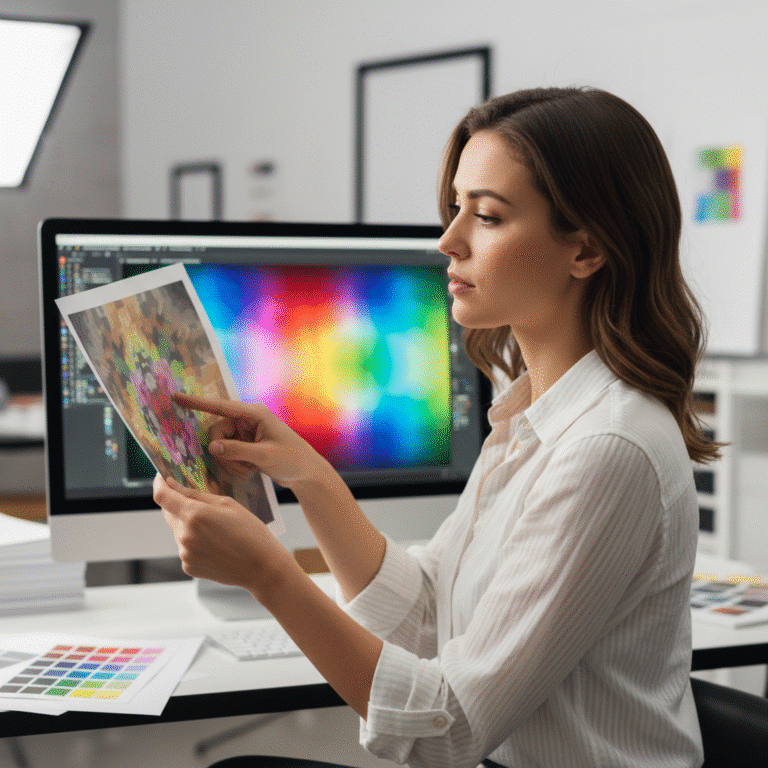
ส่งไฟล์โรงพิมพ์ยังไง? เช็กลิสต์ CMYK, Vector, Bleed
การเรียนรู้ว่าจะส่งไฟล์โรงพิมพ์ยังไง? เช็กลิสต์ CMYK, Vector, Bleed ถือเป็นทักษะสำคัญสำหรับเจ้าของธุรกิจ SME นักการตลาด และนักออกแบบทุกคน การเตรียมไฟล์ที่ไม่ถูกต้องอาจนำไปสู่ปัญหาสีเพี้ยน ภาพไม่คมชัด หรือผลลัพธ์สุดท้ายไม่ตรงตามที่คาดหวัง ซึ่งไม่เพียงแต่ทำให้เสียเวลา แต่ยังเพิ่มต้นทุนในการแก้ไขและผลิตใหม่ บทความนี้จึงรวบรวมเช็กลิสต์และหลักการสำคัญเพื่อให้งานพิมพ์ออกมามีคุณภาพและเป็นมืออาชีพ
ประเด็นสำคัญของการเตรียมไฟล์พิมพ์

- โหมดสี (Color Mode): ไฟล์งานออกแบบสำหรับสิ่งพิมพ์ต้องตั้งค่าเป็นโหมดสี CMYK เสมอ เพื่อให้สีที่พิมพ์ออกมาใกล้เคียงกับสีที่เห็นบนหน้าจอมากที่สุด
- ความละเอียด (Resolution): ไฟล์ภาพและไฟล์งานทั้งหมดควรมีความละเอียดไม่ต่ำกว่า 300 DPI (Dots Per Inch) เพื่อรับประกันความคมชัดของรายละเอียดในงานพิมพ์
- ระยะตัดตก (Bleed): การตั้งค่าระยะตัดตกอย่างน้อย 3-5 มิลลิเมตรรอบชิ้นงาน เป็นสิ่งจำเป็นเพื่อป้องกันขอบขาวที่อาจเกิดขึ้นจากกระบวนการตัดกระดาษ
- ฟอนต์และรูปภาพ (Fonts & Images): ควรแปลงฟอนต์ทั้งหมดให้เป็น Object (Create Outlines) และฝังไฟล์รูปภาพ (Embed Images) เพื่อป้องกันปัญหาไฟล์ผิดเพี้ยนเมื่อเปิดบนคอมพิวเตอร์เครื่องอื่น
- รูปแบบไฟล์ (File Format): บันทึกไฟล์ในรูปแบบที่เหมาะสม เช่น PDF/X-4, AI หรือ EPS เพื่อรักษาคุณภาพและโครงสร้างของไฟล์งานไว้ให้สมบูรณ์ที่สุดสำหรับโรงพิมพ์
ทำไมการเตรียมไฟล์พิมพ์จึงเป็นขั้นตอนที่สำคัญ
ในโลกธุรกิจที่มีการแข่งขันสูง การสร้างสื่อสิ่งพิมพ์ที่มีคุณภาพ เช่น ฉลากสินค้า โบรชัวร์ นามบัตร หรือบรรจุภัณฑ์ เป็นองค์ประกอบสำคัญในการสร้างภาพลักษณ์แบรนด์ที่น่าเชื่อถือ การเตรียมไฟล์พิมพ์อย่างถูกต้องตั้งแต่ต้นจึงไม่ใช่แค่เรื่องทางเทคนิค แต่เป็นรากฐานสำคัญที่ส่งผลโดยตรงต่อผลลัพธ์สุดท้ายของงาน การลงทุนเวลาในการตรวจสอบไฟล์ตามหลักการมาตรฐาน จะช่วยลดความผิดพลาดที่อาจเกิดขึ้นในกระบวนการผลิตได้อย่างมีนัยสำคัญ
สำหรับเจ้าของแบรนด์ SME นักออกแบบกราฟิก หรือฝ่ายการตลาดที่ต้องประสานงานกับโรงพิมพ์ออนไลน์ การมีความเข้าใจในเรื่องเหล่านี้จะช่วยให้การสื่อสารราบรื่นและมีประสิทธิภาพมากขึ้น ช่วยลดขั้นตอนการแก้ไขไฟล์ไปมา ซึ่งประหยัดทั้งเวลาและค่าใช้จ่าย นอกจากนี้ ยังเป็นการรับประกันว่าผลงานที่ออกมาจะสะท้อนวิสัยทัศน์และคุณภาพของแบรนด์ได้อย่างเต็มที่ สร้างความประทับใจแรกให้แก่ลูกค้า และส่งเสริมการจดจำแบรนด์ในระยะยาว
เช็กลิสต์ตรวจสอบไฟล์งานก่อนส่งโรงพิมพ์
ก่อนที่จะส่งไฟล์งานออกแบบไปยังโรงพิมพ์ การตรวจสอบรายละเอียดทางเทคนิคต่างๆ เป็นขั้นตอนที่ไม่ควรมองข้าม เพื่อให้แน่ใจว่าไฟล์มีความพร้อมสมบูรณ์สำหรับการผลิตและได้ผลลัพธ์ที่มีคุณภาพสูงสุดตามที่ต้องการ
1. โหมดสี: CMYK มาตรฐานสำหรับงานพิมพ์
โหมดสีเป็นปัจจัยแรกที่ต้องตรวจสอบ ความแตกต่างระหว่าง CMYK vs RGB คือหัวใจสำคัญของงานพิมพ์ โหมดสี RGB (Red, Green, Blue) เป็นการผสมสีโดยใช้แสง เหมาะสำหรับการแสดงผลบนหน้าจออุปกรณ์ดิจิทัล เช่น จอคอมพิวเตอร์ หรือสมาร์ทโฟน ซึ่งให้สีสันที่สดใสและสว่างกว่า
ในทางกลับกัน ระบบการพิมพ์ใช้โหมดสี CMYK (Cyan, Magenta, Yellow, Key/Black) ซึ่งเป็นการผสมสีโดยใช้หมึกพิมพ์ เมื่อสีเหล่านี้ถูกพิมพ์ลงบนกระดาษ มันจะดูดซับแสงและสะท้อนสีที่เหลือออกมา การส่งไฟล์ที่ตั้งค่าเป็น RGB ไปยังโรงพิมพ์ จะทำให้ระบบแปลงสีเป็น CMYK โดยอัตโนมัติ ซึ่งมักส่งผลให้สีที่ได้มีความหม่นลงและผิดเพี้ยนไปจากที่เห็นบนหน้าจออย่างมาก ดังนั้น การตั้งค่าโหมดสีของเอกสารเป็น CMYK ตั้งแต่เริ่มต้นออกแบบจึงเป็นสิ่งจำเป็นอย่างยิ่ง
2. ความละเอียดของไฟล์: 300 DPI เพื่อความคมชัดสูงสุด
ความละเอียดของไฟล์ หรือ Resolution คือตัวชี้วัดความคมชัดของรูปภาพในงานพิมพ์ โดยมีหน่วยเป็น DPI (Dots Per Inch) ซึ่งหมายถึงจำนวนจุดหมึกที่เครื่องพิมพ์สามารถพิมพ์ได้ในพื้นที่หนึ่งตารางนิ้ว มาตรฐานสำหรับงานพิมพ์คุณภาพสูงคือ 300 DPI ซึ่งจะทำให้ภาพมีความคมชัดและรายละเอียดครบถ้วน
ไฟล์ภาพที่ดาวน์โหลดจากอินเทอร์เน็ตส่วนใหญ่มักมีความละเอียดเพียง 72 DPI ซึ่งเหมาะสำหรับการแสดงผลบนหน้าจอเท่านั้น หากนำภาพความละเอียดต่ำมาใช้ในงานพิมพ์ จะส่งผลให้ภาพที่ได้มีลักษณะแตกเป็นเม็ดพิกเซล (Pixelated) และเบลอ ไม่สวยงาม จึงต้องแน่ใจว่ารูปภาพทุกรูปที่ใช้ในงานออกแบบมีความละเอียด 300 DPI เพื่อรักษาคุณภาพของสิ่งพิมพ์ให้อยู่ในระดับมืออาชีพ
3. ระยะตัดตกและระยะปลอดภัย (Bleed & Margin)
ในการผลิตสิ่งพิมพ์ เครื่องตัดกระดาษอาจมีความคลาดเคลื่อนเล็กน้อยในตำแหน่งการตัด เพื่อป้องกันปัญหานี้ จึงจำเป็นต้องมีการตั้งค่าสองส่วนที่สำคัญคือ:
- ระยะตัดตก (Bleed): คือพื้นที่ของงานออกแบบที่ขยายเกินขอบเขตของขนาดชิ้นงานจริงออกไปโดยรอบ โดยทั่วไปจะตั้งค่าไว้ที่ 3-5 มิลลิเมตร หากในงานออกแบบมีพื้นหลังเป็นสีหรือรูปภาพที่ต้องการให้ชิดขอบกระดาษพอดี จะต้องขยายองค์ประกอบนั้นออกไปให้ถึงเส้น Bleed เมื่อกระดาษถูกตัด แม้จะมีความคลาดเคลื่อนเล็กน้อย ก็จะยังคงเห็นเป็นสีหรือรูปภาพเต็มพื้นที่ ไม่มีขอบขาวเหลืออยู่ให้เห็น การตั้งค่า bleed printing จึงเป็นมาตรฐานที่สำคัญมาก
- ระยะปลอดภัย (Margin/Safety Line): คือพื้นที่ที่อยู่เข้ามาด้านในจากเส้นตัด (Trim Line) โดยทั่วไปจะเว้นระยะไว้อย่างน้อย 3-5 มิลลิเมตร ข้อความสำคัญ โลโก้ หรือองค์ประกอบหลักของงานออกแบบควรอยู่ภายในระยะปลอดภัยนี้ทั้งหมด เพื่อป้องกันไม่ให้ถูกตัดขาดหายไปในกระบวนการผลิต
4. การจัดการฟอนต์: Create Outlines ป้องกันฟอนต์เพี้ยน
ปัญหาฟอนต์เพี้ยนหรือฟอนต์หายเป็นหนึ่งในปัญหาที่พบบ่อยที่สุดเมื่อมีการย้ายไฟล์งานระหว่างคอมพิวเตอร์ หากโรงพิมพ์ไม่มีฟอนต์ (Font) ที่ใช้ในการออกแบบติดตั้งอยู่ในเครื่อง ระบบจะทำการแทนที่ด้วยฟอนต์อื่นโดยอัตโนมัติ ซึ่งอาจทำให้การจัดวางและรูปแบบของข้อความเสียหายทั้งหมด
วิธีแก้ปัญหาที่ดีที่สุดคือการแปลงฟอนต์ให้เป็นวัตถุ หรือที่เรียกว่า “Create Outlines” หรือ “Convert to Shape” ในโปรแกรมออกแบบ กระบวนการนี้จะเปลี่ยนตัวอักษรทั้งหมดให้กลายเป็นรูปทรงเวกเตอร์ ทำให้ไม่ขึ้นอยู่กับฟอนต์ที่ติดตั้งในเครื่องอีกต่อไป และสามารถเปิดไฟล์ได้ถูกต้องในทุกที่ อีกทางเลือกหนึ่งคือการฝังฟอนต์ (Embed Fonts) ขณะบันทึกไฟล์เป็น PDF ซึ่งก็เป็นวิธีที่ยอมรับได้เช่นกัน แต่การ Create Outlines ถือเป็นวิธีที่ปลอดภัยที่สุด
5. การจัดการรูปภาพ (Embed Image)
คล้ายกับปัญหาเรื่องฟอนต์ หากรูปภาพในไฟล์งานเป็นแบบ “Linked Image” (การเชื่อมโยงไปยังไฟล์ภาพที่อยู่นอกเอกสาร) เมื่อส่งเฉพาะไฟล์ออกแบบไปให้โรงพิมพ์โดยไม่ได้ส่งไฟล์รูปภาพไปด้วย โปรแกรมของโรงพิมพ์จะไม่สามารถหารูปภาพเจอ ทำให้เกิดเป็นช่องว่างหรือแสดงข้อผิดพลาด
เพื่อป้องกันปัญหานี้ ควรทำการ “Embed Image” หรือฝังรูปภาพเข้าไปในไฟล์งานโดยตรง วิธีนี้จะทำให้ไฟล์งานมีทุกองค์ประกอบครบถ้วนในตัวเอง และมีขนาดใหญ่ขึ้น แต่ก็มั่นใจได้ว่ารูปภาพจะไม่หายไปไหน อย่างไรก็ตาม หากไฟล์งานมีขนาดใหญ่มากจากการใช้รูปภาพความละเอียดสูงจำนวนมาก การส่งไฟล์รูปทั้งหมดไปพร้อมกับไฟล์งานในโฟลเดอร์เดียวกัน (Packaging) ก็เป็นอีกวิธีที่โรงพิมพ์นิยมใช้
การเลือกรูปแบบไฟล์ที่เหมาะสมสำหรับส่งโรงพิมพ์
การบันทึกไฟล์ในรูปแบบที่ถูกต้องเป็นสิ่งสำคัญเพื่อให้โรงพิมพ์สามารถทำงานได้อย่างราบรื่นและได้ผลลัพธ์ที่มีคุณภาพสูงสุด รูปแบบไฟล์แต่ละประเภทมีคุณสมบัติและการใช้งานที่แตกต่างกันไป
| รูปแบบไฟล์ | คำอธิบาย | เหมาะสำหรับ | ข้อควรพิจารณา |
|---|---|---|---|
| PDF (Portable Document Format) | รูปแบบไฟล์มาตรฐานสากลที่ได้รับความนิยมสูงสุด สามารถรวบรวมทั้งภาพ, ข้อความ, และกราฟิกเวกเตอร์ไว้ในไฟล์เดียว และรักษาการจัดวางได้แม่นยำ | งานพิมพ์ทุกประเภท เช่น โบรชัวร์, นิตยสาร, ฉลากสินค้า, เมนูอาหาร | ควรบันทึกด้วยการตั้งค่าสำหรับงานพิมพ์โดยเฉพาะ เช่น PDF/X-4:2008 เพื่อให้แน่ใจว่าการตั้งค่าสีและองค์ประกอบอื่นๆ ถูกต้อง |
| AI / EPS (Adobe Illustrator / Encapsulated PostScript) | เป็นรูปแบบไฟล์ vector ซึ่งสร้างจากสมการคณิตศาสตร์ ทำให้สามารถย่อ-ขยายได้โดยไม่เสียความคมชัด | โลโก้, ไอคอน, ภาพประกอบ, ตัวอักษร หรืองานที่ต้องการความคมชัดสูงสุด | ต้องแน่ใจว่าได้ทำการ Create Outlines ฟอนต์ และ Embed รูปภาพทั้งหมดก่อนส่งไฟล์ |
| PSD (Adobe Photoshop) | ไฟล์ต้นฉบับจากโปรแกรม Adobe Photoshop ซึ่งเป็นไฟล์แบบ Raster (pixel-based) และรองรับการทำงานแบบ Layer | งานแก้ไขภาพถ่าย, ภาพกราฟิกที่มีเอฟเฟกต์ซับซ้อน | ต้องตั้งค่าความละเอียดที่ 300 DPI และโหมดสี CMYK เสมอ อาจต้องทำการรวมเลเยอร์ (Flatten Image) ก่อนส่งตามที่โรงพิมพ์กำหนด |
| TIFF (Tagged Image File Format) | ไฟล์รูปภาพแบบ Raster คุณภาพสูงที่ไม่มีการบีบอัดข้อมูล (Lossless) ทำให้รักษารายละเอียดของภาพไว้ได้อย่างครบถ้วน | ภาพถ่ายคุณภาพสูงที่ต้องการความเที่ยงตรงของสีและรายละเอียดสูงสุด | ไฟล์มีขนาดใหญ่มากเมื่อเทียบกับรูปแบบอื่น เช่น JPG อาจไม่เหมาะกับงานที่มีรูปภาพจำนวนมาก |
ขั้นตอนสุดท้ายและเคล็ดลับเพิ่มเติม
หลังจากตรวจสอบไฟล์ตามเช็กลิสต์ทั้งหมดแล้ว ยังมีขั้นตอนอีกเล็กน้อยที่จะช่วยให้กระบวนการส่งไฟล์และการผลิตเป็นไปอย่างสมบูรณ์แบบ
การเลือกบันทึกไฟล์เป็น PDF ด้วยมาตรฐาน PDF/X-4:2008 ถือเป็นแนวทางปฏิบัติที่ดีที่สุด เนื่องจากเป็นมาตรฐานที่ออกแบบมาเพื่อการแลกเปลี่ยนไฟล์งานพิมพ์โดยเฉพาะ ทำให้มั่นใจได้ว่าข้อมูลสีและความโปร่งใส (Transparency) จะถูกจัดการอย่างถูกต้อง
การตรวจสอบไฟล์งานตัวอย่าง (Proofing)
ก่อนเริ่มการผลิตจริง โรงพิมพ์ส่วนใหญ่มักจะส่งไฟล์ตัวอย่างดิจิทัล (Digital Proof) หรือพิมพ์ตัวอย่าง (Hard Proof) กลับมาให้ตรวจสอบความถูกต้องเป็นครั้งสุดท้าย ขั้นตอนนี้มีความสำคัญอย่างยิ่ง เพราะเป็นโอกาสสุดท้ายในการตรวจหาข้อผิดพลาด ไม่ว่าจะเป็นการสะกดคำผิด, สีเพี้ยน, หรือการจัดวางที่ไม่ถูกต้อง ควรตรวจสอบอย่างละเอียดและยืนยันกลับไปยังโรงพิมพ์ก่อนที่จะเริ่มกระบวนการผลิตทั้งหมด
วิธีส่งไฟล์ขนาดใหญ่ให้โรงพิมพ์
ไฟล์งานพิมพ์คุณภาพสูงมักมีขนาดใหญ่เกินกว่าจะส่งผ่านอีเมลได้ ในกรณีนี้ สามารถใช้บริการฝากไฟล์บนคลาวด์ (Cloud Storage) เช่น WeTransfer, Google Drive, Dropbox หรือ SendSpace ได้ โดยอัปโหลดไฟล์งานทั้งหมดขึ้นไปบนบริการเหล่านี้ จากนั้นจึงคัดลอกลิงก์สำหรับดาวน์โหลดและส่งให้กับโรงพิมพ์ วิธีนี้สะดวก รวดเร็ว และปลอดภัยกว่าการพยายามส่งไฟล์ขนาดใหญ่ผ่านช่องทางที่ไม่รองรับ
สรุปแนวทางการเตรียมไฟล์พิมพ์อย่างมืออาชีพ
การเตรียมไฟล์เพื่อส่งไฟล์โรงพิมพ์อาจดูเหมือนมีรายละเอียดซับซ้อน แต่เมื่อเข้าใจหลักการสำคัญแล้วก็จะกลายเป็นเรื่องง่าย เช็กลิสต์สำคัญที่ต้องจดจำคือ การใช้โหมดสี CMYK, การตั้งค่าความละเอียด 300 DPI, การกำหนดระยะตัดตก (Bleed) และระยะปลอดภัย, การแปลงฟอนต์เป็น Vector (Create Outlines) และการเลือกรูปแบบไฟล์ที่เหมาะสม การปฏิบัติตามขั้นตอนเหล่านี้ไม่เพียงแต่จะช่วยให้งานพิมพ์ออกมาสวยงาม ตรงตามที่ออกแบบไว้ แต่ยังช่วยลดปัญหาและค่าใช้จ่ายที่ไม่จำเป็น ทำให้การทำงานร่วมกับโรงพิมพ์เป็นไปอย่างราบรื่นและมีประสิทธิภาพ
สำหรับผู้ประกอบการ SME หรือธุรกิจที่ต้องการพันธมิตรด้านการพิมพ์ที่เชื่อถือได้และเข้าใจในข้อกำหนดทางเทคนิคเหล่านี้ การเลือกใช้บริการจากโรงพิมพ์มืออาชีพคือคำตอบ GIANT PRINT คือโรงงานผลิตสื่อสิ่งพิมพ์ครบวงจรที่พร้อมให้บริการทั้งด้านการออกแบบและผลิต ด้วยเครื่องพิมพ์มาตรฐานทันสมัยและทีมงานผู้เชี่ยวชาญที่พร้อมให้คำแนะนำ เพื่อให้ทุกชิ้นงาน ตั้งแต่ฉลากสินค้า, สติ๊กเกอร์, นามบัตร, ไปจนถึงเมนูอาหารและโบรชัวร์ มีคุณภาพสูงสุดและตอบโจทย์ทางธุรกิจได้อย่างสมบูรณ์แบบ
ติดต่อสอบถามเพิ่มเติม
ที่อยู่: 269 หมู่ 12 ถ. มิตรภาพ ตำบลเมืองเก่า อำเภอเมืองขอนแก่น ขอนแก่น 40000
เบอร์โทรศัพท์: 082-2262660
อีเมล: [email protected]
ติดตามเราได้ที่: FACEBOOK PAGE | LINE | TIKTOK หรือ ติดต่อ สอบถามเพิ่มเติม ผ่านทางเว็บไซต์