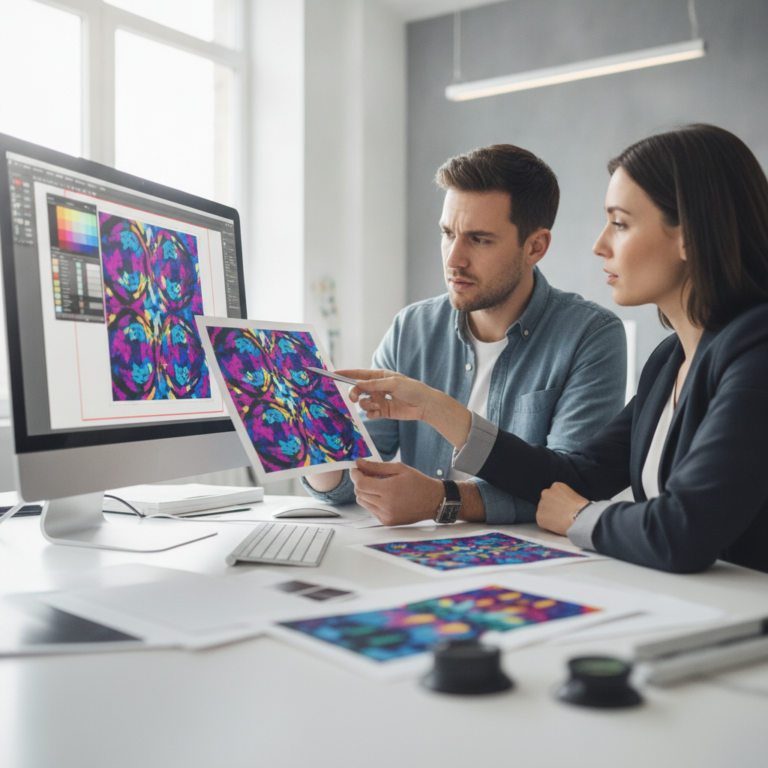
รู้ก่อนพิมพ์! วิธีตั้งค่าไฟล์งานให้สีสดตรงปก ฉบับ SME
สำหรับผู้ประกอบการธุรกิจขนาดกลางและขนาดย่อม (SME) การสร้างสื่อสิ่งพิมพ์ เช่น ฉลากสินค้า โบรชัวร์ หรือป้ายโฆษณา ถือเป็นเครื่องมือสำคัญในการสร้างภาพลักษณ์ของแบรนด์ แต่ปัญหาที่พบบ่อยคือสีของงานพิมพ์ที่ออกมาไม่ตรงกับที่เห็นบนหน้าจอคอมพิวเตอร์ ซึ่งอาจทำให้ภาพลักษณ์ของสินค้าและแบรนด์ลดความน่าเชื่อถือลงได้ บทความนี้จะนำเสนอแนวทาง รู้ก่อนพิมพ์! วิธีตั้งค่าไฟล์งานให้สีสดตรงปก ฉบับ SME โดยจะอธิบายถึงความแตกต่างของโหมดสีที่ใช้ในงานออกแบบและงานพิมพ์ พร้อมทั้งแนะนำขั้นตอนการเตรียมไฟล์อย่างละเอียด เพื่อให้ผู้ประกอบการสามารถควบคุมคุณภาพสีของสื่อสิ่งพิมพ์ได้อย่างมีประสิทธิภาพ ลดความผิดพลาด และประหยัดต้นทุนในการผลิตซ้ำ
ประเด็นสำคัญที่ผู้ประกอบการ SME ต้องรู้

- สาเหตุหลักของปัญหาสีเพี้ยนเกิดจากความแตกต่างระหว่างโหมดสี RGB (สำหรับหน้าจอ) และโหมดสี CMYK (สำหรับงานพิมพ์) ซึ่งโรงพิมพ์ทุกแห่งใช้เป็นมาตรฐาน
- การตั้งค่าไฟล์งานให้ถูกต้องตั้งแต่เริ่มต้นเป็นสิ่งสำคัญที่สุด โดยต้องเลือกโหมดสีเป็น CMYK, กำหนดความละเอียดที่ 300 DPI ขึ้นไป และตั้งค่าระยะตัดตก (Bleed) ให้เหมาะสม
- การตรวจสอบไฟล์งานขั้นสุดท้าย เช่น การฝังฟอนต์ (Embed Fonts) หรือการแปลงฟอนต์เป็นเส้น (Create Outlines) จะช่วยป้องกันปัญหาตัวอักษรผิดเพี้ยน
- สำหรับงานพิมพ์ที่ต้องการความแม่นยำของสีสูงสุด เช่น สีของโลโก้แบรนด์ การใช้รหัสสีพิเศษอย่าง Pantone และการทำปรู๊ฟสีกับโรงพิมพ์ก่อนการผลิตจริงเป็นขั้นตอนที่จำเป็น
- การสื่อสารรายละเอียดของงานพิมพ์กับโรงพิมพ์อย่างชัดเจนจะช่วยให้ได้ผลลัพธ์ที่ตรงตามความต้องการและลดความเสี่ยงในการเกิดข้อผิดพลาด
ไขข้อข้องใจ: ทำไมสีหน้าจอกับงานพิมพ์จึงแตกต่างกัน
ปัญหาคลาสสิกที่นักออกแบบและเจ้าของธุรกิจต้องเผชิญคือ “สีไม่ตรงปก” โดยสีที่เห็นบนหน้าจอคอมพิวเตอร์มักจะสดใสและสว่างกว่าสีที่พิมพ์ออกมาบนกระดาษอย่างเห็นได้ชัด ความแตกต่างนี้ไม่ได้เกิดจากความผิดพลาดของเครื่องพิมพ์เสมอไป แต่มีสาเหตุหลักมาจาก “หลักการสร้างสี” ของอุปกรณ์ที่แตกต่างกัน ซึ่งแบ่งออกเป็น 2 โหมดสีหลักคือ RGB และ CMYK
RGB: โหมดสีสำหรับโลกดิจิทัล
โหมดสี RGB ย่อมาจาก Red (แดง), Green (เขียว), และ Blue (น้ำเงิน) ซึ่งเป็น “แม่สีของแสง” หลักการทำงานของโหมดสีนี้คือการผสมแสงสีต่างๆ เข้าด้วยกันเพื่อสร้างเป็นสีใหม่ หรือที่เรียกว่า “การผสมสีแบบบวก” (Additive Color Model) อุปกรณ์ที่แสดงผลแบบดิจิทัลทั้งหมด เช่น จอคอมพิวเตอร์, สมาร์ทโฟน, โทรทัศน์ และกล้องดิจิทัล ล้วนใช้โหมดสี RGB ในการสร้างภาพ
เมื่อแสงสีแดง เขียว และน้ำเงินผสมกันด้วยความเข้มสูงสุด จะได้ผลลัพธ์เป็นแสงสีขาว ในทางกลับกัน หากไม่มีแสงสีใดเลย ผลลัพธ์ที่ได้ก็คือสีดำ ด้วยเหตุนี้ ขอบเขตสี (Color Gamut) ของ RGB จึงกว้างกว่าและสามารถแสดงสีที่สว่างสดใสได้มากกว่า โดยเฉพาะโทนสีนีออนหรือสีสะท้อนแสง ซึ่งเป็นสีที่ไม่สามารถผลิตซ้ำบนกระดาษได้ด้วยกระบวนการพิมพ์ปกติ
CMYK: มาตรฐานสากลสำหรับงานพิมพ์
ในทางตรงกันข้าม โหมดสี CMYK คือมาตรฐานสำหรับอุตสาหกรรมการพิมพ์ทั้งหมด โดยย่อมาจาก Cyan (ฟ้า), Magenta (บานเย็น), Yellow (เหลือง), และ Key (สีดำ) หลักการทำงานของโหมดสีนี้คือการใช้หมึกสีดูดซับแสงบางส่วนและสะท้อนแสงบางส่วนกลับมาที่ตา หรือเรียกว่า “การผสมสีแบบลบ” (Subtractive Color Model)
เมื่อหมึกสีฟ้า บานเย็น และเหลือง ถูกพิมพ์ลงบนพื้นผิวสีขาว (เช่น กระดาษ) หมึกแต่ละสีจะดูดกลืนความยาวคลื่นของแสงที่ตรงข้ามกับตัวเองและสะท้อนสีของตัวเองออกมา เมื่อผสมหมึกทั้งสามสีเข้าด้วยกันในทางทฤษฎีควรจะได้สีดำ แต่ในความเป็นจริงจะได้เป็นสีน้ำตาลเข้ม จึงต้องมีการเพิ่มหมึกสีดำ (Key) เข้ามาเพื่อให้ได้สีดำที่สนิทและเพิ่มมิติความลึกให้กับภาพ ขอบเขตสีของ CMYK นั้นแคบกว่า RGB จึงไม่สามารถสร้างสีที่สว่างสดใสเท่ากับที่เห็นบนหน้าจอได้
ผลกระทบเมื่อส่งไฟล์ RGB สู่กระบวนการพิมพ์ CMYK
เมื่อไฟล์งานที่สร้างขึ้นในโหมดสี RGB ถูกส่งไปยังโรงพิมพ์ ซอฟต์แวร์ของเครื่องพิมพ์จะทำการแปลงค่าสีจาก RGB เป็น CMYK โดยอัตโนมัติ กระบวนการแปลงสีนี้เองที่เป็นสาเหตุหลักของปัญหาสีเพี้ยน เนื่องจากสี RGB ที่อยู่นอกขอบเขตของ CMYK (Out of Gamut) จะถูกปรับให้ใกล้เคียงกับสีที่พิมพ์ได้มากที่สุด ซึ่งมักส่งผลให้สีที่เคยสดใสบนหน้าจอกลายเป็นสีที่หม่นหมอง ดูทึบ และผิดเพี้ยนไปจากเดิม
การเริ่มต้นออกแบบงานในโหมดสี CMYK ตั้งแต่แรกจึงเป็นหัวใจสำคัญของการควบคุมคุณภาพสีให้ตรงปก เพราะผู้ออกแบบจะทำงานอยู่ภายใต้ขอบเขตสีที่สามารถพิมพ์ได้จริง ทำให้เห็นผลลัพธ์ที่ใกล้เคียงกับงานพิมพ์จริงมากที่สุด
| คุณสมบัติ | RGB (Red, Green, Blue) | CMYK (Cyan, Magenta, Yellow, Key) |
|---|---|---|
| การใช้งานหลัก | การแสดงผลบนหน้าจอดิจิทัล (จอคอมพิวเตอร์, มือถือ, เว็บไซต์) | งานพิมพ์ทุกชนิด (สติ๊กเกอร์, โบรชัวร์, ป้ายโฆษณา, นิตยสาร) |
| รูปแบบการผสมสี | การผสมแสง (Additive) – ยิ่งผสมยิ่งสว่าง | การผสมหมึก (Subtractive) – ยิ่งผสมยิ่งมืด |
| ขอบเขตสี (Gamut) | กว้างกว่า สามารถแสดงสีสดใสและนีออนได้ | แคบกว่า ไม่สามารถพิมพ์สีที่สว่างเท่าหน้าจอได้ |
| การเกิดสีขาว/ดำ | ขาว = แสง R+G+B เข้มสุด ดำ = ไม่มีแสง |
ขาว = พื้นผิวของกระดาษ ดำ = หมึก K หรือ C+M+Y+K |
| เหมาะสำหรับ | งานออกแบบกราฟิกสำหรับเว็บไซต์, โซเชียลมีเดีย, วิดีโอ | งานออกแบบที่ต้องส่งโรงพิมพ์เพื่อผลิตเป็นสื่อสิ่งพิมพ์ |
วิธีตั้งค่าไฟล์งานให้สีสดตรงปก ฉบับ SME: เช็คลิสต์ฉบับสมบูรณ์
เพื่อให้ได้งานพิมพ์ที่มีคุณภาพสีตรงตามที่คาดหวัง การเตรียมไฟล์งานอย่างถูกวิธีเป็นขั้นตอนที่ไม่ควรมองข้าม ต่อไปนี้คือเช็คลิสต์ที่ผู้ประกอบการ SME และนักออกแบบสามารถปฏิบัติตามได้ง่ายๆ เพื่อลดปัญหาสีเพี้ยนและสร้างความมั่นใจก่อนส่งไฟล์ให้โรงพิมพ์
ขั้นตอนที่ 1: เริ่มต้นด้วยโหมดสี CMYK เสมอ
ดังที่กล่าวไปข้างต้น การตั้งค่าโหมดสีของเอกสารให้เป็น CMYK ตั้งแต่ขั้นตอนการสร้างไฟล์ใหม่ (New Document) ในโปรแกรมออกแบบกราฟิก (เช่น Adobe Illustrator, Adobe Photoshop) คือจุดเริ่มต้นที่สำคัญที่สุด การทำเช่นนี้จะจำกัด палитраสี (Color Palette) ให้อยู่ในขอบเขตที่สามารถพิมพ์ได้จริง ทำให้สีที่เลือกใช้ในการออกแบบมีความใกล้เคียงกับผลลัพธ์สุดท้ายบนงานพิมพ์ การแปลงไฟล์จาก RGB เป็น CMYK ในภายหลังอาจทำให้สีผิดเพี้ยนโดยไม่คาดคิดและควบคุมได้ยากกว่า
ขั้นตอนที่ 2: กำหนดความละเอียดไฟล์ (Resolution) เพื่อความคมชัดสูงสุด
ความละเอียดของไฟล์งานพิมพ์วัดกันในหน่วย DPI (Dots Per Inch) ซึ่งหมายถึงจำนวนจุดหมึกที่เครื่องพิมพ์สามารถพิมพ์ได้ในพื้นที่หนึ่งตารางนิ้ว เพื่อให้ได้งานพิมพ์ที่คมชัด ภาพไม่แตกหรือเบลอ ควรตั้งค่าความละเอียดของไฟล์ไว้ที่ 300 DPI เป็นมาตรฐานสำหรับงานพิมพ์ส่วนใหญ่ เช่น ฉลากสินค้า สติ๊กเกอร์ หรือนามบัตร
การใช้ไฟล์ที่มีความละเอียดต่ำกว่านี้ (เช่น 72 DPI ซึ่งเป็นมาตรฐานสำหรับเว็บไซต์) จะส่งผลให้ภาพที่พิมพ์ออกมาดูหยาบและไม่มีคุณภาพ ในทางกลับกัน การใช้ความละเอียดสูงเกินความจำเป็น (เช่น 600 DPI) อาจทำให้ไฟล์มีขนาดใหญ่โดยไม่จำเป็นและไม่ช่วยให้คุณภาพงานพิมพ์ดีขึ้นอย่างมีนัยสำคัญ สำหรับรูปแบบไฟล์ที่แนะนำในการส่งโรงพิมพ์คือ PDF (Portable Document Format) หรือ TIFF (Tagged Image File Format) เนื่องจากสามารถรักษาคุณภาพของไฟล์ไว้ได้ดีที่สุด
ขั้นตอนที่ 3: ตั้งค่าระยะตัดตก (Bleed) และระยะปลอดภัย (Margin)
ในการผลิตงานพิมพ์ กระดาษจะถูกตัดตามขนาดที่ต้องการหลังการพิมพ์ ซึ่งอาจมีการคลาดเคลื่อนเล็กน้อยในกระบวนการตัด เพื่อป้องกันไม่ให้เกิดขอบขาวที่ไม่พึงประสงค์รอบชิ้นงาน จึงต้องมีการตั้งค่าสองส่วนนี้:
- ระยะตัดตก (Bleed): คือพื้นที่ของพื้นหลังหรือรูปภาพที่ต้องเผื่อออกไปนอกขอบเขตของชิ้นงานจริง โดยทั่วไปจะตั้งค่าไว้ที่ 3-5 มิลลิเมตรรอบด้าน เพื่อให้เมื่อเครื่องตัดทำงาน แม้จะมีความคลาดเคลื่อนเล็กน้อย ก็ยังคงตัดโดนส่วนที่เป็นสีหรือรูปภาพ ทำให้ขอบงานพิมพ์ดูเรียบร้อยและสวยงาม
- ระยะปลอดภัย (Margin): คือพื้นที่ว่างด้านในขอบเขตของชิ้นงาน ซึ่งไม่ควรมีข้อความ โลโก้ หรือองค์ประกอบสำคัญใดๆ วางอยู่ เพื่อป้องกันไม่ให้ส่วนสำคัญเหล่านั้นถูกตัดขาดหายไป ควรเว้นระยะปลอดภัยไว้อย่างน้อย 5-10 มิลลิเมตรจากขอบกระดาษเข้ามา
ขั้นตอนที่ 4: จัดการฟอนต์และองค์ประกอบกราฟิกอย่างมืออาชีพ
ปัญหาฟอนต์เพี้ยนหรือกลายเป็นภาษาต่างดาวเป็นอีกหนึ่งปัญหาที่พบบ่อยเมื่อเปิดไฟล์งานบนคอมพิวเตอร์เครื่องอื่นที่ไม่มีฟอนต์เดียวกันติดตั้งอยู่ เพื่อป้องกันปัญหานี้ ก่อนบันทึกไฟล์ส่งโรงพิมพ์ควร:
- ฝังฟอนต์ (Embed Fonts): คือการบันทึกข้อมูลฟอนต์ทั้งหมดลงไปในไฟล์ PDF ทำให้ไฟล์สามารถแสดงผลฟอนต์ได้อย่างถูกต้องไม่ว่าจะเปิดบนเครื่องใดก็ตาม
- สร้าง Outlines (Create Outlines): คือการแปลงตัวอักษรทั้งหมดให้กลายเป็นวัตถุหรือเส้นกราฟิก (Vector) วิธีนี้จะทำให้ข้อความไม่สามารถแก้ไขได้อีกต่อไป แต่ก็เป็นการรับประกันว่ารูปแบบตัวอักษรจะไม่เปลี่ยนแปลงอย่างแน่นอน
นอกจากนี้ ควรหลีกเลี่ยงการใช้เอฟเฟกต์โปร่งใส (Transparency) ที่ซับซ้อน เช่น Drop Shadow หรือ Glow ในบางกรณี เอฟเฟกต์เหล่านี้อาจแสดงผลผิดพลาดในกระบวนการพิมพ์ ทางที่ดีควรทำการ Flatten Image หรือรวมเลเยอร์ที่มีเอฟเฟกต์เหล่านี้ให้เป็นภาพเดียวเพื่อความปลอดภัย
เทคนิคเสริมเพื่อความแม่นยำสีระดับสูง
สำหรับงานที่ต้องการความแม่นยำของสีเป็นพิเศษ เช่น งานที่เกี่ยวข้องกับอัตลักษณ์ของแบรนด์ (Brand Identity) การใช้เทคนิคเพิ่มเติมเหล่านี้จะช่วยให้ได้ผลลัพธ์ที่สมบูรณ์แบบยิ่งขึ้น
การเทียบสีหน้าจอ (Screen Calibration)
หน้าจอคอมพิวเตอร์แต่ละเครื่องแสดงสีแตกต่างกันไปตามการตั้งค่าและคุณภาพของจอ การใช้หน้าจอประเภท IPS (In-Plane Switching) จะให้ความแม่นยำของสีที่ดีกว่าจอทั่วไป นอกจากนี้ การใช้อุปกรณ์ Calibrator เพื่อปรับเทียบสีหน้าจอให้ตรงกับโปรไฟล์สีของโรงพิมพ์ จะช่วยให้สีที่เห็นบนหน้าจอใกล้เคียงกับสีของงานพิมพ์จริงมากที่สุด เป็นขั้นตอนที่นักออกแบบมืออาชีพนิยมใช้
การทำปรู๊ฟสี (Color Proofing)
การทำปรู๊ฟสีคือการขอตัวอย่างงานพิมพ์จริงจากโรงพิมพ์ก่อนที่จะเริ่มการผลิตจำนวนมาก วิธีนี้เป็นการตรวจสอบขั้นสุดท้ายที่แม่นยำที่สุด ทำให้สามารถเห็นสีจริงบนวัสดุที่เลือกใช้และทำการปรับแก้ไขได้หากจำเป็น แม้จะมีค่าใช้จ่ายเพิ่มเติม แต่ก็คุ้มค่าอย่างยิ่งสำหรับงานพิมพ์จำนวนมากหรือมีความสำคัญสูง เพราะช่วยลดความเสี่ยงจากการต้องพิมพ์งานใหม่ทั้งหมดซึ่งมีค่าใช้จ่ายสูงกว่ามาก
การเลือกใช้สีพิเศษ (Spot Color และ Pantone)
ในขณะที่สีชุด (Process Color) ใช้การผสมแม่สี CMYK เพื่อสร้างสีสันต่างๆ การใช้ สีพิเศษ (Spot Color) คือการใช้หมึกสีที่ผสมขึ้นมาโดยเฉพาะเพื่อให้ได้เฉดสีที่ต้องการอย่างแม่นยำ ระบบสีพิเศษที่ได้รับความนิยมและเป็นมาตรฐานสากลคือ Pantone Matching System (PMS) ซึ่งมีรหัสสีกำกับชัดเจน
การใช้สี Pantone เหมาะสำหรับงานที่ต้องการความสม่ำเสมอของสีในทุกๆ การผลิต เช่น สีโลโก้ของบริษัท หรือสีประจำแบรนด์ การระบุรหัสสี Pantone ให้กับโรงพิมพ์จะช่วยรับประกันได้ว่าจะได้สีที่ถูกต้องตรงกันทุกครั้ง ไม่ว่าจะพิมพ์ที่ใดหรือเมื่อไหร่ก็ตาม
สรุปแนวทางการเตรียมไฟล์พิมพ์เพื่อผลลัพธ์ที่ดีที่สุด
การเข้าใจความแตกต่างระหว่างโหมดสี RGB และ CMYK รวมถึงการปฏิบัติตามขั้นตอนการเตรียมไฟล์อย่างเคร่งครัด คือกุญแจสำคัญสู่การได้งานพิมพ์ที่มีสีสันสดใส คมชัด และตรงตามความต้องการ การลงทุนเวลาในการตั้งค่าไฟล์ให้ถูกต้องตั้งแต่ต้น ไม่เพียงแต่จะช่วยรักษาภาพลักษณ์ที่ดีของแบรนด์ แต่ยังช่วยประหยัดต้นทุนและลดความผิดพลาดที่อาจเกิดขึ้นในกระบวนการผลิตได้อีกด้วย สำหรับผู้ประกอบการ SME การมีพันธมิตรด้านงานพิมพ์ที่เชี่ยวชาญและไว้วางใจได้จึงเป็นสิ่งสำคัญ
ที่ GIANT PRINT เราเป็นโรงงานผลิตสื่อสิ่งพิมพ์ครบวงจรที่พร้อมดูแลทุกความต้องการของคุณ ด้วยเครื่องพิมพ์ Fuji Xerox คุณภาพสูงและทีมงานมืออาชีพ เราพร้อมให้คำปรึกษาและบริการออกแบบ ผลิตสื่อสิ่งพิมพ์ทุกรูปแบบ ไม่ว่าจะเป็นฉลากสินค้า, สติ๊กเกอร์, สกรีนแก้วกาแฟ, นามบัตร, เมนูอาหาร, โบรชัวร์ และอื่นๆ อีกมากมาย เพื่อตอบโจทย์ธุรกิจ SME ให้เติบโตอย่างมั่นคง
ติดต่อ สอบถามเพิ่มเติม หรือปรึกษาเรื่องงานพิมพ์ได้ที่:
- FACEBOOK PAGE: https://www.facebook.com/GiantprintMedia
- LINE: https://line.me/ti/p/@282iufnx
- TIKTOK: https://www.tiktok.com/@giantprint_official
ที่อยู่: 269 หมู่ 12 ถ. มิตรภาพ ตำบลเมืองเก่า อำเภอเมืองขอนแก่น ขอนแก่น 40000
เบอร์โทรศัพท์: 082-2262660
อีเมล: [email protected]