ตั้งค่าไฟล์งานพิมพ์ยังไงให้สีไม่เพี้ยน? ฉบับ SME
หนึ่งในความท้าทายสำคัญสำหรับผู้ประกอบการ SME คือการรักษมาตรฐานของแบรนด์ให้สม่ำเสมอ โดยเฉพาะในงานพิมพ์ เช่น ฉลากสินค้า สติ๊กเกอร์ หรือสื่อส่งเสริมการขายต่างๆ ปัญหาที่พบบ่อยคือสีที่เห็นบนหน้าจอคอมพิวเตอร์กลับไม่ตรงกับสีที่พิมพ์ออกมาจริง บทความนี้จะนำเสนอวิธี ตั้งค่าไฟล์งานพิมพ์ยังไงให้สีไม่เพี้ยน? ฉบับ SME เพื่อให้เจ้าของธุรกิจสามารถควบคุมคุณภาพงานพิมพ์ให้เป็นไปตามที่คาดหวัง ลดต้นทุนการแก้ไข และสร้างภาพลักษณ์แบรนด์ที่น่าเชื่อถือ
หัวใจสำคัญของการพิมพ์สีให้ตรงปก
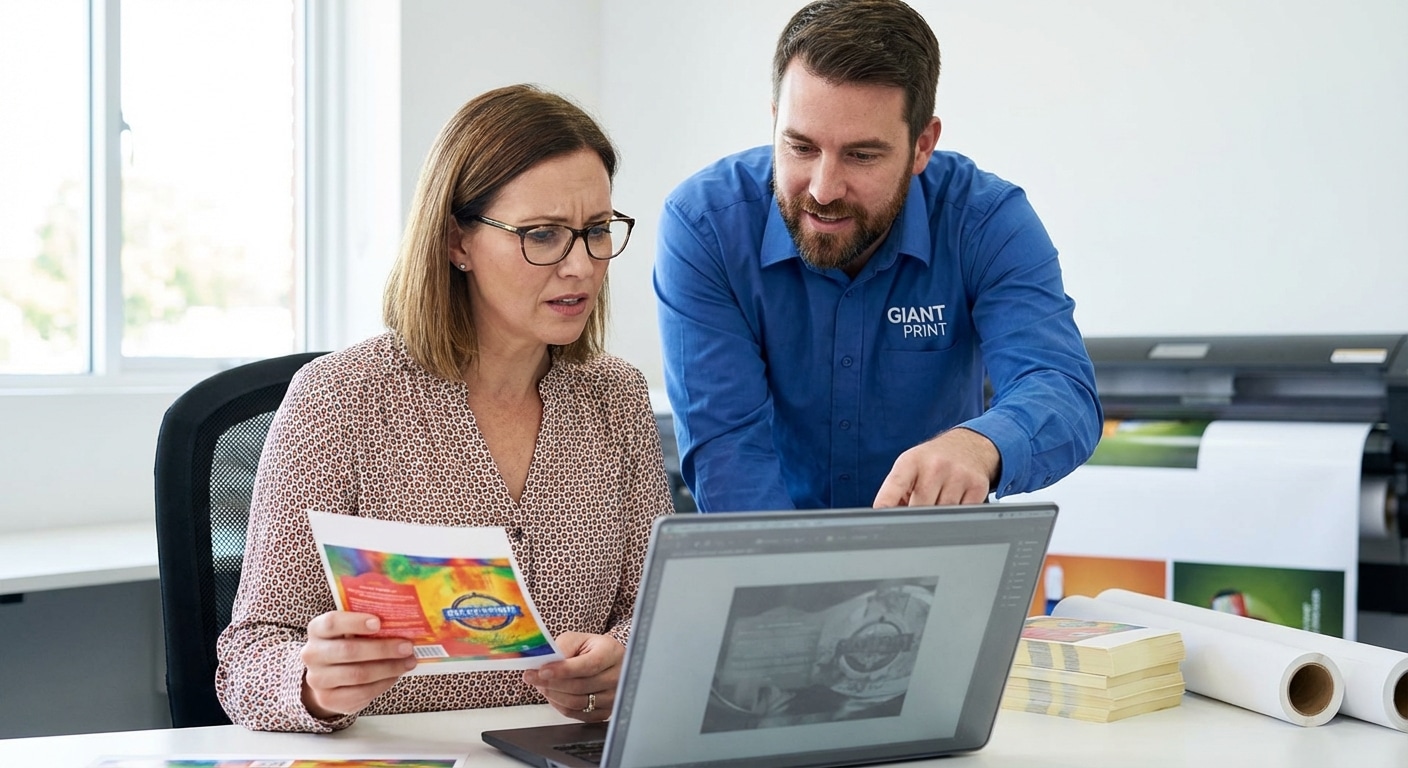
การเตรียมไฟล์อาร์ตเวิร์กที่ถูกต้องเป็นกุญแจสำคัญสู่ผลลัพธ์งานพิมพ์ที่มีคุณภาพสีแม่นยำ การทำความเข้าใจหลักการพื้นฐานจะช่วยลดข้อผิดพลาดและประหยัดเวลาในการประสานงานกับโรงพิมพ์ได้อย่างมาก
- เลือกโหมดสี CMYK ตั้งแต่เริ่มต้น: การทำงานในโหมดสี CMYK ตั้งแต่เริ่มออกแบบจะช่วยให้เห็นสีที่ใกล้เคียงกับงานพิมพ์จริงมากที่สุด ลดโอกาสที่สีจะหม่นลงหลังการแปลงไฟล์
- ตั้งค่าความละเอียดไฟล์ที่ 300 DPI: ความละเอียดมาตรฐานสำหรับงานพิมพ์คือ 300 DPI (Dots Per Inch) เพื่อให้ได้ภาพที่คมชัด ไม่แตกเบลอเมื่อพิมพ์ออกมา
- กำหนดระยะตัดตก (Bleed): การเผื่อพื้นที่สีหรือพื้นหลังของอาร์ตเวิร์กออกไปนอกขอบงานจริง 3-5 มิลลิเมตร จะช่วยป้องกันการเกิดขอบขาวหลังการตัดกระดาษ
- บันทึกไฟล์ในรูปแบบที่เหมาะสม: ไฟล์ PDF เป็นรูปแบบที่แนะนำสำหรับส่งโรงพิมพ์ เนื่องจากสามารถรวบรวมข้อมูลทั้งหมด ทั้งภาพ ฟอนต์ และโปรไฟล์สีไว้ในไฟล์เดียวได้อย่างสมบูรณ์
- ปรึกษาโรงพิมพ์ก่อนเริ่มงาน: การสอบถามข้อกำหนดเฉพาะของโรงพิมพ์ เช่น โปรไฟล์สีที่ใช้ จะช่วยให้การตั้งค่าไฟล์มีความแม่นยำและสอดคล้องกับเครื่องพิมพ์ของโรงพิมพ์นั้นๆ มากขึ้น
ความแตกต่างระหว่างโหมดสี: CMYK และ RGB
ความเข้าใจเรื่องโหมดสีเป็นสิ่งแรกที่ต้องเรียนรู้ เพราะเป็นต้นเหตุหลักของปัญหาสีเพี้ยน โหมดสีที่ใช้แสดงผลบนหน้าจอและโหมดสีสำหรับงานพิมพ์นั้นทำงานบนหลักการที่แตกต่างกันโดยสิ้นเชิง
ทำความรู้จักโหมดสี RGB
RGB เป็นรูปแบบการผสมสีที่เกิดจากแสง (Additive Color Model) โดยใช้แม่สี 3 สี ได้แก่ แดง (Red), เขียว (Green), และน้ำเงิน (Blue) เมื่อแสงทั้งสามสีนี้ผสมกันด้วยความเข้มสูงสุด จะได้เป็นสีขาว โหมดสีนี้ใช้สำหรับอุปกรณ์ที่แสดงผลด้วยแสง เช่น จอคอมพิวเตอร์, โทรทัศน์, สมาร์ทโฟน และกล้องดิจิทัล ขอบเขตสี (Gamut) ของ RGB นั้นกว้างมาก ทำให้สามารถแสดงสีสันที่สดใสและเจิดจ้าได้มากกว่าระบบการพิมพ์
ทำความรู้จักโหมดสี CMYK
CMYK เป็นรูปแบบการผสมสีแบบดูดกลืนแสง (Subtractive Color Model) ที่ใช้ในระบบการพิมพ์ ประกอบด้วยแม่สี 4 สี ได้แก่ ฟ้า (Cyan), ม่วงแดง (Magenta), เหลือง (Yellow), และดำ (Key/Black) เมื่อหมึกสีเหล่านี้ถูกพิมพ์ลงบนวัสดุสีขาว (เช่น กระดาษ) มันจะดูดกลืนความยาวคลื่นแสงบางส่วนและสะท้อนส่วนที่เหลือกลับมาสู่สายตาเรา การผสมสี CMYK ทั้งหมดเข้าด้วยกันในทางทฤษฎีจะได้สีดำ แต่ในทางปฏิบัติจะได้สีน้ำตาลเข้ม จึงต้องใช้หมึกสีดำ (K) เข้ามาช่วยเพื่อให้ได้สีดำที่สนิท ขอบเขตสีของ CMYK นั้นแคบกว่า RGB จึงไม่สามารถพิมพ์สีที่สดใสมากๆ แบบที่เห็นบนหน้าจอได้
เหตุผลที่ต้องเลือก CMYK สำหรับงานพิมพ์
เครื่องพิมพ์เชิงพาณิชย์เกือบทั้งหมด ไม่ว่าจะเป็นระบบออฟเซ็ตหรือดิจิทัล ล้วนใช้หมึกพิมพ์ในระบบ CMYK หากไฟล์งานถูกสร้างขึ้นในโหมด RGB เมื่อส่งไปให้โรงพิมพ์ ระบบของโรงพิมพ์จะต้องทำการแปลงไฟล์นั้นเป็น CMYK โดยอัตโนมัติ กระบวนการแปลงนี้เองที่ทำให้สีที่เคยสดใสบนหน้าจอดรอปลงหรือเพี้ยนไปอย่างเห็นได้ชัด เนื่องจากสี RGB บางสีอยู่นอกขอบเขตที่ระบบ CMYK จะผลิตซ้ำได้ ดังนั้น การเริ่มต้นออกแบบในโหมด CMYK ตั้งแต่แรกจึงเป็นการจำลองผลลัพธ์ที่ใกล้เคียงกับงานพิมพ์จริงมากที่สุด ทำให้สามารถควบคุมโทนสีและหลีกเลี่ยงความผิดหวังหลังพิมพ์งานเสร็จ
| คุณสมบัติ | โหมดสี RGB | โหมดสี CMYK |
|---|---|---|
| ชื่อเต็ม | Red, Green, Blue | Cyan, Magenta, Yellow, Key (Black) |
| หลักการทำงาน | การผสมสีของแสง (Additive) | การดูดกลืนสีของหมึก (Subtractive) |
| การใช้งานหลัก | จอแสดงผลดิจิทัล (คอมพิวเตอร์, มือถือ, ทีวี) | สื่อสิ่งพิมพ์ทุกชนิด (ฉลาก, โบรชัวร์, นามบัตร) |
| ขอบเขตสี (Gamut) | กว้าง (แสดงสีสันสดใสได้มาก) | แคบกว่า (สีที่ได้จะหม่นกว่าเมื่อเทียบกับ RGB) |
| สีเมื่อผสมกัน | สีขาว | สีดำ (ในทางทฤษฎี) |
ขั้นตอนการตั้งค่าไฟล์งานพิมพ์อย่างมืออาชีพในโปรแกรม Adobe
โปรแกรมในเครือ Adobe เช่น Photoshop, Illustrator และ InDesign เป็นเครื่องมือมาตรฐานที่ใช้ในการออกแบบ การตั้งค่าสีให้ถูกต้องในโปรแกรมเหล่านี้ตั้งแต่เริ่มต้นคือขั้นตอนที่ขาดไม่ได้
การตั้งค่าสี (Color Settings) พื้นฐาน
ก่อนจะเริ่มสร้างไฟล์งานใหม่ ควรเข้าไปตั้งค่าการจัดการสีของโปรแกรมให้เป็นมาตรฐานสำหรับงานพิมพ์เสียก่อน โดยสามารถเข้าถึงได้ผ่านเมนู Edit > Color Settings (คีย์ลัด: Ctrl+Shift+K)
การตั้งค่าโปรไฟล์สีมาตรฐานสากล เช่น Coated FOGRA39 จะช่วยให้สีที่แสดงผลในโปรแกรม Adobe มีความใกล้เคียงกับมาตรฐานของโรงพิมพ์ส่วนใหญ่ในปัจจุบัน
การตั้งค่าใน Adobe Photoshop
- Working Spaces:
- RGB: ตั้งค่าเป็น sRGB IEC61966-2.1 ซึ่งเป็นมาตรฐานสำหรับเว็บและจอแสดงผลทั่วไป
- CMYK: ตั้งค่าเป็น Coated FOGRA39 (ISO 12647-2:2004) ซึ่งเป็นโปรไฟล์ที่นิยมใช้กันอย่างแพร่หลายในโรงพิมพ์สำหรับงานพิมพ์บนกระดาษเคลือบมัน
- Color Management Policies:
- ตั้งค่าทั้ง RGB และ CMYK เป็น Preserve Embedded Profiles เพื่อให้โปรแกรมเคารพโปรไฟล์สีที่ฝังมากับไฟล์ที่เปิด
- ทำเครื่องหมายถูกที่ช่อง Profile Mismatches: Ask When Opening และ Missing Profiles: Ask When Opening เพื่อให้โปรแกรมแจ้งเตือนเมื่อไฟล์ที่เปิดมีโปรไฟล์สีไม่ตรงกันหรือไม่มีโปรไฟล์สี
- Conversion Options:
- Engine: เลือก Adobe (ACE)
- Intent: เลือก Relative Colorimetric ซึ่งเป็นค่าที่เหมาะกับการแปลงสีจากขอบเขตที่กว้าง (เช่น RGB) ไปยังขอบเขตที่แคบกว่า (CMYK) โดยรักษาสีสันที่ใกล้เคียงที่สุด
การตั้งค่าใน Adobe Illustrator และ InDesign
สำหรับการทำงานบน Illustrator และ InDesign สามารถใช้การตั้งค่าที่คล้ายคลึงกับ Photoshop ได้ โดยไปที่เมนู Edit > Color Settings และตรวจสอบให้แน่ใจว่าในส่วนของ Working Spaces ได้ตั้งค่า CMYK เป็น Coated FOGRA39 เช่นเดียวกัน ที่สำคัญคือ เมื่อสร้างเอกสารใหม่ (New Document) ให้เลือก Color Mode เป็น CMYK ตั้งแต่แรก
การแปลงไฟล์ก่อนส่งโรงพิมพ์
แม้ว่าจะทำงานในโปรไฟล์สีที่กว้างกว่า เช่น Adobe RGB เพื่อความยืดหยุ่นในการแก้ไข แต่ขั้นตอนสุดท้ายก่อนส่งไฟล์ให้โรงพิมพ์คือการแปลงโปรไฟล์สีให้เป็น CMYK ที่ถูกต้องตามที่โรงพิมพ์กำหนด สามารถทำได้โดยใช้คำสั่ง Edit > Convert to Profile และเลือก Destination Space เป็นโปรไฟล์ CMYK ที่ต้องการ การทำเช่นนี้จะช่วยให้สามารถเห็นผลลัพธ์สุดท้ายของสีก่อนที่จะส่งไปพิมพ์จริง และสามารถปรับแก้ได้หากสีไม่เป็นที่พอใจ
ปัจจัยเสริมและข้อควรระวังเพื่อป้องกันปัญหาสีเพี้ยน
นอกจากการตั้งค่าโหมดสีแล้ว ยังมีปัจจัยทางเทคนิคอื่นๆ อีกหลายอย่างที่ส่งผลโดยตรงต่อคุณภาพและความแม่นยำของสีในงานพิมพ์
ความละเอียดของไฟล์งาน (Resolution)
ความละเอียดของไฟล์ภาพที่ใช้ในงานออกแบบควรมีค่าอย่างน้อย 300 DPI (Dots Per Inch) ที่ขนาดใช้งานจริง หากใช้ภาพที่มีความละเอียดต่ำกว่านี้ ภาพที่พิมพ์ออกมาจะเบลอและแตกเป็นพิกเซล ทำให้งานดูไม่เป็นมืออาชีพ ควรตรวจสอบความละเอียดของภาพทุกภาพที่นำมาใช้ในอาร์ตเวิร์กเสมอ
ระยะตัดตก (Bleed)
ระยะตัดตก หรือ Bleed คือพื้นที่ของงานออกแบบที่ยื่นออกไปนอกขอบเขตของขนาดงานจริง โดยทั่วไปจะกำหนดไว้ที่ 3-5 มิลลิเมตร รอบด้าน วัตถุประสงค์ของการทำ Bleed คือเพื่อป้องกันไม่ให้เกิดขอบขาวบางๆ บริเวณขอบงานหลังจากการตัด ซึ่งอาจเกิดจากการคลาดเคลื่อนของเครื่องตัดเพียงเล็กน้อย ดังนั้น หากงานออกแบบมีพื้นหลังเป็นสีหรือรูปภาพที่ต้องการให้ชิดขอบ จะต้องขยายองค์ประกอบนั้นๆ ให้เต็มพื้นที่ Bleed ด้วย
การใช้สีพิเศษ (Pantone)
สี Pantone หรือสี Spot Color เป็นสีที่ผสมขึ้นมาเป็นพิเศษเพื่อให้ได้เฉดสีที่แม่นยำตามที่กำหนด ซึ่งไม่สามารถทำซ้ำได้ด้วยการผสมสี CMYK แบบ 100% การใช้สี Pantone มักมีค่าใช้จ่ายสูงกว่าการพิมพ์ 4 สีปกติ เนื่องจากต้องใช้เพลทพิมพ์และหมึกแยกต่างหาก หากต้องการใช้สีองค์กรที่ต้องแม่นยำสูงสุด การพิมพ์ด้วยระบบ Pantone เป็นทางเลือกที่ดี แต่สำหรับ SME ทั่วไป การเทียบเคียงสี Pantone ให้ใกล้เคียงที่สุดในระบบ CMYK แล้วทำการปรู๊ฟสีเพื่อยืนยันกับโรงพิมพ์ก็เป็นวิธีที่ยอมรับได้
ข้อควรเลี่ยงในการใช้เอฟเฟกต์
เอฟเฟกต์บางอย่างในโปรแกรมออกแบบอาจแสดงผลบนหน้าจอได้สวยงาม แต่ก่อให้เกิดปัญหาเมื่อเข้าสู่กระบวนการพิมพ์ ควรหลีกเลี่ยงหรือใช้ด้วยความระมัดระวัง เช่น:
- Transparency (ความโปร่งใส): การซ้อนทับวัตถุที่มีค่าความโปร่งใสแตกต่างกัน อาจทำให้สีบริเวณที่ซ้อนทับผิดเพี้ยนไปจากที่คาดหวังเมื่อพิมพ์
- AI Generative Recolor: ฟีเจอร์เปลี่ยนสีอัตโนมัติด้วย AI อาจสร้างค่าสีที่ซับซ้อนและอยู่นอกขอบเขตของ CMYK
- เอฟเฟกต์แสงฟุ้งหรือเงาซับซ้อน: เอฟเฟกต์เหล่านี้อาจถูกแปลงค่า (Flatten) อย่างไม่ถูกต้องในขั้นตอนการพิมพ์ ส่งผลให้เกิดขอบที่ไม่ต้องการหรือสีเพี้ยน
ปัจจัยภายนอกที่ควบคุมได้ยาก
มีปัจจัยภายนอกอีกหลายประการที่ส่งผลต่อการรับรู้สีของงานพิมพ์ขั้นสุดท้าย ได้แก่:
- การเคลือบผิวงาน: การเคลือบ UV, เคลือบด้าน, หรือเคลือบเงา จะเปลี่ยนการสะท้อนแสงของพื้นผิว และส่งผลให้สีดูเข้มขึ้นหรือเปลี่ยนไปเล็กน้อย
- ประเภทของวัสดุพิมพ์: กระดาษแต่ละชนิด เช่น กระดาษอาร์ตมัน กระดาษด้าน หรือสติ๊กเกอร์เนื้อต่างๆ มีคุณสมบัติการดูดซับหมึกที่แตกต่างกัน ทำให้สีที่ได้ออกมาแตกต่างกันแม้จะใช้ไฟล์เดียวกัน
- จอแสดงผลที่ไม่ผ่านการ Calibrate: สีที่เห็นบนหน้าจอคอมพิวเตอร์แต่ละเครื่องอาจไม่เท่ากันหากไม่ได้รับการปรับเทียบสี (Color Calibration) ให้เป็นมาตรฐาน
แนวทางปฏิบัติที่ดีที่สุดสำหรับ SME
เพื่อให้กระบวนการสั่งพิมพ์งานเป็นไปอย่างราบรื่นและได้ผลลัพธ์ที่น่าพอใจ ผู้ประกอบการ SME ควรยึดหลักปฏิบัติดังนี้:
- เริ่มต้นโปรเจกต์ในโหมด CMYK เสมอ: ลดความเสี่ยงและขั้นตอนการแก้ไขที่อาจเกิดขึ้นภายหลัง
- ใช้โปรแกรมกราฟิกสำหรับงานพิมพ์โดยเฉพาะ: หลีกเลี่ยงการใช้โปรแกรมที่ออกแบบมาสำหรับงาน UI/UX ซึ่งเน้นการทำงานบนระบบสี RGB เป็นหลัก
- ขอตัวอย่างปรู๊ฟดิจิทัล (Digital Proof): ก่อนสั่งพิมพ์จำนวนมาก ควรขอให้โรงพิมพ์ทำตัวอย่างงานพิมพ์จากเครื่องพิมพ์ Inkjet คุณภาพสูง (ที่มี 6-10 สี) เพื่อจำลองสีของระบบ CMYK ให้ตรวจสอบก่อน เป็นการยืนยันสีขั้นสุดท้ายที่ประหยัดและรวดเร็ว
- สื่อสารกับโรงพิมพ์: ส่งไฟล์ทดสอบหรือสอบถามถึงโปรไฟล์สีและข้อกำหนดเฉพาะของโรงพิมพ์นั้นๆ การสื่อสารที่ชัดเจนจะช่วยลดข้อผิดพลาดได้มากที่สุด
สรุปและคำแนะนำจากผู้เชี่ยวชาญ
การตั้งค่าไฟล์งานพิมพ์ให้สีไม่เพี้ยนไม่ใช่เรื่องซับซ้อนเกินความสามารถของ SME เพียงแค่ต้องใส่ใจในรายละเอียดทางเทคนิคตั้งแต่เริ่มต้น โดยสรุปแล้ว หลักการสำคัญคือการเลือกใช้โหมดสี CMYK, ตั้งค่าความละเอียดที่ 300 DPI, กำหนดระยะตัดตก (Bleed) ให้ถูกต้อง, และบันทึกไฟล์เป็น PDF การปฏิบัติตามขั้นตอนเหล่านี้จะช่วยให้งานพิมพ์ที่ได้มีสีสันใกล้เคียงกับที่ออกแบบไว้ถึง 90-95% ช่วยรักษาภาพลักษณ์ของแบรนด์ให้มีความสม่ำเสมอและเป็นมืออาชีพ
หากการตั้งค่าไฟล์ยังคงเป็นเรื่องท้าทาย หรือต้องการความมั่นใจสูงสุดในคุณภาพงานพิมพ์ การเลือกใช้บริการจากโรงพิมพ์ที่มีความเชี่ยวชาญและมีทีมงานคอยให้คำปรึกษาถือเป็นทางออกที่ดีที่สุด
ที่ GIANT PRINT เราเป็นโรงงานผลิตสื่อสิ่งพิมพ์ครบวงจร พร้อมให้บริการออกแบบและผลิตสื่อทุกรูปแบบ ไม่ว่าจะเป็นฉลากสินค้า, สติ๊กเกอร์, สกรีนแก้วกาแฟ, นามบัตร, บัตรสะสมแต้ม, เมนูอาหาร, โบรชัวร์ และอื่นๆ อีกมากมาย ด้วยเครื่องพิมพ์ Fuji Xerox มาตรฐานสูงและวัสดุชั้นนำ เรามีทีมกราฟิกมืออาชีพที่พร้อมให้คำปรึกษาและออกแบบฟรี เพื่อให้งานพิมพ์ของคุณมีสีสด คมชัด ตรงตามความต้องการ การันตีคุณภาพพร้อมบริการไดคัทฟรีและจัดส่งรวดเร็วทั่วประเทศ
ติดต่อสอบถามเพิ่มเติมได้ที่:
ที่อยู่: 269 หมู่ 12 ถ. มิตรภาพ ตำบลเมืองเก่า อำเภอเมืองขอนแก่น ขอนแก่น 40000
เบอร์โทรศัพท์: 082-2262660
อีเมล: [email protected]
ช่องทางการติดต่อออนไลน์: FACEBOOK PAGE | LINE | TIKTOK | ติดต่อ สอบถามเพิ่มเติม