AI vs JPG vs PDF: ไฟล์ไหนดีสุดสำหรับงานพิมพ์สติ๊กเกอร์?
- ประเด็นสำคัญที่ควรรู้
- ทำไมการเลือกประเภทไฟล์จึงสำคัญต่องานพิมพ์สติ๊กเกอร์?
- ความแตกต่างพื้นฐานที่ต้องเข้าใจ: Vector vs Raster
- เจาะลึกไฟล์แต่ละประเภท: AI vs JPG vs PDF
- เปรียบเทียบชัดๆ: AI vs JPG vs PDF สำหรับงานสติ๊กเกอร์
- คำแนะนำจากโรงพิมพ์: มืออาชีพเลือกใช้อะไร?
- วิธีเตรียมไฟล์พิมพ์สติ๊กเกอร์ให้คมชัด ไม่ผิดพลาด
- สรุป: เลือกไฟล์ให้ถูก เพื่อสติ๊กเกอร์ที่สมบูรณ์แบบ
การตัดสินใจเลือกระหว่าง AI vs JPG vs PDF: ไฟล์ไหนดีสุดสำหรับงานพิมพ์สติ๊กเกอร์? เป็นคำถามสำคัญสำหรับเจ้าของแบรนด์และนักออกแบบจำนวนมาก การเลือกประเภทไฟล์ที่เหมาะสมไม่เพียงแต่ส่งผลต่อความคมชัดและสีสันของสติ๊กเกอร์เท่านั้น แต่ยังช่วยให้กระบวนการผลิตราบรื่นและลดความผิดพลาดที่อาจเกิดขึ้นได้ บทความนี้จะวิเคราะห์ความแตกต่างของไฟล์แต่ละประเภทอย่างละเอียด เพื่อให้สามารถเลือกใช้ไฟล์งานพิมพ์ได้อย่างถูกต้องและได้ผลงานที่มีคุณภาพสูงสุด
ประเด็นสำคัญที่ควรรู้
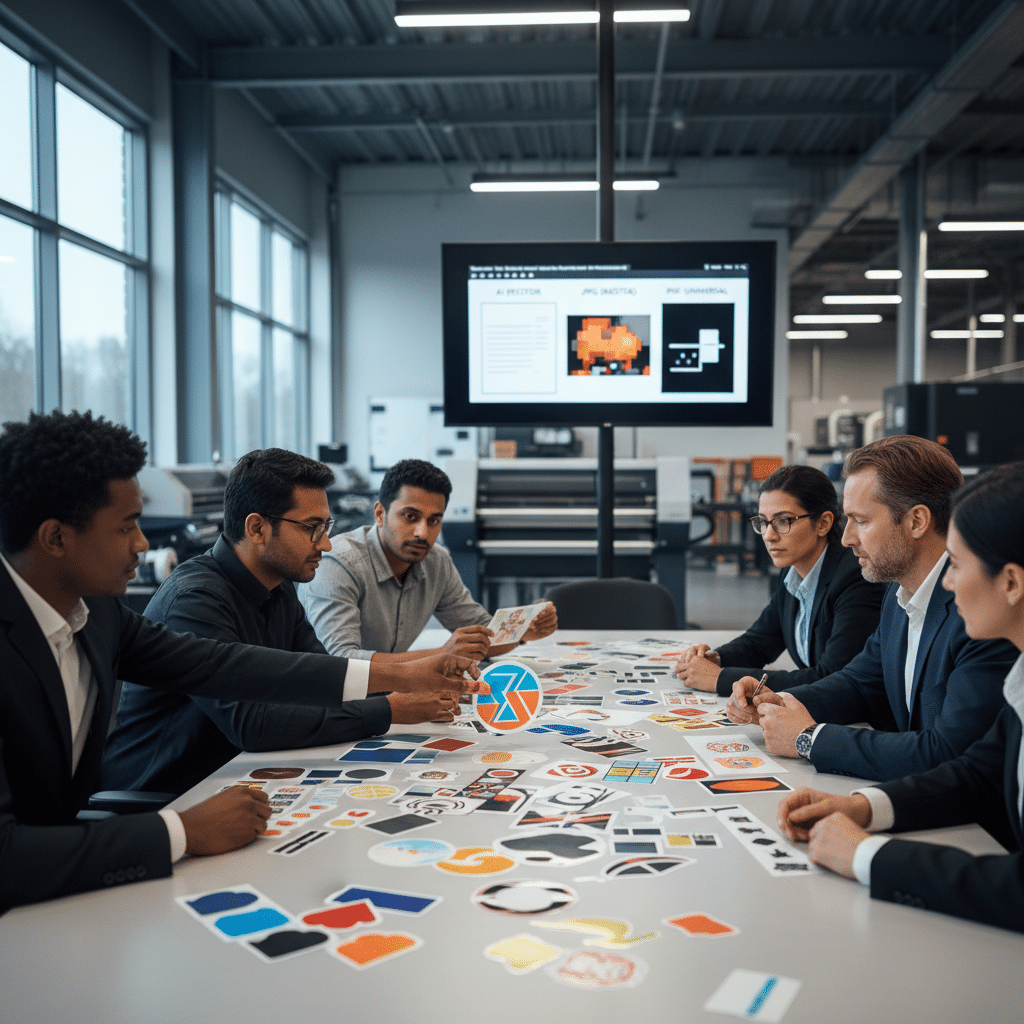
- PDF คือไฟล์มาตรฐานสำหรับส่งโรงพิมพ์: โดยทั่วไปแล้ว ไฟล์ PDF ที่สร้างจากโปรแกรมออกแบบเวกเตอร์ (เช่น Adobe Illustrator) ถือเป็นตัวเลือกที่ดีที่สุดและปลอดภัยที่สุดสำหรับงานพิมพ์สติ๊กเกอร์ เนื่องจากสามารถรักษารายละเอียดของเวกเตอร์ ฟอนต์ และสีสันได้อย่างครบถ้วน
- AI เหมาะสำหรับเป็นไฟล์ต้นฉบับ: ไฟล์ .ai เป็นไฟล์สำหรับทำงานออกแบบและแก้ไขโดยเฉพาะ มีความยืดหยุ่นสูงในการปรับแก้ แต่มีความเสี่ยงที่องค์ประกอบต่างๆ เช่น ฟอนต์หรือเลเยอร์ จะผิดเพี้ยนเมื่อเปิดข้ามเครื่อง
- JPG ใช้ได้แต่มีข้อจำกัด: ไฟล์ .jpg เหมาะสำหรับภาพถ่าย แต่ไม่เหมาะกับงานที่มีตัวอักษรเล็กๆ หรือโลโก้ที่ต้องการความคมกริบ หากจำเป็นต้องใช้ ควรแน่ใจว่าไฟล์มีความละเอียดสูงถึง 300 DPI ที่ขนาดพิมพ์จริง เพื่อป้องกันภาพแตกเบลอ
- หัวใจสำคัญคือ Vector และ Raster: ความแตกต่างของคุณภาพงานพิมพ์ส่วนใหญ่มาจากประเภทของไฟล์ว่าเป็นเวกเตอร์ (ขยายได้ไม่จำกัด) หรือราสเตอร์ (อิงตามพิกเซล) ซึ่งไฟล์ AI และ PDF (แบบเวกเตอร์) จะให้ความคมชัดที่เหนือกว่า JPG ในงานออกแบบส่วนใหญ่
ทำไมการเลือกประเภทไฟล์จึงสำคัญต่องานพิมพ์สติ๊กเกอร์?
สำหรับเจ้าของธุรกิจ SME นักการตลาด หรือนักออกแบบกราฟิก สติ๊กเกอร์และฉลากสินค้าเปรียบเสมือนภาพลักษณ์ของแบรนด์ที่ส่งตรงถึงมือลูกค้า การพิมพ์สติ๊กเกอร์ที่ออกมาเบลอ สีเพี้ยน หรือตัวอักษรแตก ไม่เพียงแต่ทำให้ผลิตภัณฑ์ดูไม่เป็นมืออาชีพ แต่ยังสะท้อนถึงคุณภาพของแบรนด์โดยรวมอีกด้วย
การเลือกประเภทไฟล์งานพิมพ์ที่ถูกต้องตั้งแต่แรกจึงเป็นขั้นตอนที่ไม่อาจมองข้ามได้ เพราะไฟล์แต่ละชนิดมีวิธีการจัดเก็บข้อมูลภาพที่แตกต่างกันโดยสิ้นเชิง การส่งไฟล์ผิดประเภทอาจนำไปสู่ปัญหามากมาย เช่น โลโก้ไม่คมชัด, ขอบตัวอักษรเป็นรอยหยัก, สีที่พิมพ์ออกมาไม่ตรงกับที่ออกแบบไว้ หรือที่แย่ที่สุดคือต้องเสียเวลาและค่าใช้จ่ายในการพิมพ์งานใหม่ทั้งหมด การทำความเข้าใจคุณสมบัติของไฟล์ AI, JPG และ PDF จึงเป็นกุญแจสำคัญในการสร้างสรรค์ผลงานพิมพ์ที่มีคุณภาพและสื่อสารความเป็นแบรนด์ได้อย่างสมบูรณ์แบบ
ความแตกต่างพื้นฐานที่ต้องเข้าใจ: Vector vs Raster
ก่อนที่จะเจาะลึกไฟล์แต่ละนามสกุล การทำความเข้าใจความแตกต่างระหว่าง “เวกเตอร์” และ “ราสเตอร์” เป็นสิ่งจำเป็น เพราะนี่คือแกนหลักที่กำหนดคุณภาพของไฟล์งานพิมพ์
ไฟล์เวกเตอร์ (Vector): ขยายเท่าไหร่ก็ไม่แตก
ไฟล์เวกเตอร์ไม่ได้สร้างขึ้นจากจุดพิกเซล แต่สร้างจากสมการคณิตศาสตร์ที่กำหนดเป็นเส้น (Paths), จุด (Points) และรูปทรงต่างๆ ทำให้ภาพเวกเตอร์มีความสามารถพิเศษในการปรับขนาดได้อย่างอิสระ ไม่ว่าจะขยายใหญ่แค่ไหน ภาพก็จะยังคงความคมชัดไว้เสมอ ไม่มีทางแตกหรือเบลอ เหมาะอย่างยิ่งสำหรับงานที่ต้องการความแม่นยำสูง เช่น โลโก้, ไอคอน, ตัวอักษร และลายเส้นต่างๆ ไฟล์ประเภทนี้มักถูกสร้างและแก้ไขด้วยโปรแกรมอย่าง Adobe Illustrator
ตัวอย่างไฟล์เวกเตอร์: AI, EPS, SVG, และ PDF (บางประเภท)
ไฟล์ราสเตอร์ (Raster): ภาพจากจุดพิกเซล
ไฟล์ราสเตอร์ หรือที่เรียกว่า Bitmap คือภาพที่ประกอบขึ้นจากตารางของจุดสี่เหลี่ยมเล็กๆ ที่เรียกว่า “พิกเซล” (Pixels) โดยแต่ละพิกเซลจะมีค่าสีของตัวเอง เมื่อนำพิกเซลจำนวนมากมาเรียงต่อกันก็จะเกิดเป็นภาพขึ้นมา คุณภาพของภาพราสเตอร์ขึ้นอยู่กับ “ความละเอียด” (Resolution) ซึ่งวัดเป็น DPI (Dots Per Inch) หรือ PPI (Pixels Per Inch) หากขยายภาพราสเตอร์ให้ใหญ่เกินขนาดดั้งเดิม จะทำให้พิกเซลถูกยืดออก ส่งผลให้ภาพดูแตก เบลอ หรือเป็นรอยหยัก เหมาะสำหรับภาพถ่ายหรืองานกราฟิกที่มีการไล่ระดับสีที่ซับซ้อน
ตัวอย่างไฟล์ราสเตอร์: JPG, PNG, GIF, TIFF
เจาะลึกไฟล์แต่ละประเภท: AI vs JPG vs PDF
เมื่อเข้าใจพื้นฐานของเวกเตอร์และราสเตอร์แล้ว การทำความเข้าใจคุณสมบัติของไฟล์แต่ละนามสกุลจะง่ายขึ้น
ไฟล์ AI (Adobe Illustrator): ต้นฉบับของนักออกแบบ
ไฟล์ .ai คือไฟล์ดั้งเดิม (Native File) ที่สร้างจากโปรแกรม Adobe Illustrator ซึ่งเป็นโปรแกรมมาตรฐานสำหรับการสร้างสรรค์งานกราฟิกแบบเวกเตอร์ ไฟล์ประเภทนี้จะเก็บข้อมูลทั้งหมดของงานออกแบบไว้ครบถ้วน ทั้งเลเยอร์, เส้นพาธ, สี, ฟอนต์ และองค์ประกอบอื่นๆ ทำให้สามารถกลับมาแก้ไขปรับปรุงได้ง่าย
- ข้อดี: เป็นไฟล์เวกเตอร์ 100% ทำให้โลโก้และตัวอักษรคมชัดเสมอ, สามารถแก้ไขทุกส่วนของงานออกแบบได้อย่างอิสระ, เหมาะสำหรับเก็บเป็นไฟล์ต้นฉบับ (Master File)
- ข้อเสีย: ต้องใช้โปรแกรมเฉพาะทาง (Adobe Illustrator) ในการเปิดและแก้ไข, การเปิดไฟล์ข้ามเวอร์ชันของโปรแกรมหรือข้ามระบบปฏิบัติการอาจทำให้เกิดปัญหาฟอนต์เพี้ยนหรือเลเยอร์เสียหายได้
- เหมาะสำหรับ: การสร้างและแก้ไขงานออกแบบโลโก้, ไอคอน, ภาพประกอบ และฉลากสินค้า
ไฟล์ JPG (JPEG): ภาพถ่ายยอดนิยม
ไฟล์ .jpg (หรือ .jpeg) เป็นไฟล์ภาพแบบราสเตอร์ที่ได้รับความนิยมสูงสุด เนื่องจากมีเทคโนโลยีการบีบอัดข้อมูล (Compression) ที่ทำให้ขนาดไฟล์เล็ก เหมาะสำหรับการใช้งานบนเว็บไซต์และโซเชียลมีเดีย อย่างไรก็ตาม การบีบอัดนี้เป็นแบบ “Lossy” ซึ่งหมายความว่าจะมีการสูญเสียข้อมูลบางส่วนไป ทำให้คุณภาพของภาพลดลงทุกครั้งที่บันทึกซ้ำ
- ข้อดี: ขนาดไฟล์เล็ก, เปิดดูได้บนทุกอุปกรณ์และทุกโปรแกรมโดยไม่มีปัญหาความเข้ากันได้
- ข้อเสีย: คุณภาพลดลงเมื่อถูกบีบอัด, ขยายภาพแล้วแตก, ไม่รองรับพื้นหลังโปร่งใส, ไม่เหมาะกับงานที่มีเส้นคมๆ หรือตัวอักษรเล็กๆ เพราะขอบอาจดูไม่เรียบเนียน
- เหมาะสำหรับ: ภาพถ่าย, ภาพพรีวิวงานบนหน้าจอ, หรือกราฟิกที่ไม่เน้นความคมชัดของเส้นเป็นพิเศษ
ไฟล์ PDF (Portable Document Format): มาตรฐานของโรงพิมพ์
ไฟล์ .pdf ถูกพัฒนาขึ้นมาเพื่อเป็น “ภาษากลาง” ในการแลกเปลี่ยนเอกสารดิจิทัลโดยรักษารูปแบบดั้งเดิมไว้ให้ครบถ้วนที่สุด ไม่ว่าจะเป็นฟอนต์, เลย์เอาต์, สี, หรือรูปภาพ จุดเด่นที่สุดของ PDF คือความสามารถในการ “ห่อหุ้ม” (Encapsulate) ข้อมูลได้หลากหลายประเภท ทั้งเวกเตอร์, ราสเตอร์ และข้อความ ไว้ในไฟล์เดียวกัน
- ข้อดี: มีเสถียรภาพสูงสุด เปิดที่ไหนก็ได้ผลลัพธ์เหมือนต้นฉบับ, สามารถเก็บรักษาคุณสมบัติของเวกเตอร์ได้ ทำให้โลโก้และตัวอักษรคมชัดเหมือนไฟล์ AI, โรงพิมพ์ทั่วโลกยอมรับเป็นมาตรฐาน, ป้องกันการแก้ไขโดยไม่ตั้งใจได้
- ข้อเสีย: การแก้ไขไฟล์ PDF โดยตรงอาจทำได้ยากหากไม่มีซอฟต์แวร์ที่เหมาะสม
- เหมาะสำหรับ: การส่งไฟล์สุดท้าย (Final Artwork) ให้โรงพิมพ์เพื่อทำการผลิต
เปรียบเทียบชัดๆ: AI vs JPG vs PDF สำหรับงานสติ๊กเกอร์
เพื่อให้เห็นภาพชัดเจนยิ่งขึ้น ตารางด้านล่างนี้ได้สรุปการเปรียบเทียบคุณสมบัติที่สำคัญของไฟล์ทั้งสามประเภทในบริบทของงานพิมพ์สติ๊กเกอร์
| เกณฑ์การเปรียบเทียบ | AI (Adobe Illustrator) | PDF (Portable Document Format) | JPG (JPEG) |
|---|---|---|---|
| ประเภทไฟล์ | เวกเตอร์ (Vector) | ผสม (Vector และ Raster) | ราสเตอร์ (Raster) |
| ความคมชัดเมื่อขยายขนาด | คมชัดเสมอ ไม่แตก | คมชัดเสมอ (หากสร้างจากไฟล์เวกเตอร์) | แตกและเบลอเมื่อขยายเกินขนาดจริง |
| ความเสถียรเมื่อส่งไฟล์ | มีความเสี่ยง (ฟอนต์/เลเยอร์เพี้ยน) | เสถียรสูงสุด มาตรฐานงานพิมพ์ | เสถียร (แต่คุณภาพขึ้นอยู่กับต้นฉบับ) |
| การยอมรับจากโรงพิมพ์ | ยอมรับ แต่ส่วนใหญ่แนะนำให้แปลงเป็น PDF | แนะนำมากที่สุด | ยอมรับ แต่เป็นตัวเลือกท้ายๆ |
| กรณีใช้งานที่ดีที่สุด | ไฟล์ต้นฉบับสำหรับออกแบบและแก้ไข | ไฟล์สุดท้ายสำหรับส่งโรงพิมพ์ | ภาพถ่าย หรือไฟล์พรีวิวบนหน้าจอ |
คำแนะนำจากโรงพิมพ์: มืออาชีพเลือกใช้อะไร?
จากการรวบรวมข้อมูลคำแนะนำจากผู้ให้บริการด้านการพิมพ์สติ๊กเกอร์ชั้นนำหลายแห่ง พบว่ามีแนวทางที่สอดคล้องกันอย่างชัดเจน โรงพิมพ์ส่วนใหญ่ระบุว่าไฟล์ที่ต้องการมากที่สุดคือ PDF เนื่องจากเป็นไฟล์ที่มีความปลอดภัยสูงและลดโอกาสที่โครงสร้างของงานออกแบบจะเสียหายระหว่างการส่งไฟล์ แม้ว่าโรงพิมพ์หลายแห่งจะรับไฟล์ AI ได้ แต่ก็มักจะแนะนำให้ลูกค้าแปลงไฟล์เป็น PDF ก่อนส่งเสมอเพื่อหลีกเลี่ยงปัญหาความเข้ากันไม่ได้ของซอฟต์แวร์
โรงพิมพ์ส่วนใหญ่ ชอบรับไฟล์ PDF (ที่แปลงจาก AI) มากที่สุดสำหรับงานพิมพ์จริง
เหตุผลหลักคือ PDF สามารถฝัง (Embed) ฟอนต์และรูปภาพทั้งหมดไว้ในไฟล์เดียว ทำให้มั่นใจได้ว่าสิ่งที่โรงพิมพ์เห็นและนำไปผลิตนั้นจะตรงกับสิ่งที่นักออกแบบสร้างขึ้นมา 100% ซึ่งต่างจากไฟล์ AI ที่อาจแสดงผลผิดพลาดหากโรงพิมพ์ไม่มีฟอนต์ตัวเดียวกันติดตั้งอยู่บนเครื่อง
วิธีเตรียมไฟล์พิมพ์สติ๊กเกอร์ให้คมชัด ไม่ผิดพลาด
เพื่อให้ได้ผลงานสติ๊กเกอร์ที่มีคุณภาพสูงสุด การเตรียมไฟล์อย่างถูกวิธีเป็นสิ่งสำคัญอย่างยิ่ง โดยสามารถแบ่งตามสถานการณ์ของโปรแกรมที่ใช้ได้ดังนี้
กรณีออกแบบด้วยโปรแกรมเวกเตอร์ (เช่น Adobe Illustrator)
นี่คือสถานการณ์ในอุดมคติสำหรับงานพิมพ์โลโก้และฉลากสินค้า
- ทำงานและบันทึกต้นฉบับเป็นไฟล์ .ai: ใช้ไฟล์ AI เป็นไฟล์หลักในการออกแบบและเก็บไว้สำหรับการแก้ไขในอนาคต
- แปลงข้อความเป็นวัตถุ (Create Outlines): ก่อนส่งไฟล์ให้โรงพิมพ์ ควรแปลงข้อความทั้งหมดให้กลายเป็นเส้นเวกเตอร์ เพื่อป้องกันปัญหาฟอนต์เพี้ยน โดยเลือกข้อความทั้งหมดแล้วใช้คำสั่ง “Create Outlines”
- ตั้งค่าโหมดสีเป็น CMYK: ระบบสีสำหรับการพิมพ์คือ CMYK (Cyan, Magenta, Yellow, Black) ควรตั้งค่าไฟล์ให้เป็นโหมดสีนี้ตั้งแต่เริ่มออกแบบเพื่อให้สีที่เห็นบนจอใกล้เคียงกับสีที่จะพิมพ์ออกมามากที่สุด
- กำหนดระยะตัดตก (Bleed): หากงานออกแบบมีสีหรือรูปภาพที่ชิดขอบกระดาษ ควรกำหนดระยะตัดตกตามที่โรงพิมพ์แนะนำ (โดยทั่วไปคือ 3-5 มิลลิเมตร) เพื่อป้องกันขอบขาวหลังการตัด
- บันทึกเป็น PDF เพื่อส่งพิมพ์: ขั้นตอนสุดท้ายคือการบันทึกหรือ Export ไฟล์เป็น PDF โดยเลือกใช้ค่าสำเร็จรูป (Preset) สำหรับงานพิมพ์ เช่น “[High Quality Print]” หรือ “[Press Quality]” เพื่อให้ไฟล์มีคุณภาพสูงสุด
→ คำตอบที่ดีที่สุดในกรณีนี้: ส่งไฟล์ PDF ที่แปลงมาจาก AI
กรณีใช้ไฟล์ภาพ (เช่น JPG จาก Photoshop หรือ Canva)
หากไม่มีโปรแกรมเวกเตอร์และจำเป็นต้องใช้ไฟล์ภาพราสเตอร์ ควรปฏิบัติตามขั้นตอนต่อไปนี้อย่างเคร่งครัด
- ตรวจสอบความละเอียด (Resolution): นี่คือสิ่งที่สำคัญที่สุด ไฟล์ต้องมีความละเอียดอย่างน้อย 300 DPI ณ ขนาดจริงที่จะพิมพ์ เช่น หากต้องการพิมพ์สติ๊กเกอร์ขนาด 5×5 ซม. ไฟล์ภาพก็ควรมีความละเอียด 300 DPI ที่ขนาด 5×5 ซม. เช่นกัน
- บันทึกด้วยคุณภาพสูงสุด: เวลาบันทึกไฟล์เป็น JPG ให้เลือกคุณภาพ (Quality) ที่ระดับสูงสุด (เช่น 12/12) เพื่อลดการสูญเสียรายละเอียดจากการบีบอัดไฟล์
- ตั้งค่าโหมดสีเป็น CMYK: เช่นเดียวกับไฟล์เวกเตอร์ ควรแปลงโหมดสีเป็น CMYK ก่อนส่งพิมพ์
- พิจารณาการส่งเป็น PDF: หากเป็นไปได้ ควรนำไฟล์ JPG ความละเอียดสูงไปวางในโปรแกรมที่สามารถ Export เป็น PDF ได้ (เช่น Canva, Photoshop) แล้วบันทึกเป็น PDF สำหรับงานพิมพ์ ซึ่งจะช่วยจัดการเรื่องขนาดและเลย์เอาต์ได้ดีกว่าการส่งไฟล์ JPG เดี่ยวๆ
→ คำตอบที่ดีที่สุดในกรณีนี้: JPG ความละเอียดสูง (300 DPI) หรือนำ JPG นั้นไปสร้างเป็นไฟล์ PDF
สรุป: เลือกไฟล์ให้ถูก เพื่อสติ๊กเกอร์ที่สมบูรณ์แบบ
โดยสรุปแล้ว คำตอบสำหรับคำถามที่ว่า “AI vs JPG vs PDF: ไฟล์ไหนดีสุดสำหรับงานพิมพ์สติ๊กเกอร์?” นั้นขึ้นอยู่กับขั้นตอนของงาน หากเป็นขั้นตอนการออกแบบและแก้ไข ไฟล์ AI คือเครื่องมือที่ดีที่สุด แต่เมื่อถึงเวลาที่ต้องส่งไฟล์ให้โรงพิมพ์เพื่อทำการผลิตจริง ไฟล์ PDF ที่มีคุณสมบัติของเวกเตอร์อยู่ครบถ้วนคือตัวเลือกที่เหนือกว่าและปลอดภัยที่สุดอย่างไม่มีข้อกังขา ส่วนไฟล์ JPG ควรสงวนไว้ใช้เป็นทางเลือกสุดท้าย โดยเฉพาะกับงานภาพถ่าย และต้องมั่นใจว่ามีความละเอียดสูงเพียงพอเพื่อหลีกเลี่ยงปัญหาภาพแตก
การลงทุนเวลาเพื่อทำความเข้าใจและเตรียมไฟล์งานพิมพ์อย่างถูกต้อง จะช่วยให้เจ้าของแบรนด์ได้รับสติ๊กเกอร์และฉลากสินค้าที่สวยงาม คมชัด และเป็นมืออาชีพ ซึ่งเป็นองค์ประกอบสำคัญในการสร้างความประทับใจและเพิ่มมูลค่าให้กับผลิตภัณฑ์ของคุณ
สำหรับผู้ประกอบการ SME หรือลูกค้าท่านใดที่ต้องการคำแนะนำเพิ่มเติม หรือกำลังมองหาโรงพิมพ์คุณภาพสำหรับผลิตสื่อสิ่งพิมพ์ทุกรูปแบบ GIANT PRINT คือโรงงานผลิตสื่อสิ่งพิมพ์ครบวงจร พร้อมให้บริการออกแบบและผลิตฉลากสินค้า, สติ๊กเกอร์, สกรีนแก้วกาแฟ, นามบัตร, เมนูอาหาร, และสื่อสิ่งพิมพ์อื่นๆ อีกมากมาย ด้วยเครื่องพิมพ์มาตรฐานทันสมัยและทีมงานมืออาชีพที่พร้อมให้คำปรึกษา เพื่อให้งานพิมพ์ของคุณออกมาสมบูรณ์แบบและตอบโจทย์ธุรกิจมากที่สุด
สามารถ ติดต่อ สอบถามเพิ่มเติม ผ่านช่องทางต่างๆ ของเราได้ที่:
- FACEBOOK PAGE: GiantprintMedia
- LINE: @giantprint
- TIKTOK: giantprint_official
ที่อยู่: 269 หมู่ 12 ถ. มิตรภาพ ตำบลเมืองเก่า อำเภอเมืองขอนแก่น ขอนแก่น 40000
เบอร์โทรศัพท์: 082-2262660
อีเมล: [email protected]