ส่งไฟล์พิมพ์ยังไง? AI, PDF, JPG ต่างกันตรงไหน SME ต้องรู้
การส่งไฟล์พิมพ์อาจดูเป็นเรื่องง่าย แต่การเลือกประเภทไฟล์ที่ไม่ถูกต้องอาจนำไปสู่ปัญหามากมาย ตั้งแต่ภาพแตก สีเพี้ยน ไปจนถึงงานพิมพ์ที่ไม่ได้คุณภาพตามที่คาดหวัง บทความนี้จะ giải quyếtคำถามสำคัญที่ว่า ส่งไฟล์พิมพ์ยังไง? AI, PDF, JPG ต่างกันตรงไหน SME ต้องรู้ เพื่อให้ผู้ประกอบการสามารถเลือกและเตรียมไฟล์อาร์ตเวิร์คได้อย่างถูกต้อง มั่นใจได้ว่าผลลัพธ์ที่ได้จะคมชัดและสวยงามตรงตามแบบ
สรุปประเด็นสำคัญ: เลือกไฟล์ให้ถูก งานพิมพ์ไม่พลาด
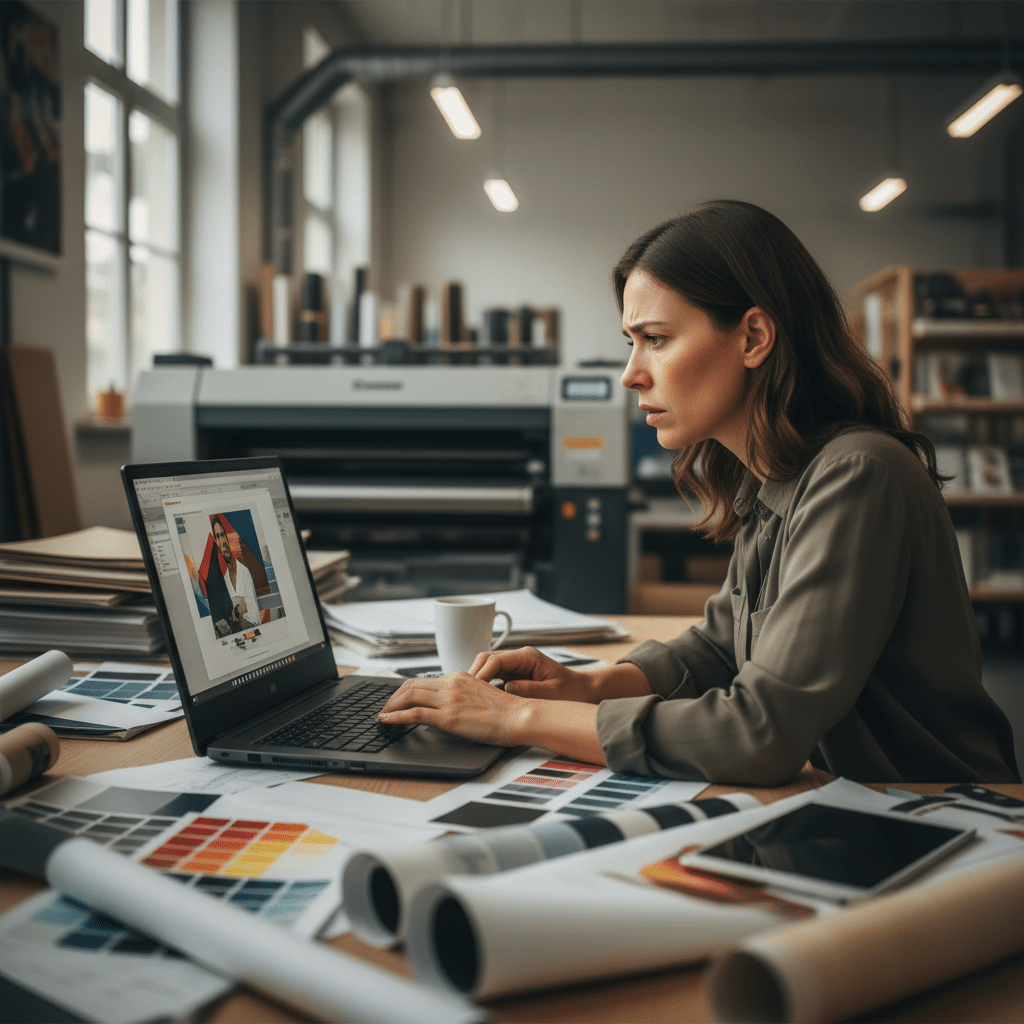
- ไฟล์ AI (Adobe Illustrator): เหมาะสำหรับงานกราฟิก โลโก้ หรือสติ๊กเกอร์ที่ต้องการความคมชัดสูงสุด สามารถปรับขนาดได้โดยไม่เสียคุณภาพ และง่ายต่อการแก้ไขโดยโรงพิมพ์
- ไฟล์ PDF (Portable Document Format): เป็นไฟล์มาตรฐานสากลสำหรับการส่งมอบงานพิมพ์ขั้นสุดท้าย มีขนาดเล็ก สะดวกต่อการส่ง และรักษาการจัดวางองค์ประกอบ ฟอนต์ และสีไว้ครบถ้วน
- ไฟล์ JPG/JPEG: เหมาะสำหรับงานภาพถ่ายหรือภาพประกอบที่เสร็จสมบูรณ์แล้ว ไม่ต้องการแก้ไของค์ประกอบใดๆ แต่ต้องให้ความสำคัญกับความละเอียด (DPI) ที่สูงเพียงพอ
- การเตรียมไฟล์: ก่อนส่งไฟล์ทุกครั้ง ควรตั้งค่าโหมดสีเป็น CMYK, ความละเอียด 300 DPI, สร้างระยะตัดตก (Bleed) และทำการแปลงฟอนต์เป็น Outline เพื่อป้องกันปัญหาฟอนต์เพี้ยน
การทำความเข้าใจความแตกต่างของไฟล์แต่ละประเภทเป็นหัวใจสำคัญของการผลิตสื่อสิ่งพิมพ์ที่มีคุณภาพ สำหรับผู้ประกอบการ SME การเลือกใช้ไฟล์ที่เหมาะสมกับประเภทของงาน ไม่เพียงแต่จะช่วยลดข้อผิดพลาดและความล่าช้าในกระบวนการผลิต แต่ยังสะท้อนถึงความเป็นมืออาชีพและช่วยควบคุมต้นทุนได้อย่างมีประสิทธิภาพอีกด้วย การสื่อสารกับโรงพิมพ์เกี่ยวกับสเปคของไฟล์ที่ต้องการล่วงหน้า จะช่วยให้การทำงานราบรื่นและได้ผลลัพธ์ที่น่าพึงพอใจ
เจาะลึกไฟล์แต่ละประเภท: AI, PDF, และ JPG คืออะไร?
ในโลกของการออกแบบและการพิมพ์ มีนามสกุลไฟล์มากมายที่ถูกใช้งาน แต่สามประเภทหลักที่พบได้บ่อยที่สุดคือ AI, PDF และ JPG ซึ่งแต่ละประเภทมีคุณสมบัติ จุดเด่น และข้อจำกัดที่แตกต่างกันอย่างสิ้นเชิง การทำความเข้าใจลักษณะเฉพาะของไฟล์เหล่านี้จะช่วยให้สามารถเลือกใช้งานได้อย่างถูกต้อง
ไฟล์ AI (Adobe Illustrator Artwork): ไฟล์สำหรับมืออาชีพ
ไฟล์ AI คือไฟล์ต้นฉบับที่สร้างจากโปรแกรม Adobe Illustrator ซึ่งเป็นโปรแกรมสำหรับสร้างภาพกราฟิกประเภท เวกเตอร์ (Vector) โดยเฉพาะ จุดเด่นที่สุดของไฟล์เวกเตอร์คือการสร้างภาพจากสมการทางคณิตศาสตร์ ไม่ใช่จากจุดพิกเซลเล็กๆ เหมือนไฟล์ภาพทั่วไป
หัวใจของไฟล์เวกเตอร์คือ “ความสามารถในการขยายขนาด” คุณสามารถขยายโลโก้ที่สร้างเป็นไฟล์ AI ให้ใหญ่เท่าตึกได้โดยที่ภาพยังคงความคมชัด ไม่เบลอ และไม่มีรอยหยักหรือพิกเซลแตกให้เห็น
ลักษณะเด่นและการประยุกต์ใช้:
- แก้ไขได้ทั้งหมด: โรงพิมพ์สามารถเปิดไฟล์ AI เพื่อแก้ไขข้อความ เปลี่ยนสี ปรับตำแหน่ง หรือแก้ไของค์ประกอบต่างๆ ได้อย่างอิสระ ทำให้สะดวกอย่างยิ่งหากต้องการปรับเปลี่ยนงานในนาทีสุดท้าย
- คุณภาพสูงสุด: เหมาะสำหรับงานที่ต้องการความคมชัดสูงสุด เช่น โลโก้, นามบัตร, สติ๊กเกอร์, ฉลากสินค้า, ป้ายไวนิลขนาดใหญ่ และงานลายเส้นต่างๆ
- ข้อควรระวัง: การส่งไฟล์ AI จำเป็นต้องส่งไฟล์ภาพที่ใช้ประกอบ (Linked Images) และฟอนต์ทั้งหมดไปด้วย หรือใช้วิธี “Package File” เพื่อรวบรวมทุกอย่างไว้ในโฟลเดอร์เดียว ป้องกันปัญหาภาพหายหรือฟอนต์เพี้ยนเมื่อโรงพิมพ์เปิดไฟล์
ไฟล์ PDF (Portable Document Format): ไฟล์มาตรฐานสากล
ไฟล์ PDF ถูกพัฒนาขึ้นมาเพื่อเป็นเอกสารอิเล็กทรอนิกส์ที่สามารถเปิดดูได้บนทุกอุปกรณ์โดยยังคงรูปแบบการจัดวางหน้า ฟอนต์ สี และรูปภาพไว้เหมือนต้นฉบับทุกประการ ทำให้มันกลายเป็นไฟล์มาตรฐานสำหรับการส่งมอบงานพิมพ์ขั้นสุดท้าย
ลักษณะเด่นและการประยุกต์ใช้:
- ครบถ้วนในไฟล์เดียว: ไฟล์ PDF จะทำการฝัง (Embed) รูปภาพและฟอนต์ทั้งหมดไว้ภายในไฟล์ ทำให้ไม่ต้องกังวลเรื่องการส่งไฟล์ประกอบเพิ่มเติม สามารถส่งไฟล์เดียวจบได้เลย
- ขนาดเล็กและส่งง่าย: โดยทั่วไปไฟล์ PDF จะมีขนาดเล็กกว่าไฟล์ AI ต้นฉบับ ทำให้สะดวกต่อการส่งผ่านอีเมล หรือแอปพลิเคชันสนทนา
- ความปลอดภัย: สามารถตั้งรหัสผ่านเพื่อจำกัดการแก้ไขหรือการพิมพ์ได้
- ข้อจำกัด: การแก้ไขไฟล์ PDF นั้นทำได้ยากกว่าไฟล์ AI มาก โรงพิมพ์อาจแก้ไขได้เพียงเล็กน้อยเท่านั้น จึงเหมาะสำหรับงานที่ออกแบบเสร็จสมบูรณ์และตรวจทานเรียบร้อยแล้ว เช่น เมนูอาหาร, โบรชัวร์, แคตตาล็อก, หรือเอกสารที่มีหลายหน้า
ไฟล์ JPG/JPEG (Joint Photographic Experts Group): ไฟล์สำหรับภาพถ่าย
ไฟล์ JPG เป็นไฟล์ภาพประเภท ราสเตอร์ (Raster) ซึ่งหมายความว่าภาพถูกสร้างขึ้นจากตารางของจุดสีเล็กๆ ที่เรียกว่า “พิกเซล” (Pixel) ไฟล์ชนิดนี้เป็นที่นิยมอย่างสูงสำหรับภาพถ่ายและภาพที่มีการไล่ระดับของสีที่ซับซ้อน
ลักษณะเด่นและการประยุกต์ใช้:
- การบีบอัดข้อมูล: JPG ใช้เทคนิคการบีบอัดข้อมูลแบบสูญเสียบางส่วน (Lossy Compression) ซึ่งช่วยให้ไฟล์มีขนาดเล็กมาก แต่ก็ต้องแลกมาด้วยการสูญเสียคุณภาพบางส่วนไปทุกครั้งที่บันทึกทับ
- ความละเอียดคือหัวใจ: คุณภาพของงานพิมพ์จากไฟล์ JPG ขึ้นอยู่กับความละเอียดของภาพ หรือที่เรียกว่า DPI (Dots Per Inch) โดยสิ้นเชิง สำหรับงานพิมพ์มาตรฐาน ควรใช้ความละเอียดอย่างน้อย 150-300 DPI
- ไม่สามารถขยายได้: การขยายภาพ JPG ให้ใหญ่กว่าขนาดเดิมจะทำให้ภาพเบลอและเห็นพิกเซลแตกอย่างชัดเจน
- เหมาะสำหรับ: ภาพถ่ายสินค้า, ภาพประกอบในโบรชัวร์, ภาพพื้นหลัง หรือ Artwork ที่ออกแบบเสร็จสมบูรณ์แล้วและไม่ต้องการแก้ไของค์ประกอบภายในอีกต่อไป
ตารางเปรียบเทียบไฟล์งานพิมพ์: เลือกใช้อย่างไรให้เหมาะสม
เพื่อให้เห็นภาพรวมที่ชัดเจนยิ่งขึ้น ตารางด้านล่างนี้ได้สรุปลักษณะเด่น ข้อดี ข้อเสีย และประเภทงานที่เหมาะสมสำหรับไฟล์แต่ละชนิด เพื่อช่วยให้ผู้ประกอบการ SME ตัดสินใจเลือกใช้ไฟล์สำหรับส่งโรงพิมพ์ได้อย่างมั่นใจ
| คุณสมบัติ | ไฟล์ AI | ไฟล์ PDF | ไฟล์ JPG |
|---|---|---|---|
| ประเภทไฟล์ | เวกเตอร์ (Vector) | ผสม (เวกเตอร์/ราสเตอร์) | ราสเตอร์ (Raster) |
| ข้อดีสำหรับพิมพ์ | คมชัดสูงสุดทุกขนาด, แก้ไขได้ง่ายและยืดหยุ่น | ขนาดเล็ก, ส่งสะดวก, ครบถ้วนในไฟล์เดียว, รักษา Layout | ขนาดเล็กมาก, เปิดดูได้รวดเร็ว, เหมาะกับภาพถ่าย |
| ข้อเสีย | ไฟล์อาจมีขนาดใหญ่, ต้องส่งฟอนต์และรูปลิงก์ไปด้วย | แก้ไขได้จำกัด, หากตั้งค่าผิดพลาดอาจมีปัญหา | ขยายแล้วภาพแตก, คุณภาพขึ้นอยู่กับ DPI, แก้ไของค์ประกอบไม่ได้ |
| งานที่เหมาะสม | โลโก้, สติ๊กเกอร์, ฉลากสินค้า, นามบัตร, งานกราฟิกที่ต้องการแก้ไข | เมนูอาหาร, โบรชัวร์, นิตยสาร, เอกสารหลายหน้า, งานที่ออกแบบเสร็จแล้ว | ภาพถ่ายสินค้า, ภาพประกอบ, แบนเนอร์โฆษณาที่เน้นภาพถ่าย |
ขั้นตอนการเตรียมและส่งไฟล์พิมพ์สำหรับ SME
หลังจากเลือกประเภทไฟล์ที่เหมาะสมได้แล้ว ขั้นตอนต่อไปคือการเตรียมไฟล์ให้พร้อมสำหรับโรงพิมพ์ ซึ่งเป็นขั้นตอนที่สำคัญอย่างยิ่งเพื่อป้องกันปัญหาที่อาจเกิดขึ้นและให้ได้งานพิมพ์ที่มีคุณภาพตามต้องการ
การตั้งค่าไฟล์พื้นฐานก่อนส่งโรงพิมพ์ (Checklist สำคัญ)
ก่อนที่จะบันทึกไฟล์ในขั้นตอนสุดท้าย ควรตรวจสอบการตั้งค่าพื้นฐานเหล่านี้เสมอ:
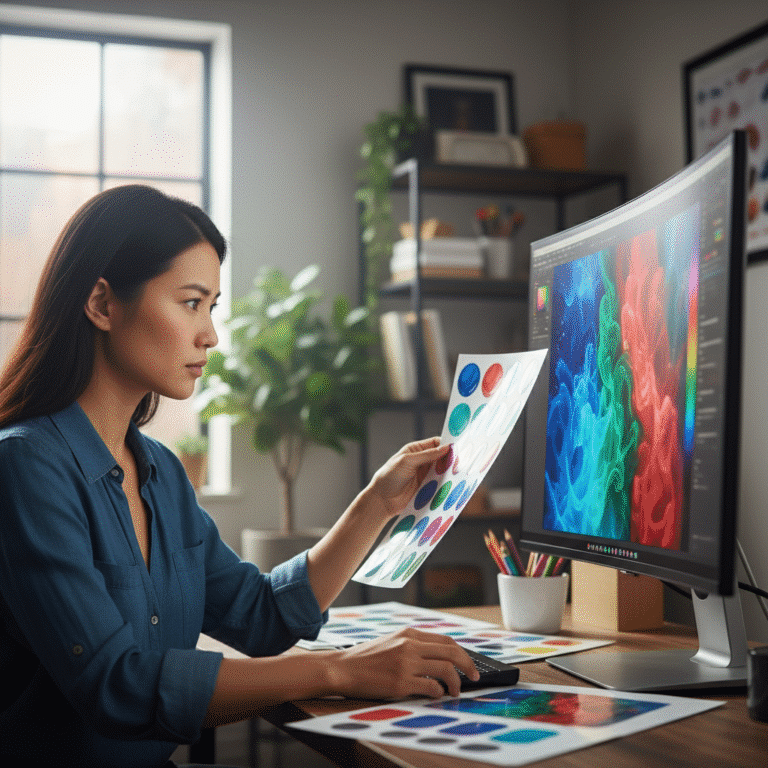
- โหมดสี (Color Mode): CMYK: หน้าจอคอมพิวเตอร์และมือถือแสดงผลด้วยโหมดสี RGB (Red, Green, Blue) ซึ่งเป็นแสงสี แต่เครื่องพิมพ์ใช้โหมดสี CMYK (Cyan, Magenta, Yellow, Black) ซึ่งเป็นสีของหมึกพิมพ์ การตั้งค่าไฟล์เป็น CMYK ตั้งแต่เริ่มออกแบบจะช่วยให้สีที่พิมพ์ออกมาใกล้เคียงกับที่เห็นบนหน้าจอมากที่สุด
- ความละเอียด (Resolution): 300 DPI: DPI (Dots Per Inch) คือจำนวนจุดต่อนิ้ว ยิ่งค่าสูง ภาพยิ่งละเอียด สำหรับงานพิมพ์ทุกชนิด ควรตั้งค่าความละเอียดไว้ที่ 300 DPI เพื่อให้ได้ภาพที่คมชัด ไม่แตกเบลอ
- ระยะตัดตก (Bleed): 3-5 มม.: ในกระบวนการพิมพ์และตัดกระดาษ อาจมีการคลาดเคลื่อนเล็กน้อย การสร้างพื้นที่เผื่อตัดตก หรือ Bleed คือการออกแบบให้สีหรือภาพพื้นหลังเกินขอบเขตของงานจริงออกไปรอบด้านประมาณ 3-5 มิลลิเมตร เพื่อป้องกันไม่ให้เกิดขอบขาวที่ไม่พึงประสงค์หลังการตัด
- แปลงฟอนต์ (Create Outlines/Convert to Curves): เพื่อป้องกันปัญหาฟอนต์เพี้ยนหรือสระลอยเมื่อโรงพิมพ์เปิดไฟล์ที่ไม่มีฟอนต์เดียวกับเรา ควรทำการ “Create Outlines” ซึ่งเป็นการเปลี่ยนตัวอักษรให้กลายเป็นลายเส้นเวกเตอร์ ทำให้ไม่จำเป็นต้องส่งไฟล์ฟอนต์ไปพร้อมกับงานอีกต่อไป
วิธีการส่งไฟล์แต่ละประเภทอย่างถูกต้อง
เมื่อตั้งค่าไฟล์เรียบร้อยแล้ว วิธีการบันทึกและส่งไฟล์แต่ละประเภทก็มีความแตกต่างกันเล็กน้อย:
- การส่งไฟล์ AI: วิธีที่ดีที่สุดคือการใช้คำสั่ง File > Package ในโปรแกรม Adobe Illustrator โปรแกรมจะสร้างโฟลเดอร์ใหม่ที่รวบรวมไฟล์ .ai, ไฟล์รูปภาพที่ใช้งาน (Links), และไฟล์ฟอนต์ (Fonts) ทั้งหมดไว้ในที่เดียว จากนั้นให้ทำการบีบอัด (Zip) โฟลเดอร์นั้นแล้วส่งให้โรงพิมพ์
- การส่งไฟล์ PDF: ใช้คำสั่ง Save As > PDF หรือ Export > PDF ควรเลือกค่าสำเร็จรูป (Preset) เป็น [High Quality Print] หรือ [Press Quality] ซึ่งเป็นค่ามาตรฐานสำหรับงานพิมพ์ ที่จะทำการฝังรูปภาพและฟอนต์ให้โดยอัตโนมัติ
- การส่งไฟล์ JPG: ใช้คำสั่ง Export > Export As > JPG ตรวจสอบให้แน่ใจว่าได้ตั้งค่าความละเอียด (Resolution/DPI) ไว้ที่ 300 DPI และเลือกคุณภาพ (Quality) ที่ระดับสูงสุด (Maximum)
คำถามที่พบบ่อยและข้อควรระวัง
ใช้ไฟล์ PNG พิมพ์งานได้หรือไม่?
ไฟล์ PNG (Portable Network Graphics) ถูกออกแบบมาเพื่อใช้งานบนเว็บไซต์เป็นหลัก แม้จะมีข้อดีคือสามารถทำพื้นหลังโปร่งใส (Transparent) ได้ แต่ก็มีข้อเสียสำคัญสำหรับงานพิมพ์คือ ไฟล์ PNG ใช้โหมดสี RGB เท่านั้น ซึ่งอาจทำให้สีเพี้ยนเมื่อนำไปพิมพ์ในระบบ CMYK ดังนั้นจึงควรหลีกเลี่ยงการใช้ไฟล์ PNG สำหรับงานพิมพ์ และหันไปใช้ไฟล์ AI หรือ PDF ที่สามารถกำหนดค่า CMYK ได้จะดีกว่า
ไฟล์ EPS คืออะไร และยังจำเป็นอยู่ไหม?
ไฟล์ EPS (Encapsulated PostScript) เป็นไฟล์เวกเตอร์รุ่นเก่าที่เคยเป็นมาตรฐานในวงการพิมพ์ ปัจจุบัน ความนิยมลดลงอย่างมากเนื่องจากไฟล์ PDF มีความสามารถที่หลากหลายและยืดหยุ่นกว่า อย่างไรก็ตาม โรงพิมพ์บางแห่งอาจยังคงขอไฟล์ EPS สำหรับเครื่องจักรหรือกระบวนการผลิตบางประเภท หากไม่แน่ใจ ควรสอบถามกับทางโรงพิมพ์โดยตรง แต่โดยทั่วไปแล้ว ไฟล์ AI หรือ PDF เป็นตัวเลือกที่ทันสมัยและดีกว่า
ถ้าไฟล์มีขนาดใหญ่เกินไป ควรทำอย่างไร?
หากไฟล์งานพิมพ์มีขนาดใหญ่เกินกว่าจะส่งผ่านอีเมลได้ (โดยทั่วไปคือเกิน 25MB) มีหลายวิธีในการแก้ไขปัญหานี้:
1. บันทึกเป็น PDF คุณภาพสูง: ไฟล์ PDF มักมีขนาดเล็กกว่าไฟล์ AI ต้นฉบับ ลองบันทึกเป็น PDF ด้วยค่า [High Quality Print] แล้วดูขนาดไฟล์อีกครั้ง
2. ใช้บริการส่งไฟล์ขนาดใหญ่: ใช้บริการออนไลน์ เช่น WeTransfer, Google Drive, หรือ Dropbox เพื่ออัปโหลดไฟล์แล้วส่งเป็นลิงก์ดาวน์โหลดให้กับโรงพิมพ์
สรุปและคำแนะนำสำหรับผู้ประกอบการ
การเลือกประเภทไฟล์และเตรียมไฟล์อาร์ตเวิร์คอย่างถูกต้องเป็นกุญแจสำคัญสู่ความสำเร็จของงานพิมพ์ทุกชิ้น การทำความเข้าใจว่าเมื่อไหร่ควรใช้ AI เพื่อความยืดหยุ่นในการแก้ไข, เมื่อไหร่ควรใช้ PDF เพื่อความสะดวกและแม่นยำในการส่งมอบ, และเมื่อไหร่ที่ JPG เหมาะสมกับงานภาพถ่าย จะช่วยให้ผู้ประกอบการ SME สามารถสื่อสารกับโรงพิมพ์ได้อย่างมืออาชีพ ลดข้อผิดพลาด ประหยัดเวลาและค่าใช้จ่าย พร้อมทั้งได้รับผลงานที่สวยงาม คมชัด และตรงตามความต้องการ
สำหรับผู้ประกอบการที่ต้องการคำปรึกษาหรือกำลังมองหาโรงพิมพ์ที่เข้าใจความต้องการของ SME อย่างแท้จริง GIANT PRINT คือโรงงานผลิตสื่อสิ่งพิมพ์ครบวงจรที่พร้อมให้บริการ ด้วยทีมงานมืออาชีพและเครื่องพิมพ์มาตรฐานทันสมัย เราให้บริการออกแบบและผลิตสื่อสิ่งพิมพ์ทุกรูปแบบ ไม่ว่าจะเป็น ฉลากสินค้า, สติ๊กเกอร์, สกรีนแก้วกาแฟ, นามบัตร, บัตรสะสมแต้ม, เมนูอาหาร, โบรชัวร์, การ์ดแต่งงาน และอื่นๆ อีกมากมาย เพื่อตอบโจทย์ธุรกิจของคุณได้อย่างลงตัว
ติดต่อ สอบถามเพิ่มเติม ได้ที่:
ที่อยู่: 269 หมู่ 12 ถ. มิตรภาพ ตำบล เมืองเก่า อำเภอเมืองขอนแก่น ขอนแก่น 40000
เบอร์โทรศัพท์: 082-2262660
อีเมล: [email protected]
ช่องทางโซเชียลมีเดีย: FACEBOOK PAGE | LINE | TIKTOK
หรือ ติดต่อ สอบถามเพิ่มเติม ผ่านทางเว็บไซต์ของเรา