ส่งไฟล์โรงพิมพ์: AI, PDF, JPG แบบไหนคมชัดที่สุด?
- สรุปประเด็นสำคัญ: เลือกไฟล์อย่างไรให้งานพิมพ์คมชัด
- ทำไมการเลือกนามสกุลไฟล์ที่ถูกต้องจึงสำคัญต่องานพิมพ์
- เปรียบเทียบไฟล์ยอดนิยมสำหรับการพิมพ์: AI vs PDF vs JPG
- ตารางเปรียบเทียบคุณสมบัติไฟล์สำหรับงานพิมพ์
- ขั้นตอนการเตรียมไฟล์ก่อนพิมพ์: เช็กลิสต์สำคัญที่ห้ามมองข้าม
- บทสรุป: เลือกไฟล์ให้ถูกประเภทเพื่องานพิมพ์คุณภาพ
- ปรึกษาและสั่งผลิตงานพิมพ์คุณภาพกับผู้เชี่ยวชาญ
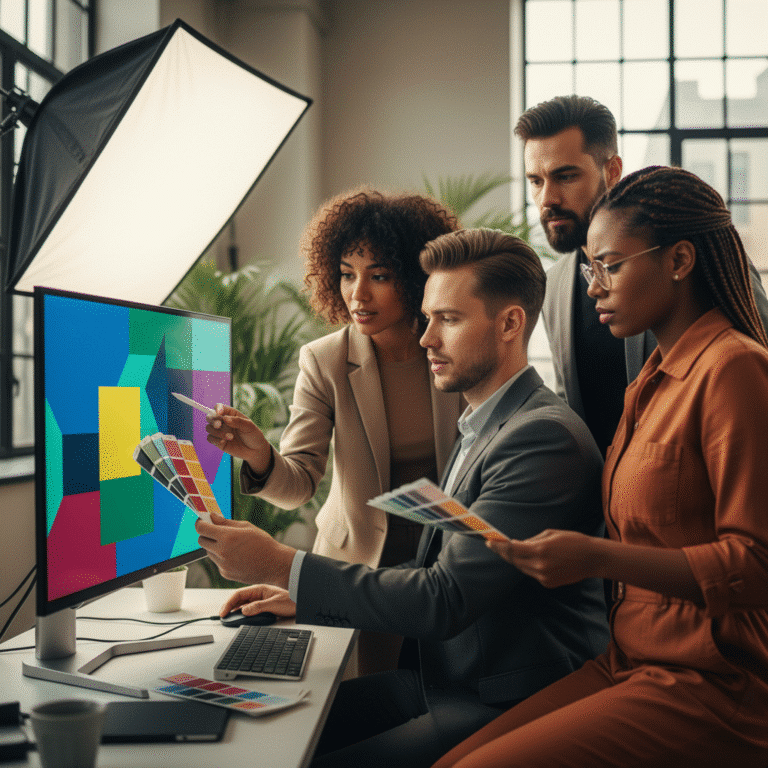
การส่งไฟล์ให้โรงพิมพ์เป็นขั้นตอนสำคัญที่กำหนดคุณภาพของชิ้นงาน ไม่ว่าจะเป็นนามบัตร สติ๊กเกอร์ หรือป้ายไวนิล ปัญหาที่พบบ่อยคือโลโก้แตก ภาพเบลอ หรือสีเพี้ยนไปจากที่ออกแบบไว้ ซึ่งมักเกิดจากการเลือกใช้ประเภทไฟล์ที่ไม่เหมาะสม บทความนี้จะเจาะลึกถึงการ ส่งไฟล์โรงพิมพ์: AI, PDF, JPG แบบไหนคมชัดที่สุด? เพื่อให้ผู้ประกอบการและนักออกแบบสามารถเลือกใช้ไฟล์ได้อย่างถูกต้องและได้ผลงานพิมพ์ที่มีคุณภาพสูงสุด
สรุปประเด็นสำคัญ: เลือกไฟล์อย่างไรให้งานพิมพ์คมชัด
- ไฟล์ AI (Adobe Illustrator) ให้ความคมชัดสูงสุด สามารถย่อขยายได้โดยไม่สูญเสียคุณภาพ และมีความยืดหยุ่นในการแก้ไขมากที่สุด จึงเป็นไฟล์ต้นฉบับที่ดีที่สุดสำหรับงานออกแบบ
- ไฟล์ PDF (Portable Document Format) เป็นมาตรฐานสากลสำหรับการส่งไฟล์พิมพ์ สามารถรวบรวมทั้งภาพและตัวอักษรไว้ในไฟล์เดียว คงลักษณะของงานออกแบบได้ดี และเปิดดูได้ง่าย
- ไฟล์รูปภาพ เช่น JPG, PNG, หรือ TIF จะต้องมีความละเอียดสูงมากพอ โดยมาตรฐานสากลสำหรับงานพิมพ์คือ 300 DPI (Dots Per Inch) ขึ้นไป เพื่อป้องกันปัญหาภาพแตกหรือไม่คมชัด
- การตั้งค่าไฟล์ก่อนส่งโรงพิมพ์เป็นสิ่งจำเป็นอย่างยิ่งสำหรับทุกประเภทไฟล์ ไม่ว่าจะเป็นการกำหนดโหมดสีเป็น CMYK, การแปลงฟอนต์เป็น Outlines และการตั้งค่าระยะตัดตก (Bleed)
ทำไมการเลือกนามสกุลไฟล์ที่ถูกต้องจึงสำคัญต่องานพิมพ์
ในกระบวนการผลิตสื่อสิ่งพิมพ์ การเลือกนามสกุลไฟล์ที่เหมาะสมเปรียบเสมือนการวางรากฐานที่มั่นคงให้กับอาคาร หากรากฐานไม่ดี ผลลัพธ์ที่ได้ย่อมไม่สมบูรณ์ การเลือกไฟล์ผิดประเภทสามารถนำไปสู่ปัญหามากมายที่ส่งผลกระทบทั้งในด้านคุณภาพ ต้นทุน และเวลา
ประการแรกคือ คุณภาพความคมชัด ไฟล์บางประเภท เช่น JPG เป็นไฟล์แบบ Raster หรือพิกเซล ซึ่งเมื่อถูกขยายขนาดเกินกว่าต้นฉบับจะทำให้ภาพแตกเบลอ ในทางกลับกัน ไฟล์ประเภท Vector เช่น AI สามารถขยายได้ทุกขนาดโดยยังคงความคมชัดไว้ดังเดิม การเลือกใช้ไฟล์ให้ถูกกับลักษณะงานจึงเป็นหัวใจสำคัญของงานพิมพ์ที่คมชัด
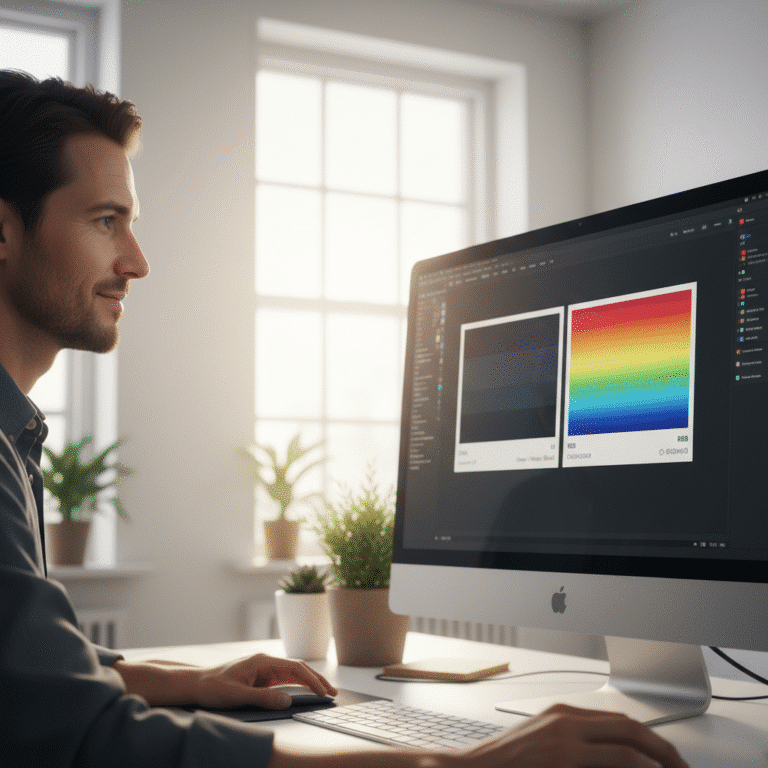
ประการที่สองคือ ความถูกต้องของสี ไฟล์ที่ใช้สำหรับแสดงผลบนหน้าจอดิจิทัลมักใช้โหมดสี RGB (Red, Green, Blue) ในขณะที่เครื่องพิมพ์ใช้โหมดสี CMYK (Cyan, Magenta, Yellow, Key/Black) หากส่งไฟล์ RGB ไปให้โรงพิมพ์ ระบบจะแปลงสีโดยอัตโนมัติ ซึ่งอาจทำให้สีที่ได้เพี้ยนไปจากที่ต้องการอย่างมาก การเตรียมไฟล์ในโหมดสี CMYK ตั้งแต่ต้นจึงเป็นสิ่งจำเป็น
ท้ายที่สุดคือ ประสิทธิภาพในการทำงาน การส่งไฟล์ที่ถูกต้องและครบถ้วนช่วยลดขั้นตอนการแก้ไขไปมา ลดความผิดพลาด และช่วยให้โรงพิมพ์สามารถเริ่มกระบวนการผลิตได้ทันที ซึ่งหมายถึงการประหยัดทั้งเวลาและค่าใช้จ่ายที่อาจเกิดขึ้นจากการต้องพิมพ์งานใหม่ ดังนั้น การทำความเข้าใจความแตกต่างของไฟล์แต่ละประเภทจึงเป็นทักษะที่จำเป็นสำหรับทุกคนที่เกี่ยวข้องกับงานพิมพ์ ตั้งแต่เจ้าของธุรกิจขนาดเล็กไปจนถึงนักออกแบบกราฟิกมืออาชีพ
เปรียบเทียบไฟล์ยอดนิยมสำหรับการพิมพ์: AI vs PDF vs JPG
การทำความเข้าใจคุณสมบัติของไฟล์แต่ละประเภทจะช่วยให้สามารถตัดสินใจเลือกใช้ไฟล์ที่เหมาะสมกับงานพิมพ์แต่ละชนิดได้อย่างมีประสิทธิภาพ โดยไฟล์ที่นิยมใช้กันมากที่สุดในวงการพิมพ์มี 3 ประเภทหลัก ได้แก่ AI, PDF และ JPG ซึ่งแต่ละประเภทมีจุดเด่นและข้อจำกัดที่แตกต่างกัน
ไฟล์ .AI (Adobe Illustrator): ตัวเลือกที่ดีที่สุดเพื่อความคมชัดสูงสุด
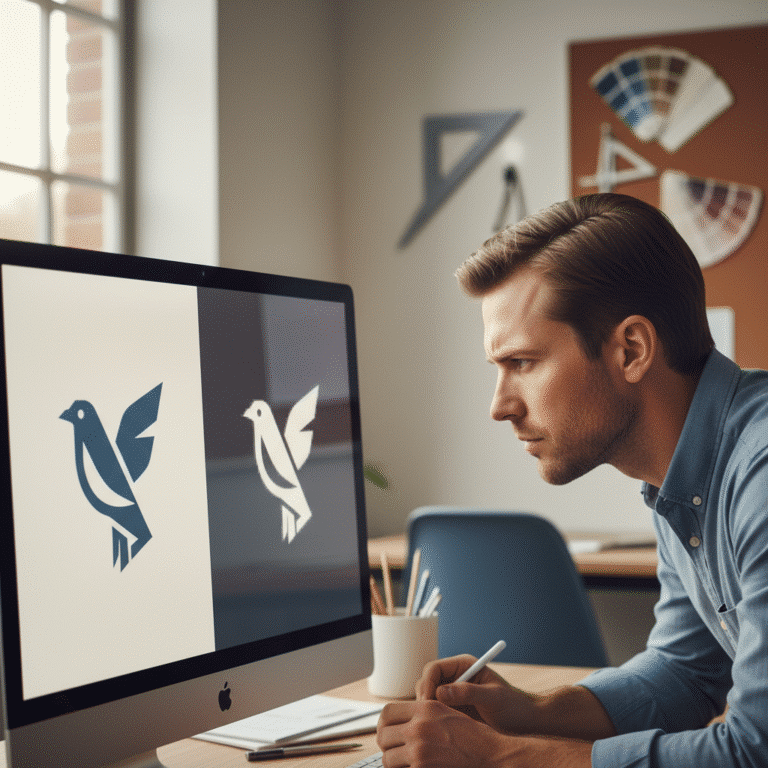
ไฟล์ AI คือไฟล์ต้นฉบับที่สร้างจากโปรแกรม Adobe Illustrator ซึ่งเป็นมาตรฐานสำหรับงานออกแบบกราฟิกประเภท Vector จุดเด่นที่สุดของกราฟิกแบบ Vector คือการสร้างภาพจากสมการทางคณิตศาสตร์ ไม่ใช่จากจุดพิกเซลเล็กๆ เหมือนไฟล์รูปภาพทั่วไป
ข้อดีหลักของ Vector คือสามารถย่อหรือขยายภาพได้ทุกขนาด ตั้งแต่ขนาดเล็กเท่านามบัตรไปจนถึงใหญ่เท่าป้ายบิลบอร์ด โดยที่ภาพยังคงความคมชัดสมบูรณ์ ไม่เกิดปัญหาภาพแตกหรือเบลอแม้แต่น้อย
ข้อดีของไฟล์ AI:
- ความคมชัดสูงสุด: เหมาะสำหรับงานที่ต้องการความคมชัดเป็นพิเศษ เช่น โลโก้, ตัวอักษร, และภาพประกอบเชิงสัญลักษณ์
- แก้ไขได้ง่าย: ไฟล์ AI เป็นไฟล์ต้นฉบับที่สามารถกลับไปแก้ไขสี รูปร่าง หรือข้อความได้ตลอดเวลา ตราบใดที่ยังไม่ได้แปลงข้อความเป็นวัตถุ (Create Outlines)
- รักษาคุณภาพ: สามารถบันทึกซ้ำได้โดยไม่สูญเสียคุณภาพของไฟล์
- รองรับเลเยอร์: สามารถทำงานกับองค์ประกอบต่างๆ แยกกันเป็นชั้นๆ ทำให้การจัดการดีไซน์ที่ซับซ้อนเป็นไปอย่างมีระเบียบ
ข้อควรพิจารณา:
- จำเป็นต้องมีโปรแกรม Adobe Illustrator เพื่อเปิดและแก้ไขไฟล์
- หากไม่ทำการแปลงฟอนต์เป็น Outlines ก่อนส่ง โรงพิมพ์อาจไม่มีฟอนต์เดียวกัน ทำให้การแสดงผลผิดเพี้ยน
โดยสรุป ไฟล์ AI ถือเป็นไฟล์ “Master” หรือไฟล์ต้นฉบับที่ดีที่สุด ควรเก็บไฟล์นี้ไว้เสมอ และส่งให้โรงพิมพ์เมื่อต้องการผลลัพธ์ที่มีคุณภาพสูงสุดและอาจมีการแก้ไขในอนาคต
ไฟล์ .PDF (Portable Document Format): มาตรฐานสากลแห่งวงการพิมพ์
ไฟล์ PDF ถูกพัฒนาขึ้นมาเพื่อเป็นเอกสารอิเล็กทรอนิกส์สากลที่สามารถเปิดดูได้บนทุกอุปกรณ์โดยยังคงรูปแบบ เลย์เอาต์ ฟอนต์ และรูปภาพไว้เหมือนต้นฉบับทุกประการ ทำให้มันกลายเป็นมาตรฐานที่ได้รับความนิยมสูงสุดในการส่งมอบไฟล์งานพิมพ์ขั้นสุดท้าย
ไฟล์ PDF สามารถบรรจุได้ทั้งข้อมูลแบบ Vector (จากไฟล์ AI) และ Raster (จากไฟล์ภาพ JPG) ไว้ในไฟล์เดียวกัน ทำให้มีความยืดหยุ่นสูง การบันทึกไฟล์จากโปรแกรมออกแบบ เช่น Illustrator หรือ InDesign เป็น PDF ในคุณภาพสูง (Press Quality) จะเป็นการ “ผนึก” งานออกแบบทั้งหมดไว้ ทำให้มั่นใจได้ว่าสิ่งที่โรงพิมพ์เห็นจะตรงกับสิ่งที่นักออกแบบสร้างขึ้น
ข้อดีของไฟล์ PDF:
- ความเป็นสากล: สามารถเปิดดูได้ด้วยโปรแกรมฟรีทั่วไป เช่น Adobe Acrobat Reader ทำให้ง่ายต่อการตรวจสอบและยืนยันแบบ
- ความเสถียร: รักษารูปแบบและองค์ประกอบของงานออกแบบไว้ได้อย่างครบถ้วน ป้องกันการเคลื่อนย้ายหรือเปลี่ยนแปลงโดยไม่ตั้งใจ
- ไฟล์สมบูรณ์ในตัว: สามารถฝัง (Embed) รูปภาพและฟอนต์ (หรือแปลงเป็น Outlines) ไว้ในไฟล์เดียว ไม่ต้องส่งไฟล์ประกอบหลายไฟล์ให้ยุ่งยาก
- ขนาดไฟล์ที่เหมาะสม: มักมีขนาดเล็กกว่าไฟล์ต้นฉบับอย่าง AI หรือ PSD ทำให้ง่ายต่อการส่งผ่านอีเมลหรืออัปโหลด
ข้อควรพิจารณา:
- การแก้ไขไฟล์ PDF นั้นทำได้ยากกว่าไฟล์ต้นฉบับ จำเป็นต้องใช้ซอฟต์แวร์เฉพาะทาง ดังนั้น ควรตรวจสอบความถูกต้องของข้อมูลทั้งหมดก่อนบันทึกเป็น PDF
ไฟล์ PDF คือตัวเลือกที่ปลอดภัยและเป็นมืออาชีพที่สุดสำหรับการส่งไฟล์ให้โรงพิมพ์เพื่อเริ่มกระบวนการผลิต
ไฟล์ .JPG (JPEG): ไฟล์รูปภาพที่ต้องใส่ใจเรื่องความละเอียด
ไฟล์ JPG เป็นไฟล์รูปภาพแบบ Raster ซึ่งหมายความว่าภาพถูกสร้างขึ้นจากตารางของจุดสีเล็กๆ ที่เรียกว่าพิกเซล ไฟล์ประเภทนี้เหมาะสำหรับภาพถ่ายหรือภาพที่มีการไล่ระดับสีที่ซับซ้อน จุดเด่นของ JPG คือเทคโนโลยีการบีบอัดไฟล์ (Lossy Compression) ที่ทำให้ไฟล์มีขนาดเล็ก เหมาะสำหรับการใช้งานบนเว็บไซต์หรือส่งต่อทางดิจิทัล
อย่างไรก็ตาม การบีบอัดนี้ก็เป็นข้อเสียร้ายแรงสำหรับงานพิมพ์ เพราะทุกครั้งที่บันทึกไฟล์ JPG คุณภาพของภาพจะลดลงเล็กน้อย และที่สำคัญที่สุดคือไฟล์ JPG ไม่สามารถขยายขนาดได้ หากนำไฟล์ JPG ความละเอียดต่ำมาขยายเพื่อการพิมพ์ จะทำให้เกิดสิ่งที่เรียกว่า “ภาพแตก” หรือ Pixelation อย่างชัดเจน
ข้อดีของไฟล์ JPG:
- ขนาดไฟล์เล็ก: ง่ายต่อการจัดเก็บและส่งต่อ
- รองรับสีสันได้หลากหลาย: เหมาะสำหรับภาพถ่ายทิวทัศน์หรือบุคคล
- เป็นมาตรฐานสากล: เปิดดูและใช้งานได้ในทุกโปรแกรมและอุปกรณ์
ข้อควรพิจารณา:
- สูญเสียคุณภาพเมื่อบันทึกซ้ำ: คุณภาพจะลดลงเรื่อยๆ หากมีการแก้ไขและบันทึกทับไฟล์เดิม
- ไม่สามารถขยายได้: การขยายภาพเกินขนาดจริงจะทำให้ภาพแตกและไม่คมชัด
- ไม่รองรับพื้นหลังโปร่งใส (Transparency): จะมีพื้นหลังเป็นสีขาวเสมอ
- ไม่เหมาะกับตัวอักษรและโลโก้: ขอบของตัวอักษรและเส้นกราฟิกมักจะไม่คมชัดเท่าไฟล์ Vector
หากจำเป็นต้องใช้ไฟล์ JPG ในงานพิมพ์ ต้องแน่ใจว่าไฟล์นั้นมีความละเอียดสูงอย่างน้อย 300 DPI ในขนาดที่ต้องการพิมพ์จริง
ไฟล์ภาพทางเลือก: PNG และ TIF/TIFF
นอกเหนือจาก 3 ประเภทหลัก ยังมีไฟล์ภาพอื่นๆ ที่อาจพบเจอในงานพิมพ์ เช่น
- PNG (Portable Network Graphics): เป็นไฟล์ Raster เช่นกัน แต่ใช้การบีบอัดแบบไม่สูญเสียคุณภาพ (Lossless) และที่สำคัญคือรองรับพื้นหลังโปร่งใส ทำให้เหมาะสำหรับโลโก้หรือภาพที่ต้องการวางซ้อนบนพื้นหลังอื่น อย่างไรก็ตาม ก็ยังคงมีข้อจำกัดเรื่องการขยายขนาดเหมือน JPG
- TIF/TIFF (Tagged Image File Format): เป็นไฟล์ภาพ Raster คุณภาพสูงที่ไม่บีบอัดข้อมูลหรือบีบอัดแบบไม่สูญเสียคุณภาพ ทำให้ไฟล์มีขนาดใหญ่มาก แต่ก็รักษารายละเอียดของภาพไว้ได้อย่างครบถ้วน นิยมใช้ในวงการถ่ายภาพมืออาชีพและงานพิมพ์ที่ต้องการคุณภาพสูงสุดสำหรับภาพถ่าย
ตารางเปรียบเทียบคุณสมบัติไฟล์สำหรับงานพิมพ์
| คุณสมบัติ | AI (Adobe Illustrator) | PDF (Portable Document Format) | JPG (Joint Photographic Experts Group) |
|---|---|---|---|
| ประเภทกราฟิก | Vector (ส่วนใหญ่) | Vector และ Raster (ผสมผสาน) | Raster |
| ความคมชัดเมื่อขยาย | ยอดเยี่ยม (ไม่สูญเสียคุณภาพ) | ยอดเยี่ยม (สำหรับส่วนที่เป็น Vector) | ต่ำ (เกิดภาพแตก) |
| ความสามารถในการแก้ไข | สูง (เป็นไฟล์ต้นฉบับ) | จำกัด (แก้ไขได้ยาก) | ต่ำ (แก้ไขได้แค่ภาพรวม) |
| การรองรับพื้นหลังโปร่งใส | รองรับ | รองรับ | ไม่รองรับ |
| เหมาะสำหรับ | โลโก้, ภาพวาด, เลย์เอาต์, งานที่ต้องการความคมชัดสูง | ไฟล์สุดท้ายสำหรับส่งโรงพิมพ์, เอกสาร, งานออกแบบที่สมบูรณ์แล้ว | ภาพถ่าย, ภาพที่มีการไล่สีซับซ้อน |
| ข้อควรระวังหลัก | ต้อง Create Outlines ฟอนต์ก่อนส่ง | ต้องตรวจสอบความถูกต้องทั้งหมดก่อนบันทึก | ต้องมีความละเอียด 300 DPI เป็นอย่างน้อย |
ขั้นตอนการเตรียมไฟล์ก่อนพิมพ์: เช็กลิสต์สำคัญที่ห้ามมองข้าม
การเลือกประเภทไฟล์ที่ถูกต้องเป็นเพียงส่วนหนึ่งของความสำเร็จ การเตรียมไฟล์ให้พร้อมก่อนส่งก็มีความสำคัญไม่แพ้กัน เพื่อให้แน่ใจว่าผลลัพธ์จะออกมาตรงตามที่คาดหวังและลดปัญหาที่อาจเกิดขึ้นในกระบวนการผลิต นี่คือเช็กลิสต์ที่ควรตรวจสอบทุกครั้ง
โหมดสี CMYK: หัวใจของสีที่ตรงปก
หน้าจอคอมพิวเตอร์และโทรศัพท์มือถือแสดงผลสีด้วยระบบ RGB (Red, Green, Blue) ซึ่งเป็นการผสมสีจากแสง ในขณะที่เครื่องพิมพ์ทำงานด้วยระบบ CMYK (Cyan, Magenta, Yellow, Key/Black) ซึ่งเป็นการผสมสีจากหมึกพิมพ์ ขอบเขตการแสดงสีของทั้งสองระบบไม่เท่ากัน โดยทั่วไป RGB จะสามารถแสดงสีที่สดและสว่างได้มากกว่า
ดังนั้น หากออกแบบงานในโหมด RGB เมื่อนำไปพิมพ์ สีที่ได้อาจจะดูหม่นลงหรือผิดเพี้ยนไป เพื่อป้องกันปัญหานี้ ควรตั้งค่าไฟล์งานออกแบบให้เป็นโหมด CMYK ตั้งแต่เริ่มต้นกระบวนการออกแบบ
ความละเอียดภาพ 300 DPI: มาตรฐานความคมชัด
DPI (Dots Per Inch) หรือ PPI (Pixels Per Inch) คือหน่วยวัดความหนาแน่นของจุดสีในพื้นที่หนึ่งตารางนิ้ว สำหรับงานที่แสดงผลบนหน้าจอ ความละเอียด 72 DPI ก็เพียงพอ แต่สำหรับงานพิมพ์ที่ต้องการความคมชัดสูง มาตรฐานที่ยอมรับกันทั่วโลกคือ 300 DPI
การใช้ภาพที่มีความละเอียดต่ำกว่านี้จะส่งผลให้งานพิมพ์ออกมาเบลอและมองเห็นเป็นรอยหยัก โดยเฉพาะอย่างยิ่งในงานพิมพ์ขนาดเล็กที่ต้องมองในระยะใกล้ เช่น นามบัตร หรือสติ๊กเกอร์ฉลากสินค้า ดังนั้น ควรตรวจสอบให้แน่ใจว่ารูปภาพทุกรูปที่ใช้ในงานออกแบบมีความละเอียด 300 DPI ในขนาดที่จะใช้งานจริง
การสร้าง Outlines สำหรับฟอนต์: แก้ปัญหาฟอนต์เพี้ยน
ปัญหาคลาสสิกอย่างหนึ่งในการส่งไฟล์งานพิมพ์คือ “ฟอนต์เพี้ยน” หรือ “ฟอนต์เด้ง” ซึ่งเกิดขึ้นเมื่อคอมพิวเตอร์ของโรงพิมพ์ไม่มีฟอนต์ (Font) ที่นักออกแบบใช้ติดตั้งอยู่ ระบบจะทำการแทนที่ด้วยฟอนต์อื่นโดยอัตโนมัติ ทำให้รูปแบบตัวอักษรและการจัดวางผิดเพี้ยนไปจากเดิม
วิธีแก้ปัญหาที่ดีที่สุดคือการ Create Outlines (หรือ Convert to Curves ในบางโปรแกรม) ซึ่งเป็นการเปลี่ยนสถานะของตัวอักษรจาก “ข้อความที่แก้ไขได้” ให้กลายเป็น “วัตถุรูปทรง Vector” ที่มีลักษณะเหมือนรูปวาด ทำให้ไม่ว่าไฟล์จะไปเปิดที่เครื่องไหน รูปแบบตัวอักษรก็จะยังคงเดิมไม่เปลี่ยนแปลง ควรทำขั้นตอนนี้กับข้อความทั้งหมดในไฟล์ก่อนที่จะบันทึกและส่งให้โรงพิมพ์
ระยะขอบ (Margin) และระยะตัดตก (Bleed)
ในการผลิตงานพิมพ์ จะมีขั้นตอนการตัดขอบกระดาษให้ได้ขนาดตามที่ต้องการ ซึ่งอาจมีความคลาดเคลื่อนเล็กน้อย เพื่อป้องกันไม่ให้ข้อความหรือโลโก้สำคัญถูกตัดขาดหายไป ควรมีการกำหนดระยะปลอดภัย
- ระยะขอบ (Margin/Safe Zone): คือพื้นที่ด้านในสุดของงานออกแบบ ควรวางข้อความและองค์ประกอบสำคัญทั้งหมดให้อยู่ภายในระยะนี้
- ระยะตัดตก (Bleed): คือพื้นที่ของพื้นหลังหรือรูปภาพที่ต้องเผื่อออกไปนอกเส้นตัดจริง โดยทั่วไปจะเผื่อไว้ด้านละ 3-5 มิลลิเมตร เพื่อให้เมื่อตัดขอบงานแล้ว จะไม่เกิดขอบขาวเล็กๆ ขึ้นมา ทำให้งานดูสวยงามและเป็นมืออาชีพ
การฝังรูปภาพ (Embed Image): ป้องกันภาพหาย
ในโปรแกรมออกแบบบางตัว เช่น Adobe Illustrator เมื่อนำรูปภาพเข้ามาใช้งาน จะมีสองทางเลือกคือ “Link” (เชื่อมโยง) หรือ “Embed” (ฝัง) การเลือก Link จะเป็นการดึงข้อมูลภาพจากตำแหน่งที่เก็บไฟล์นั้นๆ มาแสดงผล ซึ่งหากส่งไฟล์ AI ไปให้โรงพิมพ์โดยไม่ได้ส่งไฟล์ภาพที่ Link ไว้ไปด้วย จะทำให้โรงพิมพ์เปิดไฟล์ขึ้นมาแล้วไม่พบรูปภาพ
เพื่อป้องกันปัญหานี้ ควรเลือกใช้วิธี Embed Image ซึ่งจะเป็นการนำข้อมูลภาพทั้งหมดมาเก็บไว้ในไฟล์ AI โดยตรง ทำให้ไฟล์มีขนาดใหญ่ขึ้น แต่ก็มั่นใจได้ว่าไฟล์จะสมบูรณ์ในตัวเองและเปิดได้ครบถ้วนทุกที่
บทสรุป: เลือกไฟล์ให้ถูกประเภทเพื่องานพิมพ์คุณภาพ
การตัดสินใจว่าจะ ส่งไฟล์โรงพิมพ์: AI, PDF, JPG แบบไหนคมชัดที่สุด? นั้นขึ้นอยู่กับลักษณะของงานและขั้นตอนการทำงาน โดยสามารถสรุปแนวทางได้ดังนี้:
- ใช้ไฟล์ AI เป็นไฟล์ต้นฉบับสำหรับงานออกแบบที่เน้นโลโก้ ตัวอักษร และกราฟิกที่ต้องการความคมชัดสูงสุด สามารถย่อขยายได้ไม่จำกัด และง่ายต่อการแก้ไขในอนาคต
- ใช้ไฟล์ PDF เป็นไฟล์มาตรฐานสำหรับการส่งมอบงานขั้นสุดท้ายให้โรงพิมพ์ มีความเสถียร รักษารูปแบบได้สมบูรณ์ และเป็นที่ยอมรับในระดับสากล
- ใช้ไฟล์ JPG (ความละเอียดสูง) สำหรับองค์ประกอบที่เป็นภาพถ่ายภายในงานออกแบบเท่านั้น และต้องแน่ใจเสมอว่ามีความละเอียด 300 DPI
อย่างไรก็ตาม ประเภทของไฟล์เป็นเพียงส่วนหนึ่งเท่านั้น การเตรียมไฟล์อย่างถูกวิธี ทั้งการตั้งค่าโหมดสี CMYK, ความละเอียด 300 DPI, การ Create Outlines ฟอนต์ และการตั้งค่าระยะตัดตก (Bleed) ล้วนเป็นปัจจัยสำคัญที่จะรับประกันว่าผลงานพิมพ์ที่ได้จะออกมาสวยงาม คมชัด สีสันตรงปก และสมบูรณ์แบบตามที่ตั้งใจไว้
ปรึกษาและสั่งผลิตงานพิมพ์คุณภาพกับผู้เชี่ยวชาญ
หากมีความไม่แน่ใจเกี่ยวกับการเตรียมไฟล์ หรือต้องการผู้เชี่ยวชาญเพื่อดูแลงานพิมพ์ให้ได้คุณภาพสูงสุด GIANT PRINT คือโรงงานผลิตสื่อสิ่งพิมพ์แบบครบวงจร ที่พร้อมให้บริการทั้งด้านการออกแบบและผลิตสื่อทุกรูปแบบ เพื่อตอบโจทย์ความต้องการของผู้ประกอบการ SME และลูกค้าทุกท่าน
บริการของเราครอบคลุมตั้งแต่ ฉลากสินค้า, สติ๊กเกอร์, สกรีนแก้วกาแฟ, นามบัตร, บัตรสะสมแต้ม, เมนูอาหาร, โบรชัวร์, การ์ดแต่งงาน และอื่นๆ อีกมากมาย ด้วยเครื่องพิมพ์มาตรฐานที่ทันสมัยและวัสดุชั้นนำจากต่างประเทศ พร้อมทีมงานมืออาชีพที่พร้อมให้คำแนะนำและให้คำปรึกษาอย่างรวดเร็ว เพื่อให้ทุกชิ้นงานของคุณออกมาสมบูรณ์แบบและสร้างความประทับใจ
ช่องทางการติดต่อ:
สามารถ ติดต่อ สอบถามเพิ่มเติม หรือเข้ามาเยี่ยมชมได้ที่:
ที่อยู่:
269 หมู่ 12 ถ. มิตรภาพ ตำบลเมืองเก่า อำเภอเมืองขอนแก่น ขอนแก่น 40000
เบอร์โทรศัพท์:
082-2262660
อีเมล:
[email protected]