“`html
ไฟล์พร้อมพิมพ์คืออะไร? Checklist ส่งงานโรงพิมพ์ไม่โดนตีกลับ
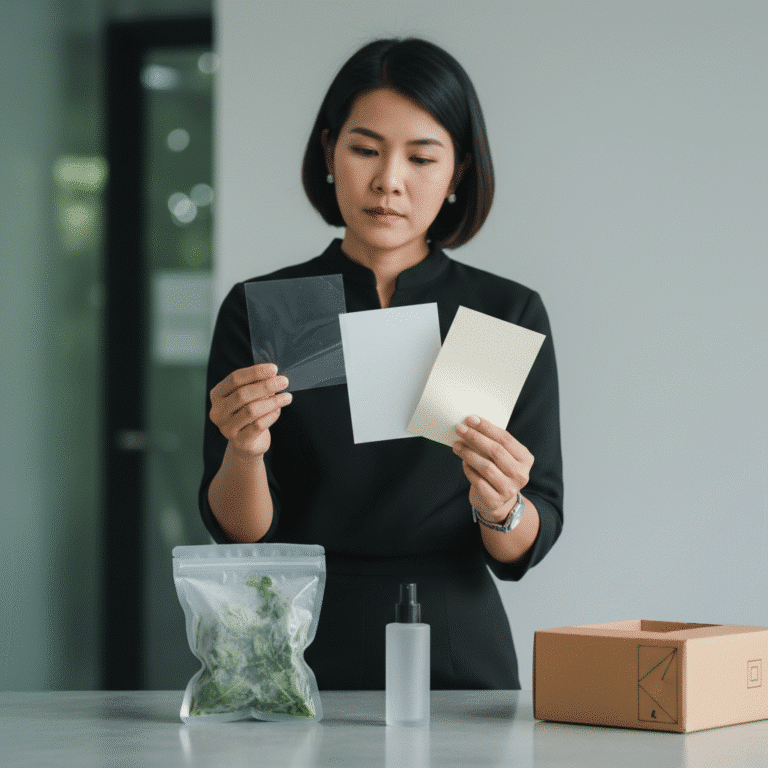
การออกแบบผลงานสิ่งพิมพ์ที่สวยงามเป็นเพียงจุดเริ่มต้นของกระบวนการ แต่การส่งมอบไฟล์ที่ถูกต้องเพื่อให้โรงพิมพ์สามารถผลิตงานออกมาได้ตรงตามความต้องการนั้นเป็นขั้นตอนที่สำคัญอย่างยิ่ง บทความนี้จะอธิบายว่า ไฟล์พร้อมพิมพ์คืออะไร? Checklist ส่งงานโรงพิมพ์ไม่โดนตีกลับ จึงเป็นองค์ความรู้พื้นฐานสำหรับนักออกแบบ เจ้าของธุรกิจ SME หรือผู้ที่เกี่ยวข้องกับการผลิตสื่อสิ่งพิมพ์ทุกคน เพื่อลดข้อผิดพลาด ประหยัดเวลา และควบคุมต้นทุนการผลิตได้อย่างมีประสิทธิภาพ
หัวใจสำคัญของการพิมพ์ที่ราบรื่น
การเตรียมไฟล์อาร์ตเวิร์คให้สมบูรณ์ก่อนส่งมอบให้โรงพิมพ์เป็นปัจจัยชี้วัดความสำเร็จของงานพิมพ์ เพื่อให้ได้ผลลัพธ์ที่คมชัด สีสันตรงตามที่ออกแบบ และไม่มีข้อผิดพลาดที่ไม่คาดคิดเกิดขึ้น การทำความเข้าใจองค์ประกอบทางเทคนิคจึงเป็นสิ่งจำเป็น
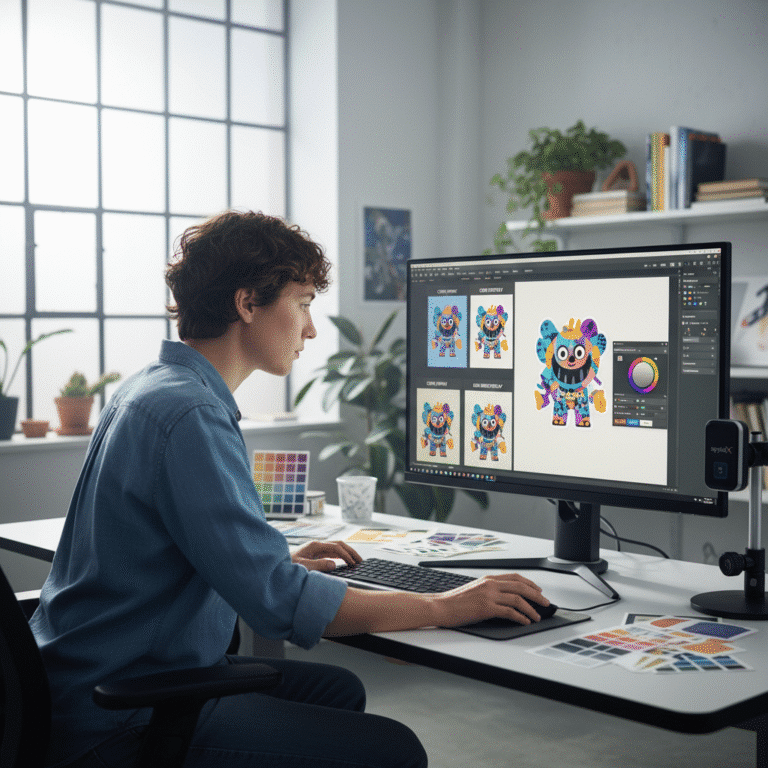
- ความถูกต้องของสี: การตั้งค่าโหมดสีเป็น CMYK เป็นมาตรฐานสำคัญที่สุดสำหรับงานพิมพ์ เพื่อป้องกันปัญหาสีเพี้ยนจากที่เห็นบนหน้าจอ
- ความคมชัดของภาพ: การใช้ภาพที่มีความละเอียด (Resolution) ขั้นต่ำ 300 DPI เป็นสิ่งจำเป็นเพื่อให้ภาพที่พิมพ์ออกมาไม่แตกเบลอ
- ความสมบูรณ์ขององค์ประกอบ: การตั้งค่าระยะตัดตก (Bleed) และระยะขอบปลอดภัย (Margin) ช่วยให้งานพิมพ์หลังการตัดขอบออกมาสวยงามสมบูรณ์ ไม่เหลือขอบขาวหรือมีเนื้อหาสำคัญถูกตัดหายไป
- ความเข้ากันได้ของไฟล์: การจัดการฟอนต์โดยการสร้างเส้นกราฟิก (Outline) และบันทึกไฟล์ในรูปแบบที่โรงพิมพ์แนะนำ เช่น PDF คุณภาพสูง ช่วยลดปัญหาความเข้ากันไม่ได้ของซอฟต์แวร์
ทำความเข้าใจ “ไฟล์พร้อมพิมพ์” อย่างแท้จริง
นิยามของไฟล์พร้อมพิมพ์
ไฟล์พร้อมพิมพ์ (Print-Ready File) คือไฟล์งานออกแบบดิจิทัลที่ได้รับการตั้งค่าทางเทคนิคอย่างสมบูรณ์และถูกต้องตามมาตรฐานของอุตสาหกรรมการพิมพ์ ทำให้โรงพิมพ์สามารถนำไฟล์ดังกล่าวเข้าสู่กระบวนการผลิตได้ทันทีโดยไม่ต้องมีการแก้ไข ปรับแต่ง หรือตั้งค่าใดๆ เพิ่มเติม ไฟล์ลักษณะนี้เปรียบเสมือนพิมพ์เขียวสุดท้ายที่สื่อสารข้อมูลสำคัญทั้งหมดจากนักออกแบบไปยังเครื่องพิมพ์ได้อย่างครบถ้วน ไม่ว่าจะเป็นขนาดที่แท้จริงของชิ้นงาน, โหมดสีที่ใช้, ความละเอียดของรูปภาพ, ระยะเผื่อสำหรับการตัดขอบ, และข้อมูลฟอนต์ ทั้งหมดนี้ถูกจัดเตรียมไว้อย่างเรียบร้อยภายในไฟล์เดียว เพื่อให้ผลลัพธ์สุดท้ายออกมาตรงตามความคาดหวังมากที่สุด
ทำไมไฟล์พร้อมพิมพ์จึงมีความสำคัญ?
ความสำคัญของไฟล์พร้อมพิมพ์ไม่ได้จำกัดอยู่แค่การได้งานที่สวยงาม แต่ยังส่งผลโดยตรงต่อประสิทธิภาพของกระบวนการผลิตในหลายมิติ:
- ลดข้อผิดพลาดในการผลิต: ปัญหาคลาสสิกอย่างสีเพี้ยน, ภาพแตก, ข้อความหาย, หรือขนาดไม่ถูกต้อง มักมีสาเหตุมาจากการเตรียมไฟล์ที่ไม่ได้มาตรฐาน การสร้างไฟล์พร้อมพิมพ์จึงเป็นการตรวจสอบและแก้ไขปัญหาเหล่านี้ตั้งแต่ต้นทาง
- ประหยัดเวลาและลดขั้นตอน: เมื่อโรงพิมพ์ได้รับไฟล์ที่พร้อมใช้งาน จะสามารถเริ่มกระบวนการผลิตได้ทันที ไม่ต้องเสียเวลาติดต่อกลับเพื่อขอไฟล์ใหม่หรือแก้ไขไฟล์เดิม ซึ่งช่วยให้ได้รับงานพิมพ์รวดเร็วยิ่งขึ้น
- ควบคุมต้นทุน: การที่ไฟล์ถูกตีกลับเพื่อแก้ไขบ่อยครั้ง อาจนำไปสู่ค่าใช้จ่ายเพิ่มเติมในการประสานงานหรือแม้กระทั่งค่าเสียโอกาสทางธุรกิจ การเตรียมไฟล์ให้พร้อมตั้งแต่ครั้งแรกจึงเป็นการควบคุมงบประมาณที่มีประสิทธิภาพ
- สร้างความเป็นมืออาชีพ: การส่งไฟล์ที่ถูกต้องแสดงถึงความเข้าใจในกระบวนการพิมพ์และความใส่ใจในรายละเอียด สร้างความน่าเชื่อถือและความสัมพันธ์ที่ดีในการทำงานร่วมกับโรงพิมพ์
Checklist ฉบับสมบูรณ์: ตรวจสอบไฟล์อาร์ตเวิร์คก่อนส่งโรงพิมพ์

เพื่อให้แน่ใจว่าไฟล์งานของคุณพร้อมสำหรับส่งเข้าสู่กระบวนการพิมพ์ การใช้ Checklist เพื่อตรวจสอบองค์ประกอบต่างๆ เป็นวิธีที่มีประสิทธิภาพที่สุด ตารางด้านล่างนี้ได้รวบรวมหัวข้อที่จำเป็นต้องตรวจสอบทั้งหมด ซึ่งจะช่วยให้งานของคุณผ่านการพิจารณาจากโรงพิมพ์ได้อย่างราบรื่น
| หัวข้อการตรวจสอบ | รายละเอียดและคำแนะนำ |
|---|---|
| ขนาดงาน (Dimension) | ตั้งค่าขนาดของไฟล์อาร์ตเวิร์คให้เท่ากับขนาดของงานพิมพ์จริงที่ต้องการ เช่น นามบัตรขนาด 9 x 5.5 ซม. |
| ระยะตัดตก (Bleed) | กำหนดพื้นที่สีหรือพื้นหลังให้ยื่นออกไปจากขอบงานจริงทุกด้าน อย่างน้อย 3 มิลลิเมตร เพื่อป้องกันขอบขาวหลังการตัด |
| ระยะขอบปลอดภัย (Margin/Safety Zone) | วางข้อความ โลโก้ และเนื้อหาสำคัญอื่นๆ ให้ห่างจากขอบของขนาดจริงเข้ามาอย่างน้อย 3-5 มิลลิเมตร ป้องกันการถูกตัดขาด |
| โหมดสี (Color Mode) | ต้องตั้งค่าโหมดสีของไฟล์เป็น CMYK (Cyan, Magenta, Yellow, Key/Black) เท่านั้น ห้ามใช้โหมด RGB ซึ่งเป็นโหมดสีสำหรับหน้าจอ |
| ความละเอียดภาพ (Resolution) | รูปภาพหรือองค์ประกอบแบบแรสเตอร์ทั้งหมดในไฟล์ต้องมีความละเอียดขั้นต่ำ 300 DPI (Dots Per Inch) เพื่อความคมชัดสูงสุด |
| การจัดการฟอนต์ (Fonts) | แปลงข้อความทั้งหมดเป็นวัตถุ (Create Outlines/Convert to Curves) หรือทำการฝังฟอนต์ (Embed Fonts) มาในไฟล์ เพื่อป้องกันปัญหาฟอนต์เพี้ยน |
| การจัดการสีดำ (Black Color) | สำหรับตัวอักษรสีดำขนาดเล็ก ควรใช้ค่าสี K=100% เท่านั้น (C=0, M=0, Y=0, K=100) สำหรับพื้นที่สีดำขนาดใหญ่ อาจใช้ Rich Black ตามคำแนะนำของโรงพิมพ์ |
| นามสกุลไฟล์ (File Format) | บันทึกไฟล์เป็นนามสกุลที่โรงพิมพ์แนะนำ โดยทั่วไปนิยมใช้ PDF (Press Quality) หรือไฟล์ต้นฉบับอย่าง AI, EPS ที่แนบไฟล์ภาพและฟอนต์มาครบถ้วน |
เจาะลึกรายละเอียดสำคัญใน Checklist
เพื่อให้เกิดความเข้าใจที่ลึกซึ้งยิ่งขึ้นในแต่ละหัวข้อของ Checklist การทำความเข้าใจเหตุผลเบื้องหลังและความสำคัญของแต่ละองค์ประกอบจะช่วยให้การเตรียมไฟล์งานพิมพ์เป็นไปอย่างมืออาชีพและแม่นยำ
ระยะตัดตก (Bleed) และระยะขอบปลอดภัย (Margin)
สององค์ประกอบนี้ทำงานควบคู่กันเพื่อสร้างสรรค์งานพิมพ์ที่สมบูรณ์แบบหลังการตัดขอบ
- Bleed (ระยะตัดตก): ในกระบวนการพิมพ์และตัดงานจริง อาจเกิดการคลาดเคลื่อนของใบมีดเล็กน้อย หากงานออกแบบมีสีหรือภาพที่ชิดขอบพอดี เมื่อเกิดการเลื่อนเพียงเล็กน้อยก็จะทำให้เห็นขอบกระดาษสีขาวได้ การทำ Bleed คือการขยายพื้นหลังหรือสีนั้นๆ ให้เกินขอบเขตของงานจริงออกไป (โดยทั่วไปคือ 3 มม. รอบด้าน) เพื่อให้แน่ใจว่าเมื่อตัดแล้ว สีจะเต็มขอบกระดาษพอดี
- Margin (ระยะขอบปลอดภัย): ในทางกลับกัน Margin คือพื้นที่ “ห้าม” วางเนื้อหาสำคัญ เช่น ข้อความ โลโก้ หรือ QR Code โดยเป็นพื้นที่ที่นับจากขอบงานจริงเข้ามาด้านใน (ประมาณ 3-5 มม.) เพื่อป้องกันไม่ให้องค์ประกอบสำคัญเหล่านี้ถูกใบมีดตัดขาดหายไปหากเกิดการคลาดเคลื่อน
โหมดสี CMYK vs. RGB: ความแตกต่างที่ต้องรู้
นี่คือหนึ่งในข้อผิดพลาดที่พบบ่อยที่สุด RGB (Red, Green, Blue) เป็นโหมดสีที่เกิดจากการผสมของ “แสง” ใช้สำหรับแสดงผลบนจอคอมพิวเตอร์และโทรศัพท์มือถือ ซึ่งมีขอบเขตของสี (Gamut) ที่กว้างกว่า ในขณะที่ CMYK (Cyan, Magenta, Yellow, Key/Black) เป็นโหมดสีที่เกิดจากการผสมของ “หมึกพิมพ์” บนกระดาษ หากส่งไฟล์ในโหมด RGB ไปยังโรงพิมพ์ ระบบการพิมพ์จะพยายามแปลงสีเป็น CMYK โดยอัตโนมัติ ซึ่งมักทำให้สีที่ได้ออกมาดูซีดจางหรือผิดเพี้ยนไปจากที่เห็นบนหน้าจอ ดังนั้น การตั้งค่าไฟล์เป็น CMYK ตั้งแต่ขั้นตอนการออกแบบจึงเป็นสิ่งจำเป็นอย่างยิ่ง
ความละเอียดของภาพ (Resolution): 300 DPI คือมาตรฐาน
ความละเอียดของภาพวัดเป็นหน่วย DPI หรือ Dots Per Inch ซึ่งหมายถึงจำนวนจุดหมึกที่เครื่องพิมพ์สามารถพิมพ์ได้ในพื้นที่หนึ่งตารางนิ้ว ภาพที่แสดงบนเว็บไซต์มักใช้ความละเอียดเพียง 72 DPI ซึ่งเพียงพอสำหรับการแสดงผลบนจอ แต่ไม่เพียงพอสำหรับงานพิมพ์ การใช้ภาพ 72 DPI ในงานพิมพ์จะส่งผลให้ภาพดูแตกเป็นเม็ดพิกเซล ไม่คมชัดและขาดความเป็นมืออาชีพ มาตรฐานสำหรับงานพิมพ์คุณภาพสูงจึงกำหนดไว้ที่ 300 DPI เพื่อให้แน่ใจว่าทุกรายละเอียดของภาพจะถูกถ่ายทอดลงบนกระดาษได้อย่างคมชัดสวยงาม
การจัดการฟอนต์: Outline Font และการฝังฟอนต์
ปัญหาฟอนต์เพี้ยนหรือ “ฟอนต์เด้ง” เกิดขึ้นเมื่อคอมพิวเตอร์ของโรงพิมพ์ไม่มีฟอนต์เดียวกับที่ใช้ในการออกแบบ ทำให้ระบบพยายามหาฟอนต์อื่นมาทดแทน ซึ่งส่งผลให้การจัดวางและรูปแบบตัวอักษรผิดเพี้ยนไปทั้งหมด วิธีแก้ไขปัญหานี้มีสองแนวทางหลัก:
- Create Outlines (หรือ Convert to Curves): เป็นการแปลงตัวอักษร (Text) ให้กลายเป็นวัตถุรูปทรงกราฟิก (Vector Shape) ซึ่งทำให้ข้อความนั้นไม่ขึ้นอยู่กับฟอนต์อีกต่อไป วิธีนี้เป็นวิธีที่ปลอดภัยที่สุดและแนะนำเป็นอย่างยิ่งสำหรับไฟล์สุดท้ายที่ส่งให้โรงพิมพ์
- Embed Fonts: เป็นการแนบไฟล์ฟอนต์ไปพร้อมกับเอกสาร (มักทำได้เมื่อบันทึกเป็นไฟล์ PDF) วิธีนี้ยังคงสถานะของข้อความไว้ ทำให้สามารถแก้ไขได้ในภายหลัง แต่ก็ยังมีความเสี่ยงหากมีปัญหาความเข้ากันได้ของฟอนต์
การเลือกนามสกุลไฟล์ที่เหมาะสม
การบันทึกไฟล์ในรูปแบบที่ถูกต้องเป็นขั้นตอนสุดท้ายที่สำคัญ นามสกุลไฟล์ที่นิยมใช้ในวงการพิมพ์ ได้แก่:
- PDF (Portable Document Format): เป็นมาตรฐานสากลสำหรับไฟล์พร้อมพิมพ์ เพราะสามารถรวบรวมข้อมูลทุกอย่าง (ภาพ, ฟอนต์, สี, ขนาด) ไว้ในไฟล์เดียว ควรเลือกบันทึกด้วยการตั้งค่าแบบ Press Quality หรือ High Quality Print เพื่อให้ได้คุณภาพสูงสุด
- AI (Adobe Illustrator): เหมาะสำหรับงานที่เป็นเวกเตอร์ เช่น โลโก้, ภาพวาดกราฟิก หากส่งเป็นไฟล์ AI ควรแนบ (Package) ไฟล์ภาพที่ใช้และฟอนต์ทั้งหมดไปด้วย
- EPS (Encapsulated PostScript): เป็นไฟล์เวกเตอร์อีกรูปแบบหนึ่งที่เข้ากันได้กับโปรแกรมออกแบบหลากหลาย แต่ปัจจุบันความนิยมลดลงและถูกแทนที่ด้วย PDF และ AI มากขึ้น
- TIF (Tagged Image File Format): เหมาะสำหรับภาพถ่ายความละเอียดสูงที่ต้องการรักษาคุณภาพไว้สูงสุด เนื่องจากมีการบีบอัดข้อมูลน้อยกว่า JPG
ข้อผิดพลาดที่พบบ่อยและวิธีป้องกัน
นอกเหนือจาก Checklist หลักแล้ว ยังมีข้อควรระวังเพิ่มเติมที่ช่วยให้การทำงานราบรื่นยิ่งขึ้น:
- การใช้ไฟล์ PNG ที่มีพื้นหลังโปร่งใส: หลีกเลี่ยงการใช้ไฟล์ PNG ที่มีพื้นหลังโปร่งใสในงานพิมพ์โดยตรง เพราะอาจทำให้เกิดขอบสีขาวที่ไม่ต้องการรอบวัตถุ ควรนำภาพมาวางบนพื้นหลังที่ต้องการในโปรแกรมออกแบบและบันทึกเป็นไฟล์พร้อมพิมพ์ตามปกติ
- การใช้โปรแกรมออกแบบสำเร็จรูป: โปรแกรมอย่าง Canva สามารถสร้างงานพิมพ์ได้ดี แต่ผู้ใช้ต้องแน่ใจว่าได้เลือก Export ไฟล์เป็น “PDF Print” ซึ่งจะตั้งค่าโหมดสีเป็น CMYK และเพิ่มระยะตัดตกให้โดยอัตโนมัติ
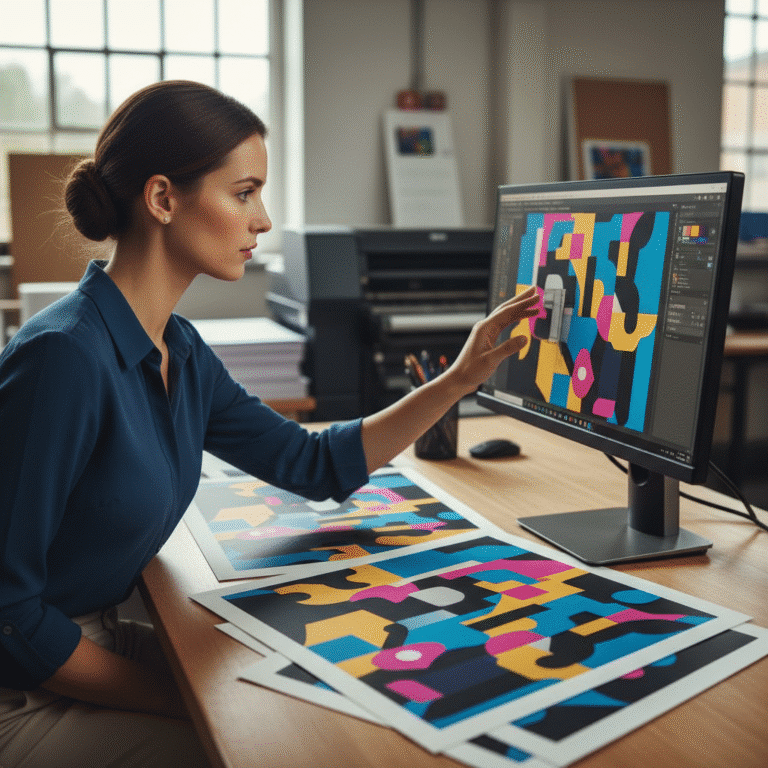
- ไม่ตรวจสอบไฟล์ก่อนส่ง: ก่อนส่งไฟล์ให้โรงพิมพ์ ควรเปิดไฟล์ PDF สุดท้ายขึ้นมาตรวจสอบความเรียบร้อยอีกครั้งบนหน้าจอคอมพิวเตอร์ เพื่อให้แน่ใจว่าไม่มีองค์ประกอบใดตกหล่นหรือผิดเพี้ยนไป
- ไม่สื่อสารกับโรงพิมพ์: วิธีที่ดีที่สุดในการป้องกันปัญหาคือการสอบถามข้อกำหนดเฉพาะ (Specification) จากโรงพิมพ์ที่เลือกใช้บริการก่อนเริ่มออกแบบ เพราะแต่ละแห่งอาจมีรายละเอียดปลีกย่อยที่แตกต่างกันเล็กน้อย
ไฟล์พร้อม พิมพ์ก็พร้อม — การเตรียมไฟล์อย่างถูกต้องคือหัวใจสำคัญในการได้งานพิมพ์คุณภาพสูงและตรงตามความต้องการมากที่สุด
บทสรุป: สู่การเป็นมืออาชีพด้านงานพิมพ์
สรุปแล้ว ไฟล์พร้อมพิมพ์คืออะไร? Checklist ส่งงานโรงพิมพ์ไม่โดนตีกลับ ไม่ใช่เรื่องซับซ้อน แต่เป็นกระบวนการที่ต้องอาศัยความใส่ใจในรายละเอียดทางเทคนิค การปฏิบัติตาม Checklist ที่กล่าวมาทั้งหมด ตั้งแต่การตั้งค่าขนาด, ระยะตัดตก, โหมดสี CMYK, ความละเอียด 300 DPI, การจัดการฟอนต์ ไปจนถึงการเลือกนามสกุลไฟล์ที่ถูกต้อง จะช่วยรับประกันว่าไฟล์อาร์ตเวิร์คของคุณมีความสมบูรณ์แบบและพร้อมสำหรับกระบวนการผลิต การลงทุนเวลาในการตรวจสอบและเตรียมไฟล์อย่างถี่ถ้วน จะช่วยลดความผิดพลาด ประหยัดค่าใช้จ่าย และทำให้ได้รับผลงานสิ่งพิมพ์ที่มีคุณภาพสูงสุด ตรงตามวิสัยทัศน์ที่ได้ออกแบบไว้
สำหรับผู้ประกอบการ SME หรือนักออกแบบที่ต้องการพันธมิตรด้านงานพิมพ์ที่เชื่อถือได้ การเลือกโรงพิมพ์ที่มีความเชี่ยวชาญและพร้อมให้คำปรึกษาเป็นสิ่งสำคัญ
GIANT PRINT คือโรงงานผลิตสื่อสิ่งพิมพ์ครบวงจร ที่พร้อมให้บริการทั้งด้านการออกแบบและผลิตสื่อทุกรูปแบบ ไม่ว่าจะเป็น ฉลากสินค้า, สติ๊กเกอร์, สกรีนแก้วกาแฟ, นามบัตร, บัตรสะสมแต้ม, เมนูอาหาร, โบรชัวร์, การ์ดแต่งงาน และอื่นๆ อีกมากมาย ด้วยเครื่องพิมพ์มาตรฐานทันสมัยและวัสดุคุณภาพสูง พร้อมทีมงานมืออาชีพที่คอยให้คำแนะนำอย่างรวดเร็ว เพื่อตอบโจทย์ทุกความต้องการของธุรกิจ
สามารถ ติดต่อ สอบถามเพิ่มเติม หรือปรึกษาเรื่องการเตรียมไฟล์งานพิมพ์ได้ที่:
- ที่อยู่: ห้างหุ้นส่วนจำกัด ไจแอนท์ ปริ้น 44 หมู่ 14 ถนน ศรีจันทร์ ตำบลบ้านเป็ด อำเภอเมืองขอนแก่น ขอนแก่น 40000
- เบอร์โทรศัพท์: 082-2262660
- Email: [email protected]
- ช่องทางโซเชียลมีเดีย: FACEBOOK PAGE, LINE, และ TIKTOK
“`