ส่งไฟล์โรงพิมพ์ยังไง? Checklist 5 ข้อกันโป๊ะสำหรับ SME
สำหรับผู้ประกอบการ SME การผลิตสื่อสิ่งพิมพ์คุณภาพสูงเป็นเครื่องมือสำคัญในการสร้างภาพลักษณ์ของแบรนด์ แต่ปัญหาที่พบบ่อยคือไฟล์งานที่ส่งไปโรงพิมพ์แล้วผลลัพธ์ไม่เป็นดังที่คาดหวัง การทำความเข้าใจว่าจะส่งไฟล์โรงพิมพ์ยังไง? Checklist 5 ข้อกันโป๊ะสำหรับ SME จึงเป็นทักษะพื้นฐานที่ช่วยลดข้อผิดพลาด ประหยัดเวลา และควบคุมต้นทุนการผลิตได้อย่างมีประสิทธิภาพ
หัวใจสำคัญของการเตรียมไฟล์ก่อนพิมพ์
- เลือกนามสกุลไฟล์ที่ถูกต้อง: การใช้ไฟล์ประเภท Vector เช่น AI, PDF, หรือ INDD ช่วยรักษาความคมชัดของงานพิมพ์ได้ดีที่สุด ขณะที่ไฟล์รูปภาพอย่าง JPEG หรือ TIFF ต้องมีความละเอียดสูง
- ตั้งค่าความละเอียดมาตรฐาน: ไฟล์สำหรับงานพิมพ์ควรมีความละเอียดไม่ต่ำกว่า 300 DPI (Dots Per Inch) เพื่อให้ภาพและข้อความมีความคมชัด ไม่แตกเบลอ
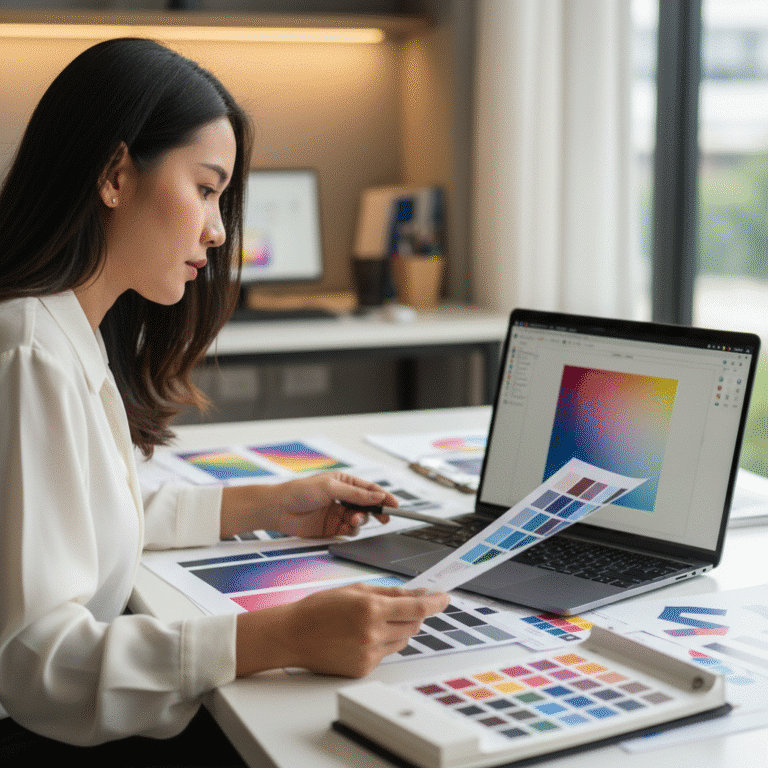
- ใช้โหมดสี CMYK เสมอ: ระบบสีสำหรับการพิมพ์คือ CMYK การแปลงไฟล์จาก RGB เป็น CMYK ก่อนส่ง จะช่วยป้องกันปัญหาสีเพี้ยน ทำให้ผลลัพธ์ใกล้เคียงกับที่เห็นบนจอภาพมากที่สุด
- กำหนดระยะตัดตก (Bleed): การสร้างพื้นที่เผื่อตัดนอกขอบงานจริง (Bleed) ประมาณ 3-5 มิลลิเมตร เป็นสิ่งจำเป็นเพื่อป้องกันการเกิดขอบขาวหลังการตัดชิ้นงาน
- ตรวจสอบการฝังฟอนต์และรูปภาพ: การฝัง (Embed) ฟอนต์และรูปภาพทั้งหมดลงในไฟล์ หรือการแปลงฟอนต์เป็นลายเส้น (Create Outlines) จะช่วยให้โรงพิมพ์เปิดไฟล์ได้สมบูรณ์โดยไม่มีองค์ประกอบใดผิดเพี้ยน
ทำไมการเตรียมไฟล์อาร์ตเวิร์คจึงสำคัญต่อธุรกิจ SME
ในโลกธุรกิจที่มีการแข่งขันสูง สื่อสิ่งพิมพ์ยังคงมีบทบาทสำคัญในการสื่อสารกับลูกค้า ไม่ว่าจะเป็นนามบัตร โบรชัวร์ ฉลากสินค้า หรือบรรจุภัณฑ์ คุณภาพของสื่อสิ่งพิมพ์เหล่านี้สะท้อนถึงความเป็นมืออาชีพและความใส่ใจในรายละเอียดของแบรนด์โดยตรง การเตรียมไฟล์อาร์ตเวิร์คที่ไม่ถูกต้องอาจนำไปสู่ปัญหามากมาย ตั้งแต่สีที่ผิดเพี้ยนไปจากสีของแบรนด์, รูปภาพที่ไม่คมชัด, ไปจนถึงข้อความที่ถูกตัดขาดหายไป ปัญหาเหล่านี้ไม่เพียงแต่ทำให้สิ้นเปลืองงบประมาณในการพิมพ์ใหม่ แต่ยังส่งผลเสียต่อภาพลักษณ์ของแบรนด์ในระยะยาว
ดังนั้น เจ้าของธุรกิจ SME, นักการตลาด หรือแม้กระทั่งฝ่ายจัดซื้อที่ต้องประสานงานกับโรงพิมพ์ ควรมีความรู้พื้นฐานในการเตรียมไฟล์ให้พร้อมพิมพ์ การปฏิบัติตามมาตรฐานสากลจะช่วยให้กระบวนการทำงานระหว่างลูกค้าและโรงพิมพ์ราบรื่นขึ้น ลดความเข้าใจผิด และที่สำคัญที่สุดคือการได้รับผลงานที่มีคุณภาพตรงตามความต้องการตั้งแต่ครั้งแรก
Checklist 5 ข้อ: ส่งไฟล์โรงพิมพ์ยังไงให้งานสวยเป๊ะ

การทำความเข้าใจในรายละเอียดทางเทคนิคของไฟล์งานพิมพ์อาจดูเป็นเรื่องซับซ้อน แต่หลักการสำคัญมีอยู่ไม่กี่ข้อที่หากปฏิบัติอย่างเคร่งครัด จะช่วยให้งานพิมพ์ออกมาสมบูรณ์แบบได้ Checklist 5 ข้อต่อไปนี้ถูกออกแบบมาเพื่อให้ผู้ประกอบการ SME สามารถตรวจสอบไฟล์งานของตนเองได้อย่างมั่นใจก่อนส่งให้โรงพิมพ์
ข้อที่ 1: การเลือกนามสกุลไฟล์ที่เหมาะสมกับงานพิมพ์
นามสกุลไฟล์เปรียบเสมือนพิมพ์เขียวที่บอกโรงพิมพ์ว่าควรจัดการกับองค์ประกอบต่างๆ ในไฟล์อย่างไร การเลือกใช้ไฟล์ผิดประเภทอาจทำให้คุณภาพงานลดลงอย่างมาก ไฟล์สำหรับงานพิมพ์แบ่งได้เป็น 2 ประเภทหลักคือไฟล์เวคเตอร์ (Vector) และไฟล์รูปภาพ (Raster)
ไฟล์ต้นฉบับที่โรงพิมพ์แนะนำ (Preferred Format)
ไฟล์กลุ่มนี้มักเป็นไฟล์เวคเตอร์ ซึ่งสร้างจากสมการทางคณิตศาสตร์ ทำให้สามารถย่อ-ขยายได้โดยไม่สูญเสียความคมชัด เหมาะสำหรับโลโก้ ข้อความ และภาพประกอบกราฟิก
- PDF (Portable Document Format): ถือเป็นมาตรฐานสากลสำหรับส่งไฟล์โรงพิมพ์ เนื่องจากสามารถรวบรวมทั้งรูปภาพ, ฟอนต์, และเลย์เอาต์ทั้งหมดไว้ในไฟล์เดียว ทำให้การแสดงผลไม่ผิดเพี้ยนไม่ว่าจะเปิดบนคอมพิวเตอร์เครื่องใดก็ตาม ไฟล์ PDF ที่มีคุณภาพสำหรับงานพิมพ์ (Press-Quality PDF) จะมีการตั้งค่าที่เหมาะสมมาเรียบร้อยแล้ว
- AI (Adobe Illustrator): เป็นไฟล์ต้นฉบับสำหรับงานออกแบบกราฟิกที่เป็นเวคเตอร์ เช่น โลโก้, ไอคอน, หรือภาพวาดต่างๆ การส่งไฟล์ AI ช่วยให้โรงพิมพ์สามารถแก้ไขรายละเอียดเล็กๆ น้อยๆ ได้หากจำเป็น แต่ต้องแน่ใจว่าได้แปลงฟอนต์เป็น Outlines และฝังรูปภาพทั้งหมดแล้ว
- INDD (Adobe InDesign): เหมาะสำหรับงานที่มีหลายหน้า เช่น นิตยสาร, แคตตาล็อก, หรือหนังสือ การส่งไฟล์ INDD จำเป็นต้องส่งพร้อมกับโฟลเดอร์ที่บรรจุฟอนต์และรูปภาพที่ใช้ทั้งหมด (Package File) เพื่อให้โรงพิมพ์เปิดไฟล์ได้อย่างสมบูรณ์
- PSD (Adobe Photoshop): ใช้สำหรับงานที่เน้นรูปภาพเป็นหลัก เช่น การรีทัชภาพ หรือการสร้างภาพกราฟิกที่มีเอฟเฟกต์ซับซ้อน สิ่งสำคัญคือต้องสร้างไฟล์ด้วยความละเอียดสูงและแยกเลเยอร์ไว้อย่างเป็นระเบียบ
ไฟล์รูปภาพทางเลือก (Alternative Format)
ไฟล์กลุ่มนี้เป็นไฟล์ประเภท Raster หรือ Bitmap ซึ่งประกอบด้วยจุดพิกเซลเล็กๆ เหมาะสำหรับภาพถ่าย แต่มีข้อจำกัดคือคุณภาพจะลดลงเมื่อถูกขยายขนาด
- JPEG (Joint Photographic Experts Group): เป็นไฟล์ที่นิยมใช้ทั่วไปเนื่องจากมีขนาดเล็ก แต่มีการบีบอัดข้อมูลแบบสูญเสียคุณภาพ (Lossy Compression) หากต้องการใช้ไฟล์ JPEG ส่งโรงพิมพ์ ต้องบันทึกด้วยค่าคุณภาพสูงสุด (Maximum Quality) และมีความละเอียด 300 DPI
- TIFF (Tagged Image File Format): เป็นไฟล์รูปภาพคุณภาพสูงที่ไม่มีการบีบอัดหรือบีบอัดแบบไม่สูญเสียคุณภาพ (Lossless) ทำให้ไฟล์มีขนาดใหญ่ แต่สามารถรักษารายละเอียดของภาพไว้ได้ครบถ้วน จึงเป็นตัวเลือกที่ดีกว่า JPEG สำหรับงานพิมพ์ที่ต้องการคุณภาพสูงสุด
- PNG (Portable Network Graphics): ถูกออกแบบมาเพื่อใช้บนเว็บไซต์เป็นหลักและรองรับพื้นหลังโปร่งใส (Transparency) แต่โดยปกติแล้วไฟล์ PNG จะอยู่ในโหมดสี RGB และไม่เหมาะสำหรับงานพิมพ์โดยตรง หากจำเป็นต้องใช้ ควรแปลงเป็นโหมดสี CMYK และตรวจสอบความละเอียดให้ถูกต้อง
| นามสกุลไฟล์ | ประเภท | จุดเด่น | ข้อควรระวัง |
|---|---|---|---|
| เวคเตอร์/ราสเตอร์ | มาตรฐานสากล, รวมทุกองค์ประกอบ, แสดงผลแม่นยำ | ต้องตั้งค่าการ Export ให้ถูกต้อง (Press Quality) | |
| AI | เวคเตอร์ | ย่อ-ขยายได้ไม่เสียความคมชัด, เหมาะกับโลโก้และกราฟิก | ต้องแปลงฟอนต์เป็น Outlines และฝังรูปภาพ |
| JPEG | ราสเตอร์ | ขนาดไฟล์เล็ก, เหมาะกับภาพถ่ายทั่วไป | คุณภาพลดลงเมื่อบีบอัด, ไม่เหมาะกับข้อความหรือเส้นที่คมชัด |
| TIFF | ราสเตอร์ | คุณภาพสูง, ไม่สูญเสียรายละเอียด, รองรับ CMYK | ขนาดไฟล์ใหญ่มาก |
ข้อที่ 2: ความละเอียดของไฟล์ หัวใจของความคมชัด
ความละเอียดของไฟล์คือปัจจัยที่กำหนดว่างานพิมพ์จะออกมาคมชัดหรือแตกเบลอ โดยวัดเป็นหน่วย DPI (Dots Per Inch) หรือ PPI (Pixels Per Inch) ซึ่งหมายถึงจำนวนจุด (หมึก) หรือพิกเซลในพื้นที่หนึ่งตารางนิ้ว จอคอมพิวเตอร์ทั่วไปแสดงผลที่ 72 PPI ซึ่งเพียงพอสำหรับการมองเห็นบนจอ แต่ไม่เพียงพอสำหรับงานพิมพ์
มาตรฐานความละเอียดสำหรับงานพิมพ์
- 300 DPI: คือค่ามาตรฐานทองคำสำหรับงานพิมพ์เกือบทุกประเภท ไม่ว่าจะเป็นโบรชัวร์, นามบัตร, หรือภาพถ่ายในนิตยสาร ความละเอียดระดับนี้จะทำให้สายตามนุษย์มองไม่เห็นจุดพิกเซลแต่ละจุด ทำให้ภาพดูเรียบเนียนและคมชัด
- 600-1200 DPI: มักใช้สำหรับงานที่ต้องการรายละเอียดสูงเป็นพิเศษ เช่น การพิมพ์ข้อความขนาดเล็กมากๆ หรือภาพลายเส้น (Line Art) ที่ต้องการความคมกริบ การใช้ความละเอียดสูงขึ้นจะช่วยให้ขอบของตัวอักษรและเส้นต่างๆ ดูเรียบเนียน ไม่เป็นรอยหยัก
การนำรูปภาพที่ดาวน์โหลดจากเว็บไซต์หรือโซเชียลมีเดีย (ซึ่งส่วนใหญ่มีความละเอียด 72 DPI) มาใช้ในงานพิมพ์โดยตรง จะส่งผลให้ภาพแตกและไม่สวยงามเสมอ ควรใช้ภาพต้นฉบับที่มีความละเอียดสูงตั้งแต่แรก
ความเสี่ยงของไฟล์ความละเอียดต่ำ
การใช้ไฟล์ที่มีความละเอียดต่ำกว่า 300 DPI ในงานพิมพ์จะก่อให้เกิดปัญหาที่เรียกว่า “Pixelation” หรือ “ภาพแตก” ซึ่งคือการที่ตาของเรามองเห็นเม็ดสี่เหลี่ยมของพิกเซลได้อย่างชัดเจน ทำให้งานพิมพ์ดูไม่เป็นมืออาชีพและลดทอนความน่าเชื่อถือของแบรนด์ ดังนั้น การตรวจสอบความละเอียดของรูปภาพทุกรูปที่ใช้ในอาร์ตเวิร์คจึงเป็นขั้นตอนที่ห้ามมองข้ามเด็ดขาด
ข้อที่ 3: โหมดสี CMYK vs. RGB ความแตกต่างที่ต้องรู้
ความเข้าใจเรื่องโหมดสีเป็นสิ่งสำคัญอย่างยิ่งในการป้องกันปัญหาสีเพี้ยนในงานพิมพ์ ระบบสีที่ใช้ในอุปกรณ์ดิจิทัลและระบบสีที่ใช้ในเครื่องพิมพ์นั้นทำงานแตกต่างกันโดยสิ้นเชิง
- RGB (Red, Green, Blue): เป็นระบบสีแบบ “Additive” (การผสมสีแบบบวก) ซึ่งใช้สำหรับจอแสดงผลที่เปล่งแสงออกมาเอง เช่น จอคอมพิวเตอร์, สมาร์ทโฟน, และทีวี เมื่อนำแม่สีทั้งสามมาผสมกันจะได้สีขาว
- CMYK (Cyan, Magenta, Yellow, Key/Black): เป็นระบบสีแบบ “Subtractive” (การผสมสีแบบลบ) ซึ่งใช้สำหรับงานพิมพ์ หมึกพิมพ์จะดูดกลืนแสงบางส่วนและสะท้อนสีที่เหลือออกมาให้เราเห็น เมื่อนำแม่สี C, M, Y มาผสมกันจะได้สีที่เกือบดำ จึงต้องใช้สีดำ (K) เข้ามาช่วยเพื่อให้ได้สีดำสนิท
ทำไมต้องแปลงเป็น CMYK
ขอบเขตสี (Gamut) ของ RGB นั้นกว้างกว่า CMYK หมายความว่าจอภาพสามารถแสดงสีที่สดใสและจัดจ้านได้มากกว่าที่เครื่องพิมพ์จะพิมพ์ออกมาได้ หากส่งไฟล์ที่เป็นโหมด RGB ไปให้โรงพิมพ์ ระบบของเครื่องพิมพ์จะทำการแปลงสีเป็น CMYK โดยอัตโนมัติ ซึ่งผลลัพธ์ที่ได้อาจไม่เป็นที่น่าพอใจ สีที่เคยสดใสบนหน้าจออาจดูหม่นหมองหรือเพี้ยนไปจากเดิม การแปลงไฟล์เป็น CMYK ด้วยตนเองในโปรแกรมออกแบบ จะช่วยให้สามารถเห็นภาพตัวอย่างของสีหลังการพิมพ์ (Soft Proof) และปรับแก้ให้ได้โทนสีที่ใกล้เคียงกับความต้องการมากที่สุดก่อนส่งพิมพ์จริง
ข้อที่ 4: การตั้งค่าระยะตัดตก (Bleed) และระยะปลอดภัย (Margin)
เพื่อให้งานพิมพ์มีขอบที่สวยงามและไม่มีเนื้อหาสำคัญถูกตัดหายไป การทำความเข้าใจเกี่ยวกับ Bleed และ Margin เป็นสิ่งจำเป็น
- ระยะตัดตก (Bleed): คือพื้นที่ของอาร์ตเวิร์คที่ออกแบบให้ยื่นเลยขอบของขนาดงานจริงออกไป โดยทั่วไปจะกำหนดไว้ที่ 3-5 มิลลิเมตรโดยรอบ เหตุผลที่ต้องมี Bleed ก็เพราะในกระบวนการตัดกระดาษหลังการพิมพ์ อาจมีการคลาดเคลื่อนเล็กน้อย หากไม่มีการเผื่อพื้นที่สีหรือรูปภาพไว้นอกเส้นตัด เมื่อตัดแล้วอาจเกิดขอบกระดาษสีขาวเล็กๆ ขึ้นมาได้ การทำ Bleed คือการทำให้แน่ใจว่าแม้จะมีการตัดที่คลาดเคลื่อนไปบ้าง สีหรือภาพพื้นหลังก็จะยังคงเต็มขอบกระดาษพอดี
- ระยะปลอดภัย (Safe Area / Margin): คือพื้นที่ด้านในขอบเข้ามาจากเส้นตัด เป็นบริเวณที่ควรวางข้อความ, โลโก้, และองค์ประกอบสำคัญอื่นๆ ไว้ การเว้นระยะปลอดภัยจะช่วยป้องกันไม่ให้เนื้อหาเหล่านี้ถูกตัดขาดหายไปในกระบวนการตัด และยังช่วยให้งานออกแบบโดยรวมดูโปร่งสบายตาและเป็นมืออาชีพมากขึ้น
ข้อที่ 5: การฝังฟอนต์และรูปภาพ สู่ขั้นตอนสุดท้ายก่อนส่ง
ปัญหาคลาสสิกอีกอย่างหนึ่งคือ “ฟอนต์เพี้ยน” หรือ “รูปหาย” เมื่อโรงพิมพ์เปิดไฟล์งาน ซึ่งเกิดจากการที่ไม่ได้แนบไฟล์ที่จำเป็นไปให้ครบถ้วน
การจัดการฟอนต์ (Font Management)
หากฟอนต์ที่ใช้ในการออกแบบไม่ได้ติดตั้งอยู่บนเครื่องคอมพิวเตอร์ของโรงพิมพ์ โปรแกรมจะทำการแทนที่ด้วยฟอนต์อื่น (เช่น Arial หรือ Times New Roman) ซึ่งจะทำให้การจัดวางเลย์เอาต์เสียหายทั้งหมด วิธีแก้ไขมี 2 ทางคือ:
- การแปลงฟอนต์เป็นลายเส้น (Create Outlines / Convert to Curves): เป็นการเปลี่ยนสถานะของตัวอักษรจากการเป็นข้อความที่แก้ไขได้ ให้กลายเป็นรูปทรงเวคเตอร์ วิธีนี้รับประกันได้ว่าหน้าตาของฟอนต์จะเหมือนเดิม 100% ไม่ว่าเปิดที่ไหนก็ตาม แต่ข้อเสียคือจะไม่สามารถกลับไปแก้ไขข้อความได้อีกต่อไป จึงควรทำกับไฟล์สำเนาที่จะส่งให้โรงพิมพ์เท่านั้น
- การฝังฟอนต์ (Embed Fonts): คือการแนบไฟล์ฟอนต์ไปพร้อมกับไฟล์งาน ซึ่งมักทำได้อัตโนมัติเมื่อบันทึกเป็นไฟล์ PDF คุณภาพสูง วิธีนี้ยังคงสถานะของข้อความไว้ ทำให้โรงพิมพ์สามารถแก้ไขตัวสะกดเล็กๆ น้อยๆ ได้หากจำเป็น
การจัดการรูปภาพ (Image Management)
ในโปรแกรมออกแบบบางตัว เช่น Adobe InDesign รูปภาพที่นำมาวางในอาร์ตเวิร์คจะเป็นการ “ลิงก์” ไปยังไฟล์ต้นฉบับ หากส่งไปเพียงไฟล์ออกแบบโดยไม่ส่งไฟล์รูปภาพไปด้วย โรงพิมพ์จะเปิดไฟล์ขึ้นมาแล้วพบว่ารูปภาพหายไป วิธีที่ถูกต้องคือการใช้คำสั่ง “Package” เพื่อรวบรวมไฟล์งาน, รูปภาพทั้งหมด, และฟอนต์ทั้งหมดไว้ในโฟลเดอร์เดียวกัน หรือการ “Embed” รูปภาพลงไปในไฟล์โดยตรง ซึ่งการบันทึกเป็น PDF มักจะจัดการเรื่องนี้ให้โดยอัตโนมัติ
บทสรุป: ส่งไฟล์อย่างมืออาชีพเพื่อผลลัพธ์ที่ดีที่สุด
การเตรียมไฟล์งานพิมพ์อย่างถูกวิธีไม่ใช่เรื่องยาก แต่เป็นขั้นตอนที่ต้องใช้ความละเอียดรอบคอบ การปฏิบัติตาม Checklist ทั้ง 5 ข้อ ตั้งแต่การเลือกนามสกุลไฟล์ที่ถูกต้อง, การตั้งค่าความละเอียด 300 DPI, การใช้โหมดสี CMYK, การกำหนดระยะตัดตกและระยะปลอดภัย, ไปจนถึงการจัดการฟอนต์และรูปภาพ จะช่วยให้ผู้ประกอบการ SME สามารถสื่อสารกับโรงพิมพ์ได้อย่างราบรื่น และมั่นใจได้ว่าผลงานที่ออกมาจะมีคุณภาพสูงสุด สะท้อนภาพลักษณ์ความเป็นมืออาชีพของแบรนด์ และช่วยให้การลงทุนในสื่อสิ่งพิมพ์เกิดประสิทธิภาพสูงสุด
มองหาโรงพิมพ์คุณภาพสำหรับ SME
เมื่อไฟล์อาร์ตเวิร์คพร้อมแล้ว ขั้นตอนต่อไปคือการเลือกโรงพิมพ์ที่ไว้วางใจได้เพื่อเปลี่ยนไฟล์ดิจิทัลให้กลายเป็นชิ้นงานคุณภาพ สำหรับผู้ประกอบการที่กำลังมองหาโรงงานผลิตสื่อสิ่งพิมพ์แบบครบวงจร GIANT PRINT คือคำตอบ
เรามีบริการออกแบบและผลิตสื่อสิ่งพิมพ์ทุกรูปแบบเพื่อตอบโจทย์ธุรกิจ SME โดยเฉพาะ ไม่ว่าจะเป็น:
- ฉลากสินค้าและสติ๊กเกอร์
- สกรีนแก้วกาแฟ
- นามบัตรและบัตรสะสมแต้ม
- เมนูอาหาร
- โบรชัวร์และแผ่นพับ
- การ์ดเชิญและการ์ดแต่งงาน
- และสื่อสิ่งพิมพ์อื่นๆ อีกมากมาย
ด้วยเครื่องพิมพ์มาตรฐานที่ทันสมัย และการเลือกใช้วัสดุชั้นนำจากต่างประเทศ พร้อมทีมงานมืออาชีพที่พร้อมให้คำแนะนำและให้คำปรึกษาอย่างรวดเร็ว ทำให้ทุกชิ้นงานจาก GIANT PRINT มีคุณภาพและสร้างความประทับใจให้แก่ลูกค้าของคุณได้อย่างแน่นอน
ติดต่อ สอบถามเพิ่มเติม ได้ที่:
ที่อยู่: ห้างหุ้นส่วนจำกัด ไจแอนท์ ปริ้น 44 หมู่ 14 ถนน ศรีจันทร์ ตำบลบ้านเป็ด อำเภอเมืองขอนแก่น ขอนแก่น 40000
เบอร์โทรศัพท์: 082-2262660
Email: [email protected]
ติดตามผลงานและโปรโมชั่นได้ที่:
FACEBOOK PAGE | LINE | TIKTOK | WEBSITE