ภาพ AI ไม่ชัดทำไง? เทคนิค Upscale และตั้งค่าสีส่งโรงพิมพ์ ปี 2026
- สรุปประเด็นสำคัญสำหรับงานพิมพ์ภาพ AI
- ปัญหาภาพ AI ไม่ชัดทำไง? ความท้าทายในงานพิมพ์ปี 2026
- AI Upscaling: เทคโนโลยีเปลี่ยนภาพแตกให้คมชัด
- แนะนำเครื่องมือ Upscale ภาพ AI ชั้นนำแห่งปี 2026
- ขั้นตอนการ Upscale ภาพ AI อย่างมืออาชีพ
- การตั้งค่าสี CMYK: หัวใจสำคัญของงานพิมพ์ที่สีไม่เพี้ยน
- ข้อควรระวังและเทคนิคขั้นสูงเพื่อผลลัพธ์ระดับมืออาชีพ
- สรุปส่งท้าย: เปลี่ยนภาพ AI ให้เป็นงานพิมพ์คุณภาพสูง
- บริการออกแบบและผลิตสื่อสิ่งพิมพ์ครบวงจร
ในปี 2026 นี้ เทคโนโลยีปัญญาประดิษฐ์ (AI) ได้เข้ามามีบทบาทสำคัญในการสร้างสรรค์ภาพสำหรับธุรกิจ ไม่ว่าจะเป็นโลโก้ ภาพประกอบ หรือสื่อโฆษณาต่างๆ อย่างไรก็ตาม ผู้ใช้งานจำนวนมากมักประสบปัญหาเดียวกันคือ “ภาพ AI ไม่ชัดทำไง? เทคนิค Upscale และตั้งค่าสีส่งโรงพิมพ์ ปี 2026” จึงกลายเป็นคำถามสำคัญ เนื่องจากไฟล์ที่สร้างจาก AI ส่วนใหญ่มักมีความละเอียดต่ำและใช้โหมดสี RGB ซึ่งไม่เหมาะกับงานพิมพ์คุณภาพสูง บทความนี้จะนำเสนอแนวทางแก้ไขปัญหานี้อย่างละเอียด ตั้งแต่การเพิ่มความละเอียดของภาพด้วยเทคนิค AI Upscaling ไปจนถึงการตั้งค่าสี CMYK ที่ถูกต้องสำหรับโรงพิมพ์ เพื่อให้ผลงานสร้างสรรค์จาก AI สามารถนำไปใช้ผลิตสื่อสิ่งพิมพ์ได้อย่างสวยงามและคมชัด
สรุปประเด็นสำคัญสำหรับงานพิมพ์ภาพ AI

- การ Upscale คือทางออก: การใช้เครื่องมือ AI Upscaling เป็นวิธีที่ดีที่สุดในการเพิ่มความละเอียดภาพ AI ที่ไม่ชัดให้มีความคมชัดสูงถึงระดับ 300 DPI ซึ่งเป็นมาตรฐานสำหรับงานพิมพ์ โดยไม่ทำให้ภาพแตกหรือเบลอ
- เครื่องมือปี 2026 ที่โดดเด่น: Photoshop 2026 ที่มาพร้อมฟีเจอร์ Generative Upscale และ Pippit AI ถือเป็นเครื่องมือระดับแนวหน้าในปีนี้ ซึ่งสามารถสร้างรายละเอียดใหม่ให้กับภาพได้อย่างสมจริง
- CMYK คือมาตรฐานโรงพิมพ์: การแปลงไฟล์ภาพจากโหมดสี RGB (สำหรับหน้าจอ) เป็น CMYK (สำหรับงานพิมพ์) เป็นขั้นตอนที่จำเป็นอย่างยิ่ง เพื่อป้องกันปัญหาสีเพี้ยนและทำให้ผลงานพิมพ์มีสีสันตรงตามที่ออกแบบไว้
- การเตรียมไฟล์ที่ถูกต้อง: ก่อนส่งไฟล์ให้โรงพิมพ์ ต้องตรวจสอบให้แน่ใจว่าไฟล์มีความละเอียด 300 DPI, ตั้งค่าระยะตัดตก (Bleed) 3-5 มิลลิเมตร และบันทึกไฟล์ในรูปแบบที่เหมาะสม เช่น PDF/X-1a
- คุณภาพของไฟล์ต้นฉบับ: ควรเริ่มต้นด้วยไฟล์ภาพ AI ที่มีคุณภาพดีที่สุดเท่าที่จะทำได้ โดยเฉพาะการใช้ไฟล์ PNG ที่รักษาคุณภาพได้ดีกว่า JPG จะช่วยให้กระบวนการ Upscale และการพิมพ์ได้ผลลัพธ์ที่ดีที่สุด
ปัญหาภาพ AI ไม่ชัดทำไง? ความท้าทายในงานพิมพ์ปี 2026
ในยุคที่การสร้างภาพด้วย AI กลายเป็นเรื่องง่ายและรวดเร็วสำหรับผู้ประกอบการและนักออกแบบ ปัญหาที่ตามมาคือคุณภาพของไฟล์ที่ได้ ซึ่งมักจะไม่สอดคล้องกับมาตรฐานของอุตสาหกรรมการพิมพ์ ปัญหาหลักที่พบคือความละเอียดของภาพ (Resolution) ที่ต่ำเกินไป ทำให้เมื่อนำไปขยายเพื่อพิมพ์เป็นสื่อขนาดใหญ่ เช่น ป้ายไวนิล สติ๊กเกอร์ หรือโปสเตอร์ ภาพจะเกิดอาการแตกเบลอ ไม่คมชัด นอกจากนี้ ไฟล์ภาพจาก AI ส่วนใหญ่มักถูกสร้างขึ้นในโหมดสี RGB (Red, Green, Blue) ซึ่งเป็นโหมดสีสำหรับการแสดงผลบนหน้าจอคอมพิวเตอร์และโทรศัพท์มือถือ แต่โรงพิมพ์ส่วนใหญ่ใช้ระบบการพิมพ์ด้วยโหมดสี CMYK (Cyan, Magenta, Yellow, Key/Black) การส่งไฟล์ RGB ไปยังโรงพิมพ์โดยตรงจะทำให้สีสันของงานพิมพ์ที่ได้ผิดเพี้ยนไปจากที่เห็นบนหน้าจออย่างมาก ดังนั้น การทำความเข้าใจและเรียนรู้เทคนิคการเตรียมไฟล์จึงเป็นสิ่งจำเป็นสำหรับทุกคนที่ต้องการนำผลงานจาก AI ไปต่อยอดในสื่อสิ่งพิมพ์
AI Upscaling: เทคโนโลยีเปลี่ยนภาพแตกให้คมชัด
AI Upscaling คือกระบวนการเพิ่มความละเอียดของภาพดิจิทัลโดยใช้แบบจำลองปัญญาประดิษฐ์ เทคโนโลยีนี้แตกต่างจากการขยายภาพแบบดั้งเดิม (Traditional Scaling) ที่ใช้วิธีการยืดพิกเซลเดิมออกไป ซึ่งมักทำให้ภาพเบลอและสูญเสียรายละเอียด แต่ AI Upscaling ทำงานโดยการวิเคราะห์เนื้อหาของภาพและ “สร้าง” พิกเซลใหม่ขึ้นมาอย่างชาญฉลาดเพื่อเติมเต็มช่องว่าง ทำให้ได้ภาพที่มีขนาดใหญ่ขึ้นแต่ยังคงความคมชัดและรายละเอียดไว้ได้ใกล้เคียงของเดิม หรือในบางกรณีอาจสร้างรายละเอียดที่สมจริงขึ้นมาใหม่ได้ด้วยซ้ำ สำหรับงานพิมพ์ที่ต้องการความละเอียดมาตรฐานที่ 300 DPI (Dots Per Inch) เทคโนโลยีนี้จึงเข้ามาตอบโจทย์การ แก้ภาพแตก และทำให้การ พิมพ์ภาพ AI เป็นไปได้อย่างมีคุณภาพ
AI Upscaling ไม่ใช่แค่การขยายขนาด แต่เป็นการ “สร้างสรรค์” รายละเอียดใหม่ขึ้นมาโดยอ้างอิงจากข้อมูลเดิมในภาพ ทำให้สามารถเพิ่มความละเอียดได้สูงสุดถึง 2-4 เท่าโดยที่ภาพยังคงความคมชัด เหมาะอย่างยิ่งสำหรับงานพิมพ์ที่ต้องการคุณภาพสูงสุด
ความแตกต่างระหว่าง Upscale แบบดั้งเดิมและ AI Upscale
เพื่อให้เห็นภาพชัดเจนยิ่งขึ้น การขยายภาพแบบดั้งเดิมในโปรแกรมแต่งภาพทั่วไปทำงานโดยใช้อัลกอริทึมอย่าง Bicubic หรือ Bilinear ซึ่งเป็นการคำนวณค่าสีของพิกเซลใหม่จากพิกเซลข้างเคียง ผลลัพธ์ที่ได้มักจะมีความนุ่มนวลแต่ขาดความคมชัด ทำให้ภาพดูเบลอเมื่อขยายในอัตราส่วนที่สูง
ในทางกลับกัน AI Upscaling ใช้โครงข่ายประสาทเทียม (Neural Networks) ที่ผ่านการเรียนรู้จากข้อมูลภาพถ่ายและภาพศิลปะจำนวนมหาศาล ทำให้มันสามารถคาดเดาและสร้างรายละเอียดที่ควรจะมีในภาพความละเอียดสูงได้อย่างแม่นยำ เช่น การสร้างพื้นผิวของวัตถุ เส้นผม หรือรายละเอียดเล็กๆ น้อยๆ ที่หายไปในภาพต้นฉบับ ทำให้ผลลัพธ์ที่ได้มีความสมจริงและคมชัดกว่าอย่างเห็นได้ชัด
แนะนำเครื่องมือ Upscale ภาพ AI ชั้นนำแห่งปี 2026
ปัจจุบันมีเครื่องมือสำหรับ Upscale ภาพ AI ให้เลือกใช้งานหลากหลาย ทั้งแบบโปรแกรมติดตั้งบนคอมพิวเตอร์และแบบออนไลน์ การเลือกใช้ขึ้นอยู่กับประเภทของภาพ งบประมาณ และความสะดวกในการใช้งาน ในปี 2026 นี้มีเครื่องมือหลายตัวที่ได้รับการยอมรับว่าให้ผลลัพธ์ที่ยอดเยี่ยม โดยเฉพาะโมเดลที่ถูกพัฒนามาเพื่อจัดการกับภาพที่สร้างจาก AI (AI Art) โดยเฉพาะ ซึ่งจะช่วยรักษาสไตล์และลักษณะเฉพาะของภาพนั้นๆ ไว้ได้เป็นอย่างดี
ตารางเปรียบเทียบเครื่องมือ Upscale ภาพ AI
| เครื่องมือ | จุดเด่น | กำลังขยายสูงสุด | ราคา | เหมาะสำหรับ |
|---|---|---|---|---|
| Photoshop 2026 Generative Upscale | ใช้โมเดล Firefly สร้างรายละเอียดใหม่ที่สมจริง ภาพคมชัดสูง เหมาะกับงานพิมพ์ระดับมืออาชีพ | 2x-4x | มีค่าบริการ (Adobe) | ภาพถ่ายและภาพ AI Art ทั่วไป |
| Topaz Gigapixel / Magnific | เพิ่มรายละเอียดได้สมจริง มี Creative Mode สำหรับภาพ AI Art โดยเฉพาะ | 2x-4x | มีค่าบริการ | ภาพ AI Art และภาพถ่ายที่ต้องการรายละเอียดสูง |
| Pippit AI | โหมด Ultra Enhance ช่วยลด Noise และความเบลอ สามารถขยาย 4 เท่าได้โดยไม่แตก | 4x | ฟรี/มีค่าบริการ | ภาพขนาดเล็กหรือภาพที่มีเกรน (Noise) เยอะ |
| Midjourney Upscale / Canva AI Enhancer | ใช้งานง่าย รักษาสไตล์ของภาพ AI ได้ดี เหมาะสำหรับงานโซเชียลมีเดียหรืองานพิมพ์เบื้องต้น | 2x-4x | ฟรี/มีค่าบริการ | ผู้ใช้งาน Midjourney หรือ Canva ที่ต้องการความรวดเร็ว |
| Upscale.media | ใช้งานฟรี 1 ภาพต่อวัน ไม่ต้องติดตั้งโปรแกรม ให้ผลลัพธ์ที่คมชัดและรวดเร็ว | 2x-4x | ฟรี (มีจำกัด) | การทดลองใช้หรือทำงานด่วน |
แนวทางการเลือกเครื่องมือให้เหมาะกับงาน
การเลือกเครื่องมือที่เหมาะสมขึ้นอยู่กับปัจจัยหลายอย่าง หากเป็นงานที่ต้องการคุณภาพสูงสุดและมีงบประมาณ การลงทุนกับโปรแกรมเฉพาะทางอย่าง Photoshop 2026 หรือ Topaz Gigapixel จะให้ผลลัพธ์ที่น่าเชื่อถือที่สุด โดยเฉพาะเมื่อทำงานกับภาพที่ต้องการความสมจริงสูง แต่หากเป็นภาพแนว Digital Art หรือภาพการ์ตูนที่สร้างจาก AI เครื่องมือที่มี Creative Mode หรือโมเดลที่ออกแบบมาสำหรับ AI Art โดยเฉพาะจะช่วยรักษาสไตล์ดั้งเดิมของภาพไว้ได้ดีกว่า สำหรับผู้ที่ต้องการความรวดเร็วหรืองบประมาณจำกัด เครื่องมือออนไลน์อย่าง Canva AI Enhancer หรือ Upscale.media ก็เป็นทางเลือกที่ดีสำหรับการใช้งานเบื้องต้น
ขั้นตอนการ Upscale ภาพ AI อย่างมืออาชีพ
แม้ว่าเครื่องมือแต่ละตัวจะมีหน้าตาและการตั้งค่าที่แตกต่างกันเล็กน้อย แต่หลักการและขั้นตอนโดยรวมในการ Upscale ภาพ AI นั้นมีความคล้ายคลึงกัน การปฏิบัติตามขั้นตอนเหล่านี้จะช่วยให้ได้ผลลัพธ์ที่ดีที่สุดและพร้อมสำหรับนำไปใช้ในขั้นตอนต่อไป
ขั้นตอนที่ 1: การเตรียมไฟล์ภาพต้นฉบับ
- เลือกไฟล์นามสกุล PNG: หากเป็นไปได้ ควรใช้ไฟล์ต้นฉบับเป็น PNG แทน JPG เนื่องจาก PNG เป็นไฟล์แบบ Lossless Compression ซึ่งจะรักษาคุณภาพและรายละเอียดของภาพไว้ได้ดีกว่า ในขณะที่ JPG จะมีการบีบอัดข้อมูลที่ทำให้สูญเสียคุณภาพไปบางส่วน
- ตรวจสอบความละเอียดเริ่มต้น: ตรวจสอบขนาดและความละเอียดของภาพต้นฉบับ เพื่อประเมินว่าจะต้องขยายภาพในอัตราส่วนเท่าใดเพื่อให้ได้ความละเอียด 300 DPI ตามขนาดที่ต้องการพิมพ์
- ลด Noise ก่อน Upscale: ภาพที่สร้างจาก AI บางครั้งอาจมี Noise หรือเกรนเล็กๆ ปรากฏอยู่ การใช้ฟังก์ชัน Denoise (ลด Noise) ก่อนทำการ Upscale จะช่วยให้ AI ทำงานได้แม่นยำขึ้นและให้ผลลัพธ์ที่สะอาดตากว่า
ขั้นตอนที่ 2: การเลือกโมเดลและตั้งค่าการขยายภาพ
- เลือกโมเดลที่เหมาะสม: โปรแกรม Upscale ส่วนใหญ่มักมีโมเดลให้เลือกหลายแบบ เช่น โมเดลสำหรับภาพถ่าย (Photo Model) หรือโมเดลสำหรับภาพศิลปะ (Art/Creative Model) ควรเลือกโมเดลให้ตรงกับประเภทของภาพ AI ที่ต้องการขยาย
- ตั้งค่ากำลังขยาย (Scale): ควรตั้งค่าการขยายภาพที่ 2x ถึง 4x ซึ่งเป็นระดับที่ปลอดภัยและให้ผลลัพธ์ที่ดีที่สุด การขยายภาพเกินกว่า 4x มีความเสี่ยงที่จะทำให้เกิดสิ่งแปลกปลอม (Artifacts) หรือรายละเอียดที่ดูไม่เป็นธรรมชาติได้
- ปรับระดับความคิดสร้างสรรค์ (Creativity): บางโปรแกรมอาจมีตัวเลือกให้ปรับระดับ Creativity หากตั้งค่าไว้ต่ำ AI จะพยายามรักษารายละเอียดเดิมของภาพให้มากที่สุด แต่หากตั้งค่าไว้สูง AI จะเพิ่มรายละเอียดใหม่ๆ เข้าไปมากขึ้น ซึ่งอาจเป็นประโยชน์กับภาพบางประเภท แต่ก็ต้องระมัดระวังไม่ให้ภาพผิดเพี้ยนไปจากเดิม
ขั้นตอนที่ 3: การประมวลผลและตรวจสอบคุณภาพไฟล์
- รอการประมวลผล: การ Upscale ภาพขนาดใหญ่อาจใช้เวลาสักครู่ ขึ้นอยู่กับประสิทธิภาพของคอมพิวเตอร์และขนาดของไฟล์
- ตรวจสอบคุณภาพอย่างละเอียด: เมื่อกระบวนการเสร็จสิ้น ให้ซูมเข้าไปดูภาพที่ขยายแล้ว 100% เพื่อตรวจสอบความคมชัดและมองหาสิ่งแปลกปลอม (Artifacts) ที่อาจเกิดขึ้น เปรียบเทียบกับภาพต้นฉบับเพื่อให้แน่ใจว่ารายละเอียดสำคัญยังคงอยู่ครบถ้วนและดูเป็นธรรมชาติ
ตัวอย่างการใช้งาน Photoshop 2026 Generative Upscale
สำหรับผู้ใช้งาน Adobe Photoshop 2026 กระบวนการนี้ทำได้ง่ายและผสานเข้ากับ Workflow เดิมได้อย่างลงตัว โดยมีขั้นตอนพื้นฐานดังนี้: เปิดไฟล์ภาพที่ต้องการ > ไปที่เมนู Image > เลือก Generative Upscale > เลือกโมเดลที่ต้องการ (เช่น Firefly) > ตั้งค่ากำลังขยายเป็น 2x หรือ 4x > คลิกปุ่ม Upscale เพื่อเริ่มกระบวนการ
การตั้งค่าสี CMYK: หัวใจสำคัญของงานพิมพ์ที่สีไม่เพี้ยน
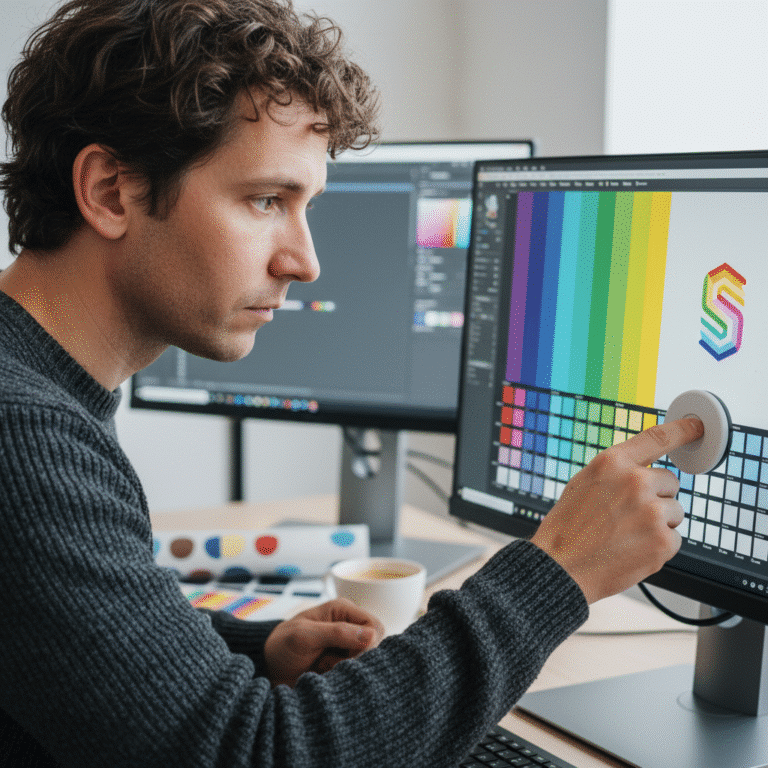
หลังจากที่ทำการ Upscale ภาพ AI จนได้ความละเอียดที่คมชัดแล้ว ขั้นตอนต่อไปที่สำคัญไม่แพ้กันคือการ เตรียมไฟล์ส่งโรงพิมพ์ โดยการแปลงโหมดสีของภาพจาก RGB เป็น CMYK ซึ่งเป็นขั้นตอนที่นักออกแบบมือใหม่มักมองข้ามและนำไปสู่ปัญหาสีเพี้ยนในงานพิมพ์
โหมดสี RGB เป็นการผสมสีจากแสง (Additive Color) คือ แดง เขียว และน้ำเงิน ซึ่งเหมาะกับการแสดงผลบนจอภาพที่มีแสงสว่างในตัวเอง ในขณะที่โหมดสี CMYK เป็นการผสมสีจากหมึกพิมพ์ (Subtractive Color) คือ ฟ้าอมเขียว (Cyan), ม่วงแดง (Magenta), เหลือง (Yellow), และดำ (Key) ซึ่งใช้หลักการดูดกลืนแสง สีที่เห็นบนกระดาษคือสีของแสงที่สะท้อนกลับมา ด้วยความแตกต่างของหลักการนี้ ทำให้ช่วงสี (Gamut) ของ RGB กว้างกว่าและแสดงสีที่สดใสกว่า CMYK ได้บางสี ดังนั้น การแปลงไฟล์ให้เป็น CMYK ก่อนส่งพิมพ์จึงเป็นการจำลองสีที่ใกล้เคียงกับผลลัพธ์บนกระดาษได้มากที่สุด
ขั้นตอนการแปลงไฟล์เป็น CMYK ใน Photoshop
- เปิดไฟล์ภาพที่ผ่านการ Upscale แล้วใน Photoshop
- ไปที่เมนู Image > Mode > CMYK Color โปรแกรมจะทำการแปลงค่าสีทั้งหมดให้อยู่ในขอบเขตของ CMYK
- สังเกตว่าสีบางสีอาจจะดูหม่นลงเล็กน้อย ซึ่งเป็นเรื่องปกติ สามารถปรับแก้ความสว่างและคอนทราสต์เพิ่มเติมได้ด้วยเครื่องมืออย่าง Levels หรือ Curves เพื่อให้ภาพดูมีมิติมากขึ้น
- เมื่อได้สีที่พอใจแล้ว ให้บันทึกไฟล์ในรูปแบบที่โรงพิมพ์ต้องการ โดยทั่วไปแนะนำเป็นไฟล์ PSD (เพื่อเก็บ Layer ไว้แก้ไข) หรือส่งออกเป็น PDF/X-1a ซึ่งเป็นมาตรฐานสำหรับงานพิมพ์ที่จะฝังโปรไฟล์สี (Color Profile) ไปด้วย เพื่อให้การพิมพ์มีความแม่นยำ
รายการตรวจสอบสุดท้ายก่อนส่งไฟล์เข้าโรงพิมพ์
ก่อนจะส่งไฟล์สุดท้ายให้กับโรงพิมพ์ ควรตรวจสอบรายการต่อไปนี้เพื่อให้แน่ใจว่างานจะออกมาสมบูรณ์แบบ:
- ความละเอียด (Resolution): ตรวจสอบอีกครั้งว่าไฟล์มีความละเอียดอยู่ที่ 300 DPI
- ระยะตัดตก (Bleed): ตั้งค่าระยะตัดตกเผื่อไว้รอบชิ้นงานประมาณ 3-5 มิลลิเมตร เพื่อป้องกันขอบขาวหลังการตัดกระดาษ
- รวมเลเยอร์ (Flatten Layers): หากไม่จำเป็นต้องแก้ไขแล้ว การรวมเลเยอร์ทั้งหมดเป็นเลเยอร์เดียวจะช่วยลดขนาดไฟล์และป้องกันปัญหาฟอนต์หรือองค์ประกอบเคลื่อนที่
- พิสูจน์อักษรสี (Soft Proof): ใช้ฟังก์ชัน Soft Proof ใน Photoshop (View > Proof Setup > Working CMYK) เพื่อจำลองการแสดงผลของสีบนกระดาษ ซึ่งจะช่วยให้เห็นภาพสุดท้ายได้ใกล้เคียงความจริงที่สุด
ข้อควรระวังและเทคนิคขั้นสูงเพื่อผลลัพธ์ระดับมืออาชีพ
เพื่อให้ได้ผลงานพิมพ์จากภาพ AI ที่มีคุณภาพสูงสุด มีข้อควรระวังและเทคนิคเพิ่มเติมที่ควรพิจารณา:
- หลีกเลี่ยงการขยายภาพเกินจำเป็น: ดังที่กล่าวไป การ Upscale เกิน 4x เพิ่มความเสี่ยงที่ภาพจะดูผิดเพี้ยน หากภาพต้นฉบับมีความละเอียดต่ำมาก อาจต้องพิจารณาสร้างภาพใหม่ (Regenerate) ในโปรแกรม AI Generator แทน
- หลีกเลี่ยงการใช้ไฟล์ JPG คุณภาพต่ำ: การเริ่มต้นด้วยไฟล์ JPG ที่ผ่านการบีบอัดมาหลายครั้งจะทำให้กระบวนการ Upscale ทำได้ไม่ดีเท่าที่ควร เพราะข้อมูลรายละเอียดของภาพได้สูญหายไปแล้ว
- ลำดับขั้นตอนที่ถูกต้อง: ควรทำการ Denoise ก่อน แล้วจึง Upscale และสุดท้ายคือการแปลงสีเป็น CMYK การทำ Sharpen หรือปรับแต่งสีอย่างหนักหน่วงก่อน Upscale อาจทำให้ AI ขยายสิ่งแปลกปลอมในภาพให้เด่นชัดขึ้น
- ทดสอบพิมพ์ (Print Proof): หากเป็นงานพิมพ์จำนวนมากหรือมีความสำคัญสูง การขอตัวอย่างพิมพ์เล็กๆ (Proof) จากโรงพิมพ์เพื่อตรวจสอบสีก่อนสั่งพิมพ์จริงเป็นสิ่งที่คุ้มค่าและช่วยลดความผิดพลาดได้
สรุปส่งท้าย: เปลี่ยนภาพ AI ให้เป็นงานพิมพ์คุณภาพสูง
การแก้ไขปัญหาภาพ AI ไม่ชัดสำหรับงานพิมพ์ในปี 2026 ไม่ใช่เรื่องยากอีกต่อไป ด้วยเทคโนโลยี AI Upscaling ที่ทรงพลังและเข้าถึงง่าย ทำให้สามารถเพิ่มความละเอียดของภาพให้คมชัดเพียงพอสำหรับมาตรฐานการพิมพ์ได้ไม่ยากนัก อย่างไรก็ตาม การ Upscale เป็นเพียงส่วนหนึ่งของกระบวนการเท่านั้น การให้ความสำคัญกับการ ตั้งค่าสี CMYK และการ เตรียมไฟล์ส่งโรงพิมพ์ อย่างถูกวิธี คือกุญแจสำคัญที่จะทำให้ผลงานสร้างสรรค์จากปัญญาประดิษฐ์ของคุณถูกถ่ายทอดลงบนสื่อสิ่งพิมพ์ได้อย่างสวยงาม สมจริง และเป็นมืออาชีพ ตรงตามจินตนาการที่ได้ออกแบบไว้บนหน้าจอ
บริการออกแบบและผลิตสื่อสิ่งพิมพ์ครบวงจร
เมื่อไฟล์ภาพ AI ของคุณพร้อมแล้ว ขั้นตอนสุดท้ายคือการเลือกโรงพิมพ์ที่เชื่อถือได้เพื่อเปลี่ยนไฟล์ดิจิทัลให้กลายเป็นผลงานที่จับต้องได้ GIANT PRINT คือโรงงานผลิตสื่อสิ่งพิมพ์ครบวงจร พร้อมให้บริการออกแบบและผลิตสื่อทุกรูปแบบ ไม่ว่าจะเป็นฉลากสินค้า, สติ๊กเกอร์, สกรีนแก้วกาแฟ, นามบัตร, บัตรสะสมแต้ม, เมนูอาหาร, โบรชัวร์ และอื่นๆ อีกมากมาย ด้วยเครื่องพิมพ์มาตรฐานทันสมัยและวัสดุคุณภาพสูงจากต่างประเทศ พร้อมทีมงานมืออาชีพที่พร้อมให้คำแนะนำและคำปรึกษาอย่างรวดเร็ว เพื่อตอบโจทย์ความต้องการของผู้ประกอบการ SME และลูกค้าทุกท่าน
ที่อยู่ของเรา:
269 หมู่ 12 ถ. มิตรภาพ ตำบล เมืองเก่า อำเภอเมืองขอนแก่น ขอนแก่น 40000
ช่องทางการติดต่อ:
เบอร์โทรศัพท์: 082-2262660
อีเมล: [email protected]
ติดตามผลงานและโปรโมชันได้ที่:
FACEBOOK PAGE | LINE | TIKTOK
หรือ ติดต่อ สอบถามเพิ่มเติม ผ่านทางเว็บไซต์ของเรา